CapCut: o caminho mais rápido do clipe no celular ao Reel publicado
O CapCut ganhou fama no celular, e a versão web mantém o mesmo instinto de velocidade. Você abre um projeto novo, escolhe um template, arrasta suas imagens e em poucos minutos tem algo com cara de TikTok. No nosso teste do editor web gratuito, os templates eram aplicados com um clique, sem nenhum paywall. Só isso já explica por que tanta gente que procura um editor de vídeo online grátis acaba parando aqui.
O que a conta gratuita realmente oferece
Logo de cara, a conta gratuita do CapCut vinha com 100 créditos de IA. Gerar um clipe curto com IA custava 5, então dá para experimentar sem pagar. Alguns outros detalhes chamaram atenção:- Exportação: O padrão é 720p a 30fps, mas dá para subir para 1080p e 60fps sem esbarrar em nenhum selo Pro.
- Publicação: Você pode postar direto no TikTok, YouTube Shorts, numa Página do Facebook e no Instagram Reels, e agendar posts é gratuito.
- Legendas: As legendas automáticas têm o selo Pro, mas ao clicar em Gerar não fomos barrados por nenhum paywall. Também dá para enviar seu próprio arquivo de legenda .srt ou .ass.
- Compartilhamento: Os espaços compartilhados permitem convidar pessoas por email como editoras ou leitoras, e há um brand kit para logos e cores.
Onde o CapCut atrapalha
No nosso computador, o editor web travava, as dicas do tutorial voltavam o tempo todo e as ofertas de upgrade apareciam sem parar. Nada disso é grave, mas pesa quando você edita todo dia. A questão maior é a colaboração. Numa discussão no r/CapCut, usuários testando o CapCut Teams contaram que precisavam baixar e subir os projetos de novo para que só uma pessoa editasse por vez, o que não é bem colaborar. A equipe do Project Access da National University chegou publicamente a uma conclusão parecida. Começou no CapCut, achou difícil treinar novos editores estudantes na ferramenta, viu que ela era pouco colaborativa e migrou para o Kapwing.Quanto custa
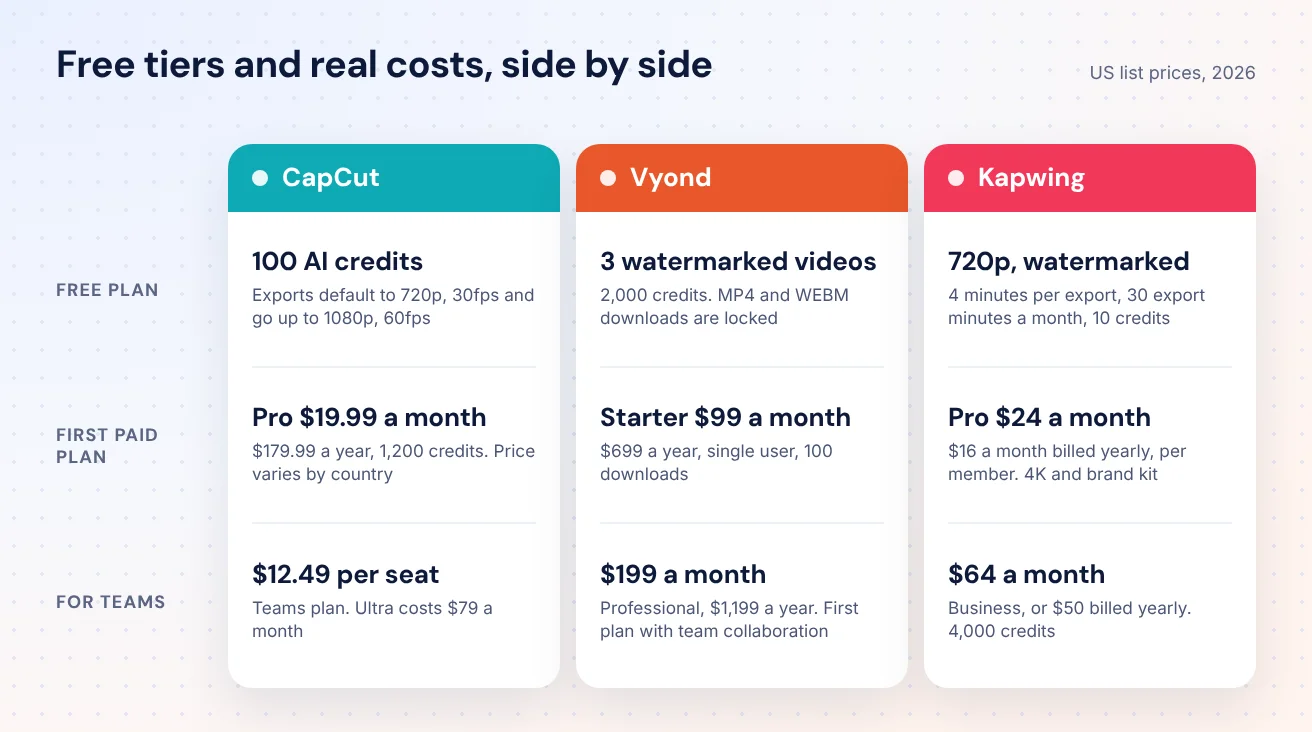
Nos Estados Unidos, o CapCut Pro custava US$ 19,99 por mês ou US$ 179,99 por ano quando conferimos, com 1.200 créditos de IA por mês. O Ultra custava US$ 79 por mês e o Teams, US$ 12,49 por usuário. Os preços mudam bastante de país para país: o Pro mensal ia de cerca de US$ 11 no Vietnã a cerca de US$ 27 na França, e o CapCut avisa que o preço final só aparece depois do login. Minha opinião: o CapCut é a escolha certa para quem trabalha sozinho fazendo vídeos verticais curtos e se importa mais com velocidade do que com acabamento. Quando entra um segundo editor, ele começa a ficar apertado.![[object Object]](/blog/images/airtable/section1-choose-the-best-online-video-editor-capcut.webp)
Vyond: vídeos explicativos animados para quem prefere não gravar
O Vyond não é exatamente um concorrente do CapCut. Ele resolve outro problema. Em vez de cortar imagens que você já gravou, você monta cenas com personagens, objetos e texto. Por isso combina muito bem com vídeos de onboarding, módulos de treinamento e explicações de produto, aquele tipo de conteúdo em que um apresentador animado parece natural e um vídeo de selfie tremido não.
O criador de personagens é o grande atrativo
Rued Riis, instrutor de Vyond que comparou lado a lado os principais criadores de personagens, concluiu que o Vyond tinha as bibliotecas mais completas: cinco tipos de corpo, 147 peças de cima, 71 peças de baixo e 35 pares de sapatos, bem mais que Powtoon ou Animaker. O detalhe que mais importa para o branding em vídeo é a cor. O Vyond deixa você digitar códigos hexadecimais exatos, então a jaqueta do apresentador pode bater certinho com o seu brand kit. Como Riis observa, você nunca vai deixar um personagem 2D idêntico a uma pessoa real, mas vestir o personagem com as cores da sua marca cria uma ligação inconsciente que funciona surpreendentemente bem.Vyond Go e o plano gratuito
O Vyond Go transforma um prompt, documento, roteiro ou URL em um rascunho de vídeo. No nosso teste, ele gerou um avatar falando para a câmera com texto na tela em cerca de 40 segundos, com os layouts Talking head, Conversation e Narration. Mas o plano gratuito é mais um teste do que um plano de verdade:- Três vídeos: O painel faz uma contagem regressiva a partir de 3 e pede que você faça upgrade para criar mais e tirar a marca d'água.
- Os créditos acabam rápido: Cada geração no Vyond Go custou cerca de 800 créditos, e a conta gratuita começava com 2.000, então você tem mais ou menos duas tentativas.
- Exportar é pago: Os downloads em MP4 e WEBM em 720p e 1080p estavam todos bloqueados, assim como o compartilhamento por link.
Quanto custa
O Starter custava US$ 99 por mês, ou US$ 699 por ano (cerca de US$ 58 por mês), para um único usuário, com 100 downloads por mês e vídeos de até 25 minutos. O Professional custava US$ 199 por mês, ou US$ 1.199 por ano, e é o primeiro plano com colaboração em equipe. No Starter, o Vyond Go rende cerca de 12 gerações por mês. Minha opinião: o Vyond vale o investimento se a animação é o produto, como uma biblioteca de treinamentos ou uma série de vídeos explicativos. Como editor geral para posts em redes sociais, é exagero e sai caro.![[object Object]](/blog/images/airtable/section2-choose-the-best-online-video-editor-capcut.webp)
Kapwing: o editor compartilhado para equipes que passam rascunhos adiante
O Kapwing é o que mais lembra um editor de documentos. Os projetos ficam online, você manda um link e seu gestor abre no próprio notebook e deixa comentários direto no editor. Em equipes de marketing de pequenas empresas, em que três pessoas mexem em cada vídeo, só esse hábito elimina uma quantidade surpreendente de atrito.
O que funcionou no nosso teste
O cadastro foi feito com um código enviado por email, sem senha. A tela inicial abre com um prompt de IA e atalhos para legendas, tradução, corte pela transcrição, clipes com IA, texto para fala e redimensionamento. As legendas automáticas de um clipe de 7 segundos levaram cerca de 25 segundos, usaram 1 dos 10 créditos gratuitos e saíram corretas. O gravador embutido é um ponto forte discreto. Até a Minvo, que tem um editor concorrente, deu crédito ao Kapwing nesse ponto: se você percebe no meio da edição que falta um trecho, pode gravá-lo dentro do Kapwing e ele vai direto para a sua linha do tempo. Não é preciso gravar em outro lugar, baixar e subir de novo.As pegadinhas
- Paywall na exportação: O Smart Cut, que remove os silêncios, pode ser visualizado de graça, mas você precisa fazer upgrade para exportar um projeto que use o recurso.
- Exportações gratuitas são limitadas: 720p com marca d'água do Kapwing, no máximo 4 minutos por exportação e 30 minutos de exportação por mês. No plano gratuito, os arquivos ficam guardados só por 3 dias.
- Curva de aprendizado: A Minvo percebeu que reenquadrar um convidado num plano com duas pessoas exigia muito corte e arraste manual. É a visão de um concorrente, mas bate com a nossa impressão de que o Kapwing recompensa quem investe tempo para aprender onde fica cada coisa.
Online ou desktop, em números
O Kapwing fez seu próprio experimento contra o Final Cut Pro num MacBook Pro de 2019, então encare como um teste do próprio fabricante. O consumo de bateria foi idêntico: 40 minutos para ir de 51% a 1% nos dois casos. O navegador usou cerca de 33 a 37% da CPU, enquanto o Final Cut subia bem mais. Uma exportação de 12 minutos ficou com cerca de 26 MB e, como a exportação roda nos servidores do Kapwing, você pode fechar a aba e voltar depois. Se o seu notebook já tem alguns anos, isso pesa mais do que qualquer lista de recursos.Quanto custa
O Pro custava US$ 24 por mês, ou US$ 16 por mês no plano anual, com 1.000 créditos, exportação em 4K, brand kit e espaço de trabalho compartilhado. O Business custava US$ 64 por mês, ou US$ 50 no anual, com 4.000 créditos e clonagem de voz. O Pro é cobrado por membro, então uma equipe de quatro paga quatro vezes.![[object Object]](/blog/images/airtable/section3-choose-the-best-online-video-editor-capcut.webp)
Planos gratuitos, marcas d'água e custos reais comparados
Todas essas ferramentas se vendem como programa de edição de vídeo grátis. Na prática, "grátis" quer dizer uma coisa diferente em cada uma.
Onde cada plano gratuito termina
- CapCut: O mais generoso dos três no nosso teste. Templates, configurações de exportação em 1080p e agendamento de posts estavam liberados. Não chegamos a concluir uma exportação, então não podemos confirmar se aparece marca d'água.
- Vyond: Três vídeos com marca d'água, e todas as opções de download em MP4 estavam bloqueadas. Pense nele como uma demonstração.
- Kapwing: Dá para usar em clipes curtos, mas em 720p, com marca d'água, limite de 4 minutos por exportação e arquivos apagados depois de 3 dias.
Os planos pagos de entrada em resumo
- CapCut Pro: US$ 19,99 por mês ou US$ 179,99 por ano nos Estados Unidos, com preços que variam conforme o país.
- Kapwing Pro: US$ 24 por mês, ou US$ 16 por mês no plano anual, por membro.
- Vyond Starter: US$ 99 por mês, ou US$ 699 por ano, para um único usuário.
A armadilha dos créditos
Os três agora cobram os recursos de IA em créditos, e é aí que o orçamento escapa. Um rascunho no Vyond Go custou cerca de 800 créditos. Uma legenda no Kapwing para poucos segundos de vídeo custou 1 crédito, o que parece pouco até você lembrar que o plano gratuito só tem 10. Os créditos do CapCut Pro mudam até conforme o país: 1.200 por mês nos Estados Unidos e 800 no Japão. Antes de assinar, passe o seu volume real de trabalho de uma semana pelo plano gratuito e conte quanto ele consome. Uma regra prática: se os seus vídeos são curtos, verticais e feitos por uma pessoa só, o CapCut sai mais barato. Se várias pessoas revisam cada corte, o preço por membro do Kapwing paga esse fluxo de trabalho. Se você precisa de animação, o Vyond é o único dos três que realmente faz isso, e você paga por isso.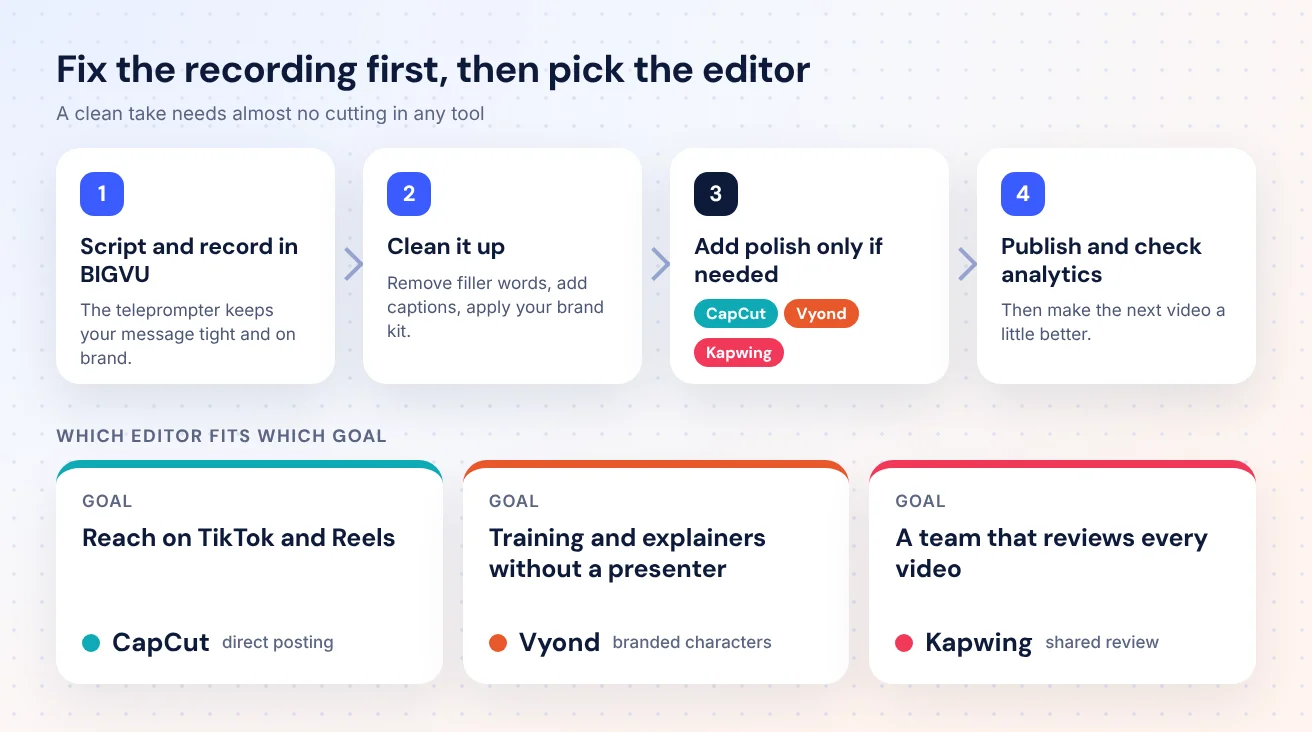
O veredito: primeiro acerte a gravação, depois escolha o editor
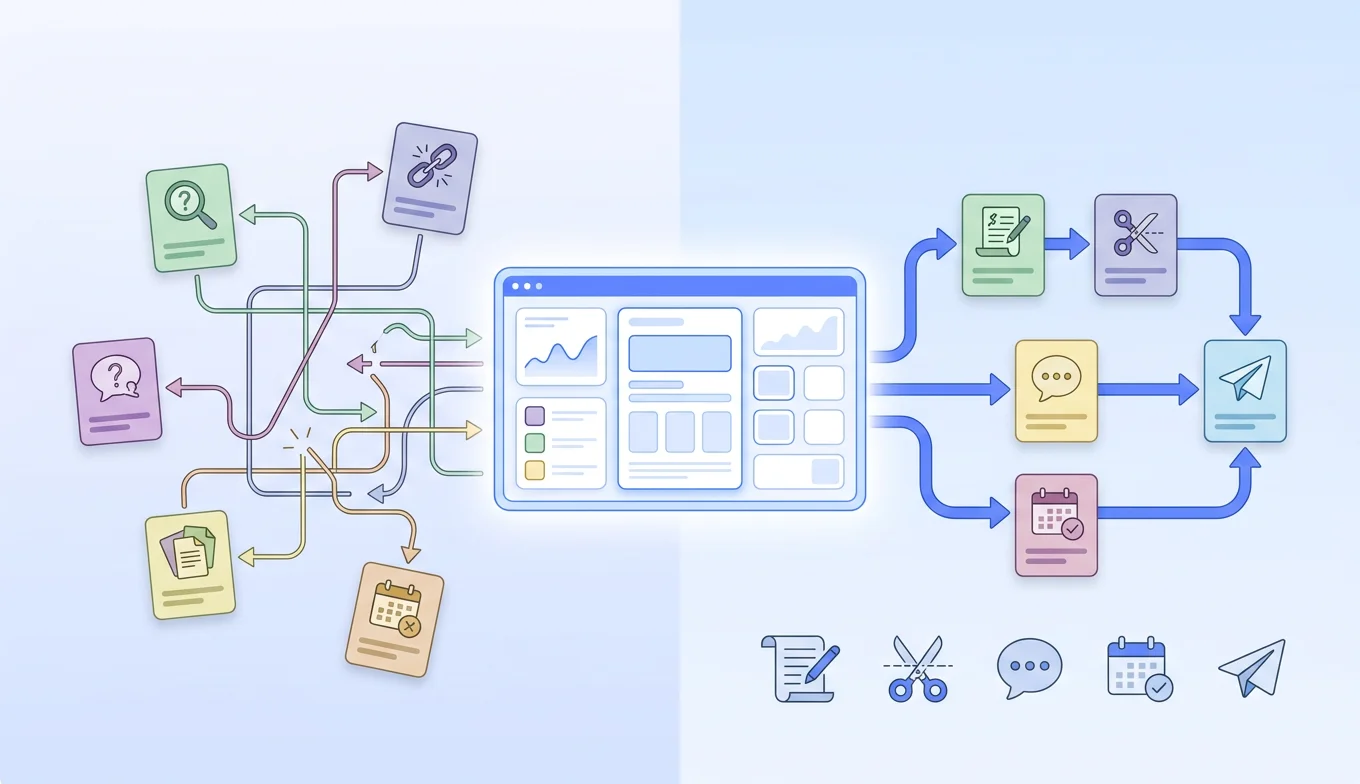
Esta é a parte que a maioria das comparações deixa de lado. O editor que você escolhe importa menos do que aquilo que você coloca nele. Uma gravação de doze minutos cheia de rodeios precisa de muitos cortes em qualquer ferramenta. Uma gravação limpa de três minutos quase não precisa de nenhum. Por isso eu começaria pela gravação e trataria o editor como o segundo passo.
Qual editor combina com cada objetivo
- Alcance no TikTok e no Reels: CapCut, pelos templates e pela publicação direta.
- Treinamentos e vídeos explicativos sem apresentador: Vyond, pelos personagens que você pode vestir com as cores da sua marca.
- Uma equipe que revisa cada vídeo: Kapwing, pelos links compartilhados, comentários e um brand kit em comum.
Onde o BIGVU entra
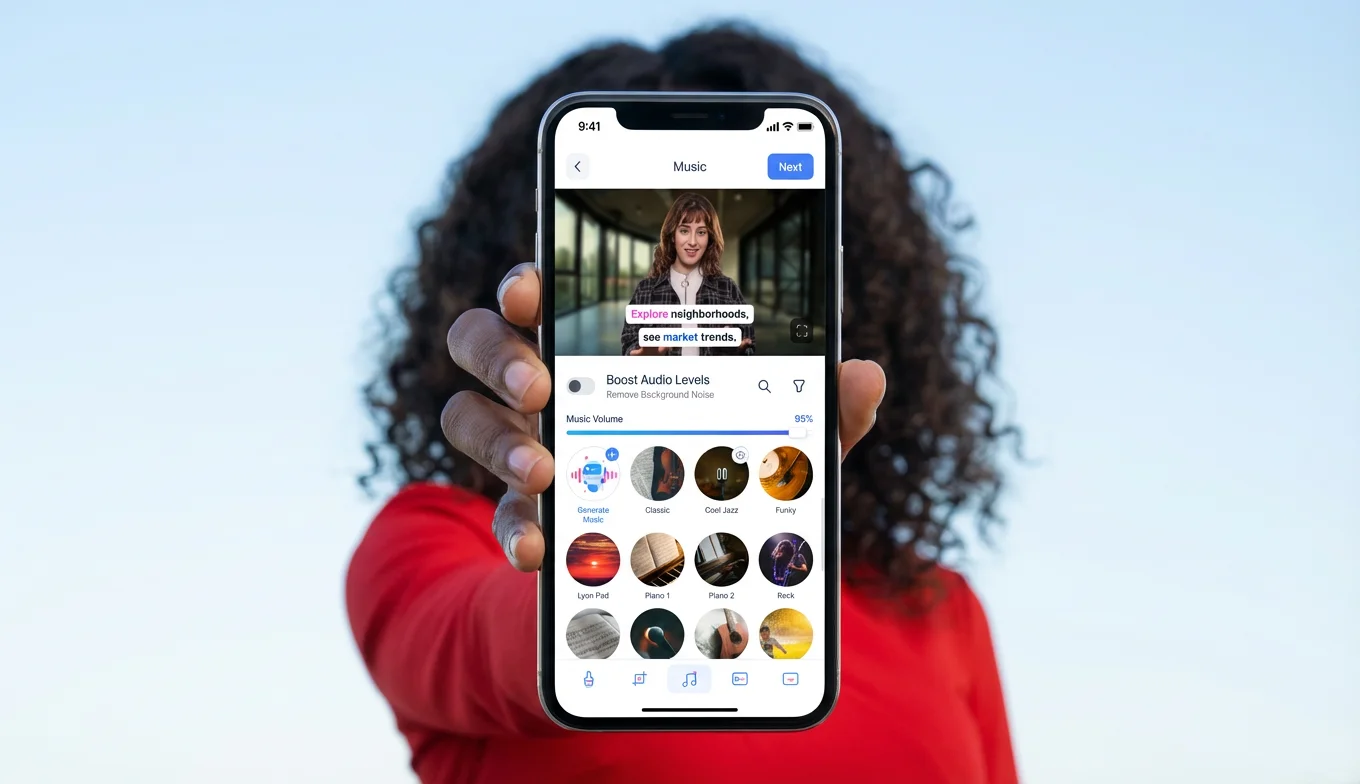
O BIGVU foi feito para quem aparece no vídeo, principalmente quando o objetivo é o seu personal branding. Você lê o roteiro num teleprompter que rola no seu ritmo enquanto mantém o olhar na lente, então muitas vezes o primeiro take já é o que vale. Os filtros de beleza equilibram a luz e a pele, e o editor remove os "é" e "hã" automaticamente ou deixa você cortar selecionando palavras na transcrição. Legendas automáticas, imagens de apoio, títulos animados e um brand kit com seu logo e suas cores cuidam da consistência da marca, e você pode publicar nas suas redes sociais com um clique ou agendar com antecedência. Para muitas pequenas empresas, isso resolve o trabalho inteiro, sem precisar de um segundo editor. E quando você quiser os efeitos em alta do CapCut ou a revisão em equipe do Kapwing, começa com um clipe limpo e legendado em vez de um arquivo bruto.Vídeos de comparação estão ficando mais fáceis
Em novembro de 2026, o BIGVU vai lançar novos templates de layout que combinam com esse tipo de análise de ferramentas. O Side by Side coloca dois vídeos lado a lado, ou empilhados no formato vertical, ideal para mostrar duas ferramentas ao mesmo tempo. O Card Overlap deixa suas imagens ocuparem o quadro inteiro com você num card arredondado de um lado, e o Corner Cam mantém você numa pequena bolha no canto enquanto apresenta um app.- Escreva o roteiro e grave no BIGVU: Use o teleprompter para que a mensagem fique enxuta e com a cara da sua marca.
- Faça a limpeza: Remova as palavras de preenchimento, adicione legendas e aplique seu brand kit.
- Só adicione um acabamento especializado se precisar: CapCut para efeitos de redes sociais, Vyond para um trecho animado, Kapwing para a aprovação da equipe.
- Publique e confira as métricas: Depois faça o próximo um pouco melhor.