Jak korzystać z telepromptera: konfiguracja w 5 krokach
Teleprompter zaczynał jako zmotoryzowane zwoje papieru; jego najsłynniejszy wczesny moment to wystąpienie byłego prezydenta Herberta Hoovera na Krajowej Konwencji Partii Republikańskiej w 1952 roku. Dziś działa na telefonie w Twojej kieszeni. Oto jak go ustawić, żeby nagranie wyszło naturalnie.
- Napisz lub wczytaj scenariusz. Wklej swój tekst albo wygeneruj szkic z AI Script Generator. Pisz krótkimi zdaniami i dodaj Cues tam, gdzie chcesz zrobić pauzę lub dać sobie przypomnienie.
- Ustaw urządzenie na wysokości oczu. Zamocuj telefon lub tablet tak, by obiektyw był na poziomie Twoich oczu, a okno ze scenariuszem umieść tuż pod obiektywem.
- Zadbaj o czytelność i światło. Biały tekst na ciemnym tle, czcionka, którą czytasz bez mrużenia oczu, i wąskie marginesy, żeby wzrok nie wędrował na boki. W ciemnym pomieszczeniu włącz Light Ring, by krawędzie ekranu oświetliły Twoją twarz.
- Wybierz, jak ma się przesuwać tekst. Ustaw prędkość w słowach na minutę (130–170 to tempo rozmowy) albo włącz Voice Control, żeby scenariusz podążał za Twoim głosem. Na komputerze Online Teleprompter pozwala zatrzymać tekst spacją.
- Zrób jedno ujęcie próbne. Obejrzyj je pod kątem tempa i ruchu oczu, popraw ustawienia, a potem nagrywaj na serio.
Zalety i wady telepromptera
- Spójność: trafiasz w każdy kluczowy punkt i nie zapominasz szczegółów ani danych.
- Mniej powtórek: nie musisz niczego zapamiętywać, więc krótkie filmy nagrywasz w kilka minut, a nie godzin.
- Pułapka „nienaturalności”: największe ryzyko to brzmienie jak robot, gdy gonisz przewijany tekst. Poniższe wskazówki to naprawiają.
- Wizualne sygnały: szeroki tekst albo kamera ustawiona zbyt blisko sprawiają, że widać, jak Twoje oczy przesuwają się po tekście.
![[object Object]](/blog/images/airtable/section1-master-the-teleprompter-proven-tips-for-natural.webp)
Wskazówki 1–2: tempo, które podąża za Twoim naturalnym rytmem
Wskazówka 1: pozwól, by scenariusz podążał za Twoim głosem
Najczęstszy błąd to traktowanie telepromptera jak wyścigu. Jeśli tekst przesuwa się ze stałą prędkością, albo się spieszysz, żeby nadążyć, albo zwalniasz, a on ucieka do przodu. Voice Control w BIGVU zdejmuje tę presję: tekst przewija się, gdy mówisz, i zatrzymuje, gdy robisz pauzę, wyświetlając „Waiting for voice…” (czekam na głos), dopóki nie zaczniesz znowu. Możesz wziąć oddech, uśmiechnąć się albo pozwolić, by myśl wybrzmiała — scenariusz poczeka.
- Ustaw próg: przeciągnij suwak na wskaźniku mikrofonu tak, by normalna mowa przesuwała tekst, a hałas w tle nie.
- Zachowaj ustawienie prędkości: Voice Control tylko uruchamia i zatrzymuje przewijanie; Twoja prędkość w słowach na minutę się nie zmienia.
- Przejmij kontrolę w każdej chwili: dotknięcie zatrzymuje tekst ręcznie, a ręczna pauza zawsze ma pierwszeństwo przed głosem.
Wskazówka 2: zaplanuj pauzy z Cues
Standardowe tempo rozmowy to 130–170 słów na minutę. Dopasuj maszynę do swojego głosu, nigdy głos do maszyny. Potem wbuduj rytm w sam scenariusz za pomocą Cues:
- Pause: prompter zatrzymuje się w tym miejscu, dopóki nie dotkniesz ekranu (lub nie naciśniesz spacji w wersji web). Użyj jej przed kluczowym punktem lub demonstracją.
- Pause na kilka sekund: odmierzona przerwa, po której tekst sam rusza dalej. Dobra, gdy chcesz, by zdanie wybrzmiało.
- Note: prywatne przypomnienie, np. „Uśmiechnij się — patrz w obiektyw”. Wyświetla się na prompterze, ale nigdy nie jest czytane na głos i nie pojawia się w napisach ani eksportach.
Twoja aplikacja nie ma znaczników? Zaznaczaj pauzy nową linią lub ukośnikiem, a słowa do zaakcentowania pogrub.
![[object Object]](/blog/images/airtable/section2-master-the-teleprompter-proven-tips-for-natural.webp)
Wskazówki 3–4: kontakt wzrokowy i kadrowanie, które nie zdradzają czytania
Wskazówka 3: trzymaj wzrok blisko obiektywu
Najczęstszy sygnał, że ktoś korzysta z telepromptera, to rozbiegany wzrok. Pojawia się, gdy tekst jest zbyt szeroki albo siedzisz zbyt blisko kamery.
- Odległość działa na Twoją korzyść: im dalej od kamery jesteś, tym mniej widać ruch oczu.
- Zwęź tekst: ustaw wąskie marginesy i okno ze scenariuszem tuż pod obiektywem, żeby ograniczyć przesuwanie wzroku na boki.
- Nie wpatruj się w przewijany tekst: mrugaj normalnie i obejmuj wzrokiem całe frazy, a nie pojedyncze słowa.
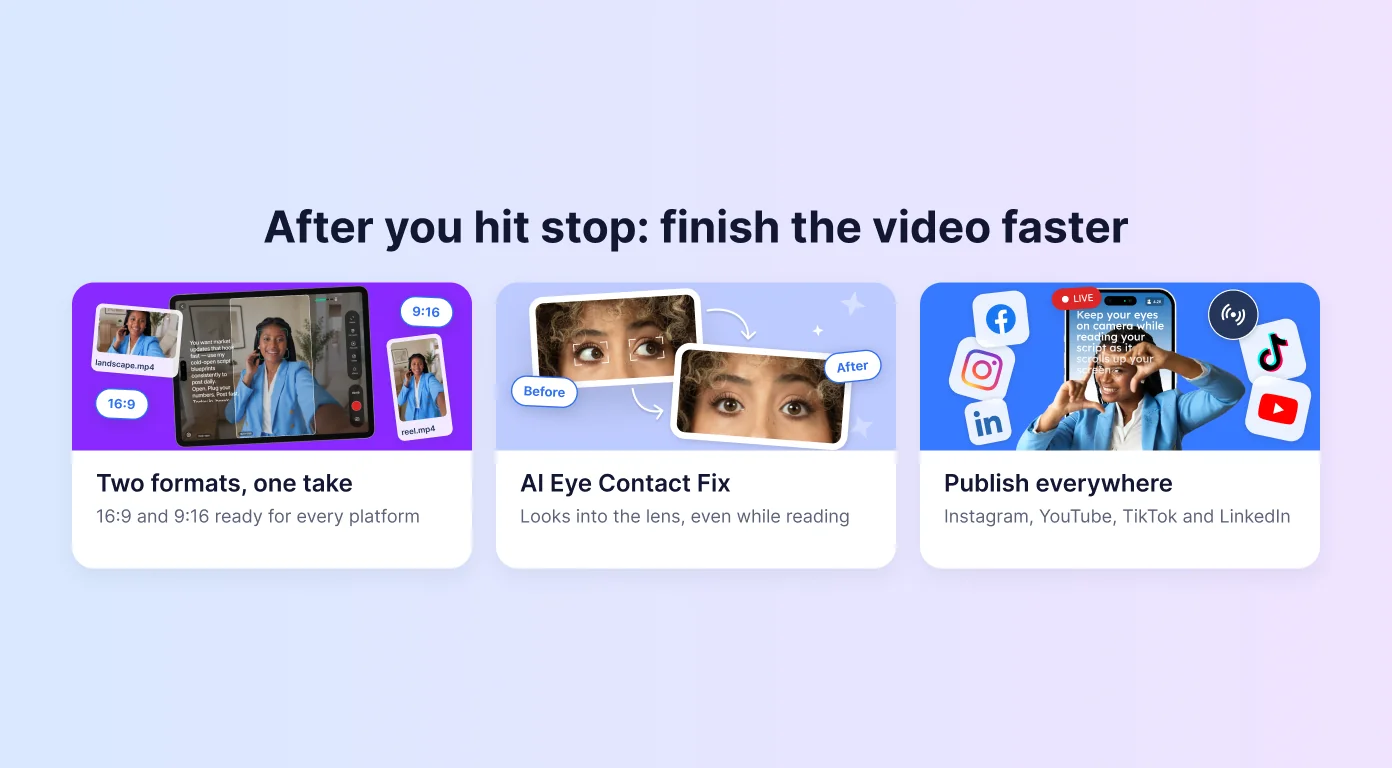
- Popraw to po nagraniu: AI Eye Contact Fix od BIGVU po nagraniu koryguje spojrzenie skierowane w dół.
Wskazówka 4: dopasuj energię do kadru
Ciasne ujęcie twarzy to intymna rozmowa: subtelna mimika i łagodniejszy ton. Ujęcie całej sylwetki wymaga mocniejszego głosu i większych gestów, żeby wypełnić kadr. Jeśli nagrywasz z DualShot, który daje wersję poziomą i pionową z jednego ujęcia, trzymaj się środka, a gesty utrzymuj w obrębie poziomej ramki — wtedy obie wersje będą dobre.
![[object Object]](/blog/images/airtable/section3-master-the-teleprompter-proven-tips-for-natural.webp)
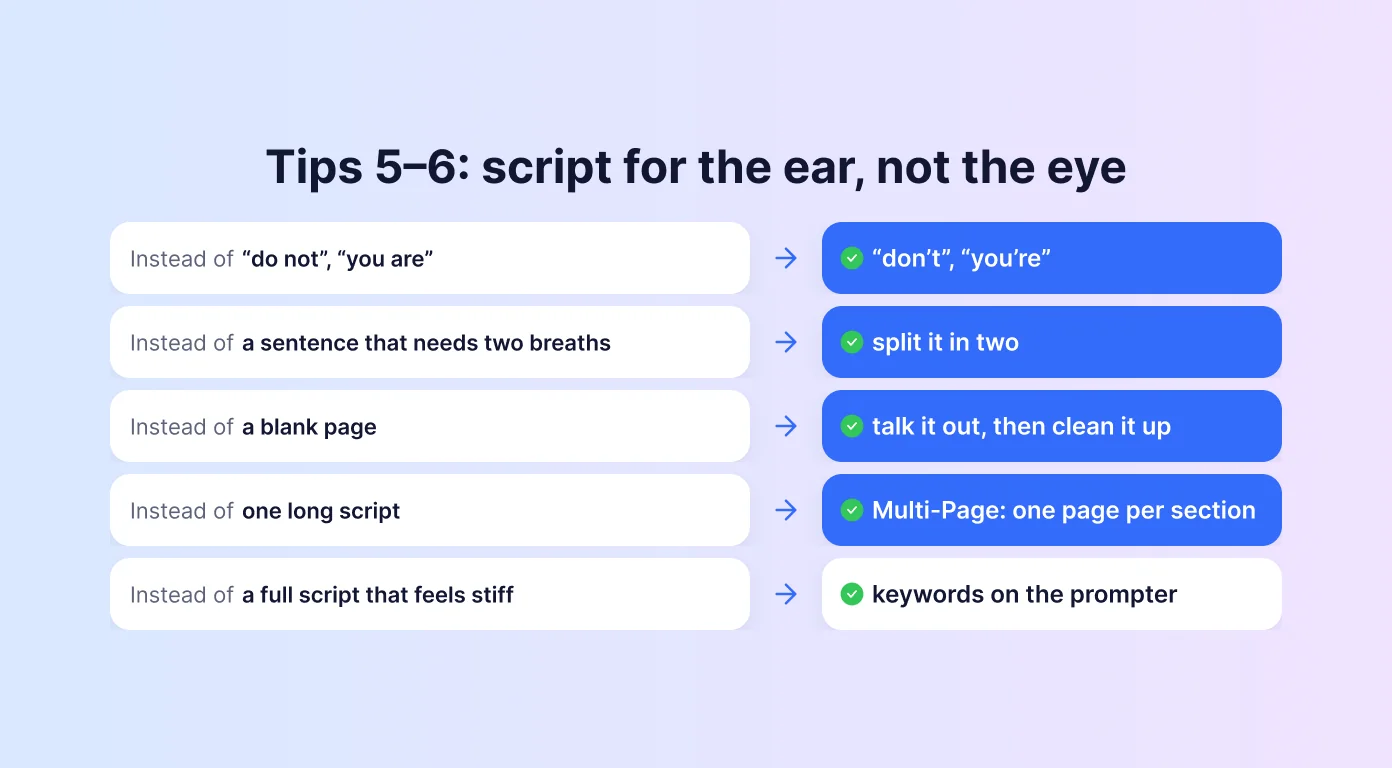
Wskazówki 5–6: pisz dla ucha, nie dla oka
Wskazówka 5: pisz dokładnie tak, jak mówisz
Pisane scenariusze nie brzmią jak nasza codzienna mowa. Tekst napisany „dla oka” zabrzmi jak czytany, niezależnie od tego, jak dobrze go podasz.
- Najpierw powiedz to na głos: nagraj, jak tłumaczysz swój pomysł, a potem oczyść transkrypcję, zamiast zaczynać od pustej kartki.
- Mów prostym, potocznym językiem: „zrób” zamiast „dokonaj”, „sprawdź” zamiast „przeprowadź weryfikację”.
- Krótkie zdania, aktywne czasowniki: jeśli zdanie wymaga drugiego oddechu, podziel je.
- Przeczytaj tekst raz na głos: wszystko, na czym się potkniesz, napisz od nowa.
Wskazówka 6: dziel długie scenariusze na strony lub słowa kluczowe
To przy długich scenariuszach sposób mówienia najczęściej się sypie. W BIGVU Multi-Page Mode dzieli scenariusz na strony: prompter zatrzymuje się na końcu każdej z nich, zostawia ostatnie linijki na ekranie i czeka na „Tap for next page” (dotknij, aby przejść dalej). Dostajesz naturalny reset między częściami lekcji kursu czy webinaru.
Jeśli czytanie całego scenariusza nadal Cię ogranicza, wyświetl na teleprompterze tylko słowa kluczowe lub punkty i mów wokół nich. Prompter staje się wtedy siatką bezpieczeństwa, a nie scenariuszem.
Tak czy inaczej, nie przesadzaj z próbami. Poznaj przebieg i pauzy na tyle dobrze, by czuć się pewnie, ale nie tak dobrze, by Twój przekaz stracił iskrę.
Po kliknięciu „stop”: szybciej skończ film
Dobre ujęcie to tylko połowa pracy. W BIGVU kroki po nagraniu wykonujesz w tej samej aplikacji:
- Przycinanie i napisy: utnij początek i koniec, dodaj automatyczne napisy dla oglądających bez dźwięku.
- Brand Kit: jednym dotknięciem dodaj logo, kolory i belki z podpisem.
- Dwa formaty: z włączonym DualShot masz już gotową wersję 16:9 i 9:16 na każdą platformę.
- Publikacja: publikuj bezpośrednio na Instagramie, YouTube, TikToku i LinkedIn.
Porównujesz aplikacje? Zobacz nasz przewodnik po najlepszych aplikacjach do telepromptera albo najlepsze aplikacje do telepromptera na iPada, jeśli nagrywasz na tablecie.