Na co zwrócić uwagę, wybierając aplikację do telepromptera na iPada
Na rynku jest mnóstwo aplikacji do telepromptera — od darmowych po 80 $ rocznie. Większość robi to samo: wyświetla przewijany tekst, gdy nagrywasz. Aplikacje warte Twojego czasu idą dalej. Oto, co je wyróżnia.
Przewijanie dopasowane do Twojego sposobu mówienia
Stała prędkość przewijania sprawia, że mówisz mechanicznie — to Ty dostosowujesz się do aplikacji, a nie odwrotnie. Najlepsze aplikacje oferują zmienną prędkość, przewijanie sterowane głosem, które podąża za Twoim tempem, albo dopasowanie prędkości do długości zdania w każdej linijce. Gdy iPad stoi 4–6 stóp (ok. 1,2–1,8 m) od Ciebie, nieco wolniejsze przewijanie daje Ci więcej czasu na czytanie bez biegania wzrokiem — dlatego to ustawienie ma tu większe znaczenie niż przy telefonie trzymanym na wyciągnięcie ręki.
Funkcje wyświetlania stworzone dla iPada
Duży ekran iPada pozwala na rozmiary czcionki i szerokości marginesów, z którymi telefon nie może się równać. Aplikacje, które to wykorzystują — centrując tekst blisko obiektywu dużą, regulowaną czcionką — sprawiają, że widzowie znacznie trudniej zauważą, że czytasz. Ważny jest też tryb lustrzany: jeśli korzystasz z fizycznego telepromptera z szybą, a iPad służy jako ekran, potrzebujesz niezawodnego odbicia w poziomie bez opóźnień.
Czy darmowy plan da się używać
Kilka aplikacji blokuje kluczową funkcję, zanim nagrasz choćby jeden film. Liczy się nie to, czy aplikacja ma darmowy plan, ale czy da się z niego naprawdę korzystać, czy to tylko przynęta. Aplikacje, które pozwalają przetestować prawdziwe nagrywanie w darmowym planie, są warte Twojego czasu. Te, które w ciągu 30 sekund od otwarcia namawiają Cię do subskrypcji — nie.
Co dzieje się po zakończeniu nagrywania
Aplikacja do telepromptera, która kończy się na surowym nagraniu, daje Ci więcej pracy. Każdy krok — przycinanie, napisy, branding, publikacja — wymaga osobnego narzędzia i osobnego logowania. Jeśli regularnie tworzysz wideo, łączny koszt takiego procesu szybko rośnie. Aplikacje, które działają dalej po nagraniu — nawet z podstawowym przycinaniem i napisami — znacząco zmniejszają to obciążenie.
![[object Object]](/blog/images/airtable/section1-10-best-ipad-teleprompter-apps-2026-business-creators-guide.webp)
10 najlepszych aplikacji do telepromptera na iPada w 2026 roku
1. BIGVU — Najlepszy teleprompter z pełnym procesem pracy
BIGVU to jedyna aplikacja w tym zestawieniu, która nie kończy pracy razem z nagraniem. Napisz scenariusz z AI Script Writer, nagraj z teleprompterem, a potem przytnij film, dodaj automatyczne napisy, logo i kolory marki, popraw kontakt wzrokowy z AI i opublikuj — wszystko w tej samej aplikacji. Na iPadzie Voice Control sprawia, że scenariusz podąża za Twoim głosem: przewija się, gdy mówisz, i czeka, gdy robisz pauzę. DualShot nagrywa poziomy film 16:9 i pionowy 9:16 w jednym ujęciu. Masz też regulację WPM, rozmiaru czcionki i prędkości dla poszczególnych linijek. Darmowy plan obejmuje teleprompter i podstawowe nagrywanie. Dostępna na iOS, Androidzie i w przeglądarce.
2. Teleprompter Premium — Najlepsza do zestawów z lustrem
Solidny wybór dla twórców, którzy używają fizycznego telepromptera z szybą, a iPad służy im za ekran. Tryb lustrzany działa niezawodnie, sterowanie przewijaniem jest precyzyjne, a interfejs radzi sobie z długimi scenariuszami bez opóźnień. Nie pomoże w edycji ani publikacji, ale swoje jedno zadanie wykonuje dobrze. Płatne plany zaczynają się od ok. 10 $ miesięcznie.
3. Teleprompter.com — Najlepsze tryby przewijania
Wyróżniają ją trzy tryby przewijania: Fixed Speed, Timed Scrolling oraz Auto Scroll sterowany rozpoznawaniem mowy. Kolorowe wskazówki sceniczne pozwalają osadzić w scenariuszu znaczniki takie jak [pause] czy [look left]. Obsługuje nagrywanie w 4K do 50 kl./s. Prośba o subskrypcję to pierwsze, co widzisz po otwarciu aplikacji — darmowy plan istnieje, ale musisz najpierw zamknąć ten komunikat.
4. PromptSmart Pro — Najlepsza dla prezenterów dłuższych form na wielu urządzeniach
VoiceTrack słucha Twojej mowy i przewija tekst w Twoim tempie. Zatrzymasz się w połowie zdania — teleprompter zatrzyma się z Tobą; ruszysz dalej — dogoni Cię. Dobrze sprawdza się przy webinarach, filmach kursowych i prezentacjach, a działa na iPhonie, iPadzie, Androidzie i komputerze. Nie montuje ani nie publikuje.
5. Teleprompter Pro (od Apps Ltd) — Najlepsza do studyjnych zestawów Apple
Wyjście AirPlay i HDMI pozwala, by iPad służył jako ekran dla zewnętrznego monitora, podczas gdy osobna kamera nagrywa. Zdalne sterowanie przez Join/Host łączy go z drugim urządzeniem, więc możesz sterować przewijaniem bez użycia rąk. Eksport napisów SRT synchronizuje się z prędkością przewijania. Tryb lustrzany do sprzętowych teleprompterów jest dostępny tylko w płatnym planie.
6. Speeko Teleprompter — Najlepsza dla początkujących
Minimalistyczny interfejs i szybka konfiguracja. Wklej scenariusz, ustaw prędkość, nagrywaj. Dobry punkt wyjścia dla każdego, kto dopiero zaczyna nagrywać z teleprompterem.
7. CuePrompter — Najlepsza opcja w przeglądarce
Darmowy, działa w przeglądarce i nie wymaga pobierania. Na iPadzie działa w Safari. Nie nagrywa, więc potrzebujesz osobnej kamery, ale cena (za darmo, bez konta) sprawia, że to sensowna opcja do okazjonalnego użytku.
8. Teleprompter Lite — Najlepsza w pełni darmowa opcja
Darmowy teleprompter bez presji subskrypcji. Podstawowa regulacja prędkości przewijania, bez nagrywania i bez edycji. Jeśli potrzebujesz tylko przewijanego tekstu obok aplikacji aparatu, spełni swoje zadanie.
9. iPrompter — Najlepsza dla prezenterów
Zaprojektowana z myślą o wystąpieniach na scenie. Obsługuje wyjście na zewnętrzny wyświetlacz przez AirPlay, co przydaje się, gdy iPad zasila monitor podglądowy dla mówcy. Import scenariuszy z Google Docs i Dropbox ogranicza ręczne przepisywanie.
10. Video Teleprompter — Najlepsza do pracy na kilku urządzeniach
Wyróżnia się zdalnym sterowaniem z drugiego urządzenia: jedna osoba steruje przewijaniem, a druga czyta. Przydatne dla małych zespołów nagrywających prezentacje produktów lub wywiady, gdzie producent kontroluje tempo poza kadrem.
![[object Object]](/blog/images/airtable/section2-10-best-ipad-teleprompter-apps-2026-business-creators-guide.webp)
Wystąpienie przed kamerą, które nie wygląda na wyuczone
Teleprompter rozwiązuje problem zapominania. Nie rozwiązuje automatycznie problemu czytania. Widzowie wybaczają niedoskonałą produkcję — ale nie wybaczają komuś, kto wyraźnie czyta słowa z ekranu.
Ustaw iPada tak, by ograniczyć ruch oczu
Im bliżej obiektywu jest tekst, tym mniej widz zauważa ruch Twoich oczu. Na iPadzie oznacza to wąski, wycentrowany blok tekstu zamiast pełnej szerokości ekranu oraz zamocowanie urządzenia na wysokości oczu, tak by patrzeć prosto przed siebie, a nie w dół. Z odległości 4–5 stóp (ok. 1,2–1,5 m) większość widzów nie wychwyci niewielkiego ruchu potrzebnego do czytania wycentrowanego tekstu. Z 2 stóp (ok. 60 cm) przy szerokich marginesach czytanie jest oczywiste.
Zwolnij przewijanie, nie mowę
Na początku odruchowo przyspieszasz przewijanie, żeby dopasować je do swojego naturalnego tempa. Lepiej jednak zwolnić przewijanie i pozwolić sobie mówić odrobinę przed nim — czytasz kilka słów do przodu i kolejną frazę podajesz z pamięci. Tworzy to rytm, który brzmi znacznie bardziej naturalnie niż dopasowywanie każdego słowa do przewijanego tekstu.
Pisz tak, jak mówisz, a nie tak, jak piszesz
Teleprompter przekaże tylko to, co jest w scenariuszu. Jeśli scenariusz jest formalny, bierny i pełen długich zdań, takie będzie też Twoje wystąpienie. Pisz w takim rytmie, jakiego używasz, tłumacząc coś współpracownikowi. Krótkie zdania. Aktywne czasowniki. Potoczne sformułowania tam, gdzie naturalnie byś ich użył. Scenariusz, który dobrze brzmi czytany na głos w normalnym tempie, to najważniejsza decyzja produkcyjna, jaką możesz podjąć przed nagraniem.
Nie wpatruj się w przewijany tekst
Mrugaj normalnie. Pozwól oczom zatrzymywać się na różnych słowach, zamiast płynnie śledzić przewijanie — to właśnie płynne śledzenie zdradza, że czytasz. Naturalne czytanie to mikropauzy, małe skoki i od czasu do czasu powrót do wcześniejszego słowa. Odtworzenie tych wzorców podczas korzystania z telepromptera to różnica między wystąpieniem, które jest „tu i teraz”, a takim, które brzmi jak odtworzone z taśmy w najgorszym tego słowa znaczeniu.
![[object Object]](/blog/images/airtable/section3-10-best-ipad-teleprompter-apps-2026-business-creators-guide.webp)
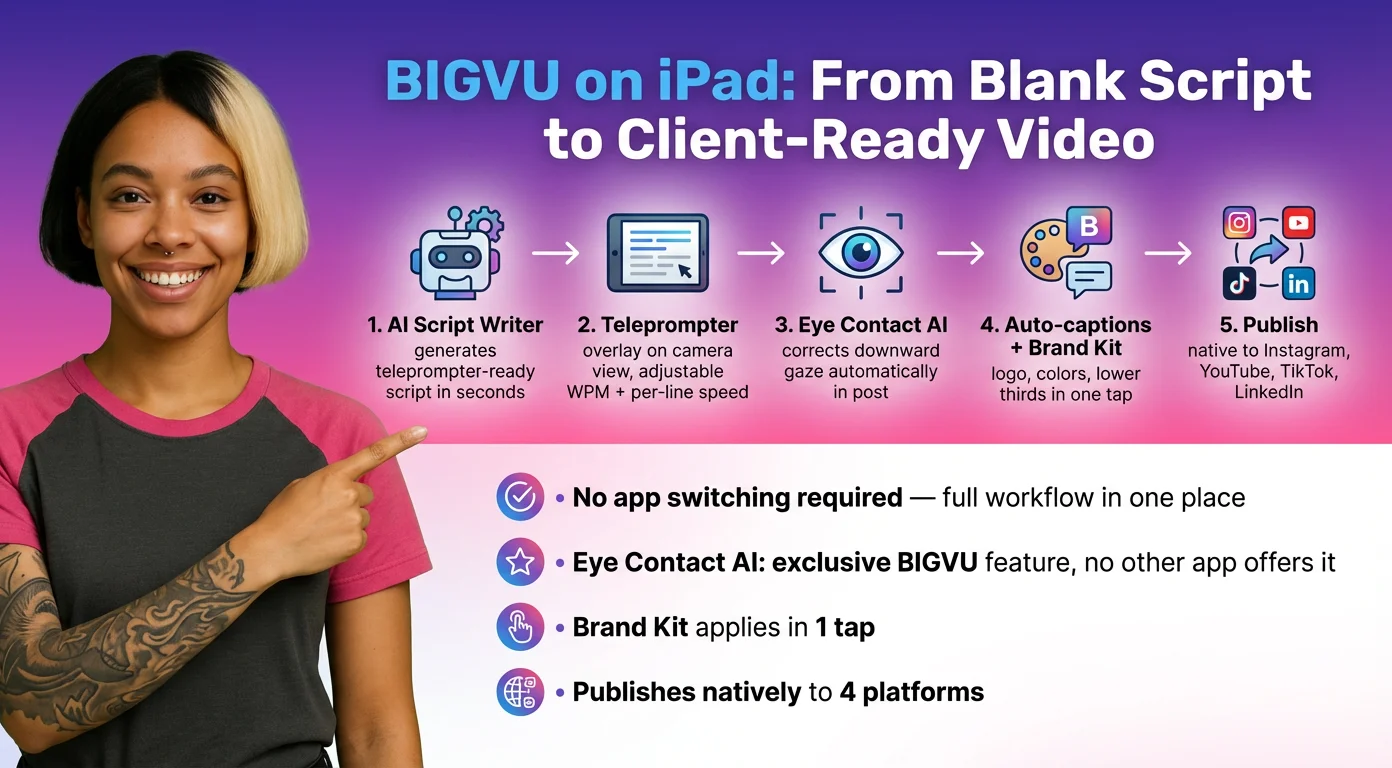
BIGVU na iPadzie: od pustej kartki do filmu gotowego dla klienta w jednym miejscu
Większość aplikacji do telepromptera daje Ci surowy plik wideo i na tym kończy. BIGVU działa dalej, bo to nie nagranie jest efektem końcowym — tylko gotowy film.
Napisz scenariusz, zanim włączysz kamerę
AI Script Writer od BIGVU jest wbudowany w ten sam interfejs co teleprompter. Podaj temat — przedstawienie się klientowi, wypowiedź do kamery na LinkedIn, prezentację produktu — a napisze scenariusz przygotowany do czytania z telepromptera: krótkie zdania, naturalne haki i wyraźne zakończenie. Wczytaj go prosto do telepromptera.
Pozwól, by scenariusz podążał za Twoim głosem
Włącz Voice Control, a tekst będzie się przewijał, gdy mówisz, i czekał, gdy przestajesz, wyświetlając „Waiting for voice…” (czekam na głos). Ustawienie prędkości się nie zmienia; Twój głos po prostu uruchamia i zatrzymuje przewijanie. Gdy iPad stoi 4–6 stóp (ok. 1,2–1,8 m) od Ciebie, oznacza to koniec z pośpiechem, żeby nadążyć, i z zacinaniem się, gdy tekst ucieka do przodu. Suwak progu na wskaźniku mikrofonu sprawia, że hałas w tle nie przesuwa tekstu.
Zaplanuj pauzy i strony w dłuższych filmach
Dodaj do scenariusza Cues: Pause, która czeka na Twoje dotknięcie, pauzę czasową, po której tekst sam rusza dalej, albo prywatną Note, np. „tu zwolnij”, która nigdy nie pojawia się w napisach ani eksportach. W modułach kursów i webinarach Multi-Page Mode zatrzymuje się na końcu każdej strony, żebyś mógł zrobić reset między częściami.
Nagrywaj dwa formaty z DualShot
Włącz DualShot, przeciągnij poziomą ramkę na miejsce i nagraj raz. Dostajesz film 16:9 na YouTube, LinkedIn lub Twoją stronę oraz film 9:16 na Reels, TikToka i Shorts — bez drugiego ujęcia.
Oświetl twarz z Light Ring
Duży ekran iPada to dobre źródło światła. Light Ring zamienia jego krawędzie w ciepłe, białe światło pierścieniowe (Thin, Medium lub Thick), gdy nagrywasz przednim aparatem.
Popraw kontakt wzrokowy i publikuj
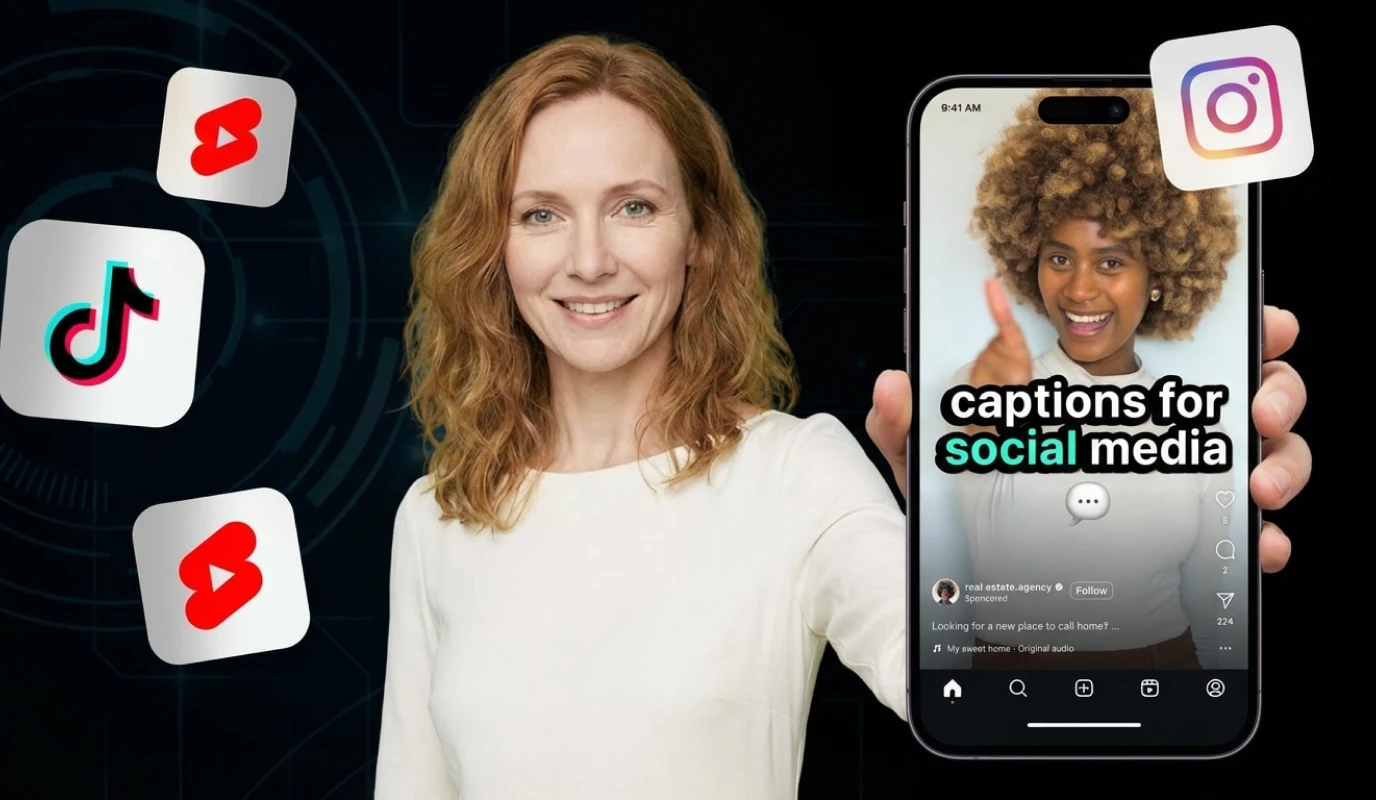
Po nagraniu Eye Contact AI koryguje lekkie odchylenie wzroku, które powoduje każdy teleprompter, więc wygląda to tak, jakbyś cały czas mówił prosto do widza. Żadna inna aplikacja z tej listy tego nie oferuje. Następnie BIGVU dodaje automatyczne napisy, nakłada Twój Brand Kit i publikuje bezpośrednio na Instagramie, YouTube, TikToku i LinkedIn. Film jest gotowy, gdy kończysz pracę w BIGVU.
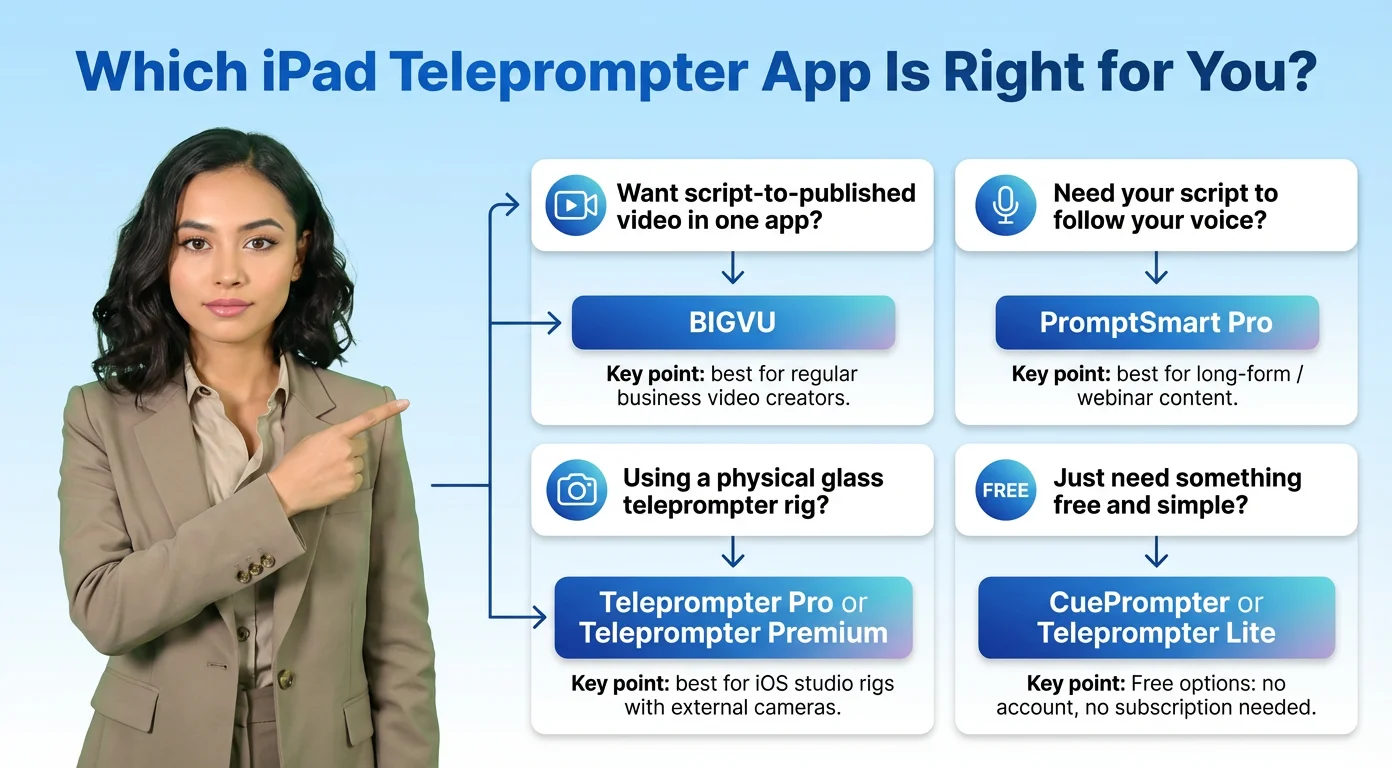
Która aplikacja do telepromptera na iPada jest dla Ciebie?
Potrzebna Ci aplikacja zależy od tego, gdzie zaczyna się i kończy Twój proces pracy.
Jeśli chcesz jednej aplikacji od scenariusza do opublikowanego filmu — BIGVU
BIGVU to właściwy wybór dla właścicieli firm, coachów, konsultantów i każdego, kto regularnie tworzy wideo. AI Script Writer eliminuje problem pustej kartki, Voice Control pozwala mówić naturalnie, DualShot daje oba formaty z jednego ujęcia, a Eye Contact AI, automatyczne napisy, Brand Kit i bezpośrednia publikacja dopełniają całość. Zacznij od darmowego planu, który obejmuje teleprompter i podstawowe nagrywanie.
Jeśli scenariusz ma podążać za Twoim głosem — BIGVU lub PromptSmart Pro
Obie aplikacje przewijają tekst, gdy mówisz, i zatrzymują się, gdy robisz pauzę. Wybierz BIGVU, jeśli chcesz też nagrywać, edytować i publikować na iPadzie; wybierz PromptSmart Pro, jeśli prowadzisz dłuższe wystąpienia i chcesz mieć ten sam prompter na komputerze.
Jeśli korzystasz z fizycznego telepromptera z szybą — Teleprompter Pro lub Teleprompter Premium
Obie niezawodnie obsługują tryb lustrzany. Teleprompter Pro dodaje wyjście AirPlay/HDMI i eksport napisów SRT zsynchronizowanych z prędkością przewijania. Teleprompter Premium to prostsza i tańsza opcja do tego samego, podstawowego zastosowania z lustrem.
Jeśli potrzebujesz po prostu czegoś darmowego — CuePrompter lub Teleprompter Lite
Bez konta, bez subskrypcji, bez funkcji edycji. Jeśli masz już kamerę i sposób na montaż, a potrzebujesz tylko przewijanego tekstu, każda z nich wystarczy.