Hoe CapCut green screen werkt: Chroma Key, Auto Cutout en Custom Cutout
Chroma Key: Handmatige kleurselectie
Chroma Key is de traditionele green screen methode van CapCut, beschikbaar op zowel desktop als mobiel. Je sleept je nieuwe achtergrondmedia naar de hoofdtijdlijn, plaatst je green screen opname op de overlay-track daarboven, opent het tabblad 'Cutout' en schakelt Chroma Key in. Vanaf dat punt gebruik je het pipetje (eyedropper) om de groene kleur uit je video te selecteren, en pas je de schuifregelaars voor 'Sterkte (Strength)' en 'Schaduw (Shadow)' aan totdat de randen rondom je lichaam er schoon en natuurlijk uitzien.
De kwaliteit van je resultaat hangt bijna volledig af van hoe gelijkmatig je achtergronddoek verlicht is. Schaduwen, kreukels en te felle lichtvlekken (hot spots) zorgen voor kleine kleurvariaties in het groen die de pipet niet volledig kan compenseren — het gevolg is een groene gloed of half-transparante vlekken rond je haar en schouders. Gelijkmatige belichting is de enige echte oplossing, niet het blijven schuiven met regelaars.
Auto Cutout: AI-achtergrondverwijdering zónder green screen
Auto Cutout gebruikt AI-subjectdetectie om achtergronden te verwijderen zonder dat er überhaupt een fysiek green screen nodig is. Je plaatst je opname over de achtergrondclip in de tijdlijn, selecteert de clip met de persoon, gaat naar het tabblad Cutout en klikt op Auto Cutout. CapCut herkent de persoon in het beeld en wist automatisch alles achter diegene weg.
Dit werkt fantastisch onder gecontroleerde omstandigheden — rustige achtergronden, een goed contrast tussen jou en je omgeving, en één persoon in beeld. De tool heeft het echter vaak moeilijk met loshangend haar, drukke kledingpatronen en achtergronden die dezelfde kleuren bevatten als de kleding van het subject. Bekijk de video altijd frame-voor-frame voordat je exporteert, want Auto Cutout kan soms zonder waarschuwing delen van je kleding of een oor wegsnijden.
Custom Cutout: Handmatige controle met penselen
Custom Cutout is de optie die de meeste handmatige inspanning vereist. Nadat je clips zijn gestapeld, selecteer je de clip met de persoon, ga je naar Remove BG → Custom Removal, en gebruik je de 'Smart Brush' om over de gebieden te schilderen die je wilt behouden. De 'Smart Eraser' wist de delen die je weg wilt hebben. Beide Smart-tools zijn uitsluitend beschikbaar in de betaalde Pro-versie; de gratis normale gum werkt wel, maar vereist een zeer stabiele hand en engelengeduld.
Deze methode levert het meest nauwkeurige resultaat op wanneer Auto Cutout de mist in gaat — maar het kost ook veruit de meeste tijd. Voor een complexe clip van 60 seconden ben je al snel 10 tot 20 minuten bezig met het verfijnen van de randjes. Deze tool is daarom vooral geschikt als correctiemiddel en niet als standaard workflow voor al je video's.
![[object Object]](/blog/images/airtable/section1-capcut-vs-bigvu-choose-the-best-tool.webp)
Green screen setup: Wat de kwaliteit bepaalt nog vóór je een app opent
Gelijkmatige belichting is een absolute eis
Een ongelijkmatige belichting is de belangrijkste reden waarom green screen resultaten er goedkoop en vlekkerig uitzien — het ligt bijna nooit aan de software. Schaduwen op je achtergronddoek creëren donkere tinten groen die door de software als een heel andere kleur worden gezien, waardoor de Chroma Key ze niet netjes kan verwijderen zonder ook delen van jouw lichaam weg te gummen. De oplossing: zet aan beide kanten van de achtergrond een lamp in een hoek van ongeveer 45 graden, zo geplaatst dat alle schaduwen op het gehele oppervlak achter jou volledig verdwijnen.
Zachte LED-panelen werken hier perfect voor. Je hebt echt geen peperdure studio-apparatuur nodig — twee betaalbare ringlampen of softboxen die op de juiste manier zijn geplaatst, leveren een veel beter resultaat op dan dure apparatuur die slordig is neergezet.
Afstand en kleurreflectie (Color Spill)
Ga minstens 1 tot 1,5 meter (3–5 voet) bij je green screen vandaan staan. Als je te dichtbij staat, reflecteert het groene licht van het doek direct op jouw huid, haar en kleding — een fenomeen dat 'color spill' wordt genoemd — wat zorgt voor een hinderlijke groene rand die met geen enkele software-instelling 100% te verwijderen is. Hoe meer afstand er zit tussen jou en het achtergronddoek, hoe schoner de uitsnede wordt.
Ook je kledingkeuze is cruciaal. Vermijd groene kleding, limoentinten of koele kleuren met een hoge verzadiging. Effen, neutrale kleuren — zoals donkerblauw, bordeauxrood, antraciet en wit — laten zich uiterst strak uitknippen. Vermijd bovendien drukke patronen en streepjes, want die kunnen voor een onrustig en flikkerend beeld zorgen tegen een nieuwe achtergrond.
De staat van je achtergronddoek en slimme alternatieven
Een gekreukt of gevouwen green screen doek reflecteert het licht alle kanten op — precies hetzelfde probleem als slechte belichting, maar veel moeilijker op te lossen met alleen lampen. Als je een stoffen achtergrond gebruikt, stoom of strijk deze dan altijd glad voordat je begint met filmen. Heb je geen speciaal green screen doek? Een strakke, gelijkmatig geschilderde groene of blauwe muur werkt minstens zo goed. Matte verf absorbeert licht bovendien veel gelijkmatiger dan glanzende oppervlakken.
Ook voor de AI-achtergrondverwijdering van BIGVU blijft je fysieke opnameomgeving belangrijk — de AI presteert simpelweg het beste bij een heldere visuele scheiding tussen jou en de achtergrond, zelfs zonder green screen. Een hoog kleurcontrast tussen jou en je omgeving (bijvoorbeeld een lichte muur als je donkere kleding draagt) verhoogt de nauwkeurigheid aanzienlijk, ongeacht welke methode van achtergrondverwijdering je gebruikt.
![[object Object]](/blog/images/airtable/section2-capcut-vs-bigvu-choose-the-best-tool.webp)
Hoe BIGVU achtergrondverwijdering aanpakt — en het krachtige ecosysteem eromheen
AI-achtergrondverwijdering zonder ingewikkeld tijdlijnwerk
BIGVU's achtergrondverwijdering werkt heel anders dan de laag-gebaseerde aanpak van CapCut. In plaats van een complexe tijdlijn met meerdere sporen te bouwen waarbij je jezelf bovenop een achtergrond moet positioneren, neem je jouw video rechtstreeks in BIGVU op met behulp van de teleprompter, en pas je de achtergrondvervanging eenvoudig toe als een snelle stap na de opname. Kies 'Achtergrond vervangen (Replace Background)' in de editor, selecteer een achtergrond uit de BIGVU-bibliotheek of upload je eigen merkbeeld, en de AI verwijdert je originele achtergrond en voegt je naadloos samen met de nieuwe.
Het resultaat is bij een goede belichting direct vergelijkbaar met de Auto Cutout van CapCut, en BIGVU biedt zowel chroma key (voor fysieke green screens) als AI-verwijdering (voor normale achtergronden zonder green screen). Je kunt hier niet handmatig met een kwastje corrigeren zoals bij de Custom Cutout van CapCut — als de AI moeite heeft met een erg complexe opname, is de snelste en beste oplossing om het even opnieuw op te nemen voor een rustigere achtergrond.
De teleprompter verandert de hele dynamiek van je opname
Het allergrootste verschil tussen de twee platforms zit hem niet in de technologie achter de achtergrondverwijdering — maar in alles wat daaromheen is gebouwd. Wanneer je met BIGVU opneemt, scrollt je script rustig over het scherm terwijl je praat, wat betekent dat je continu perfect oogcontact met de cameralens behoudt in plaats van steeds weg te kijken naar je aantekeningen. Voor video's waarin jij als expert aan het woord bent — coachingstips, productdemo's, klant-educatie, marktanalyses — zorgt dit voor een veel zelfverzekerdere en overtuigendere uitstraling dan wanneer je uit je hoofd praat of moet improviseren.
CapCut heeft geen ingebouwde teleprompter. Je moet je video dus met een externe app opnemen (met je camera-app, een losse teleprompter-app of de standaard camera in CapCut), om de beelden vervolgens te importeren voor montage. Dat betekent een extra tool, een extra handeling en een extra abonnement als je een professionele teleprompter-ervaring wilt.
Brand kits, AI-ondertitels en wat er gebeurt ná het wisselen van de achtergrond
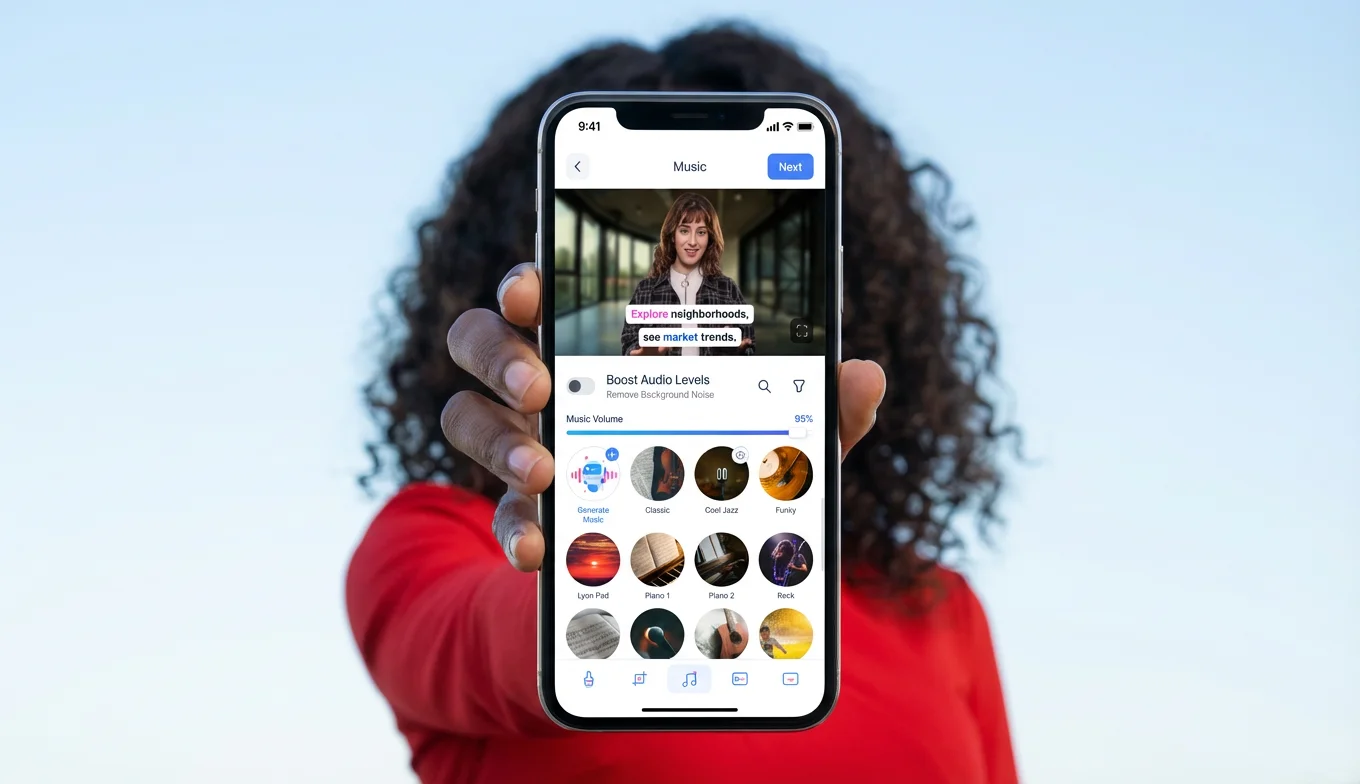
Zodra je achtergrond in BIGVU is vervangen, blijft de rest van je workflow binnen datzelfde platform. AI-ondertitels worden automatisch gegenereerd met jouw eigen merklettertypen en kleuren direct toegepast. De functie Auto-Shorts knipt lange opnames automatisch op in korte, verticale clips waarin je branding al is verwerkt. Dankzij de merksjablonen (Brand kits) worden je logo, kleurenpalet en lettertypes automatisch op elke video toegepast zonder dat je dit per clip hoeft in te stellen. En via unieke video-landingspagina's met je eigen call-to-action (CTA) knoppen functioneert elke video als een krachtige leadgenerator, en niet slechts als een vluchtige social media post.
Geen van deze zakelijke functionaliteiten is aanwezig in CapCut, ongeacht welk abonnement je kiest. Om hetzelfde eindresultaat te bereiken, moet je een losse teleprompter-app, een externe ondertitel-service en een landingspagina-tool combineren — een softwarepakket dat je al snel €35 tot €95 per maand kost, nog los van de kosten voor extra AI-functionaliteiten.
![[object Object]](/blog/images/airtable/section3-capcut-vs-bigvu-choose-the-best-tool.webp)
CapCut vs BIGVU voor Green Screen: Direct Vergeleken
Waar CapCut wint
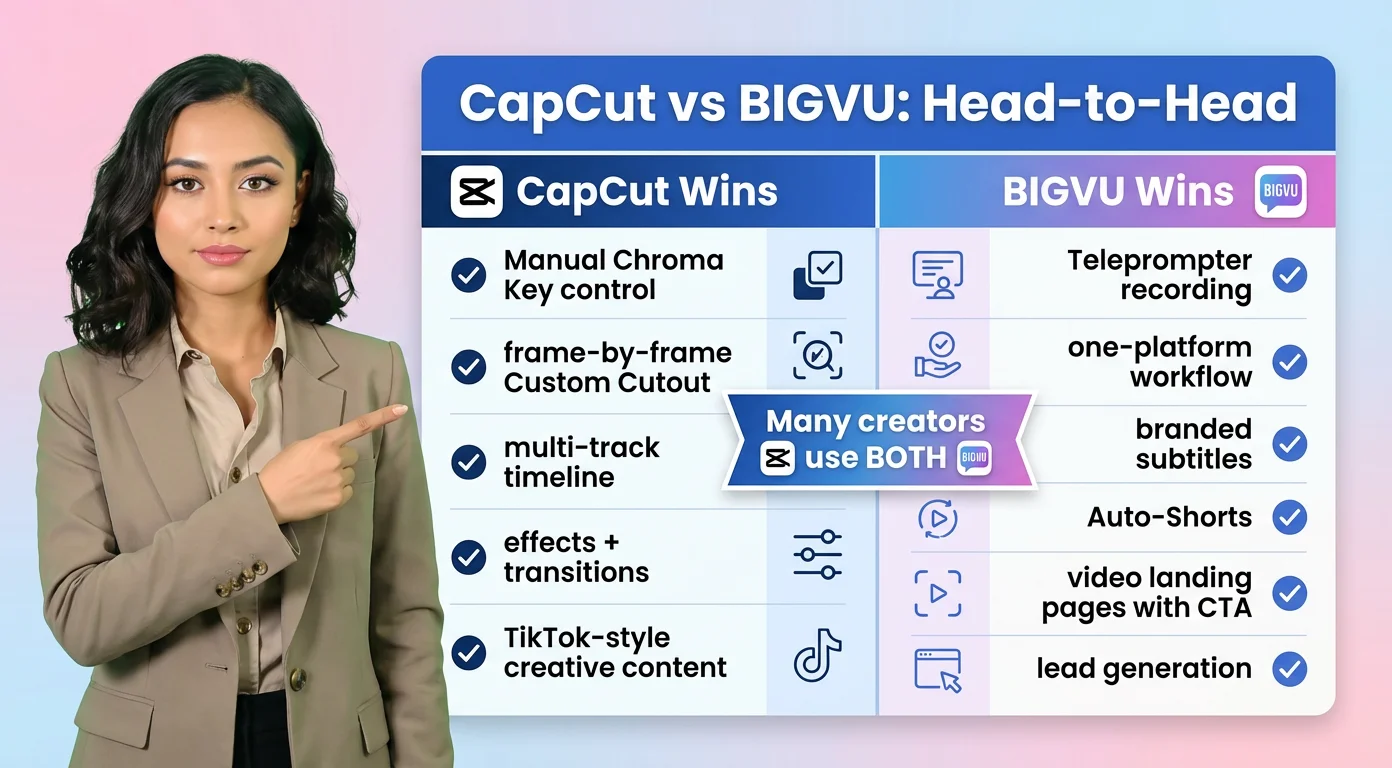
De greenscreen-toolset van CapCut is flexibeler voor creatief montagewerk. Chroma Key geeft je handmatige controle die de AI-verwijdering van BIGVU niet biedt. Met Custom Cutout kun je AI-fouten frame voor frame corrigeren. Met de volledige timeline-editor kun je meerdere clips laagsgewijs combineren, effecten en overgangen toevoegen, greenscreenbeelden combineren met B-roll en visueel complexe sequenties bouwen die een tool voor één clip niet kan nabootsen.
Voor content die draait om effecten — TikTok-achtige video's waarbij de visuele stijl deel uitmaakt van de aantrekkingskracht, montage-achtige edits, creatief kortformaat werk — is de montagediepte van CapCut oprecht beter. Het is ook beter als je één keer wilt filmen en vervolgens meerdere, verschillend ogende resultaten uit hetzelfde ruwe beeldmateriaal wilt bouwen.
Waar BIGVU wint
BIGVU wint op workflow-efficiëntie voor gescripte talking-head-content. Opnemen met een teleprompter, je achtergrond vervangen, gebrande ondertitels toevoegen en publiceren naar een videolandingspagina gebeuren allemaal binnen één platform, zonder te exporteren en opnieuw te importeren tussen tools. Voor makers die steeds hetzelfde format produceren — coachingcontent, demo's, educatieve video's, marktupdates — bespaart deze consolidatie aanzienlijke tijd per video.
BIGVU wint ook op leadgeneratie. CapCut produceert videobestanden die je op sociale platforms plaatst. BIGVU produceert videolandingspagina's met CTA-knoppen die kijkers omzetten in leads. Als je videocontent zakelijke resultaten moet opleveren in plaats van alleen views, is dat een significant verschil.
De realistische overlap
Veel makers gebruiken beide: CapCut voor social-first, effectgedreven content waarbij visuele creativiteit belangrijk is, en BIGVU voor professionele, gescripte video die leads moet genereren of autoriteit moet vestigen. De tools zijn geen directe concurrenten — ze bedienen verschillende productiewijzen. De fout is proberen de ene tool het werk van de andere te laten doen.
Welke Tool Moet Je Gebruiken? Een Eenvoudig Beslissingskader
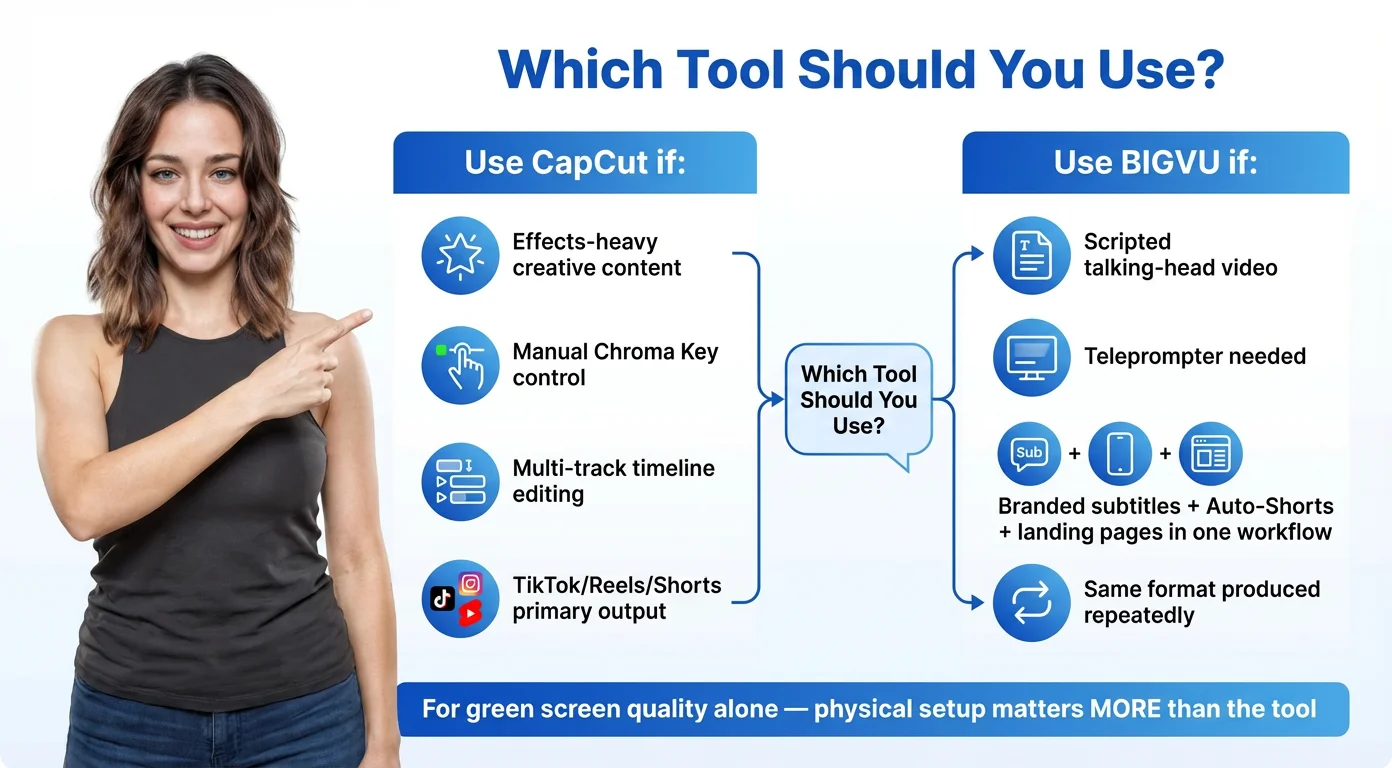
Gebruik CapCut voor Green Screen als...
Je bouwt effectrijke, visueel creatieve content waarbij de montagestijl deel uitmaakt van het product. Je wilt handmatige controle over de Chroma Key-instellingen en de mogelijkheid om AI-verwijderingsfouten te corrigeren met Custom Cutout. Je bent vertrouwd met een multi-track timeline en wilt greenscreenbeelden combineren met B-roll, overgangen en gelaagde effecten in één project. Je belangrijkste output is socialcontent — TikTok, Reels, Shorts — waarbij de templatebibliotheek en trendgerichte effecten van CapCut waarde toevoegen.
Gebruik BIGVU voor Green Screen als...
Je belangrijkste format is gescripte talking-head-video — coaching, demo's, thought leadership, klanteducatie. Je wilt opnemen met een teleprompter zodat je presentatie zelfverzekerd en volgens script verloopt zonder uit het hoofd te moeten leren. Je hebt gebrande ondertitels, Auto-Shorts en videolandingspagina's nodig, ingebouwd in dezelfde workflow in plaats van samengevoegd uit meerdere abonnementen. Je produceert steeds hetzelfde format en wilt consistentie in je hele contentbibliotheek zonder per video een template te kiezen.
Als je alleen beslist op basis van greenscreenkwaliteit
Beide tools leveren vergelijkbare resultaten onder schone opnamecondities. CapCut heeft meer handmatige correctieopties wanneer AI-verwijdering misgaat. De AI-verwijdering van BIGVU is sneller en vereist minder stappen voor een eenvoudige talking-head-opname. De fysieke opstelling — gelijkmatige belichting, 1 à 1,5 meter afstand tot de achtergrond, effen kledingkleuren — is belangrijker dan welke tool je gebruikt.