Drie manieren waarop CapCut een achtergrond verwijdert
Handleiding van CapCut Green Screen gebruiken op CapCut: 3 eenvoudige methoden somt drie opties op, allemaal in het paneel BG verwijderen:
- Chromakey. U kiest de achtergrondkleur met een kleurenkiezer en CapCut verwijdert deze. CapCut noemt het "de beste optie als je een effen groen/blauw scherm hebt." Het wordt geleverd met sterkte- en schaduwbedieningen, plus een randschuifregelaar in de bureaubladstappen.
- Automatische verwijdering. De AI van CapCut vindt de persoon of het object en verwijdert al het andere, "zelfs als er geen groen scherm is."
- Aangepaste verwijdering. Een penseel en gum voor handmatig maskeren, voor scènes waarbij het automatische resultaat haar, handen of rekwisieten mist.
Welke je moet gebruiken, hangt af van je beeldmateriaal. Bij een gelijkmatig verlicht groen of blauw scherm geeft chroma key de schoonste randen en de meeste controle. Met een normale kamer achter je is automatische verwijdering de realistische keuze. Aangepaste verwijdering is bedoeld om te herstellen wat de andere twee fout doen.
In dezelfde gids worden ook groene schermsjablonen genoemd. Je past er één toe en vervangt het groene gebied door je eigen clip, wat de snelste route is als je alleen een populair effect nodig hebt.

Stap voor stap: Groen scherm op CapCut Desktop
Deze stappen volgen de CapCut-handleiding van 31 augustus 2026 voor Windows en Mac.
- Importeer uw clip. Open CapCut Desktop, klik op Importeren en sleep uw groene schermbeelden naar de tijdlijn.
- Open BG verwijderen. Selecteer de clip, open het paneel Video-instellingen en kies BG verwijderen.
- Schakel Chromakey in. Gebruik de kleurenkiezer om het groene gebied te proeven. CapCut verwijdert het meteen.
- Maak de randen schoon. Pas de sterkte-, schaduw- en randschuifregelaars aan om groene vlekken te verwijderen en uw onderwerp te laten overvloeien in de nieuwe achtergrond.
- Voeg de nieuwe achtergrond toe. Plaats uw achtergrondvideo of afbeelding op een tweede laag en wijzig het formaat zodat het frame wordt gevuld.
- Pools en export. Voeg desgewenst stickers, filters of effecten toe, bekijk een voorbeeld van de uitsnede om de randen te controleren, klik vervolgens op Exporteren en kies het formaat, de resolutie en de bitsnelheid.
Als u geen groen scherm heeft, wordt stap 3 Automatische verwijdering in hetzelfde paneel. Als het resultaat rommelig is rond het haar of de vingers, schakel dan over op Aangepaste verwijdering en beschilder de gebieden die u wilt behouden of verwijderen.
Een tip uit de handleiding van CapCut die tijd bespaart: voer eerst een ruwe bewerking uit en knip uw clip op lengte voordat u deze intoetst. Het heeft geen zin om de randen van beeldmateriaal dat u gaat verwijderen nauwkeurig af te stemmen.

Groen scherm op CapCut mobiel en internet: wat we konden bevestigen
De tools bestaan in elke versie van CapCut, maar we kunnen alleen instaan voor wat CapCut documenteert.
- Mobiel. Volgens de Google Play-lijst kan de app "de chromasleutel gebruiken om specifieke kleuren uit video's te verwijderen" en automatische achtergrondverwijdering aanbieden. We hebben de exacte menulabels in de huidige mobiele app niet gecontroleerd, dus we geven hier geen tik-voor-tik mobiele stappen. Als de labels van een tutorial niet overeenkomen met uw app, zoekt u naar BG verwijderen of Knipsel in het menu van de clip.
- Web. De online video-editorpagina van CapCut vermeldt Achtergrond verwijderen als een van de slimme tools.
Is het gratis? De groene schermgids van CapCut zegt niet dat Chroma Key een betaald abonnement nodig heeft, en de Play-lijst presenteert het als een standaard bewerkingsfunctie. We hebben het echter niet bij elk abonnement getest en CapCut markeert betaalde tools met een Pro-badge. Als u de badge naast een achtergrondtool in uw versie ziet, zal dat project u bij het exporteren vragen om te upgraden.
Als u wel betaalt, bedroegen de Amerikaanse webprijzen op 3 november 2026 $ 19,99 per maand voor Pro. Onze Free vs Pro-gids legt uit wat dat nog meer oplevert.

Wat bepaalt de kwaliteit van het groene scherm voordat u een app opent
De meeste slechte green screen-resultaten komen van de shoot, niet van de software. Een paar gewoonten lossen de meeste ervan op:
- Verlicht het scherm gelijkmatig. Schaduwen en hotspots veranderen in vlekken die de keyer niet kan verwijderen. Belicht de achtergrond indien mogelijk apart van jezelf.
- Laat afstand. Ga een paar stappen voor het scherm staan. Als je dichtbij bent, stuitert groen licht op je schouders en haar, wat de lekkage is die je vervolgens bestrijdt met sliders.
- Vermijd groene kleding en glanzende rekwisieten. Alles dat in de buurt komt van de hoofdkleur verdwijnt met de achtergrond. Brillen en sieraden kunnen het scherm reflecteren.
- Strijk de stof glad. Rimpels creëren donkerdere lijnen die ongelijkmatig uitlopen.
- Gebruik blauw als je groen moet dragen. De chromakey van CapCut werkt met groen of blauw.
- Neem op met een fatsoenlijke bitrate. Zwaar gecomprimeerde beelden hebben blokvormige randen, vooral rond het haar.
Als je de kamer niet kunt besturen, sla dan het scherm over en ga direct naar het verwijderen van de AI-achtergrond. Het verwerkt normale achtergronden zonder een blad achter je, ten koste van wat randdetail.
BIGVU-achtergrond vervangen: de snellere route voor Talking Head-video's
CapCut is een goede keuze als de achtergrond het creatieve punt is, bijvoorbeeld memes, effecten of jezelf in een scène plaatsen. Veel zakelijke video's zijn eenvoudiger. Je praat tegen de camera, leest een script en wilt een duidelijke merkachtergrond achter je.
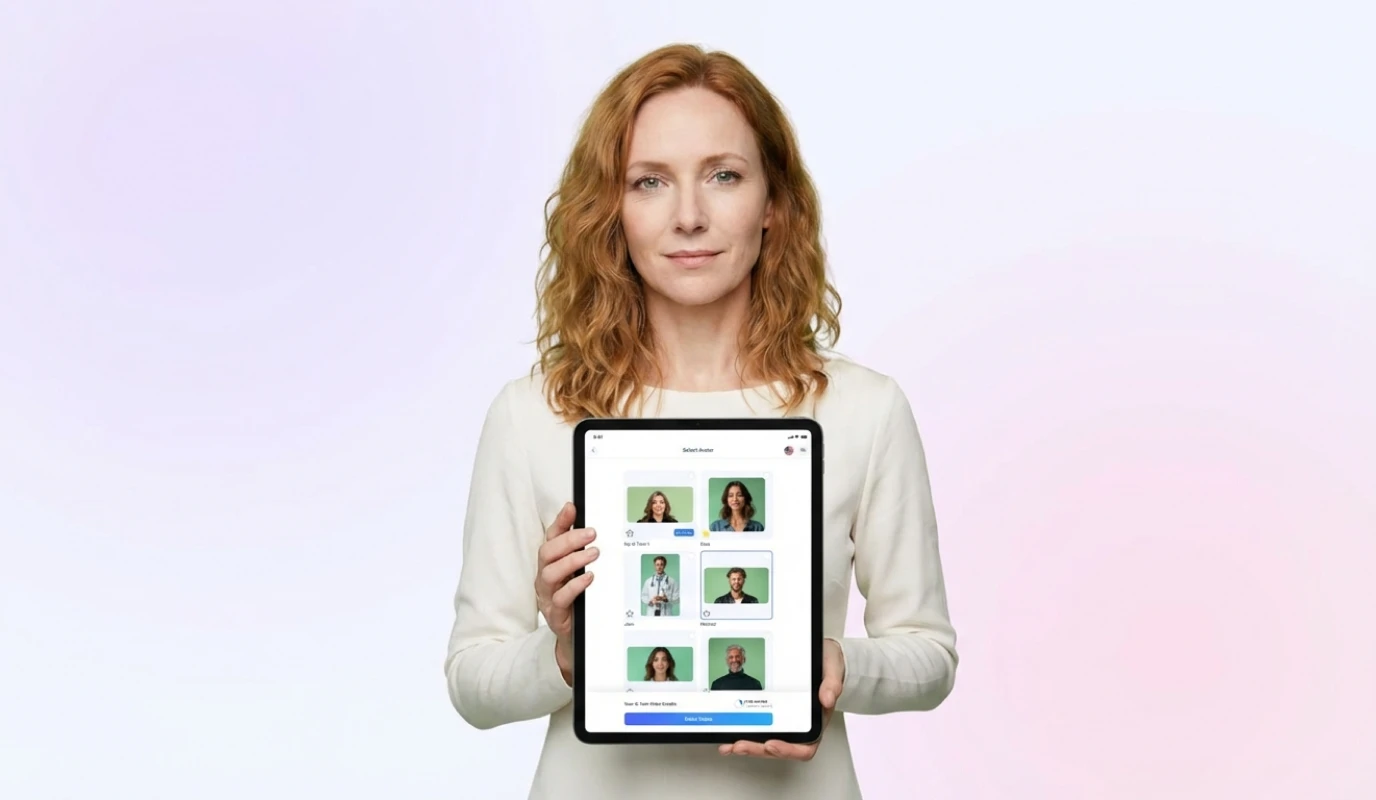
Dat is de workflow waarvoor BIGVU is gebouwd. Je schrijft of genereert het script, leest het vanaf de teleprompter terwijl je opneemt en de montage gebeurt in dezelfde app. Op het AI Pro-abonnement, vermeld voor $ 19 per maand of $ 229 per jaar, jaarlijks gefactureerd, omvat BIGVU Achtergrond vervangen (groen scherm), Eye Contact Fix, ondertiteling, HD- en 4K-export zonder watermerk en AI-nasynchronisatie in meer dan 30 talen. Met het gratis abonnement kun je de teleprompter, AI-scripts en sociale planning uitproberen op 720p met een watermerk.
Een eenvoudige manier om te beslissen:
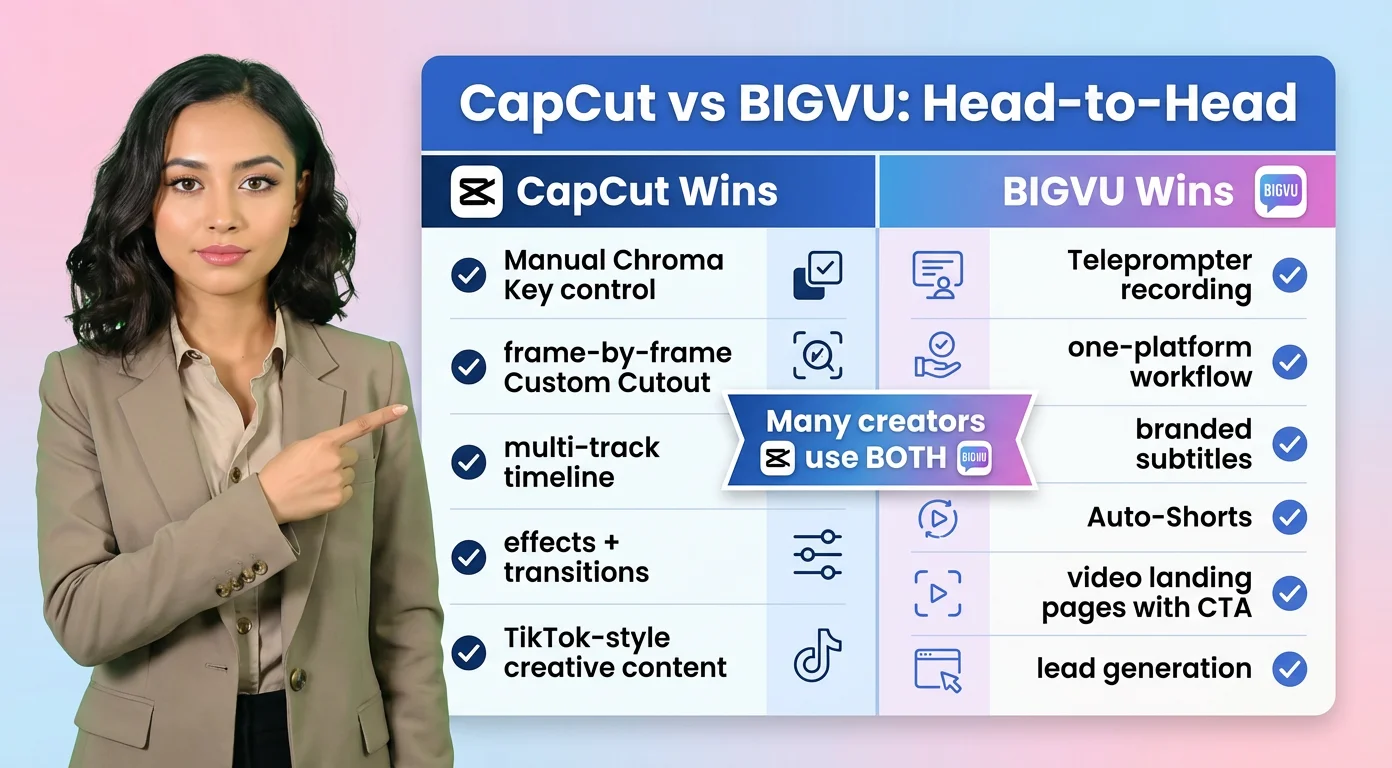
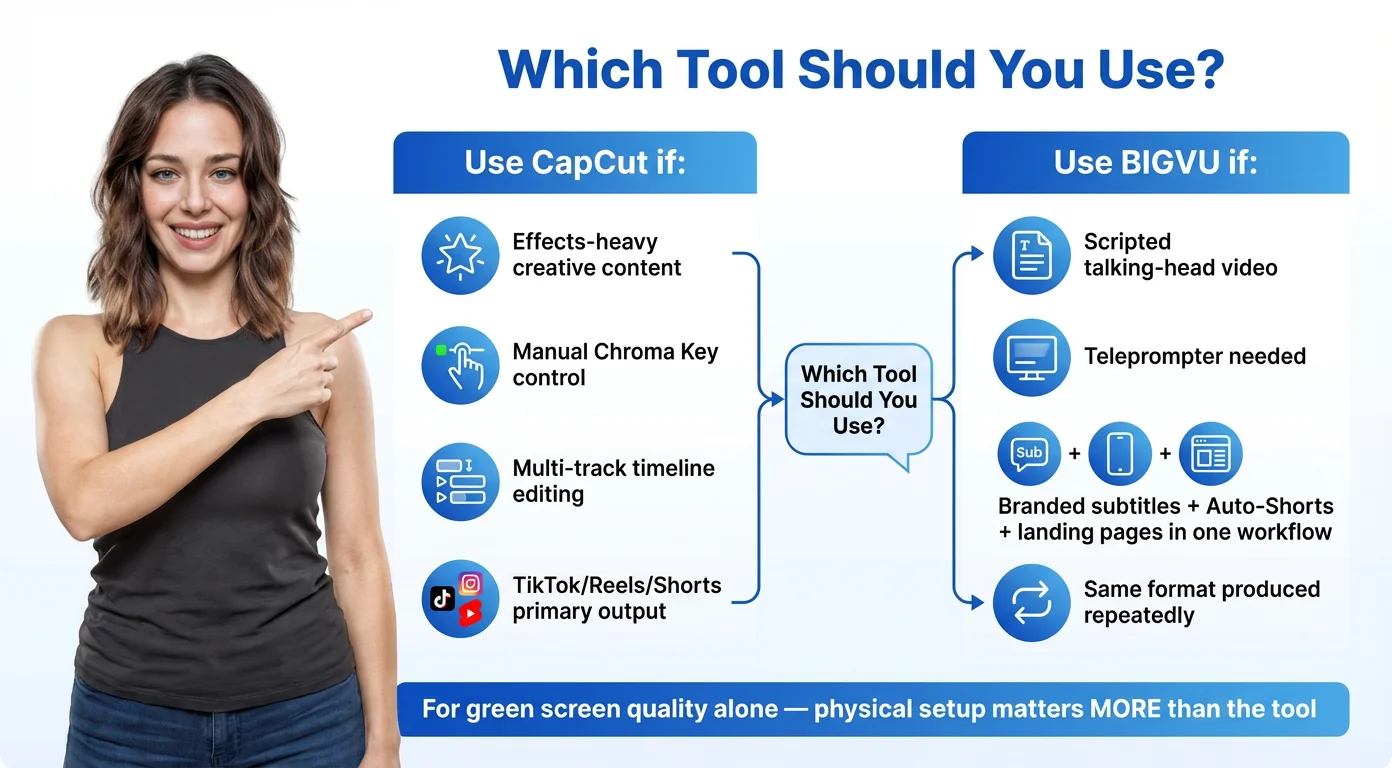
- Gebruik CapCut als je een echt groen scherm hebt, handmatige controle over de toets wilt, of zware bewerkingen met effecten voor TikTok en Reels wilt maken.
- Gebruik BIGVU als u uzelf opneemt terwijl u een script leest, de achtergrond in dezelfde app wilt verwisselen en ondertiteling en publicatie op dezelfde plaats wilt.
Veel makers gebruiken beide, BIGVU voor de opname en CapCut voor trendbewerkingen bovenaan.