카메라에서 눈을 맞추는 방법(AI가 필요하기 전에)
출처: BIGVU, 2026년 11월 확인
대부분의 눈 접촉 문제는 한 가지에서 발생합니다. 즉, 눈이 렌즈가 아닌 다른 곳을 향하고 있는 것입니다. 일반적으로 이는 스크립트, 미리보기 창 또는 화면에서 대화 중인 사람입니다. 설정을 수정하면 나중에 수정할 필요가 훨씬 줄어듭니다.
더 나은 카메라 존재감을 위한 빠른 승리
- 당신의 말을 렌즈 바로 아래에 두십시오. 2025년 Journal of Vision 에 게재된 워싱턴 대학교와 UC Riverside 의 연구에 따르면 카메라 렌즈를 직접 들여다보는 것보다 "카메라 렌즈 바로 아래를 보는 것이 더 낫다"는 사실이 밝혀졌습니다. 시청자는 사람이 렌즈 아래 약 2도 아래를 바라볼 때 가장 강한 눈맞춤을 보았습니다(Journal of Vision, 2025; 2024 preprint). 텔레프롬프터 텍스트나 메모를 카메라 바로 아래에 최대한 가깝게 배치하세요.
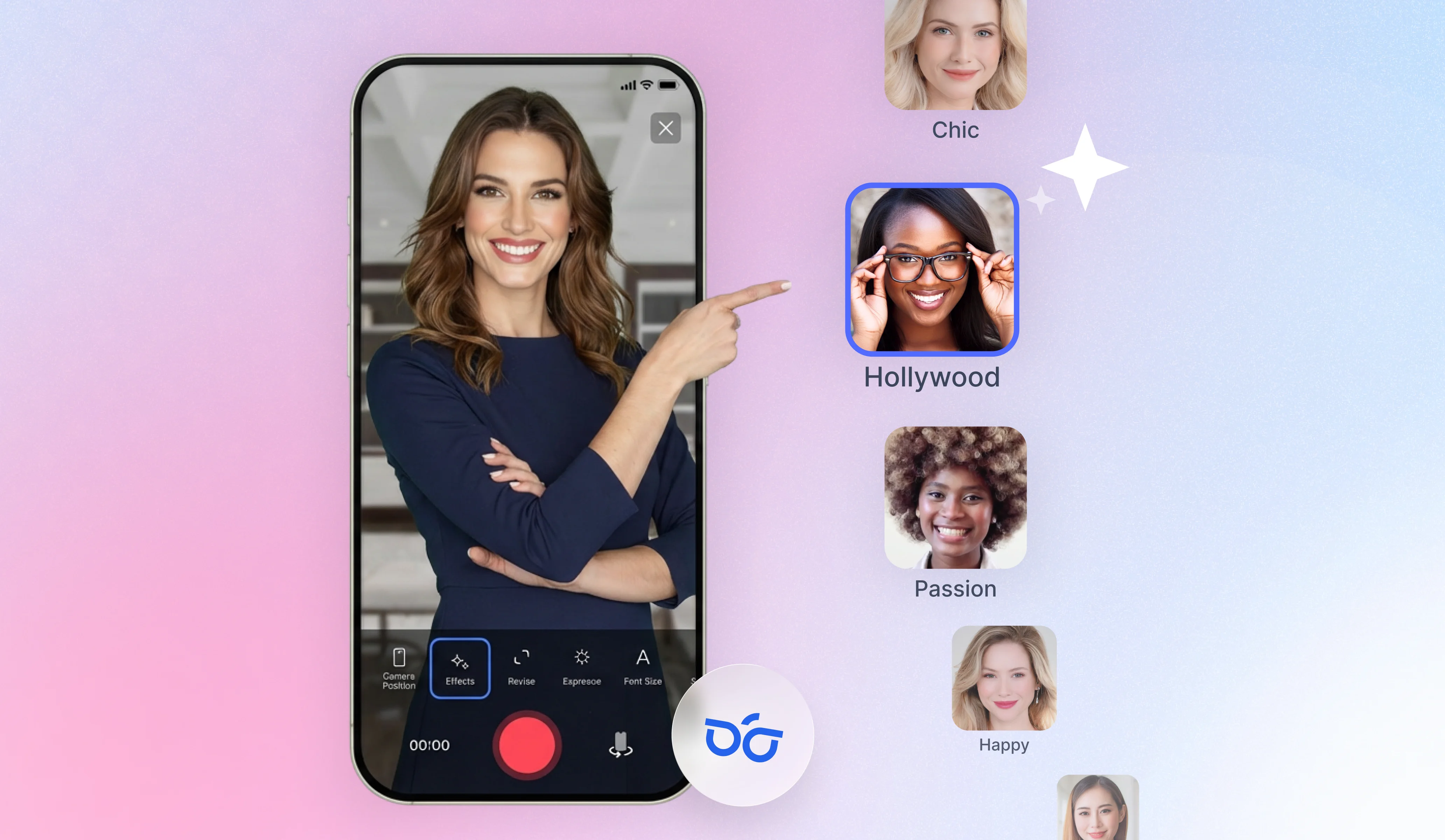
- 종이 노트 대신 텔레프롬프터를 사용하세요. BIGVU Online Teleprompter 또는 Mobile Teleprompter (iOS 및 Android) 와 같은 텔레프롬프터 앱은 텍스트를 렌즈 근처의 좁은 띠 하나로 유지하므로 눈이 페이지를 스캔할 때보다 훨씬 덜 이동합니다.
- 카메라를 눈높이까지 올립니다. 삼각대나 책 한 뭉치가 있으면 좋습니다. 낮게 설치된 카메라는 보는 사람을 내려다보게 만들고, 높게 설치된 카메라는 위를 바라보게 만듭니다.
- 눈이 명확하게 읽을 수 있을 만큼 가까이 다가가십시오. Captions 카메라가 눈 전체, 즉 "백인과 모든 것"을 볼 수 있을 만큼 가까이 있을 것을 권장합니다. 눈맞춤 도구는 프레임에서 얼굴이 클 때에도 더 잘 작동합니다.
- 큰 하향 시선을 피하십시오. 진짜 문제는 책상 위의 메모처럼 카메라 아래에 있는 스크립트입니다. 렌즈 바로 아래에 텍스트를 배치할 수 없는 경우 렌즈에 최대한 가깝게 유지하세요. 예를 들어 Captions 스크립트를 "(아래가 아닌) 카메라의 약간 위 또는 측면에 배치하도록 제안합니다.
- 얼굴에 조명을 고르게 비춥니다. 전면에서 나오는 부드러운 빛은 카메라가 당신의 눈을 보는 데 도움이 됩니다. 안경을 착용하는 경우 Descript 눈부심을 줄여 눈이 계속 보이도록 더 부드럽고 각진 조명을 제안합니다.
- 자연스러움을 유지하세요. 눈을 깜빡이고 고개를 끄덕이고 고개를 조금 움직여 보세요. 고정된 시선은 가끔씩 시선을 돌리는 것보다 더 이상해 보입니다.
단계별: 5분 안에 시선 설정하기
- 카메라를 눈높이에 설치 하고 대략 팔 길이만큼 떨어져 앉으면 프레임에서 벗어나지 않고도 움직일 수 있는 공간이 확보됩니다.
- 스크립트를 텔레프롬프터에 로드하고 텍스트 창을 렌즈 바로 아래에 놓습니다. 휴대폰에서는 스크롤 텍스트를 화면 상단, 전면 카메라 가까이에 두세요.
- 단어를 쫓지 않고 읽을 수 있을 때까지 스크롤 속도를 늦추세요. 텍스트를 쫓는 것은 눈을 뜨게 만드는 것입니다.
- 10초 동안 테스트를 녹음하고 소리를 끄고 다시 시청하세요. 눈이 눈에 띄게 떨어지거나 떠다니는 경우 텍스트를 렌즈에 더 가깝게 이동한 후 다시 시도해 보세요.
- 당신이 좋아하는 테이크를 유지하세요. 전달력은 좋은데 시선이 몇몇 곳에서 미끄러졌다면 그때는 재촬영이 아닌 아이컨택 교정의 순간이다.

AI 눈맞춤 교정이란 무엇이며 어떻게 작동하나요?
출처: NVIDIA, 2026년 11월 확인
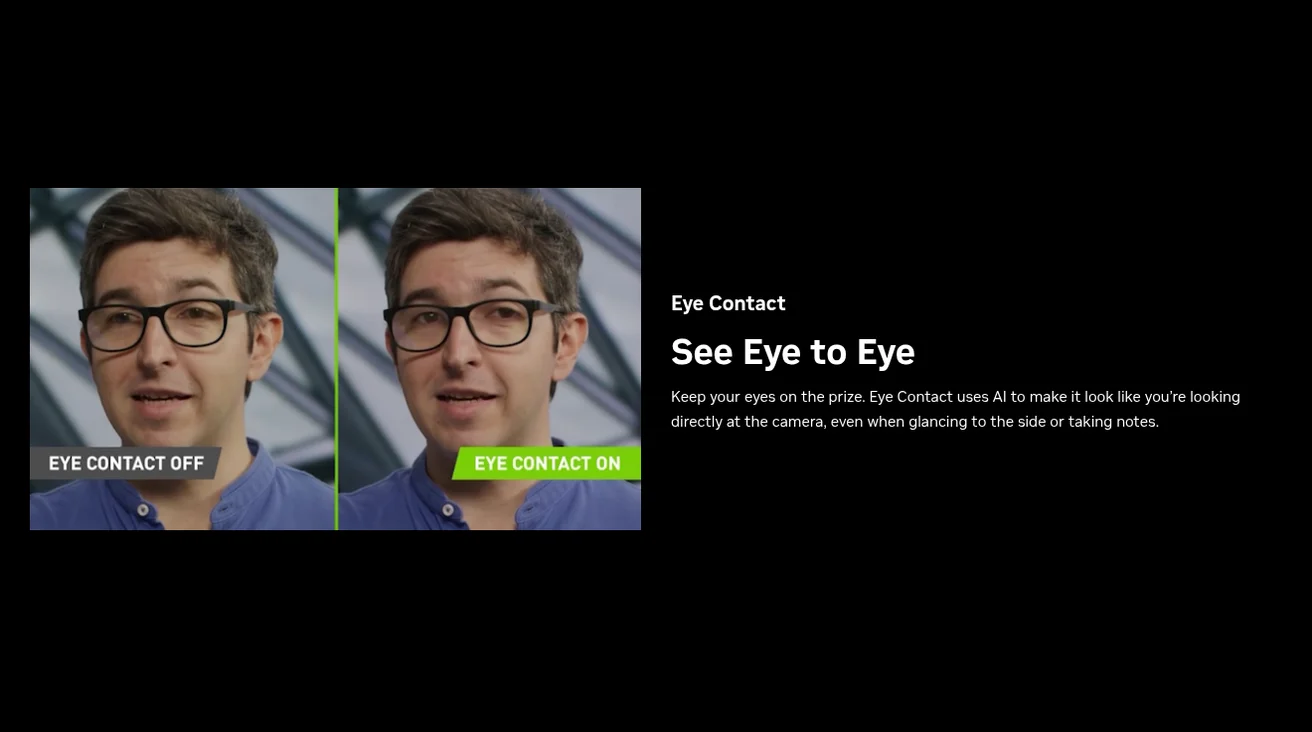
AI 눈 맞춤 보정은 각 프레임에서 얼굴과 눈을 찾아보고 있는 위치를 추정한 다음 눈이 카메라를 가리키는 것처럼 보이도록 다시 그립니다. NVIDIA 해당 버전을 "화자의 눈을 변형하여 카메라와의 시선을 추정하고 정렬함으로써 눈 접촉을 시뮬레이션하는" 효과라고 설명합니다. 나머지 얼굴, 머리 위치, 표정은 그대로 유지됩니다.
실시간 수정 vs 녹화 후 수정
- 라이브 도구는 통화 중이거나 스트리밍하는 동안 가상 카메라로 작동합니다. NVIDIA Broadcast 가장 잘 알려진 예입니다. 시청자는 교정된 눈을 실시간으로 확인할 수 있습니다.
- 녹화 도구가 이미 가지고 있는 비디오 파일에 대해 작동한 후. Descript, Captions 및 BIGVU 이러한 방식으로 작동합니다. 게시하기 전에 수정된 테이크를 원본과 비교할 수 있습니다.
어느 것이 필요한지는 당신이 만드는 것에 달려 있습니다. 웹 세미나, 스트림 및 영업 통화의 경우 실시간 수정이 도움이 되는 유일한 옵션입니다. 대본이 작성된 소셜 비디오, 레슨 및 공지 사항의 경우, 녹화 후 파일을 수정하면 결과를 확인하고 보기에 좋지 않으면 삭제할 수 있으므로 더 많은 제어가 가능합니다.
비슷한 결과, 다른 작업 흐름
대부분의 AI 눈맞춤 도구는 이제 거의 비슷하게 작동합니다. 비슷한 영상에서는 거의 같은 방식으로 렌즈를 향해 시선을 보냅니다. 그 중 어느 것도 완벽하지 않으며 조명, 프레임 및 눈이 렌즈에서 얼마나 멀리 떨어져 있는지는 여전히 어떤 앱을 선택하는지보다 더 중요합니다. 실제로 차별화되는 점은 수정에 관한 작업 흐름입니다. 즉, 실시간으로 실행되는지, 녹화 후에 실행되는지, 녹화할 텔레프롬프터, 편집기 및 캡션이 있는지, 수정된 테이크를 원본과 얼마나 쉽게 비교할 수 있는지 등입니다.
예를 들어 BIGVU 에서는 한 번의 클릭으로 녹화 후 눈맞춤 보정을 적용하고, 요청할 때만 눈맞춤 보정을 적용합니다. 텔레프롬프터 녹음은 자동으로 수정되지 않으며 원본은 수정된 버전 옆에 유지되며 iOS, Android 및 웹에서 동일한 방식으로 작동합니다.
눈맞춤 AI가 가장 도움이 될 때
- 대본을 읽고 대부분의 장면에서 눈은 렌즈 약간 아래나 옆에 위치합니다.
- 당신은 때때로 메모를 훑어보고 그 순간을 매끄럽게 정리하고 싶습니다.
- 몇 번의 떠도는 모습 때문에 다시는 녹음하고 싶지 않은 테이크가 강해요.
고개를 돌리거나, 카메라에서 멀리 바라보거나, 다른 사람과 프레임을 공유하면 도움이 덜 됩니다. 이에 대한 자세한 내용은 아래 제한 사항 섹션에서 다룹니다.
2026년 최고의 AI 눈맞춤 교정 도구: 빠른 비교
출처: Riverside, 2026년 11월 확인
다음은 가장 중요한 사항에 대해 네 가지 도구를 비교하는 방법입니다. 아래의 시선 교정은 도구마다 유사할 수 있으므로 교정 자체보다 작업 흐름 열이 더 중요한 경우가 많습니다. 가격 및 요금제 세부정보는 각 공급업체의 자체 페이지에서 확인되었으며 2026년 11월에 확인되었으며 변경될 수 있습니다.
| 도구 | 라이브 또는 녹음 후 | 실행되는 곳 | 눈맞춤 가격 | 무료 옵션 | 알려진 제한(별도 없이 공급업체가 명시함) | 다음에 가장 적합 |
|---|---|---|---|---|---|---|
| NVIDIA Broadcast | 라이브, 가상 카메라로 | GeForce RTX 2060, Quadro RTX 3000, TITAN RTX, RTX Spark 이상이 설치된 Windows 10 또는 11(64비트) 및 Windows 11 on Arm. Mac 버전 없음 | NVIDIA 에 따라 NVIDIA RTX GPU 소유자에게는 무료 | 예, 앱 전체가 무료입니다 | NVIDIA 시선 방향 전환이 약 20도의 원뿔 내에서 가장 안정적이며 너무 멀리 볼 때 꺼진다고 말합니다. | RTX PC에서 라이브 스트리밍 및 화상 통화 |
| Descript | 녹음 후 Descript 편집기에서 | 데스크탑 앱(Mac 및 Windows) 및 웹 편집기에 Descript. 네트워크 연결이 필요합니다 | Hobbyist (연간 청구 월 $16, 월 $24), Creator($24 또는 $35) 및 Business($50 또는 $65)에 포함되어 있습니다. AI 크레딧을 사용합니다. | 무료 플랜에는 Eye Contact가 "제한됨"으로 표시되어 720p 내보내기를 통해 다른 Descript AI 도구와 공유되는 100 AI 크레딧의 일회성 풀을 사용합니다(Descript 가격 페이지, 2026년 11월 확인). | 한 사람만 사용 가능, 옆으로 찍은 영상 없음, "큰 오프셋은 적용되지 않음", 안경의 빛으로 인해 결과가 부자연스러워 보일 수 있음 | 이미 Descript 에서 편집하고 있는 팟캐스터 및 토킹 헤드 제작자 |
| Captions | 녹음 후 | Captions 앱. 웹에서 Captions 텍스트 편집기에 눈 맞춤을 수정하라는 메시지를 표시한다고 말합니다. | Captions 의 도움말 문서에는 Eye Contact가 포함된 월 $9.99(200크레딧)의 Basic 나열되어 있으며 그 위의 계획인 Max ($24.99) 및 Frontier ($69.99)에는 Basic 의 모든 것이 포함되어 있습니다. | 무료 요금제가 있지만 Eye Contact는 Captions 도움말 문서의 무료 기능에 포함되어 있지 않습니다. 즉, 다른 기능에는 유료 요금제가 필요하다고 나와 있습니다. | 말하는 머리 장면을 위해 제작되었습니다. Captions 스크립트를 카메라 위나 옆에 두는 것이 좋습니다. | 이미 Captions 사용하고 있는 모바일 크리에이터 |
| BIGVU | 녹음만 한 후에는 라이브를 하지 마세요. 새 업로드 또는 기존 테이크에 적용할 시기를 선택하면 원본은 수정된 버전 옆에 유지됩니다. | 웹, iOS, Android 세 가지 모두에서 동일한 방식으로 작동합니다. | AI Pro 는 무제한, 연간 청구되는 월 $19(연간 $229), Max ($49)입니다. Super Agent ($239)에는 AI Pro 의 모든 기능이 포함되어 있습니다. Starter ($12)에는 포함되어 있지 않습니다. bigvu.tv/pricing의 웹 가격 | 무료 플랜에 포함되지 않음 | 최상의 결과를 얻으려면 카메라를 바라보고 빛을 균일하게 유지하고 대본을 렌즈 가까이 두십시오. | 휴대폰이나 웹캠으로 녹화된 스크립트 및 텔레프롬프터 비디오 |
알아야 할 다른 두 가지 옵션
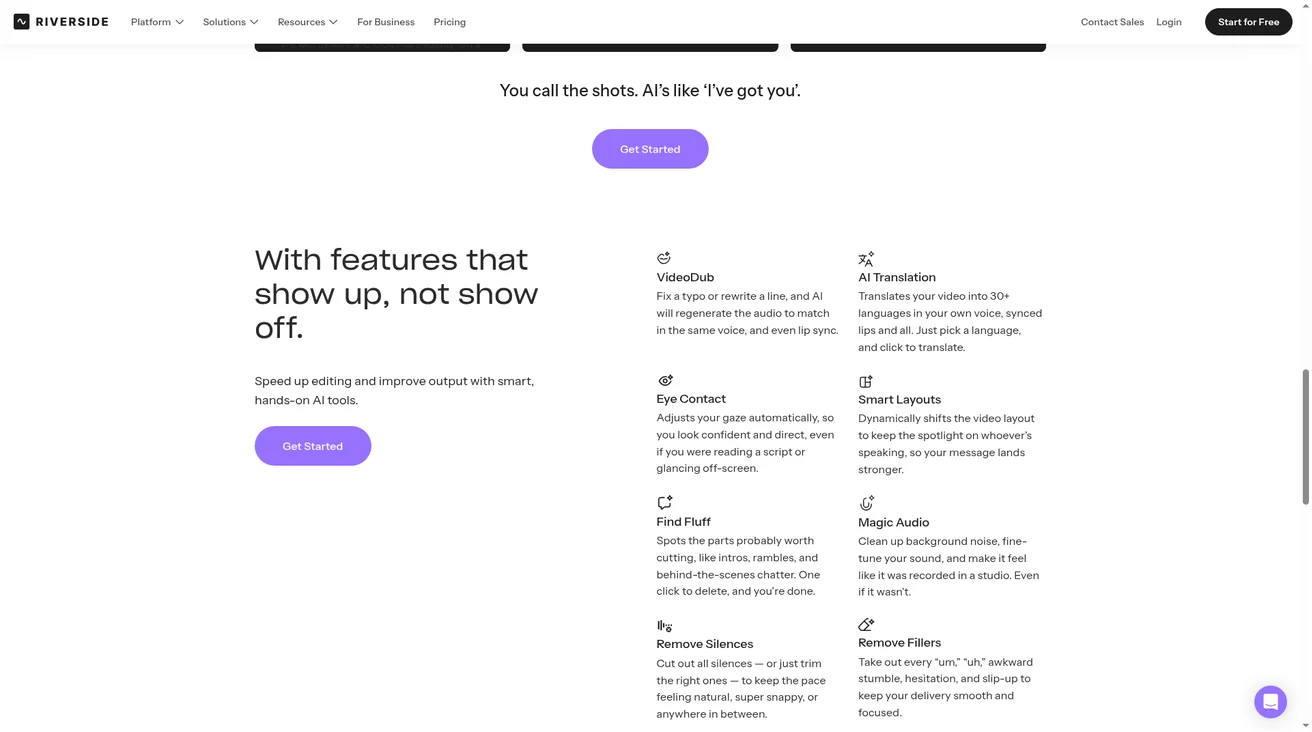
- Riverside Pro(연간 청구 월 24달러, 월 29달러) 이상 플랜의 편집기에서 시선 조정("눈맞춤")을 제공합니다. Riverside 화면 공유나 업로드된 파일이 아닌 Riverside 에서 녹음된 트랙에서만 작동하며 Enhance 비디오 효과와 결합할 수 없다고 말합니다.
- Windows Studio Effects 는 NPU(신경 처리 장치)가 있는 PC의 Windows 11에 내장되어 있으며 Microsoft는 주로 Copilot+ PC용으로 설계했습니다. 아이컨택 효과는 영상 통화 시 실시간으로 작동합니다. 표준 모드에서는 미묘한 수정이 이루어집니다. 보다 자연스러운 텔레프롬프터 모드는 Snapdragon Copilot+ PC에서만 사용할 수 있습니다.
NVIDIA 눈맞춤, Descript, Captions 및 BIGVU: 도구별 도구
출처: BIGVU, 2026년 11월 확인
NVIDIA Broadcast: RTX PC에서의 라이브 스트리밍 및 통화에 가장 적합
NVIDIA 눈맞춤은 무료 NVIDIA Broadcast 앱의 일부입니다. NVIDIA 이 효과로 인해 "옆으로 시선을 돌리거나 메모를 할 때에도 카메라를 직접 바라보는 것처럼 보인다"고 밝혔습니다. 가상 카메라로 실행되므로 OBS, Zoom, Teams 또는 기타 앱에서 NVIDIA Broadcast 카메라로 선택하면 실시간으로 수정이 이루어집니다.
- 요구 사항: Windows 10 또는 11(64비트) 또는 Windows 11 on Arm, NVIDIA GeForce RTX 2060, Quadro RTX 3000, TITAN RTX, RTX Spark 이상, 8GB RAM 및 최신 NVIDIA 드라이버. 맥 버전은 없습니다.
- 가격: NVIDIA 방송을 "모든 NVIDIA 및 GeForce RTX GPU 소유자에게 무료"라고 부릅니다.
- 자연스러운 모습: NVIDIA 릴리스 노트에 따르면 버전 2.0에는 "보다 자연스러운 모습을 위한 시선 안정성과 미묘한 임의의 눈 움직임"이 추가되었습니다. NVIDIA 또한 "너무 멀리 볼 경우" 효과가 실제 눈으로 되돌아갈 수 있도록 연결 끊김 기능도 내장했습니다.
- 녹음된 파일: Broadcast 2.3.0에는 녹음된.mp4 파일에 오프라인으로 "지원되는" 효과를 적용하는 File Processor 모드가 추가되었습니다. NVIDIA 릴리스 노트, FAQ 및 설정 가이드에서는 Eye Contact가 그 중 하나인지 여부를 밝히지 않으므로 방송을 라이브 도구로 취급하십시오.
주의 사항: NVIDIA 기술 블로그에서는 리디렉션이 "피치 및 요 각도가 약 20도인 원뿔형"에서 가장 안정적이라고 말합니다. NVIDIA 사용자가 해당 범위 밖을 볼 때 짧은 전환을 통해 실제 시선으로 시선을 되돌릴 수 있다고 말합니다. XDA Developers 베타 기간 동안 효과를 검토하면서 눈이 한쪽으로 너무 멀리 움직일 경우 "초점을 맞추기 위한 스냅백"을 통해 교정이 눈에 띄게 될 수 있다는 점을 지적했습니다. NVIDIA 그 이후로 여러 차례 Eye Contact를 업데이트했으므로 자체 설정으로 테스트해 보세요.
Descript: 팟캐스트 및 토킹헤드 비디오 편집에 가장 적합
Descript Eye Contact 효과가 "AI를 사용하여 시선을 렌즈로 리디렉션"하므로 카메라에서 멀리 떨어진 곳에서 메모를 읽으면서 녹음한 테이크가 마치 직접 말하는 것처럼 보입니다. 편집기에서 비디오 레이어에 적용하면 클라우드에서 실행되므로 온라인 상태를 유지해야 합니다.
- 가격: Eye Contact은 AI 크레딧을 사용합니다. Hobbyist 는 연간 청구되는 1인당 월 $16 또는 월 $24입니다(월 400 AI 크레딧, 1080p 내보내기). Creator 가격은 $24 또는 $35입니다(800크레딧, 4K 내보내기). 비즈니스 가격은 $50 또는 $65(1,500크레딧)입니다. 무료 플랜에는 Eye Contact가 "제한됨"으로 나열되어 있습니다. 모든 Descript AI 도구와 공유되는 100개의 AI 크레딧의 일회성 풀을 사용하며 한 달에 60분의 미디어 분과 720p 내보내기가 제공됩니다. Descript Eye Contact이 분당 사용하는 크레딧 수를 게시하지 않습니다.
- Descript 의 팁: 프레임에 선명한 얼굴 하나, "눈에 띄고 조명이 밝은" 얼굴, "극단적인 측면 각도 또는 머리 전체 회전"이 없고 "큰 오프셋이 적용되지 않기 때문에" 스크립트가 카메라 가까이에 유지됩니다.
주의 사항: Descript 효과가 "옆으로 향하는 영상에서는 작동하지 않습니다"라고 나와 있으며 가변 프레임 속도에서는 작동하지 않을 수 있으며(먼저 일정한 프레임 속도로 변환하는 것이 좋습니다) 멀리 보거나 고개를 돌리는 부분을 건너뛸 수 있습니다.
Captions: 이미 앱을 사용하고 있는 모바일 제작자에게 가장 적합
Captions 이 기능이 "녹화 후 시선을 고정"하고 "대본 보기, 옆으로 시선 끌기, 불안한 눈 깜박임과 같은 일반적인 문제를 감지하도록 훈련되었습니다"라고 말합니다. 모바일 앱에서는 편집 패널에 있는 전용 눈맞춤 도구입니다. 웹에서 Captions 텍스트 편집기에 눈맞춤을 수정하도록 요청한다고 말합니다. Captions 의 도움말 기사에는 웹 편집기의 Eye Contact 도구도 표시되어 있습니다.
- 가격: Captions 목록 Basic 의 도움말 문서는 Eye Contact을 통해 월 $9.99(200크레딧)입니다. Max ($24.99, 500크레딧) 및 Frontier ($69.99, 1,400크레딧)에는 Basic 의 모든 것이 포함되어 있습니다.
- 무료 플랜: Captions 에는 무료 버전이 있지만 Eye Contact는 무료 기능 목록에 없습니다.
- Captions 팁: 카메라가 눈 전체를 볼 수 있을 만큼 가까이 앉고 카메라 약간 위나 옆에 스크립트를 배치하세요.
BIGVU: 스크립트 및 텔레프롬프터 비디오에 가장 적합
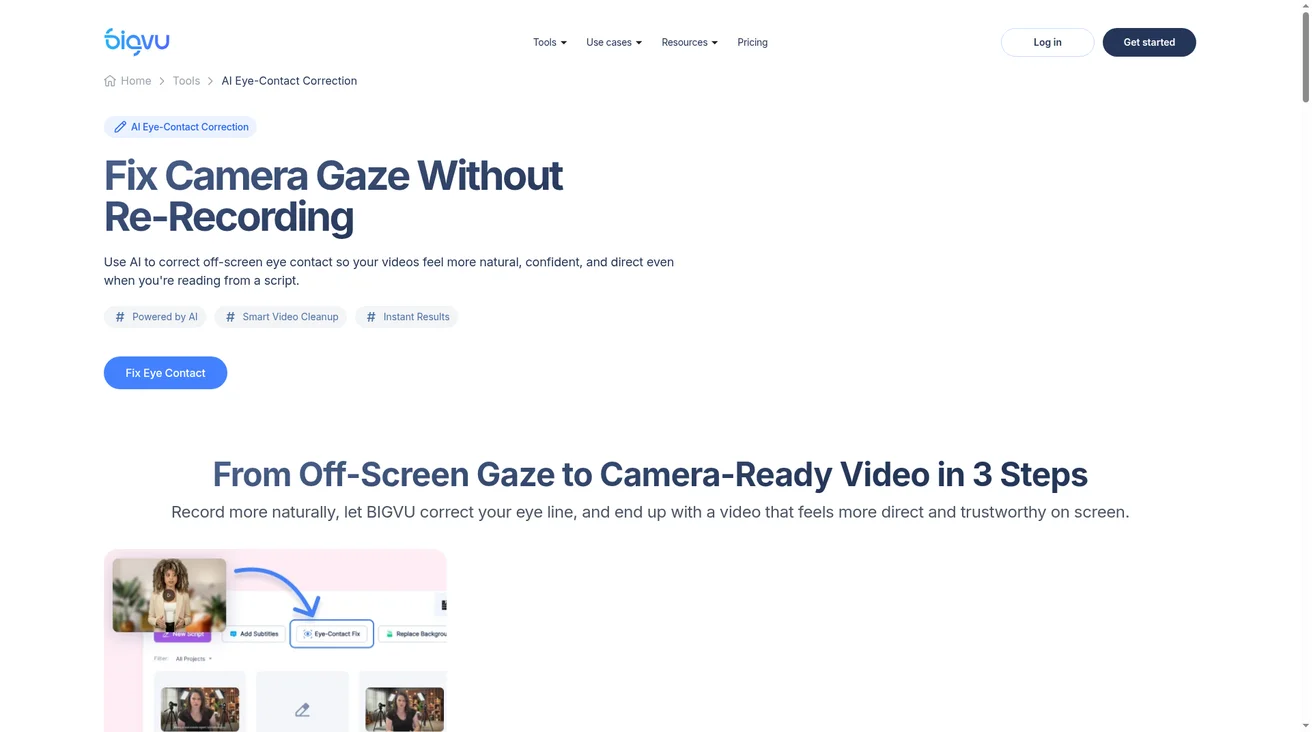
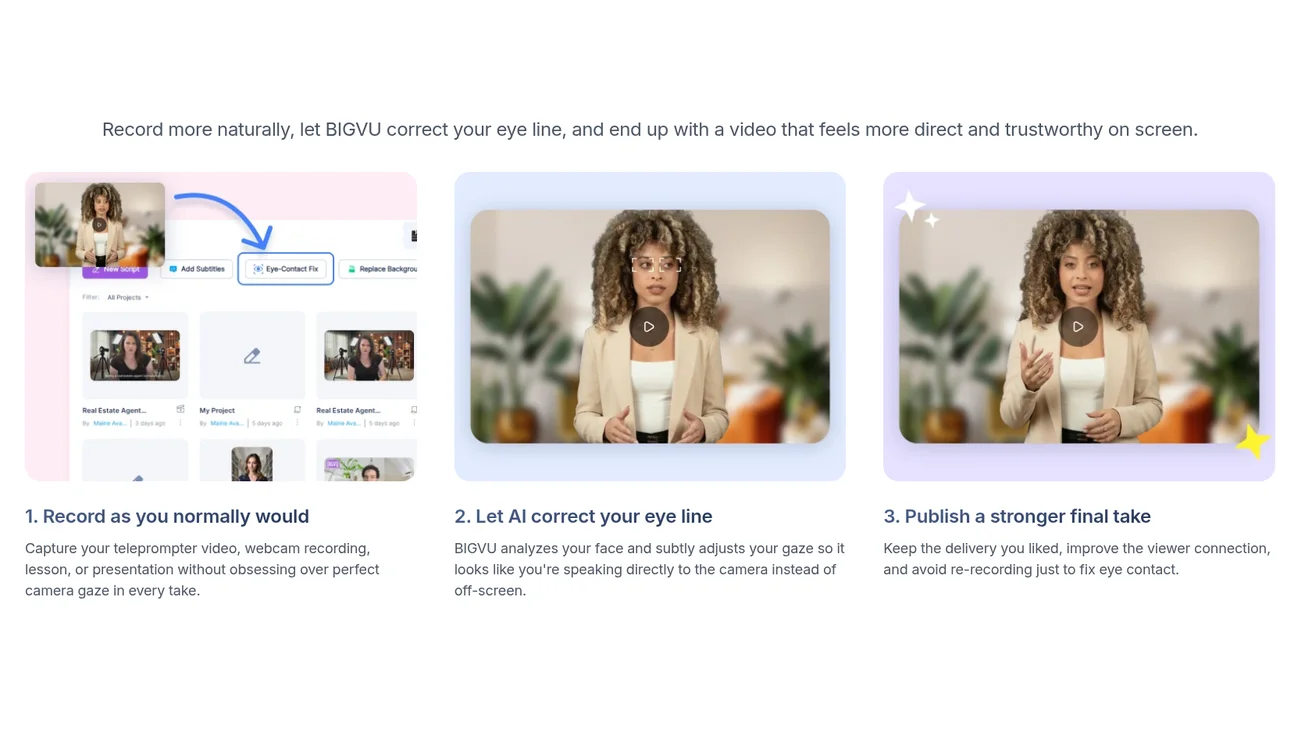
BIGVU 카메라 앞에서 대본을 읽는 사람들을 위해 AI Eye Contact Correction 을 구축했습니다. BIGVU 의 말에 따르면 "당신의 얼굴을 분석하고 시선을 미묘하게 조정하여 카메라를 향해 직접 말하는 것처럼 보입니다." BIGVU 다시 녹화하지 않고 카메라 시선을 수정하는 방법으로 이를 제시합니다. 평소대로 녹화한 다음 AI가 시선을 수정하고 원하는 장면을 유지하도록 합니다.
- 웹에서 사용하는 방법: BIGVU 단계별 튜토리얼은 두 가지 진입점을 보여줍니다. 프로젝트 페이지에서 새로운 비디오를 업로드하거나 프로젝트의 테이크 보기를 열고 기존 테이크에서 Eye Contact Auto Fix 선택할 수 있습니다. 그런 다음 새로운 테이크를 받아 원본과 비교하고 재생할 수 있습니다.
- 실행 위치: AI Eye Contact Correction iOS 앱, Android 앱 및 웹에서 동일한 방식으로 작동합니다.
- 녹화 후, 요청한 경우에만: BIGVU 실시간으로 눈맞춤을 수정하지 않으며 텔레프롬프터 녹화 시 자동으로 실행되지 않습니다. 원할 때 클릭하여 적용하면 BIGVU 수정된 버전과 함께 원본 녹화를 유지하므로 두 버전을 비교하여 더 나은 버전을 보관할 수 있습니다.
- 적합한 용도: 동일한 앱에는 BIGVU Online Teleprompter 및 Mobile Teleprompter, Webcam Recorder, 캡션 및 게시용 AI Subtitle Generator 가 포함되어 있으므로 녹화하는 동안 렌즈 근처에서 스크립트를 읽고 동일한 프로젝트에서 남은 시선을 수정할 수 있습니다.
- 가격: AI Pro 및 Max 플랜에서는 눈맞춤 교정이 무제한입니다. bigvu.tv/pricing 에서 AI Pro 는 연간 청구액이 월 19달러(연간 229달러)이고 "AI Eye Contact Fix + 4K 내보내기"가 나열되어 있으며 Max 는 49달러입니다. Starter 플랜(매년 청구되는 월 $12, 연간 $149)에는 이 기능이 포함되어 있지 않으며 무료 플랜에도 포함되어 있지 않습니다. Super Agent ($239)에는 AI Pro 의 모든 기능이 포함되어 있습니다.
- 앱 스토어: BIGVU Teleprompter Captions AI 미국, 영국, 이스라엘에서 "ai eye contact"에 대한 App Store 결과 1위였으며, 미국에서는 Google Play 결과 1위였습니다(2026년 11월 확인, 로그아웃 검색, 결과는 시간에 따라 변경되고 사용자에 따라 다름).
좋은 결과를 얻으려면 카메라를 바라보고 얼굴에 조명을 고르게 유지하고 프레임을 명확하게 유지하며 대본을 렌즈에 가까이 두십시오. 보는 곳과 렌즈 사이의 간격이 작을수록 보정이 더 자연스럽게 보입니다. 그런 다음 게시하기 전에 수정된 테이크를 원본과 비교하십시오.
아이컨택 교정이 가짜처럼 보일 때 (그리고 잘 사용하는 방법)
출처: BIGVU, 2026년 11월 확인
눈맞춤 교정은 유용하지만 한계가 있고, 마케팅보다 연구가 더 혼합되어 있습니다.
연구 결과
- 실시간 수정은 대화에서 역효과를 낳을 수 있습니다. QoMEX 에서 발표된 2025년 연구에서 연구자들은 32명의 참가자와 공동 작업을 수행한 결과 AI 시선 교정이 "효과가 없는 것으로 판명되어 눈맞춤의 자연스러움이 감소하고 불안이 증가하는 것으로 나타났다"는 사실을 발견했습니다. 저자는 현재 구현, 특히 우리 연구의 버전이 아직 대화 품질을 향상시키는 데 적합하지 않다고 결론지었습니다. 이 연구에서는 편집된 비디오가 아닌 실시간 통화를 조사했습니다(QoMEX 2025).
- 눈맞춤은 당신이 생각하는 것보다 덜 중요할 수 있습니다. 화상 통화 인터뷰에 대한 CHI 2025 논문에서는 시뮬레이션된 눈맞춤(의도적으로 카메라를 바라보는 사람들)이 "일반적인 믿음에 비해 평가에 거의 영향을 미치지 않았다"는 사실을 발견했으며, 시선 교정에 대한 컴퓨터 접근 방식은 "기만적일 수 있다"고 지적했습니다(CHI 2025).
- 데드 센터가 목표가 아닙니다. 앞서 다룬 바와 같이 2025년 Journal of Vision 연구에서는 렌즈 바로 아래를 보는 것이 렌즈를 똑바로 쳐다보는 것보다 더 효과적이라는 사실을 발견했습니다.
효과가 어려움을 겪는 일반적인 징후
- 머리가 옆으로 잘 돌아가거나 카메라에서 멀리 떨어져 보입니다. NVIDIA 와 Descript 모두 자신들의 도구가 이 순간을 끄거나 건너뛴다고 말합니다.
- 효과가 다시 켜지면 눈이 렌즈에 다시 "찰칵" 소리가 납니다.
- 안경의 빛이 눈을 가립니다. Descript 이를 부자연스러운 결과의 원인으로 나열합니다.
- 프레임 안에 얼굴이 작거나 조명이 어둡습니다.
- 두 명 이상의 사람이 촬영되었습니다. Descript 한 사람만 지원합니다.
자연스러운 결과를 얻는 방법
- 먼저 설정을 수정하세요. 렌즈 바로 아래에 스크립트를 넣고, 카메라를 눈높이에 맞추고, 얼굴을 닫고 조명을 잘 비춥니다. 오프셋이 작을수록 수정이 더 미묘해집니다.
- 가능하면 녹음 후 수정하세요. 녹화된 콘텐츠의 경우 파일 기반 도구를 사용하면 전후를 비교하고 수정된 버전이 이상해 보이는 경우 원본을 유지할 수 있습니다.
- 전체 클립을 시청하세요. 고개를 돌리거나 시선을 돌리는 순간을 확인하세요. 대부분의 도구가 실제 눈으로 되돌아가는 순간이기 때문입니다.
- 인터뷰와 추천서에 주의해서 사용하십시오. 시청자가 편집되지 않은 순간을 기대하는 경우 과도한 수정은 오해의 소지가 있을 수 있습니다. 미묘하게 유지하거나 건너뛰세요.
카메라에서 대본을 읽는 경우 가장 간단한 작업 흐름은 렌즈에 가까운 텔레프롬프터를 사용하여 녹화하고 나중에 빠져나가는 몇 가지 시선을 수정하는 것입니다. BIGVU AI Eye Contact Correction AI Pro 및 Max 플랜에서 이 작업을 수행하며, 튜토리얼에서는 이미 가지고 있는 테이크에서 이를 실행하는 방법을 보여줍니다. 원본 테이크는 프로젝트에서 수정된 테이크 옆에 유지됩니다.