자막에 2분을 더 쓸 가치가 있는 이유
요즘 사람들은 영상을 읽습니다. Preply가 미국인 1,265명을 대상으로 한 설문에서 50퍼센트가 대부분 자막을 켜고 콘텐츠를 본다고 답했고, Z세대에서는 자주 사용하는 사람의 비율이 70퍼센트로 뛰었습니다. 같은 설문에서 41퍼센트는 YouTube나 TikTok 같은 온라인 콘텐츠에서 자막을 선호한다고 답했습니다. 솔직히 덧붙이자면, 이 페이지는 2026년에 업데이트되었지만 조사 시점은 나와 있지 않아 더 오래된 자료일 수 있습니다. 그래도 대기실에서 릴스를 본 적이 있는 사람이라면 이 습관이 실제라는 걸 압니다.
자막은 조용한 역할도 합니다. 청각 장애가 있거나 잘 들리지 않는 시청자를 돕고, 시끄러운 카페에서도 메시지를 전달하며, 반쯤만 듣고 있는 사람에게 핵심을 다시 전할 기회를 줍니다.
자막을 넣는 세 가지 방법
- 클립 도구 안에서. Opus Clip은 쇼츠를 잘라낼 때 애니메이션 자막을 자동으로 넣어 주며, 무료 요금제에서도 이모지와 키워드 강조를 지원합니다.
- 범용 편집기에서. CapCut으로도 인기 있는 한 단어씩 나오는 스타일을 만들 수 있지만 몇 단계가 필요합니다. 데스크톱 앱 사용법 영상에서 제작자는 Auto Captions를 생성하고 선택한 뒤 Spring이나 Bounce Out 같은 애니메이션을 고릅니다. 저희가 무료 계정으로 Kapwing을 테스트했을 때, 7초 클립의 자동 자막에 약 25초가 걸렸고 무료 크레딧 10개 중 1개를 썼으며, 무료 내보내기는 워터마크가 붙은 720p까지였습니다.
- 촬영하는 앱에서. BIGVU의 AI 자막 생성기는 음성을 받아 적고, 타이밍이 맞는 자막을 만들고, Brand Kit의 색상과 글꼴로 꾸밀 수 있게 해 줍니다. 앱 사이를 오가며 내보내고 가져오는 수고를 덜 수 있습니다.
어떤 방법을 쓰든 게시 전에 자막을 한 번은 읽어 보세요. 이름, 제품 용어, 숫자는 자동 받아쓰기가 가장 자주 틀리는 부분이고, 큰 글씨로 잘못 적힌 브랜드명은 쉽게 잊히지 않습니다.
![[object Object]](/blog/images/airtable/section1-how-to-caption-and-trim-videos-master.webp)
Opus Clip이 잘하는 것과 가격
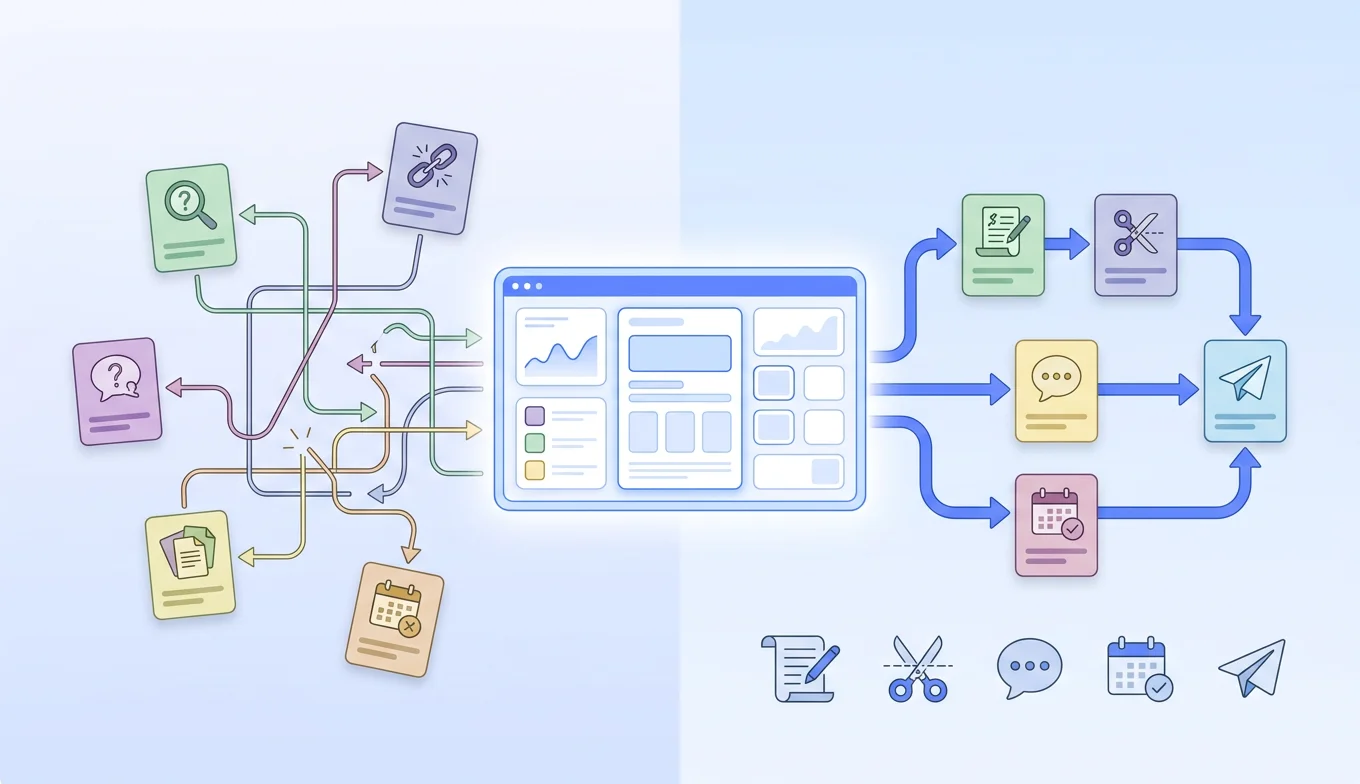
Opus Clip(회사는 OpusClip이라고도 쓰며, opusclips로 검색하는 사람도 많습니다)은 한 가지 일을 위해 만들어졌습니다. 긴 영상을 넘기면 세로형 쇼츠 묶음을 돌려줍니다. YouTube 링크를 붙여 넣거나 파일을 올리고, 클립 길이를 고른 뒤 기다리면 됩니다. 각 클립에는 Virality Score, 9:16 리프레이밍, 자막이 붙습니다.
1년 넘게 유료로 사용해 온 Stephen W. Thomas는 21분짜리 영상을 넣어 26개의 클립을 받았습니다. 30초짜리 덩어리 하나를 잘라내는 대신 녹화본 여러 부분에서 문장을 뽑아 하나의 쇼츠로 이어 붙이는 점을 마음에 들어 하며, 내장 예약 기능으로 TikTok, Instagram, YouTube에 게시합니다.
현재 요금제
작성 시점에 Opus Clip 가격 페이지에 나온 내용입니다.
- Free: 월 60크레딧, 워터마크, 편집 불가, 3일이 지나면 클립을 내보낼 수 없습니다.
- Starter: 월 15달러, 월 결제만 가능. 150크레딧, 20개 이상 언어의 애니메이션 자막, 군더더기 말과 무음 제거, 워터마크 없음.
- Pro: 월 29달러, 또는 연간 결제 시 월 14.50달러(연 174달러). 월 300크레딧, AI B롤, 예약 기능, 2석의 팀 작업 공간 포함.
크레딧은 가져오는 영상의 양에 따라 소모되므로, 매주 한 시간짜리 팟캐스트라면 짧은 강연 몇 개보다 작은 요금제를 훨씬 빨리 소진합니다. 숫자는 바뀌니 구매 전에 페이지를 확인하세요.
![[object Object]](/blog/images/airtable/section2-how-to-caption-and-trim-videos-master.webp)
Opus Clip의 아쉬운 점
읽어 볼 만한 리뷰는 매주 이 도구를 쓰는 사람들에게서 나오고, 대체로 같은 아쉬움을 이야기합니다.
- 클립이 맥락을 잃습니다. 자신의 채널과 고객 작업에 9개월 동안 사용한 Min Media의 Chris는 일부 클립에는 처음 보는 시청자에게 필요한 도입부가 빠져 있다고 말합니다. 그래서 직접 다시 편집하거나 자동 자막만 쓰는 경우가 많습니다. Thomas는 게시 전에 모든 클립에 한 가지 질문을 던집니다. 이것은 어떤 가치를 더하는가?
- 리프레이밍은 지켜봐야 합니다. 튜토리얼이나 화면 녹화처럼 사람이 전체 화면으로 말하지 않는 영상은 세로 화면에서 작게 보일 수 있습니다. Thomas는 직접 구도를 고치는데, 클립이 다른 구간으로 넘어가면 그 설정이 초기화되기도 합니다.
- 검토 시간이 쌓입니다. r/opusclip의 긴 게시글은 Virality Score가 실행할 때마다 달라지고, 컷이 생각 중간에 시작하거나 끝나기도 한다고 지적합니다. 한 사용자의 경험이지만 유료 리뷰어들의 설명과도 일치합니다.
그렇다고 Opus Clip이 나쁜 도구라는 뜻은 아닙니다. 게시 전에 모든 클립을 직접 봐야 한다는 뜻입니다. 유용한 습관은 이렇습니다. 추천된 각 클립의 스크립트를 먼저 훑어보고, 글로 읽어서 말이 안 되는 것은 빼고, 그다음에 남은 클립만 재생해 보세요.
![[object Object]](/blog/images/airtable/section3-how-to-caption-and-trim-videos-master.webp)
iPhone에서 영상 자르는 방법
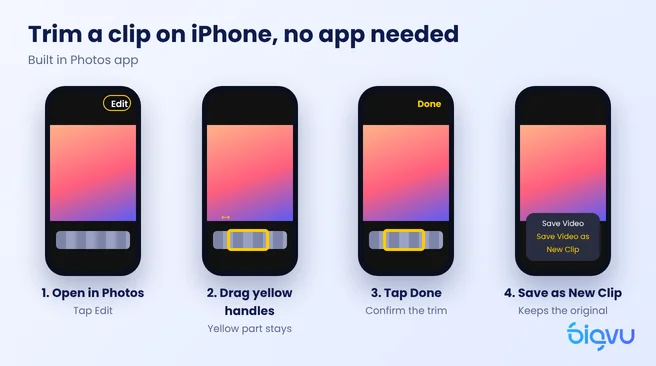
직접 찍은 클립 하나라면 가장 빠른 iPhone 동영상 편집기는 이미 설치된 앱입니다. 사진 앱은 아무것도 내려받지 않고 영상을 다듬을 수 있습니다.
- 사진 앱에서 영상을 열고 편집(슬라이더처럼 생긴 아이콘)을 탭합니다.
- 타임라인 양 끝의 노란색 핸들을 드래그합니다. 노란 부분은 남고, 그 바깥은 잘립니다.
- 완료를 탭한 다음, 원본을 바꾸려면 비디오 저장을, 둘 다 남기려면 비디오를 새로운 클립으로 저장을 선택합니다.
마지막 선택은 보기보다 중요합니다. Gauging Gadgets가 iPhone 사용법 영상에서 짚었듯이, 원본에 덮어쓰면 자르기 전 버전은 더 이상 남지 않습니다. 처음 몇 초를 다시 쓰고 싶어질 가능성이 조금이라도 있다면 새 클립으로 저장하세요.
단점은 사진 앱이 앞부분과 끝부분만 자를 수 있다는 것입니다. 중간에 말이 꼬였다면 제대로 된 편집기가 필요합니다. 많은 iPhone 동영상 편집 앱이 클립을 나눌 수 있고, 무료 온라인 동영상 자르기 도구도 급할 때는 쓸 만합니다. 다만 무료 웹 도구는 저희 테스트의 Kapwing처럼 워터마크를 넣거나 해상도를 제한하는 경우가 많습니다.
타임라인을 뒤지는 대신 단어를 지워서 편집하기
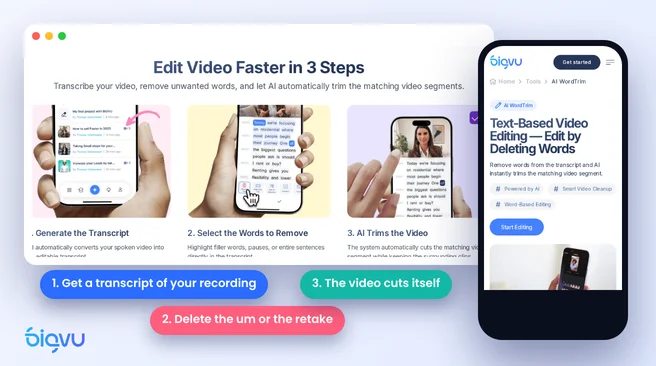
카메라를 보고 말하는 영상이라면 중간을 자르는 더 빠른 방법이 있습니다. BIGVU의 AI WordTrim은 녹화본을 스크립트로 바꿔 줍니다. "음", 잘못 시작한 말, 혹은 문장 전체를 선택해 지우면 해당 영상 부분도 함께 사라집니다. 파형에서 말실수를 찾는 대신 영상을 읽으면서 편집하는 것입니다.
매주 꾸준히 할 수 있는 간단한 루틴
- 대본을 보며 촬영하세요. BIGVU 텔레프롬프터가 렌즈 바로 옆에서 대본을 띄워 주니 나중에 고칠 부분이 줄어듭니다.
- WordTrim으로 자르세요. 스크립트에서 군더더기 말과 다시 찍은 부분을 지웁니다.
- 자막을 넣으세요. 같은 앱에서 자막을 생성하고 브랜드 스타일을 적용합니다.
- 필요하면 쇼츠를 만드세요. 웨비나나 긴 강연이라면 AI Auto Shorts가 하이라이트를 찾아 세로형 클립으로 잘라 주며, 게시 전에 검토하고 수정할 수 있습니다.
편집을 아예 하고 싶지 않다면 BIGVU의 SuperAgent도 있습니다. 팀이 대본을 쓰고, 자막과 썸네일을 넣어 여러분의 스타일로 편집하고, 여러분의 승인을 받아 한 달에 영상 8개를 게시해 주는 대행 서비스입니다. 어느 쪽이든 목표는 같습니다. 깔끔한 컷, 읽기 쉬운 자막, 그리고 끝까지 보게 되는 영상입니다.