캡션이 2분을 더 투자할 가치가 있는 이유
사람들은 이제 그들의 비디오를 읽습니다. 미국인 1,265명을 대상으로 한 Preply 설문조사에서 50%가 대부분의 시간에 자막이 포함된 콘텐츠를 시청한다고 답했으며 , Z세대 중에서 자주 사용하는 비율은 70%로 뛰어올랐습니다. 동일한 조사에 따르면 41%는 YouTube 및 TikTok과 같은 온라인 콘텐츠의 자막을 선호하는 것으로 나타났습니다. 한 가지 솔직한 주의 사항: 페이지는 2026년에 업데이트되었지만 현장 조사 날짜는 명시되지 않았으며 더 오래되었을 수 있습니다. 그럼에도 불구하고 대기실에서 릴을 지켜본 사람이라면 그 습관이 진짜라는 것을 안다.
캡션은 또한 더 조용한 작업을 수행합니다. 청각 장애가 있거나 난청이 있는 시청자를 돕고, 시끄러운 카페에서 메시지를 전달하며, 누군가가 절반만 들었을 때 요점을 파악할 수 있는 두 번째 기회를 제공합니다.
추가하는 세 가지 방법
- 클리핑 도구 내부. Opus Clip은 Shorts 동영상을 잘라낼 때 애니메이션 캡션을 자동으로 추가하며, 무료 플랜에서도 이모티콘과 키워드 강조 표시를 제공합니다.
- iPhone 자체에서. Apple은 여기에 답을 가지고 있었습니다: Clips 앱과 라이브 타이틀입니다. Apple 지원 페이지에 따르면 Clips는 2025년 10월 10일부터 신규 사용자에게 제공되지 않으며 사람들에게 iMovie 또는 InShot, VN Video Editor 및 GoPro Quik과 같은 타사 앱을 안내합니다. 휴대전화에서 자막을 삽입하려면 이제 다른 앱이 필요합니다.
- 일반 편집자에서. CapCut은 한 번에 한 단어씩 인기 있는 스타일을 수행할 수 있지만 몇 가지 단계가 필요합니다. 데스크톱 앱을 살펴보는 과정 에서 제작자는 자동 캡션을 생성하고 강조 표시한 다음 Spring 또는 Bounce Out과 같은 캡션 애니메이션을 선택합니다. 무료 계정에서 Kapwing을 테스트했을 때 7초 클립의 자동 자막은 약 25초가 걸렸고 무료 크레딧 10개 중 1개를 사용했으며 무료 내보내기는 워터마크가 있는 720p에서 중지되었습니다.
- 녹음하는 앱에서. BIGVU의 AI 자막 생성기는 오디오를 기록하고, 시간에 맞춰 자막을 생성하고, 브랜드 키트 색상 및 글꼴로 스타일을 지정할 수 있으므로 앱 간 내보내기 및 가져오기 순서 섞기를 건너뛸 수 있습니다.
무엇을 선택하든 게시하기 전에 캡션을 한 번 읽어보세요. 이름, 제품 용어 및 번호는 자동 표기가 가장 자주 누락되는 부분이며, 큰 글자로 된 브랜드 이름의 철자가 틀린 경우 알아보기가 어렵습니다.
![[object Object]](/blog/images/airtable/section1-how-to-caption-and-trim-videos-master.webp)
Opus Clip이 잘하는 것과 비용은 얼마입니까?
Opus Clip(회사에서는 OpusClip이라고도 하며 많은 사람들이 opusclips를 검색함)은 하나의 작업을 위해 만들어졌습니다. 긴 비디오를 건네주고, 세로로 된 단편을 건네줍니다. YouTube 링크를 붙여넣거나 파일을 업로드하고 클립 길이를 선택한 후 기다리세요. 각 클립에는 바이럴리티 점수(9:16으로 재구성)와 캡션이 포함됩니다.
1년 넘게 이 도구에 대한 비용을 지불한 Stephen W. Thomas는 이 도구를 통해 21분짜리 비디오를 실행하고 26개의 클립을 돌려받았습니다 . 그는 단일 30초 청크를 잡는 대신 녹음의 여러 부분에서 대사를 가져와 하나의 단편으로 연결하는 방식을 좋아하며 내장된 스케줄러를 사용하여 TikTok, Instagram 및 YouTube에 게시합니다.
우리가 시도했을 때 무슨 일이 일어났나요?
새로운 무료 계정의 경우 Google 로그인 직후 평가판 팝업, 5단계 설문조사 및 YouTube 채널 자동 가져오기 메시지가 표시됩니다. 그런 다음 약 19초의 짧은 YouTube 동영상을 붙여넣었습니다. 비용은 1크레딧이고 약 4분 30초가 걸렸으며 바이러스 점수 94와 AI 작성 후크 제목이 포함된 17.08초 길이의 클립 하나를 반환했습니다. "HD 다운로드"는 무료 계획에 따라 1080x1920 MP4를 제공했지만 OpusClip 워터마크가 모서리에 남아 있었습니다. 워터마크를 제거하는 것이 우리가 달성한 유일한 페이월이었습니다.
볼륨은 소스에 따라 다릅니다. OpusClip은 업로드당 10~20개의 클립을 설명하고 있으며, Tech & Data의 리뷰어 Daniel은 약 5분 만에 10분짜리 비디오 하나에서 5개의 짧은 클립을 얻었습니다.
현재 계획
2026년 11월 1일 Opus Clip 가격 페이지 에 나열된 대로:
- 무료: 월 60크레딧, 워터마크, 편집 불가, 3일 후에 더 이상 내보낼 수 없는 클립.
- 시작: 월 15달러, 월간 전용, 150크레딧, 20개 이상의 언어로 제공되는 애니메이션 캡션, 채우기 및 묵음 제거, 워터마크 없음.
- 프로: 월 $29 또는 연간 청구되는 월 $14.50(연간 $174), 월 300크레딧, AI B 롤, 스케줄러 및 2개의 시트가 있는 팀 작업 공간이 포함됩니다. 사용하지 않은 Pro 크레딧은 2개월간 이월되며 이제 온디맨드 크레딧 충전 목록이 표시됩니다.
9월 이후 새로운 소식
OpusClip 변경 로그는 바쁜 가을을 보여줍니다. 9월 7일 브랜드 어휘 기능, 9월 11일 공식 Claude 커넥터, 9월 18일 Motion Studio, 9월 28일 12개 사전 설정이 포함된 애니메이션 Lower Thirds, 10월 21일 모든 계획에 대한 새로운 Auto Headlines 스타일. Lower Thirds를 포함한 이들 중 일부는 Pro 이상입니다.
크레딧은 가져오는 비디오의 양에 따라 결정되므로 매주 한 시간 동안 진행되는 팟캐스트는 몇 번의 짧은 강연보다 작은 계획을 더 빨리 소모하게 됩니다. 이 숫자는 변경되므로 구매하기 전에 페이지를 확인하세요.
![[object Object]](/blog/images/airtable/section2-how-to-caption-and-trim-videos-master.webp)
Opus Clip이 부족한 부분
읽어볼 가치가 있는 리뷰는 매주 이 도구를 사용하는 사람들의 리뷰이며, 동일한 거친 부분을 설명하는 경향이 있습니다.
- 클립의 맥락이 사라집니다. 자신의 채널과 클라이언트를 위해 9개월 동안 이 기능을 사용한 Min Media의 Chris는 일부 클립이 새로운 시청자에게 필요한 설정을 놓치기 때문에 종종 직접 편집하거나 자동 캡션만 사용한다고 말합니다 . Thomas는 게시하기 전에 모든 클립에 대해 한 가지 질문을 합니다. 이것이 어떤 가치를 더합니까?
- 재구성에는 돌봄이 필요합니다. 튜토리얼이나 화면 녹화와 같이 전체 화면 토킹 헤드가 아닌 영상은 세로 프레임에서 작아질 수 있습니다. Thomas는 자르기를 직접 수정하고 클립이 새 세그먼트로 이동할 때 자르기를 재설정할 수 있습니다.
- 미묘한 콘텐츠가 어려움을 겪습니다. Jono Bacon은 다음과 같이 깔끔하게 표현했습니다 . "시끄러운 단어, 감정적인 어조 또는 키워드를 기반으로 후크를 찾습니다. 하지만 실제로 미묘하지는 않습니다." 그의 조언은 콘텐츠에 이미 날카로운 순간이 있다면 클립이 좋다는 것입니다. 그렇지 않으면 사후 편집이 필요합니다. 그는 또한 손으로 편집하는 것에 비해 시간이 절약된다고 말합니다.
- 모든 실행이 작동하는 것은 아닙니다. 한 유료 제작자인 HandmadeArtBulgaria 는 12~13번의 시도에서 전환이 "절반 정도 실패"했으며 클립 점수를 "윈도우 드레싱"이라고 불렀습니다. 그는 캡션이 신뢰할 만하다고 칭찬했습니다.
- 검토 시간이 추가됩니다. r/opusclip의 긴 게시물에서는 Virality Score가 실행 사이에 이동하고 컷이 때때로 중간에 시작되거나 끝나는 경우가 있다고 주장합니다. 이는 한 사용자의 경험이지만 유료 리뷰어가 설명하는 것과 일치합니다.
전체 동영상을 편집해 주는 OpusClip의 최신 AI 프로듀서에 마음이 끌리신다면 예산을 책정해 보세요. Stephen W. Thomas는 90초짜리 클립에서 이를 테스트했습니다 . 208크레딧, 추정치 약 10달러, 처리 시간 18분(베타 절반 가격)이라고 언급했습니다.
이 중 어느 것도 Opus Clip을 나쁜 도구로 만들지 않습니다. 이는 모든 클립이 나오기 전에 시청해야 함을 의미합니다. 유용한 습관: 추천된 각 클립의 대본을 먼저 훑어보고, 의미가 없는 클립은 종이에 버리고, 그런 다음 생존한 클립만 살펴보세요.
![[object Object]](/blog/images/airtable/section3-how-to-caption-and-trim-videos-master.webp)
iPhone에서 비디오를 자르는 방법
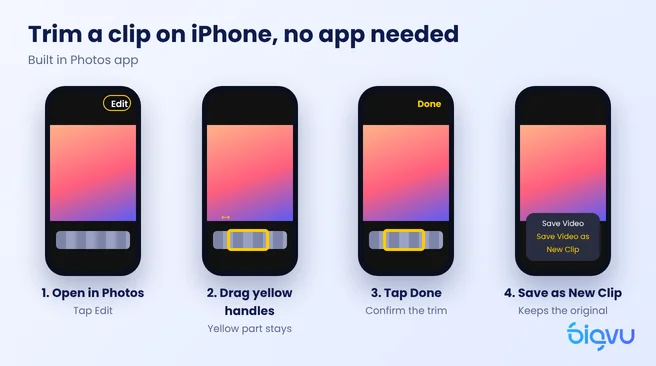
직접 촬영한 단일 클립의 경우 가장 빠른 iPhone 비디오 편집기 는 이미 설치된 편집기입니다. 사진 앱은 다운로드 없이도 잘립니다.
- 사진에서 비디오를 열고 편집(슬라이더 세트처럼 보이는 아이콘)을 탭합니다.
- 타임라인 양쪽 끝에 있는 노란색 핸들을 드래그합니다. 노란색 부분은 그대로 유지됩니다. 그 밖의 모든 것이 잘립니다.
- 완료를 탭한 다음 비디오 저장을 선택하여 원본을 대체하거나 비디오를 새 클립으로 저장을 선택하여 둘 다 유지합니다.
마지막 선택은 보이는 것보다 더 중요합니다. Gauging Gadgets가 iPhone 연습 에서 지적했듯이 원본 위에 저장하면 더 이상 다듬어지지 않은 버전이 없게 됩니다. 처음 몇 초를 되돌리고 싶은 경우 새 클립을 저장하세요.
문제는 Photos가 시작과 끝만 다듬는다는 것입니다. 중간에 실수를 했다면 적절한 편집자가 필요합니다. 많은 아이폰 비디오 편집 앱은 클립을 분할할 수 있으며, 온라인 무료 비디오 트리머는 위기 상황에서 할 수 있습니다. 하지만 Kapwing이 테스트에서 했던 것처럼 무료 웹 도구는 내보내기에 워터마크를 표시하거나 해상도를 제한하는 경우가 많습니다.
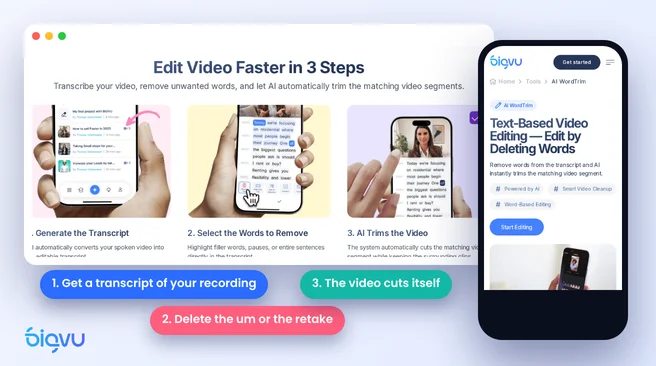
타임라인을 지우는 대신 단어를 삭제하여 편집하세요.
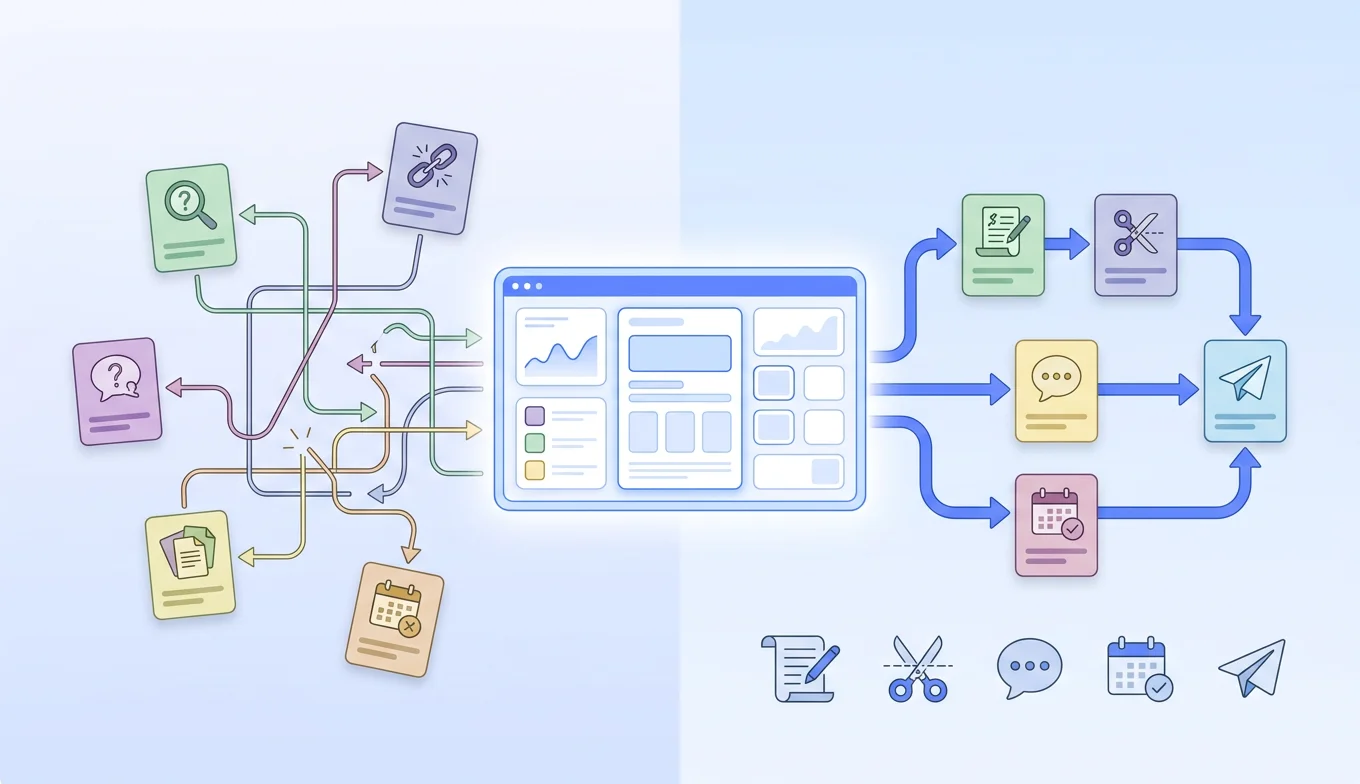
말하는 머리 동영상의 경우 중간 부분을 자르는 더 빠른 방법이 있습니다. BIGVU의 AI WordTrim은 녹음 내용을 녹취록으로 바꿔줍니다. "음", 잘못된 시작 또는 전체 문장을 강조 표시하고 삭제하면 일치하는 비디오 부분이 사라집니다. 파형에서 우연히 발견된 내용을 찾는 대신 비디오를 읽습니다.
매주 지속되는 간단한 루틴
- 스크립트로 녹음하세요. BIGVU 텔레프롬프터는 렌즈 옆에 있는 라인을 스크롤하므로 나중에 수정할 부분이 줄어듭니다.
- WordTrim으로 잘라냅니다. 보충어를 제거하고 성적 증명서에서 다시 작성하십시오.
- 캡션을 추가합니다. 동일한 앱에서 자막을 생성하고 브랜드 스타일을 적용하세요. 말할 때 각 단어가 켜지는 노래방 스타일의 경우 OpusClip에는 노래방 사전 설정이 있으며 BIGVU에서는 한 번에 표시할 단어 수를 설정하고 키워드를 강조할 수 있습니다.
- 필요하다면 반바지를 만들어 보세요. 웹 세미나 및 긴 강연의 경우 AI Auto Shorts는 하이라이트 순간을 찾아 게시하기 전에 검토하고 편집할 수 있는 수직 클립으로 잘라냅니다.
편집을 전혀 원하지 않는 경우 BIGVU는 SuperAgent를 실행합니다. 이 서비스는 팀이 스크립트를 작성하고, 캡션과 썸네일을 사용하여 원하는 스타일로 편집하고, 승인을 위해 한 달에 8개의 비디오를 게시합니다. 월별 청구액은 월 $299, 연간 청구액은 월 $239입니다. 어느 쪽이든 목표는 동일합니다. 깨끗한 컷, 읽을 수 있는 캡션, 사람들이 완성하는 비디오입니다.