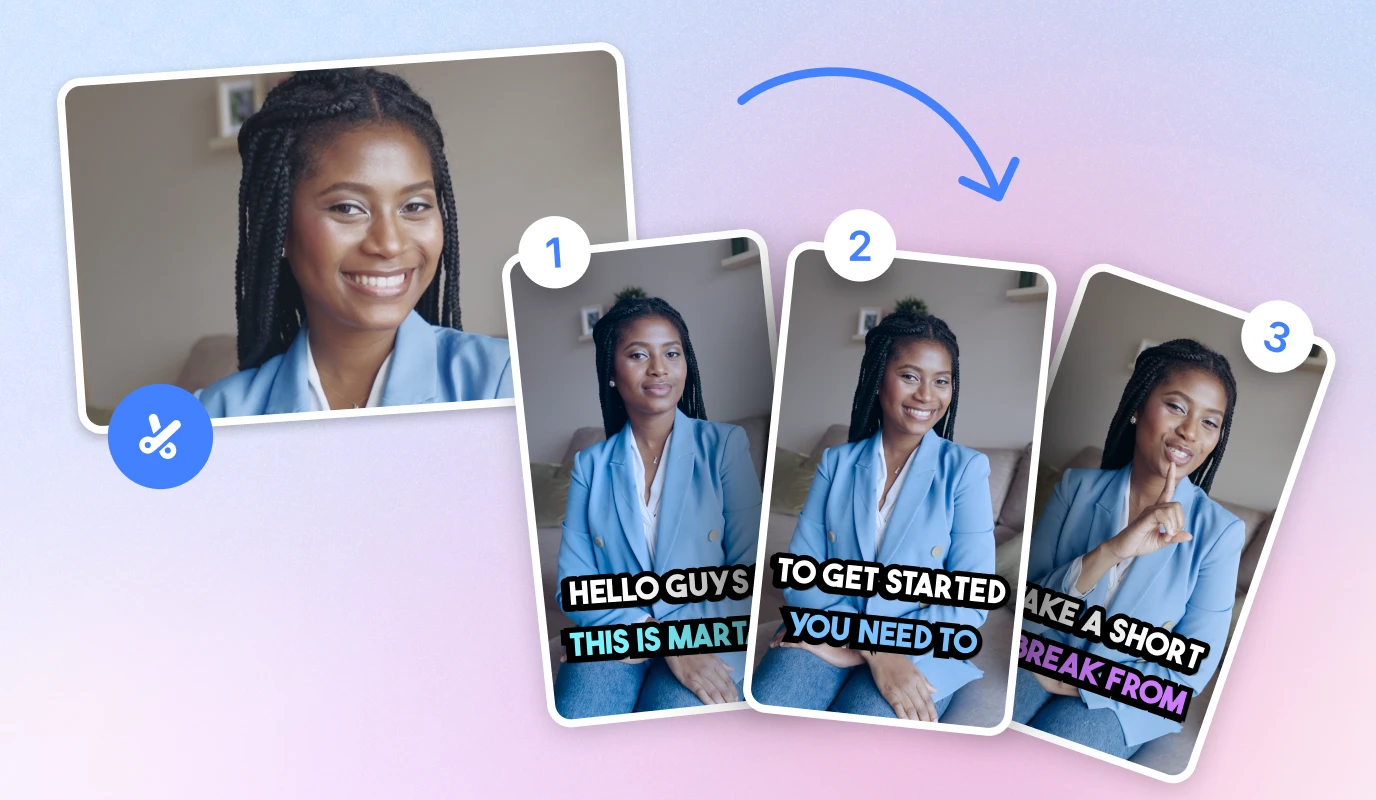
BIGVU에서 나레이션 비디오가 만들어지는 방식
BIGVU의 나레이션 비디오는 스크립트에서 한 문장씩 바로 만들어집니다. 발표자를 촬영하는 대신 Portrait to Video를 사용해 인물 사진을 AI 아바타로 바꾸면, 아바타가 자연스러운 목소리로 대사를 말해 줍니다.
전문적으로 보이게 만드는 비결은 다양성입니다. 각 문장을 "테이크"라고 부르는 짧은 클립으로 하나씩 렌더링하고, 테이크 사이마다 아바타의 각도와 배경을 바꿉니다. 같은 발표자가 여러 시점에서 등장해 실제 멀티 카메라 촬영과 똑같아 보입니다.
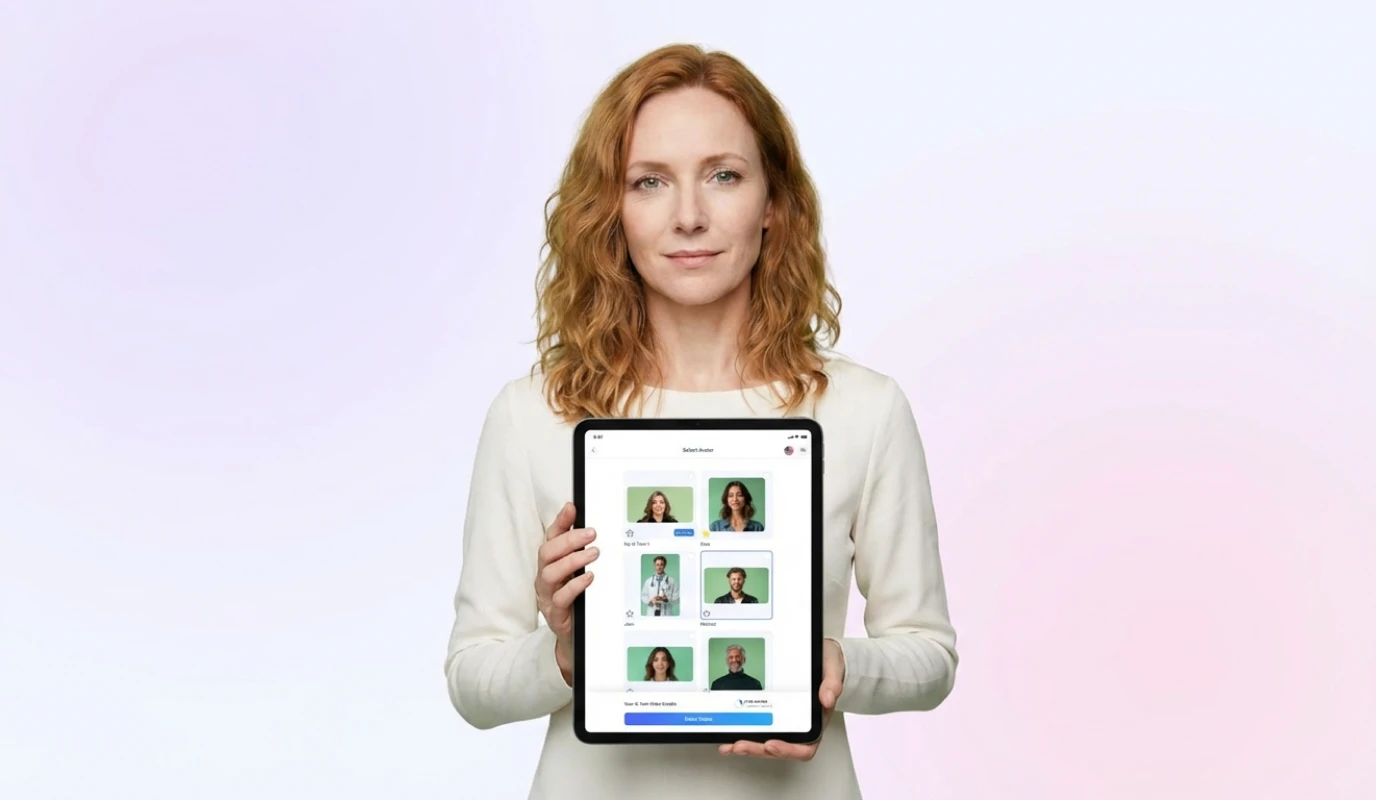
나만의 아바타 이미지를 업로드하거나 기존 옵션에서 선택하세요. 브랜드나 비디오 톤에 맞춰 나만의 인플루언서를 직접 디자인할 수도 있습니다.모든 대사에 테이크가 생기면 이를 하나의 연속된 비디오로 시퀀싱하고 B-roll, 트랜지션, 캡션으로 마무리합니다. 시작하는 데 필요한 것은 BIGVU 계정, 아바타로 사용할 인물 사진, 그리고 짧은 스크립트뿐입니다. 첫 비디오에는 3~5문장이 딱 좋습니다.
![[object Object]](/blog/images/airtable/section1-create-narration-video-bigvu-portrait.webp)
1단계: Portrait to Video로 한 줄씩 테이크 만들기
Script Editor를 열고 나레이션을 한 문장씩 입력하세요. 이렇게 한 줄씩 작업하는 방식 덕분에 각 순간마다 고유한 분위기를 줄 수 있습니다. Emotion을 클릭해 개성을 더해 보세요.
각 문장마다 Portrait to Video를 사용하세요: 해당 대사에 쓸 인물 사진을 선택하거나 업로드합니다. 진행하면서 각도에 변화를 주세요. 예를 들어 한 문장은 정면 샷으로, 다음 문장은 4분의 3 각도로 트는 식입니다(곧 출시됩니다!). 이런 다양성이야말로 비디오를 정적인 토킹 헤드가 아닌 역동적인 영상으로 만들어 줍니다.
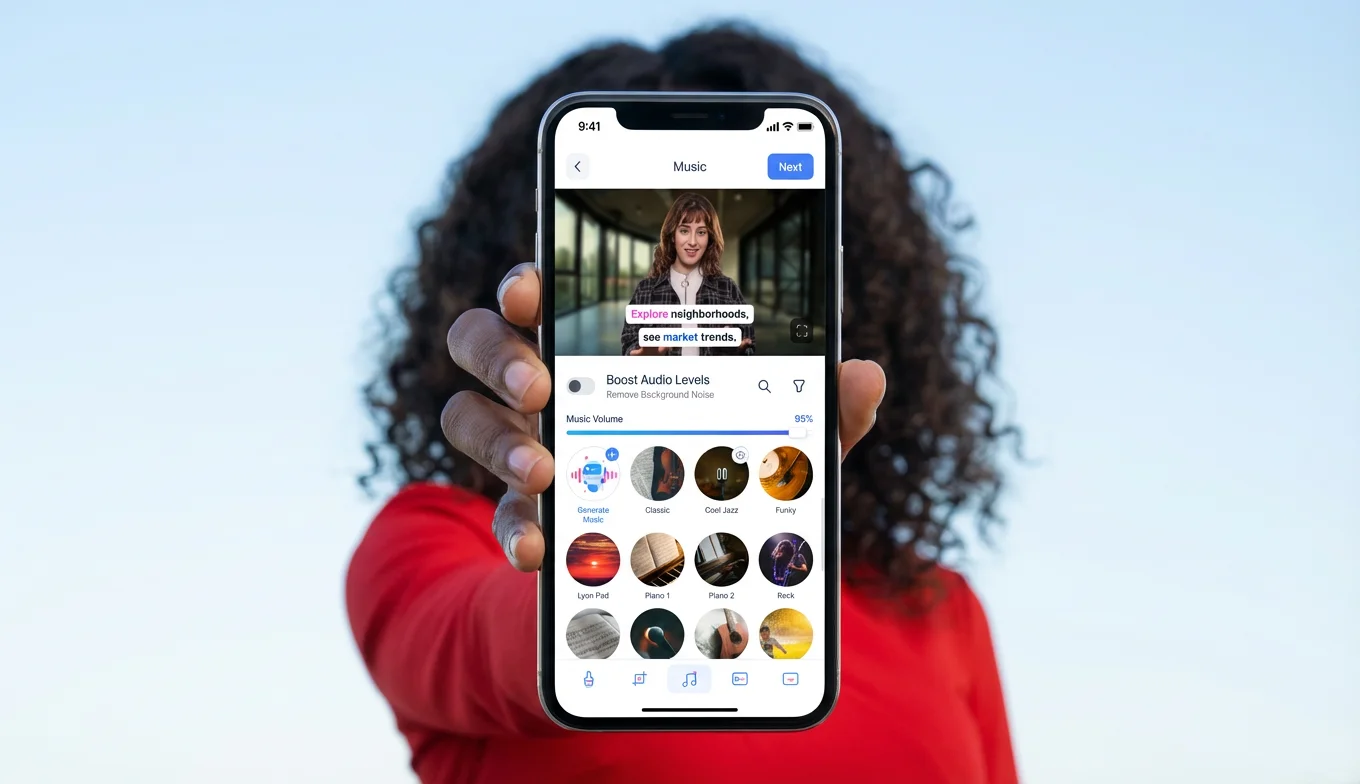
그다음 대사를 읽어 줄 AI 음성을 고르거나 나만의 목소리를 복제하세요. BIGVU에는 여러 언어의 자연스러운 음성이 준비되어 있으니 시청자에게 맞는 음성을 선택하고, 활기차고 교육적인 스타일처럼 모션과 톤 설정으로 전달 방식을 다듬으세요. 대사를 미리 보고 렌더링하면 테이크가 프로젝트에 추가됩니다.
프로젝트에서 오른쪽 상단의 Script를 클릭해 모든 문장에 대해 이 과정을 반복하고, 각 대사마다 고유한 각도의 테이크를 만들어 주세요.
![[object Object]](/blog/images/airtable/section2-create-narration-video-bigvu-portrait.webp)
2단계: 테이크를 하나의 비디오로 시퀀싱하기
모든 대사가 각각의 테이크로 렌더링되었다면 Sequencer를 열어 하나의 연속된 비디오로 이어 붙이세요.
먼저 아바타에 맞게 화면 방향을 설정하세요. Portrait to Video 테이크가 세로형이라면 아무것도 잘리지 않도록 세로를 선택합니다. 그런 다음 테이크를 스크립트 순서대로 Sequencer에 드래그하고, 서로 다른 각도들이 자연스럽게 이어지도록 배치하세요. Play All을 눌러 처음부터 끝까지 재생하며 속도감을 확인합니다.
순서가 마음에 들면 Create Video를 클릭하세요. BIGVU가 전체 시퀀스를 렌더링해 새 테이크로 프로젝트에 추가하며, 이 합쳐진 버전에 다음 단계에서 B-roll과 캡션을 더해 마무리하게 됩니다.
![[object Object]](/blog/images/airtable/section3-create-narration-video-bigvu-portrait.webp)
3단계: VideoMaker에서 B-Roll, 트랜지션, 캡션 추가하기
시퀀싱된 비디오가 준비되면 BIGVU의 VideoMaker에서 열어 외부 편집기 없이 한곳에서 모든 것을 마무리하세요.
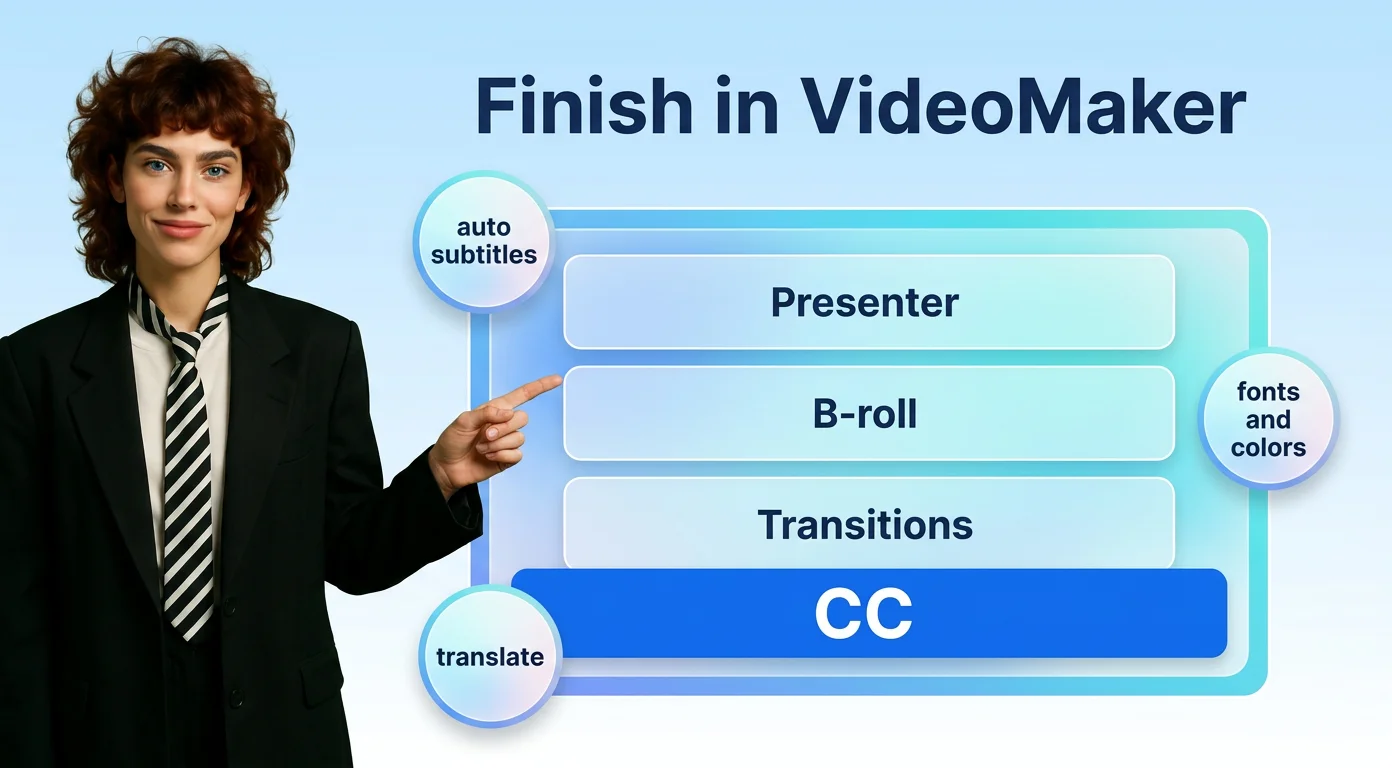
먼저 B-roll을 겹겹이 얹어 비디오가 아바타만으로 채워지지 않게 하세요. 보조 영상, 화면 녹화, 애니메이션 스크린샷 모두 나레이션을 시각적으로 뒷받침해 줍니다. 트랜지션과 효과를 추가해 테이크 사이의 컷을 부드럽게 만들고, 광고와 소셜에 올려도 손색없는 몰입감 있는 비디오로 만드세요.
다음은 캡션 차례입니다. BIGVU는 스크립트 언어로 자막을 자동 생성하며 다른 언어로 번역할 수도 있습니다. 화면 방향, 자막 언어, 장면당 단어 수, 레이아웃을 설정한 뒤 적용하세요. 그다음 캡션 텍스트와 위치를 세밀하게 다듬고, 나만의 폰트와 색상으로 테마를 스타일링하세요.
마음에 들면 최종 비디오를 생성하세요. 바로 다운로드하고 게시할 수 있습니다.
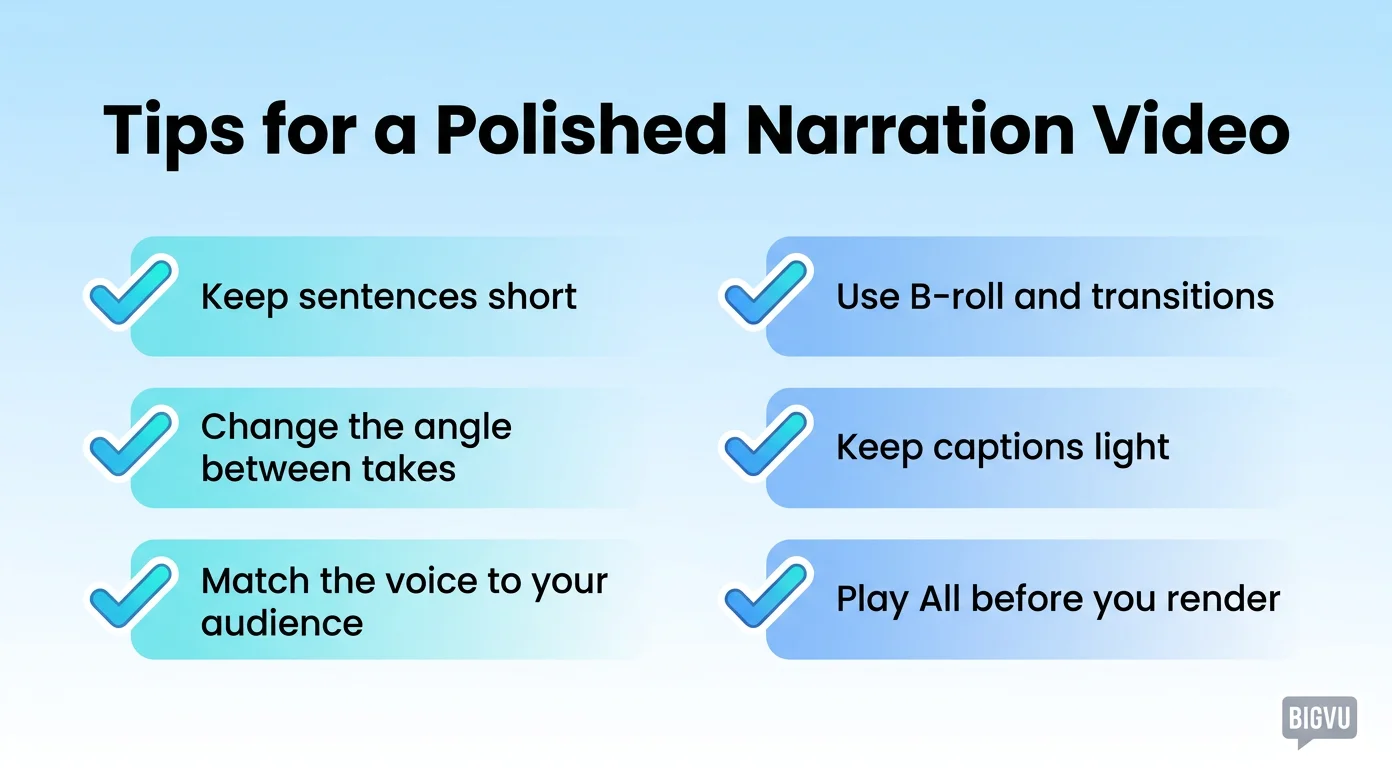
완성도 높은 나레이션 비디오를 위한 팁
몇 가지 습관만 들이면 첫 나레이션 비디오도 스튜디오에서 만든 것처럼 보입니다:
- 문장을 짧게 유지하세요. 테이크로 깔끔하게 렌더링되고 시퀀싱하기도 훨씬 쉽습니다.
- 테이크 사이에 각도를 바꾸세요. 아바타의 각도와 배경에 변화를 주면 하나의 고정된 샷이 아니라 멀티 카메라 촬영처럼 느껴집니다. BIGVU에 곧 출시되며, 그전에는 서로 다른 각도의 아바타 이미지를 직접 업로드하세요.
- 목소리를 시청자에게 맞추세요. 알맞은 언어의 자연스러운 전달이야말로 나레이션의 설득력을 좌우합니다.
- B-roll과 트랜지션을 활용하세요. 테이크 사이를 이어 주고, 말로만 하는 대신 직접 보여줄 수 있게 해줍니다.
- 캡션은 가볍게 유지하세요. 장면당 단어 수를 적게 하면 대부분의 숏폼 비디오가 소비되는 휴대폰에서도 텍스트가 잘 읽힙니다.
- 렌더링 전에 Play All을 누르세요. 속도 문제나 어긋난 각도를 지금 잡아내는 것이 나중에 다시 내보내는 것보다 낫습니다.
첫 나레이션 비디오를 만들고 나면 전체 방법이 몸에 배어, 다음 비디오는 훨씬 짧은 시간 안에 완성됩니다.