プロンプターの使い方:5ステップでセッティング
プロンプターは、もともと紙をモーターで巻き取る仕組みでした。初期の有名な場面といえば、1952年の共和党全国大会でハーバート・フーヴァー元大統領が使ったときです。いまでは、ポケットの中のスマホで動きます。自然な映像を撮るためのセッティング方法を見ていきましょう。
- 台本を書く、または読み込む。テキストを貼り付けるか、AI Script Generatorで下書きを作ります。文は短くし、間を取りたいところや念押ししたいところにCuesを入れましょう。
- デバイスを目の高さに置く。スマホやタブレットを、レンズが目の高さに来るように固定し、台本ウィンドウをレンズのすぐ下に置きます。
- 読みやすさと明るさを整える。暗い背景に白い文字、目を細めなくても読める文字サイズ、そして目が左右に動かないよう余白を狭く設定します。暗い部屋では、Light Ringをオンにすると画面の縁が光って顔を照らしてくれます。
- 台本の進め方を選ぶ。毎分のワード数で速度を設定するか(130〜170が会話のペース)、Voice Controlをオンにして台本を声に合わせて進めます。デスクトップでは、オンラインプロンプターでスペースキーを押せば一時停止できます。
- テスト撮影を1回する。見返してペースと目の動きを確認し、調整してから本番を撮りましょう。
プロンプターを使うメリットとデメリット
- 安定感:細かい情報やデータを忘れずに、要点をすべて押さえられます。
- 撮り直しが減る:暗記がいらないので、短い動画なら数時間ではなく数分で撮れます。
- 「不自然」の落とし穴:いちばんのリスクは、スクロールする文字を追いかけて棒読みになることです。このあと紹介するコツで解決できます。
- 視線でバレる:文字の幅が広すぎたりカメラが近すぎたりすると、目が文字を追っているのがはっきりわかってしまいます。
![[object Object]](/blog/images/airtable/section1-master-the-teleprompter-proven-tips-for-natural.webp)
コツ1〜2:自然なリズムに合わせたペース配分
コツ1:台本をあなたの声に合わせる
いちばん多い失敗は、プロンプターを競争のように扱ってしまうことです。文字が一定の速度で流れると、追いつこうと焦るか、先に進まれて言葉に詰まるかのどちらかになります。BIGVUのVoice Controlなら、そのプレッシャーはありません。話している間は台本がスクロールし、話を止めると停止して、また話し始めるまで"Waiting for voice…"(音声を待っています)と表示されます。ひと息ついても、笑顔を見せても、要点を相手に届ける間を取っても、台本は待ってくれます。
- しきい値を設定する:マイクメーターのハンドルをドラッグして、普通の話し声では台本が進み、周りの雑音では進まないように調整します。
- 速度設定はそのまま:Voice Controlはスクロールの開始と停止だけを行い、毎分のワード数の設定は変わりません。
- いつでも手動で操作:タップすれば手動で一時停止でき、手動の一時停止は常に音声より優先されます。
コツ2:Cuesで間をあらかじめ決めておく
会話の標準的なペースは毎分130〜170ワードです。機械に声を合わせるのではなく、必ず機械をあなたの声に合わせましょう。そのうえで、Cuesを使って台本そのものにリズムを組み込みます。
- Pause:タップする(Webではスペースキーを押す)まで、プロンプターがその位置で止まります。大事なポイントやデモの前に使いましょう。
- 数秒間の一時停止:決まった時間だけ間を取り、そのあと台本が自動で進みます。ひと言を印象づけたいときに便利です。
- Note:「笑顔で、レンズを見る」のような自分だけのメモです。プロンプターには表示されますが、読み上げられることはなく、字幕や書き出しにも表示されません。
お使いのアプリにCuesがない場合は、改行やスラッシュで間を示し、強調したい言葉を太字にしましょう。
![[object Object]](/blog/images/airtable/section2-master-the-teleprompter-proven-tips-for-natural.webp)
コツ3〜4:原稿を読んでいると気づかれない目線と構図
コツ3:目線をレンズの近くに保つ
プロンプターを使っているといちばんバレやすいのが、きょろきょろ動く目です。文字の幅が広すぎるときや、カメラに近すぎるときに起こります。
- 距離を取る:カメラから離れるほど、目の動きは目立たなくなります。
- 文字の幅を狭くする:余白を狭くし、台本ウィンドウをレンズのすぐ下に置いて、左右の目の動きを減らします。
- スクロールに目を固定しない:普通にまばたきをして、1語ずつではなくフレーズ単位で目を休ませましょう。
- あとから補正する:BIGVUのAI Eye Contact Fixなら、録画後に残った下向きの視線を補正できます。
コツ4:構図に合わせてエネルギーを調整する
顔のアップは親密な会話です。表情は控えめに、トーンもやわらかくしましょう。全身が映るショットでは、画面を満たすようにもっと声を張り、身ぶりも大きくする必要があります。1回の撮影で横型と縦型の両方を録画できるDualShotを使う場合は、中央に立ち、身ぶりを横型のフレームの中に収めれば、どちらのバージョンもきれいに仕上がります。
![[object Object]](/blog/images/airtable/section3-master-the-teleprompter-proven-tips-for-natural.webp)
コツ5〜6:目で読むためではなく、耳で聞くための台本を
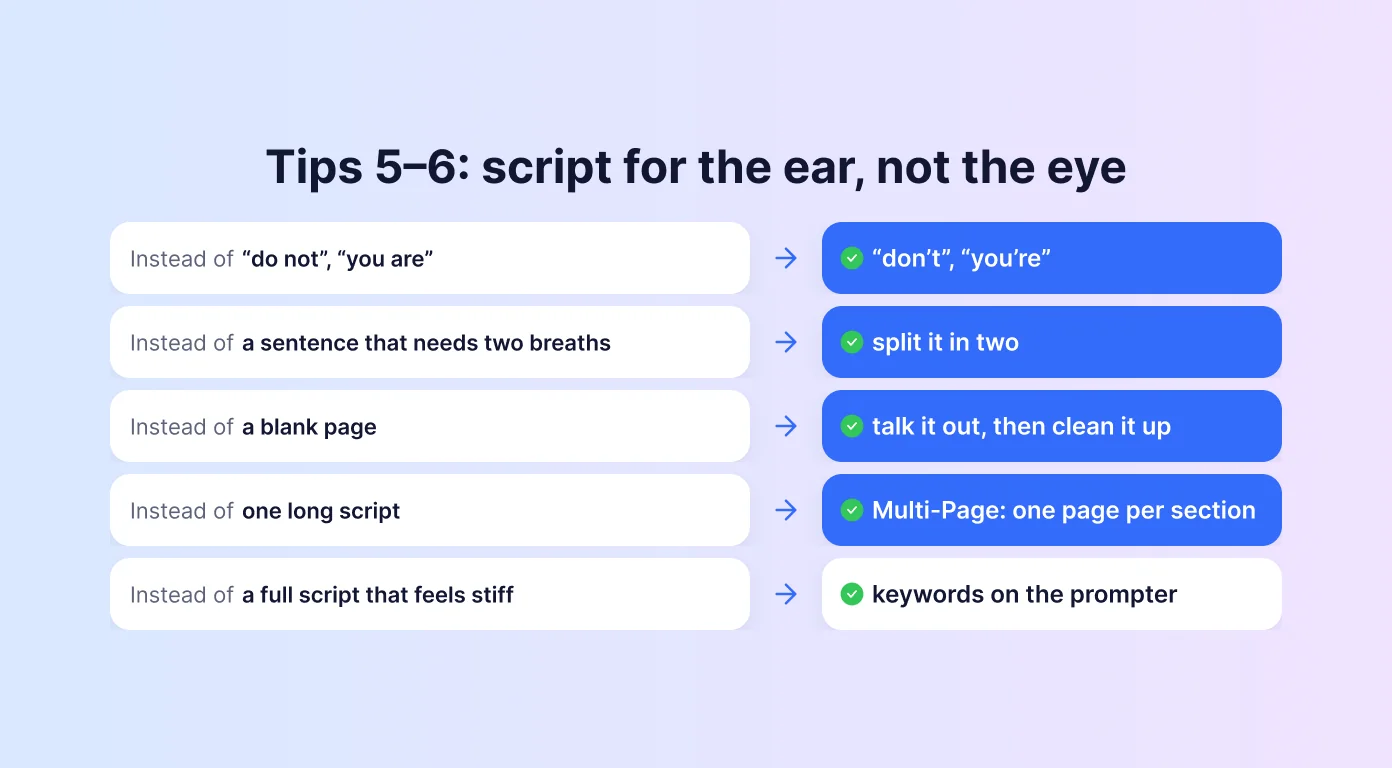
コツ5:話すとおりに書く
書き言葉の台本は、普段の話し方とは違って聞こえます。目で読むために書かれた台本は、どんなに上手に話しても「読んでいる」ように聞こえてしまいます。
- まず声に出して話す:白紙から書き始めるのではなく、アイデアを説明する自分を録音し、その文字起こしを整えましょう。
- 話し言葉の表現を使う:「〜ということです」より「〜なんです」のように、普段の口調で書きましょう。
- 短い文、動きのある言葉:途中で息継ぎが必要な文は、2つに分けます。
- 一度声に出して読む:つっかえたところは書き直しましょう。
コツ6:長い台本はページかキーワードに分ける
台本が長くなるほど、話し方は崩れがちです。BIGVUのMulti-Page Modeなら、台本をページに分けられます。プロンプターは各ページの終わりで止まり、最後の数行を画面に残したまま"Tap for next page"(タップして次のページへ)の表示で待ってくれます。オンライン講座やウェビナーのセクションの合間に、自然にひと区切りつけられます。
台本全文を読むのがまだ窮屈に感じるなら、プロンプターにはキーワードや箇条書きだけを表示して、それをもとに話しましょう。プロンプターは台本ではなく、安心のための保険になります。
どちらの方法でも、練習しすぎは禁物です。流れと間を自信が持てる程度に把握しておけば十分で、覚えすぎると話に輝きがなくなってしまいます。
録画を止めたら:動画をもっと早く仕上げる
いいテイクが撮れても、仕事はまだ半分です。BIGVUなら、録画後の作業も同じアプリで完結します。
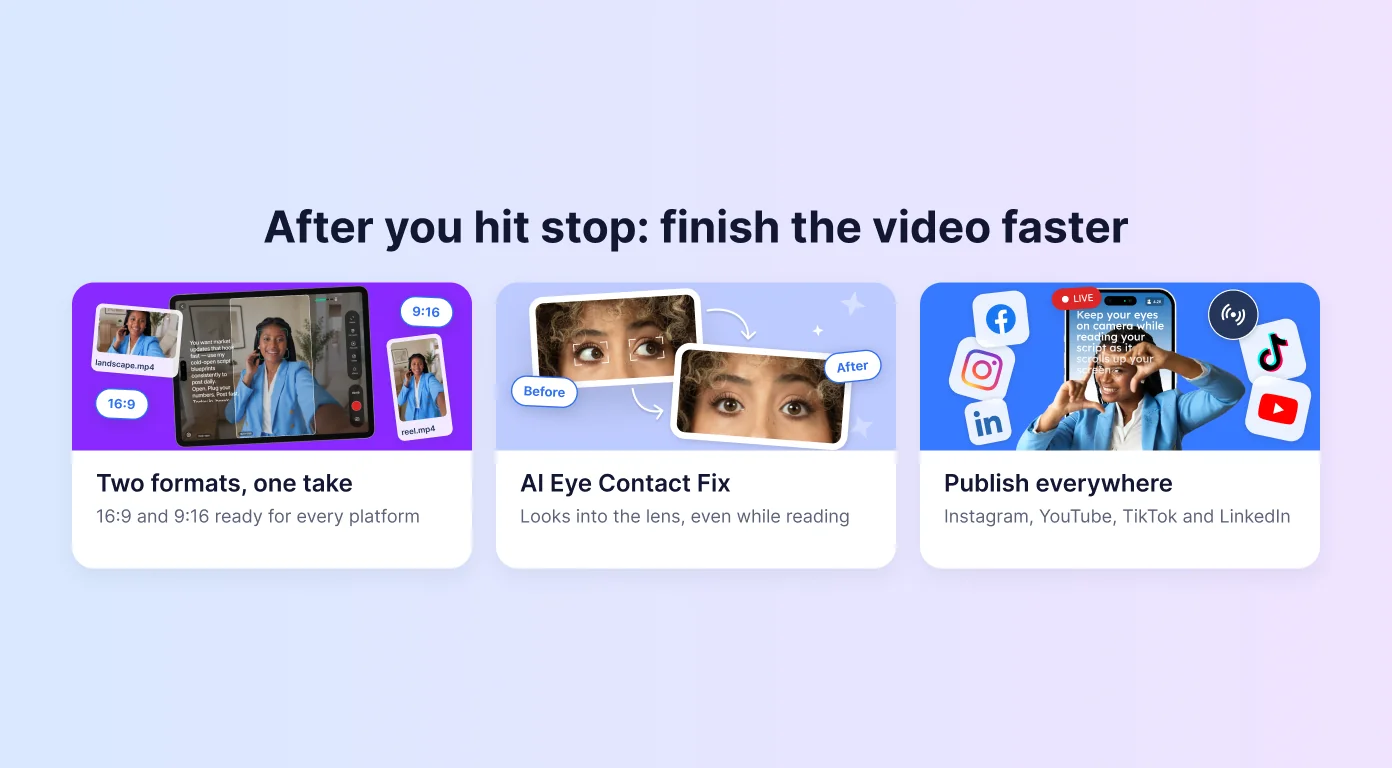
- カットと字幕:最初と最後をカットし、音を消して見る人のために自動字幕を付けます。
- Brand Kit:ロゴ、ブランドカラー、テロップをワンタップで適用できます。
- 2つの形式:DualShotをオンにしておけば、各プラットフォーム向けの16:9と9:16のバージョンがすでに手元にあります。
- 公開:Instagram、YouTube、TikTok、LinkedInにそのまま投稿できます。
アプリを比較したい方はおすすめプロンプターアプリガイドを、タブレットで撮影する方はおすすめiPadプロンプターアプリをご覧ください。