カメラの有無がクライアントの採用判断に影響する理由
BIGVUのビューティーフィルター — モバイル録画ワークフローに最適
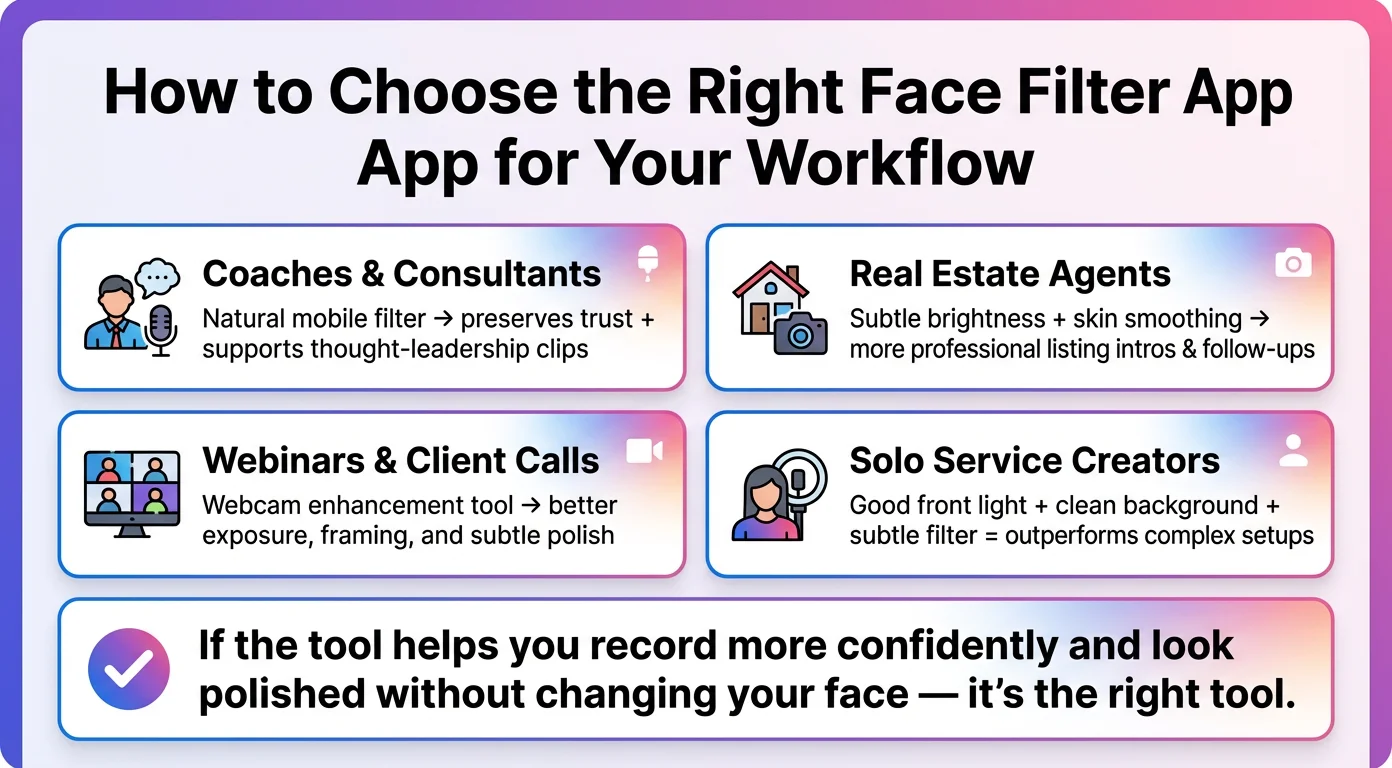
BIGVUに内蔵されたフェイスフィルターは、スマートフォンでコンテンツを撮影するプロフェッショナル向けに設計されています。物件紹介動画、営業用クリップ、教育コンテンツ、簡単なフォローアップ動画などに適しています。フィルターは、自然な肌補正と明るさ補正を録画アプリ内で直接適用できるため、別のツールに書き出す必要はありません。BIGVUのフィルターは、テレプロンプターやブランディングのワークフローとあわせて構築されているため、フィルター単体で存在するのではなく、撮影から公開までを一貫して行えるセットアップの一部になっています。一度撮影したらそれで完了にしたいコーチやエージェントにとって、これは重要です。効果はあくまで自然な範囲にとどまり、過度に加工された印象ではなく、休息が取れていて明るい環境で撮影したように見せてくれます。
CyberLink YouCam — デスクトップでの会議やライブ通話に最適
YouCamはウェブカメラ映像にリアルタイムで補正を加えるため、Zoom会議、ウェビナー、ライブ動画セッションなど、後から編集せずに整った見た目で映りたい場面で役立ちます。調整項目は細かく、スムージング、肌のトーン、明るさをそれぞれ個別に調整できます。リスクは他のフェイスフィルターと同じで、強くかけすぎると不自然で加工感のある見た目になります。グループ通話を運営するコーチや、定期的にクライアントとの会議を行うコンサルタントにとっては、あらかじめ控えめなYouCamプリセットを保存しておくことで、毎回安定して良い印象で映るための手間の少ない方法になります。
Camo — 生のウェブカメラ画質を改善するのに最適
Camoは別の課題を解決します。iPhoneを高品質なウェブカメラに変え、背面カメラの優れたセンサー、光学式手ぶれ補正、露出コントロールを活用できるようにします。現在の問題が肌の質感ではなく、画像のぼやけ、暗所性能の低さ、または白っぽく抜けた見た目にある場合、Camoは弱い映像の上にフィルターを重ねるのではなく、根本原因に対処します。仮想カメラ入力に対応している動画録画ツールや会議ツールと相性よく使えます。
ManyCam — 演出要件のあるライブプレゼンテーションに最適
ManyCamは、このリストの中でもっとも機能が豊富な選択肢で、仮想カメラ出力、シーン切り替え、オーバーレイ、内蔵フィルターを備えています。ライブワークショップを行うコーチや、複数シーンのプレゼンテーションを行うトレーナーにとっては、実際に役立つ制作機能を追加できます。一方で、スマートフォンで物件の簡単な最新情報を撮影する不動産エージェントにとっては、過剰な機能と言えます。制作する内容の実際の複雑さに合わせてツールを選ぶことが重要です。
避けるべきもの
顔の比率を目立って変えてしまうフィルター、肌をプラスチックのような質感になるまで滑らかにするフィルター、あるいは肌の色味を変えてしまうフィルターは、信頼を基盤とするコンテンツではマイナス要素として扱うべきです。視聴者の脳はそれに気づきます。たとえ理由を言葉にできなくても、築こうとしている信頼性のシグナルに微細な違和感を持ち込み、信用形成の妨げになります。
![[object Object]](/blog/images/airtable/section1-look-better-camera-face-filter-apps-setup-tips-coaches-consu.webp)
フィルターなしでカメラ映りが悪くなる本当の原因
照明は最大の単一要因です
顔用フィルターでは、悪い照明はカバーできません。逆光の状態――窓の前に座っているような場合――では、顔はシルエットのように見えてしまいます。光源が頭上の照明しかない場合は、目の下や鼻の下にきつい影ができ、どれだけスムージングをかけても直せません。実用的な解決策は、やわらかい光源の方を向くことです。窓の光は完璧に機能します。30ドルのリングライトならさらに効果的です。正面からの光は影を和らげ、肌をより均一に見せ、後処理の必要性を減らします。
カメラアングルは、画面上でどう見えるかを大きく左右します
多くの人はノートパソコンのカメラを机の高さに置いているため、カメラがやや見上げる角度で撮影することになります。この角度は、ほとんどの人にとって見栄えがよくなく、視聴者とアイコンタクトを保つのも難しくなります。レンズが目線の高さ、または少し上に来るように、画面の位置を上げてください――本を積む、ノートパソコンスタンドを使う、小型三脚を使う、といった方法で対応できます。その1つの調整だけで、多くの場合どんなフィルターよりも大きな違いが生まれます。
ウェブカメラの品質が上限を決めます
低品質なウェブカメラに強いフィルターをかけても、できあがるのはやはり低品質な映像です。ノートパソコン内蔵カメラは改善されてきましたが、それでも適度な明るさの環境でうまく撮れないものが多くあります。デスクトップ環境で定期的に動画コンテンツを制作するなら、専用のUSBウェブカメラにアップグレードするか、Camoのようなアプリでスマートフォンの背面カメラを使えば、効果を1つも加える前の段階で、目に見えてよりシャープで露出の適切な映像を得られます。
背景と構図
散らかった背景や気が散る背景は、視覚的な注意をあなたからそらしてしまいます。完璧なスタジオである必要はありません――きれいな壁、本棚、またはシンプルな背景で十分です。フレーム内では肩より上の部分が全体のおよそ3分の2を占めるようにし、頭の上には少しだけ余白を残してください。その構図は、特別な制作コストをかけなくても、意図的でプロフェッショナルに見えます。
![[object Object]](/blog/images/airtable/section2-look-better-camera-face-filter-apps-setup-tips-coaches-consu.webp)
プロ向け動画におすすめの顔フィルターアプリ:モバイル・デスクトップ・避けるべきもの
BIGVUのビューティーフィルター — モバイル録画ワークフローに最適
BIGVUに内蔵された顔用フィルターは、スマートフォンでコンテンツを撮影するプロフェッショナル向けに設計されています。たとえば、物件紹介動画、営業用クリップ、教育コンテンツ、簡単なフォローアップ動画などです。これらのフィルターは、録画アプリ内で直接、自然な肌補正と明るさ補正を適用します。別のツールに書き出す必要はありません。BIGVUのフィルターは、テレプロンプター機能やブランディングのワークフローとあわせて構築されているため、フィルターだけが独立して存在するのではなく、撮影から公開までを完結できる仕組みの一部になっています。一度撮影したらそれで完了にしたいコーチやエージェントにとって、これは重要です。効果はあくまで自然な範囲にとどまり、修正感のある見た目ではなく、よく休めていて照明映えしている印象に整えてくれます。
CyberLink YouCam — デスクトップ会議とライブ通話に最適
YouCamは、ウェブカメラ映像にリアルタイムで補正を適用するため、Zoom通話、ウェビナー、ライブ動画セッションなど、後から編集せずに整った印象で映りたい場面で役立ちます。調整項目は細かく、スムージング、色調、明るさをそれぞれ個別に調整できます。リスクは他の顔用フィルターと同じで、強くかけすぎると不自然さが目立ち、人工的な印象になります。グループ通話を運営するコーチや、定期的に顧客ミーティングを主催するコンサルタントにとって、事前に控えめなYouCamプリセットを保存しておくことは、安定して好印象で参加するための手間の少ない方法です。
Camo — 生のウェブカメラ画質を改善するのに最適
Camoは、別の問題を解決します。iPhoneを高品質なウェブカメラに変え、背面カメラの優れたセンサー、光学式手ぶれ補正、露出コントロールを活用できるようにします。現在の問題が、肌質というよりも、画像の甘さ、暗所性能の低さ、または白っぽく飛んだ見た目にあるなら、Camoは弱い映像の上にフィルターを重ねるのではなく、根本原因に対処します。仮想カメラ入力に対応している動画録画ツールや会議ツール全般と相性よく使えます。
ManyCam — 制作機能が必要なライブプレゼンテーションに最適
ManyCamは、この一覧の中で最も機能が豊富な選択肢で、仮想カメラ出力、シーン切り替え、オーバーレイ、内蔵フィルターを備えています。ライブワークショップを実施するコーチや、複数シーンのプレゼンテーションを行うトレーナーにとっては、本格的な制作機能を追加できます。一方で、スマートフォンで物件の簡単な更新動画を撮る不動産エージェントにとっては、過剰です。制作する内容の実際の複雑さに合わせてツールを選びましょう。
避けるべきもの
顔の比率を目に見えて変えるフィルター、肌をプラスチックのように滑らかにしすぎるフィルター、あるいは肌の色味を変えてしまうフィルターは、信頼が重視されるコンテンツにおいてはリスク要因として扱うべきです。視聴者の脳はそれに気づきます。たとえ、なぜそう感じるのかを言葉にできなくてもです。そしてそれは、築こうとしている信頼性のシグナルに、低いレベルながらも確実な摩擦を生みます。
![[object Object]](/blog/images/airtable/section3-look-better-camera-face-filter-apps-setup-tips-coaches-consu.webp)
BIGVUが顔フィルターと録画ワークフローを組み合わせる方法
別のフィルターアプリを使うことの問題点
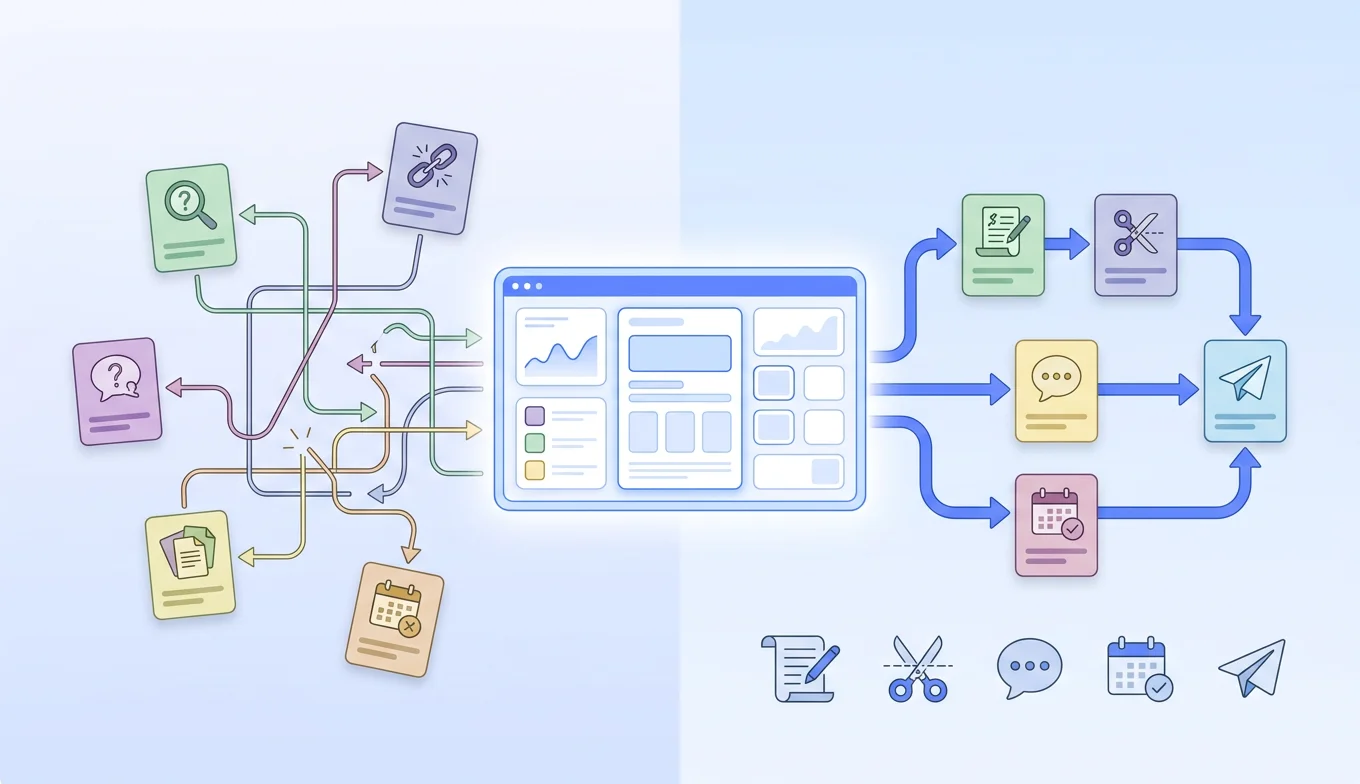
録画プロセスに顔フィルターを追加しようとする多くのプロフェッショナルは、別のツールを追加することで対応しています。つまり、あるアプリで録画し、別のアプリでフィルターを適用し、書き出してから編集ソフトに取り込み、キャプションを追加し、その後にブランド要素を加える、という流れです。この連鎖こそが、コンテンツが継続的に作られない理由です。受け渡しのたびに、プロセスを途中でやめてしまう機会が生まれます。
BIGVUがすべてを1か所にまとめる方法
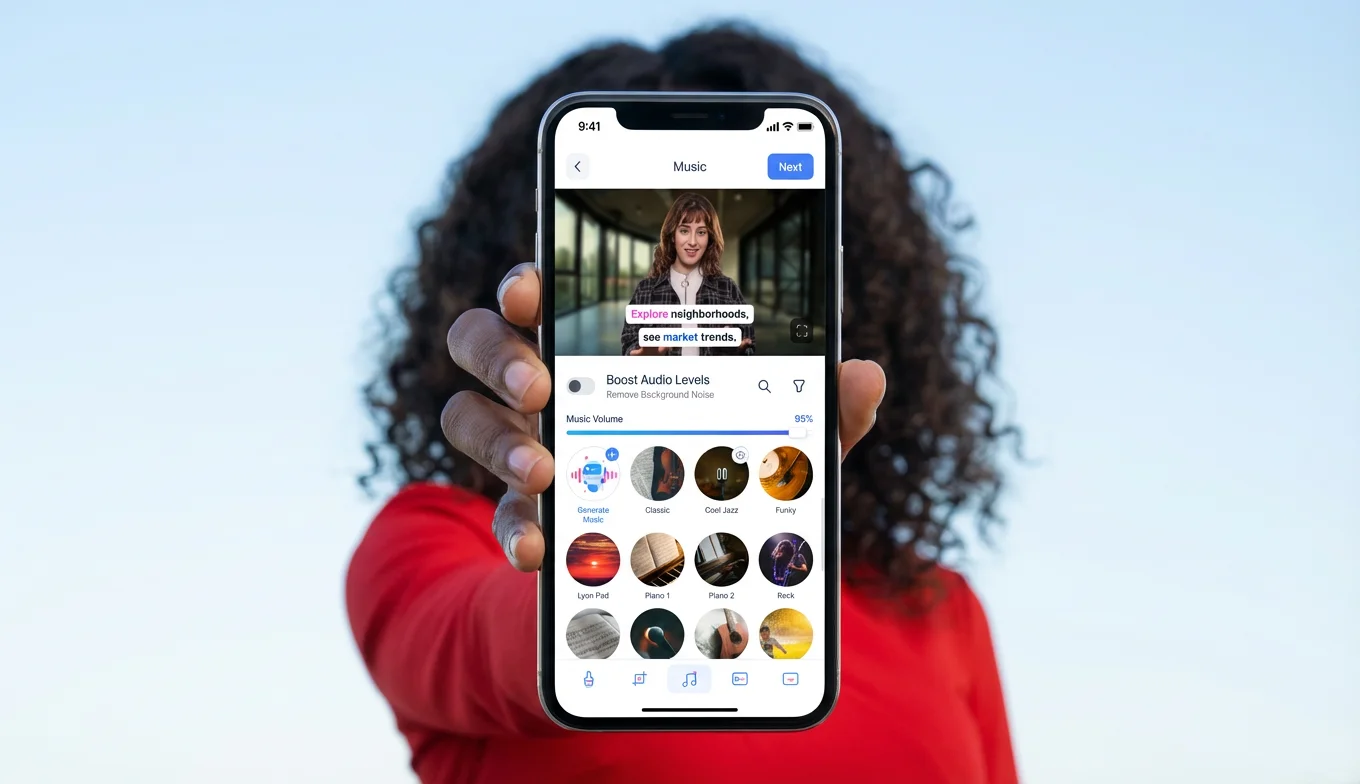
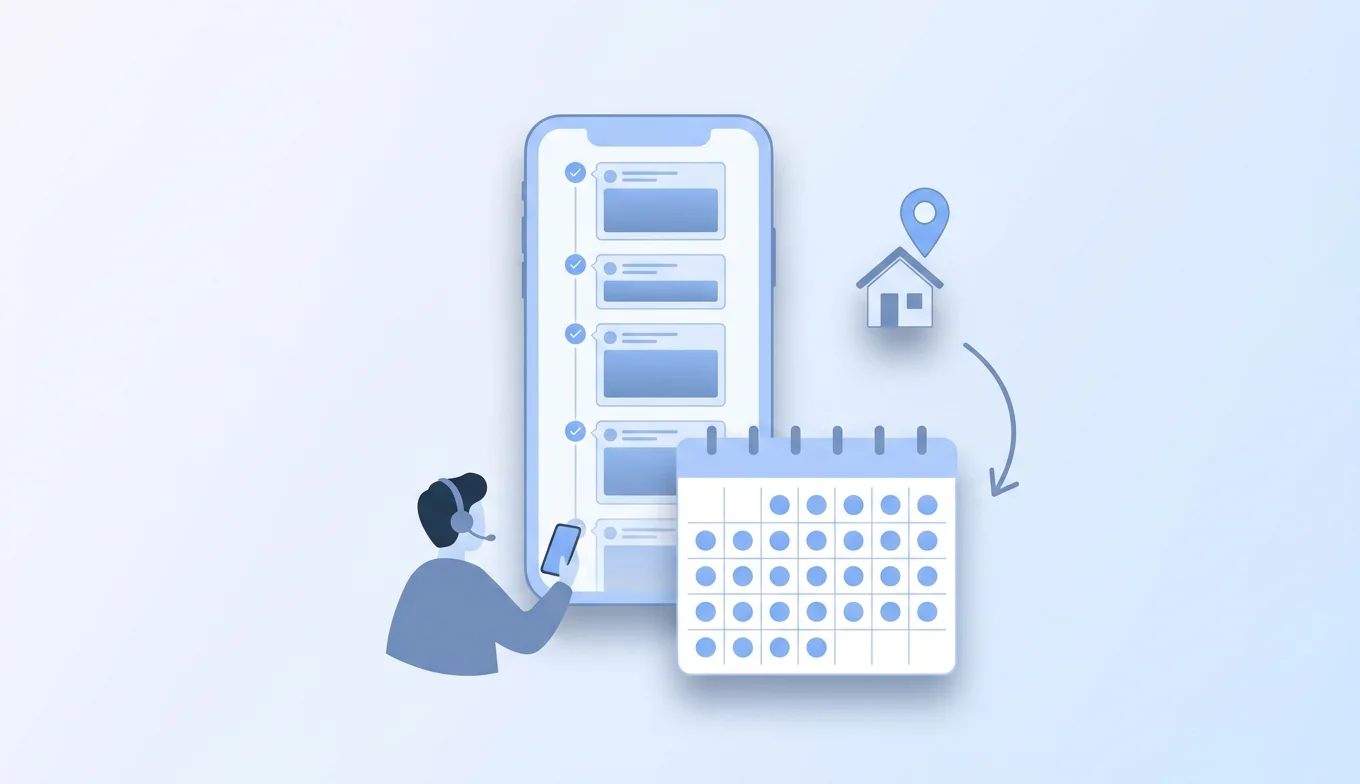
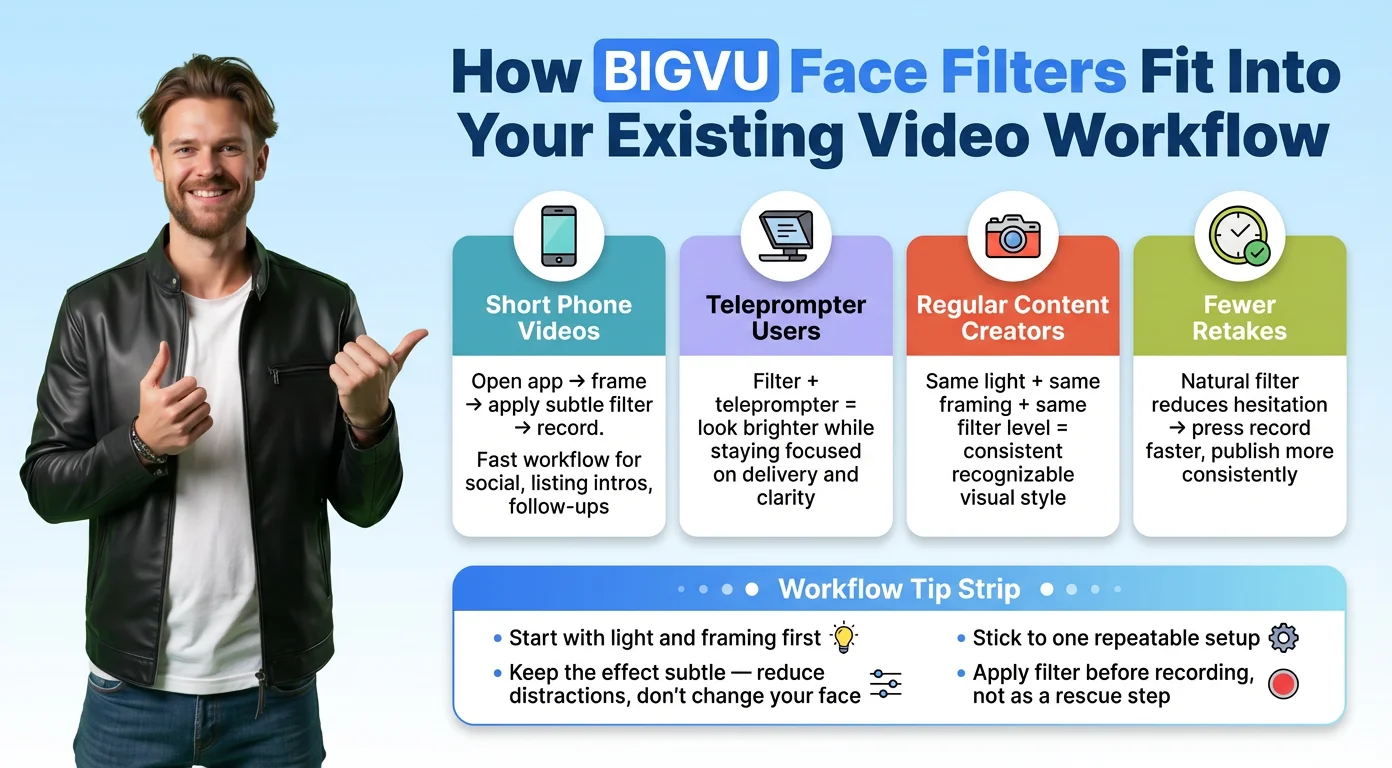
BIGVUの顔フィルターは、テレプロンプターを使い、自動キャプションを追加し、ロゴやブランドカラーを適用し、SNSやメールで共有するのと同じアプリ内で機能します。フィルター設定は一度適用すれば、その後のすべての録画で設定が維持されます。書き出しも、アプリの切り替えも、再編集も不要です。1週間に5件の物件更新動画を録画する不動産エージェントにとって、このワークフローの一貫性こそが、大量のコンテンツ制作を持続可能にする要素です。毎週の動画発信を築こうとしているコーチにとっては、それを習慣として定着させる要素です。
フィルター + テレプロンプター = 撮り直しの削減
撮り直しの大部分は、2つの理由で発生します。録画中に台本から逸れてしまったか、自分の見た目が気に入らなかったかです。BIGVUのテレプロンプターは、前者の理由に対応します。台本がカメラのすぐ上で自分のペースに合わせてスクロールするため、伝える内容からぶれず、自然なアイコンタクトも維持できます。顔フィルターは後者に対応します。自分の見た目により自信を持てると、より早く録画を開始でき、より少ないテイクで撮り終え、より頻繁に公開できるようになります。
動画ライブラリ全体で一貫性を保つ
時間が経つにつれて、カメラ映りの一貫性はブランドの一部になります。あなたの複数の動画を見る視聴者は、同じ照明、同じ構図、同じレベルの洗練さを目にするべきです。BIGVUの保存されたフィルター設定とブランディング設定により、毎回意識しなくてもそれを繰り返し再現できます。ロゴの配置、キャプションのスタイル、フィルターの強さは固定され、自動的に適用されます。
カメラ映りチェックリスト:次の動画前にやるべき5つのこと
毎回の録画セッションの前に、これをひと通り確認してください。習慣になれば、どれも2分とかかりません。
- 光源に向かってください。 窓でもリングライトでも、真正面に置きます。逆光は避けてください。
- カメラを目の高さまで上げてください。 ノートPCスタンド、本の積み重ね、小型三脚など、レンズが目線の高さ、または少し上に来るようにできるものを使います。
- 背景を確認してください。 視覚的な雑然さを取り除きましょう。すっきりした壁やシンプルな背景にすると、視線があなたに集中します。
- 録画ボタンを押す前にフィルターを設定してください。 BIGVUで、さりげないスムージングと明るさ設定を行い、それをデフォルトとして保存しておきます。目指すのは、加工したように見せることではなく、よく休めていて光の当たり方も良い印象にすることです。
- 10秒のテストクリップを撮ってください。 静かな部屋で、スマートフォンの音量を最大にして再生して確認します。自分らしく見え、聞こえ、それでいて少し良くなっているなら、録画の準備は完了です。
目標は、何も考えずに繰り返せるセッティングを作ることです。一貫したカメラ映りは積み重なっていきます。信頼できるベースラインから作る動画を重ねるたびに、あなたがまだ一言も話していなくてもクライアントに信頼される、プロフェッショナルな印象が築かれていきます。