2026年版 YouTube動画の解像度一覧表
数字を見る前に、ひとつだけ整理しておきましょう。アスペクト比は画面の形のことで、解像度はその形の中に何ピクセル入るかのことです。720p、1080p、4Kはどれも16:9で、上に行くほど細かく描写できるだけです。つまり、アスペクト比は「どんな見た目にしたいか」で、解像度は「どれくらい鮮明にしたいか」で選びます。
| 画質 | 横向き(16:9) | 縦向き(9:16) | 使いどころ |
|---|---|---|---|
| 8K(4320p) | 7680 x 4320 | 4320 x 7680 | ほぼ必要なし。ファイルが巨大で、スムーズに再生できる視聴者も少ないです |
| 4K(2160p) | 3840 x 2160 | 2160 x 3840 | 長く見られる動画、旅行、商品撮影、テレビで見られる動画全般 |
| 2K(1440p) | 2560 x 1440 | 1440 x 2560 | ゲーム実況や細かい画面録画 |
| フルHD(1080p) | 1920 x 1080 | 1080 x 1920 | ほぼすべての人にとっての標準 |
| HD(720p) | 1280 x 720 | 720 x 1280 | HD表示される最低ライン |
| SD(480p) | 854 x 480 | 480 x 854 | これしか素材がない場合だけ |
| 360p | 640 x 360 | 360 x 640 | 昔の映像素材 |
| 240p | 426 x 240 | 240 x 426 | 昔の映像素材 |
これはYouTubeのヘルプセンターに載っている公式のサイズそのままです。このサイズに合わせてください。YouTubeは2022年から5Kのような中途半端なサイズでの再生をやめつつあるので、5Kで書き出しても4Kより得することはありません。
アップロードは、手元にある一番高い解像度で行いましょう。回線が遅い人向けの低画質版はYouTubeが自動で作ってくれるので、わざわざ小さく書き出すメリットはありません。
4Kについては知っておきたいことが2つあります。まず、処理にかなり時間がかかります。最初はSDやHDで公開され、4K版はあとから、ときには数時間後に反映されることもよくあるので、公開直後にぼやけて見えても焦らなくて大丈夫です。次に、1080pの素材をあえて1440pで書き出すクリエイターもいます。YouTubeは高解像度でアップロードされた動画に高いビットレートを割り当てる傾向があるからです。ゲーム映像や風景でははっきり違いが出ますが、人が話しているだけの動画ではほとんどわかりません。
![[object Object]](/blog/images/airtable/section1-youtube-video-size.webp)
YouTubeのアスペクト比:16:9、9:16、1:1、4:3
パソコンのプレーヤーは16:9を前提に作られています。それ以外の比率の場合、プレーヤーが動画と画面に合わせて自動でサイズを調整し、映像を引き伸ばすかわりに余った部分を余白(通常は白、ダークテーマでは濃いグレー)で埋めます。
- ピラーボックスは左右に帯が出る状態です。縦長、正方形、4:3の動画を横長のプレーヤーで再生するとこうなります。
- レターボックスは上下に帯が出る状態です。2.35:1のシネマ風の書き出しなど、超横長の映像で起こります。
スマホではプレーヤーが動画に合わせて調整されるので、縦長や正方形の動画のほうが画面を大きく使えます。だからこそ、最適な比率は視聴者が実際にどこで見ているかによって変わります。
| 比率 | きれいに見える場所 | それ以外ではどうなるか |
|---|---|---|
| 16:9 | すべてのデバイスでの通常動画 | 問題なし。一番無難な選択です |
| 9:16 | Shortsとスマホの視聴者 | パソコンでは左右に大きな帯が出ます |
| 1:1 | SNSのフィードにも投稿するクリップ | パソコンでは左右に帯が出ます |
| 4:3 | あえてレトロ感やホームビデオ風にしたいとき | パソコンでは左右に帯が出ます |
YouTubeがやめてほしいと言っていることがひとつあります。黒い帯を自分で動画に焼き込まないでください。4:3の映像を16:9のフレームに入れて帯ごと書き出すと、プレーヤーがうまくサイズを調整できず、スマホでは四方に帯がついた小さな映像になってしまいます。動画は本来の形のまま書き出して、あとはYouTubeに任せましょう。
ここで一番役に立つ習慣は、書き出しのときではなく、編集を始める前にプロジェクトのアスペクト比を決めておくことです。最後に直そうとすると、編集ソフトが端を切り落とす(フィル)か帯を追加する(フィット)かのどちらかになり、どちらも計画的には見えません。先に形を決めて、それに合わせて撮影の構図を考えましょう。
![[object Object]](/blog/images/airtable/section2-youtube-video-size.webp)
YouTube Shortsのサイズ、長さ、セーフゾーン
Shortsは1080 x 1920ピクセル・9:16です。1080 x 1080の正方形の動画もShortsとして扱われます。カメラの性能的に難しければ720 x 1280でも投稿できますが、最近のスマホで見るとかなりぼやけて見えます。
長さについては、古い解説記事がいまだに間違っていることが多いポイントです。2024年10月15日から、Shortsは60秒ではなく最長3分まで投稿できるようになりました。Shortsかどうかを決めるのは長さではなく形です。3分以内の縦長または正方形の動画はShortsになり、16:9の動画はどれだけ短くても通常動画のままです。なので、2分のクリップをShortsフィードではなく通常の再生ページに載せたいなら、16:9で書き出しましょう。
3分すべてを使う必要はありません。伸びているShortsの多くは今も20秒から45秒くらいに収まっています。長くてスワイプで飛ばされる動画より、最後まで見てもらえる動画のほうが強いからです。最初の3秒で本題に入り、音を消してスクロールしている人も多いので、大事な言葉は画面にテキストで表示しておきましょう。
音楽には独自のルールがあります。Shortsのオーディオライブラリにある曲のほとんどは、3分のShortsの中で最大90秒まで使えますが、60秒や30秒までに制限されている曲もあります。最近の変更点も知っておくと便利です。2026年9月24日から、Content IDの申し立てがついた1分を超える新しいShortsは自動でブロックされなくなり、申し立てが解決するまで再生できる状態のままになりました。申し立て自体を避けたいなら、YouTube StudioのYouTubeオーディオライブラリにあるロイヤリティフリーの曲を使えば申し立てはつきません。
大事なものは真ん中に置きましょう。画面の下の部分にはタイトル、チャンネル名、キャプションが重なり、右端には高評価、コメント、共有のボタンが並びます。1080 x 1920の動画なら、下から300ピクセルくらいにはテキストを置かないようにしてください。わかりやすいルールとしては、大事な要素はすべて中央の4:5の枠(約1080 x 1350)に収めて、その上下は背景として考えることです。同じ9:16のファイルはReelsやTikTokでも使えますが、アプリごとにボタンの位置が少しずつ違うので、どこでも安全なのは中央だけです。
横長の動画をShortsにクロップする
使い回しのShortsで一番失敗しやすいのがここです。単純な中央クロップは16:9の画面の真ん中3分の1を切り取るだけで、あとは運任せです。話している人が体を傾けたり、歩いたり、中央からずれて座ったりした瞬間に、顔が半分切れてしまいます。
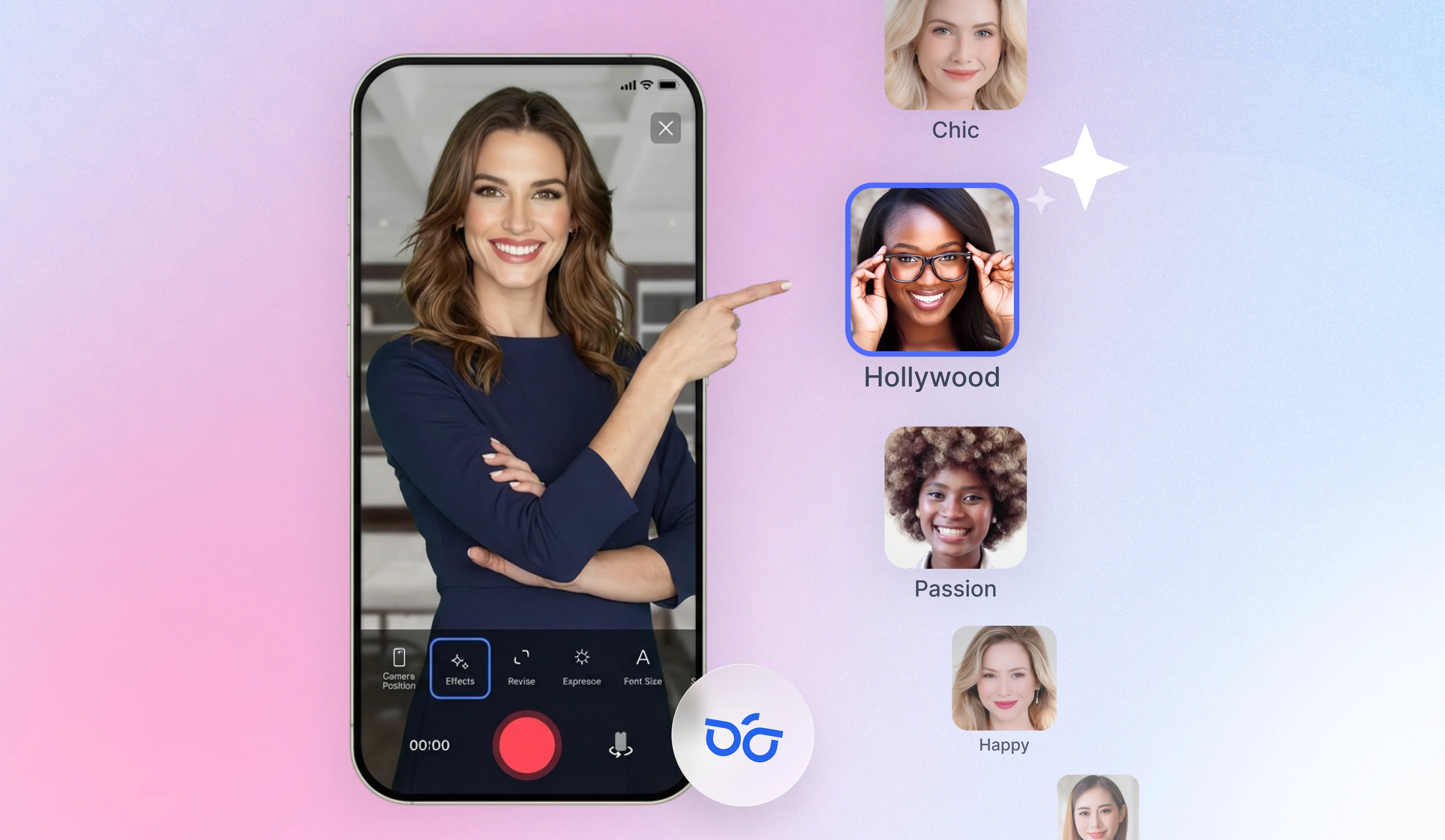
BIGVUのクロップは画面内の顔を検出して、16:9から9:16や1:1に切り替えても顔を中央に保ちます。キーフレームを打ったり、カットごとにクロップ位置を微調整したりする必要はありません。動画を開いて新しい比率を選ぶだけで、クロップが話している人を追いかけてくれます。字幕も一緒に動くので、新しいフレームの端からはみ出すこともありません。
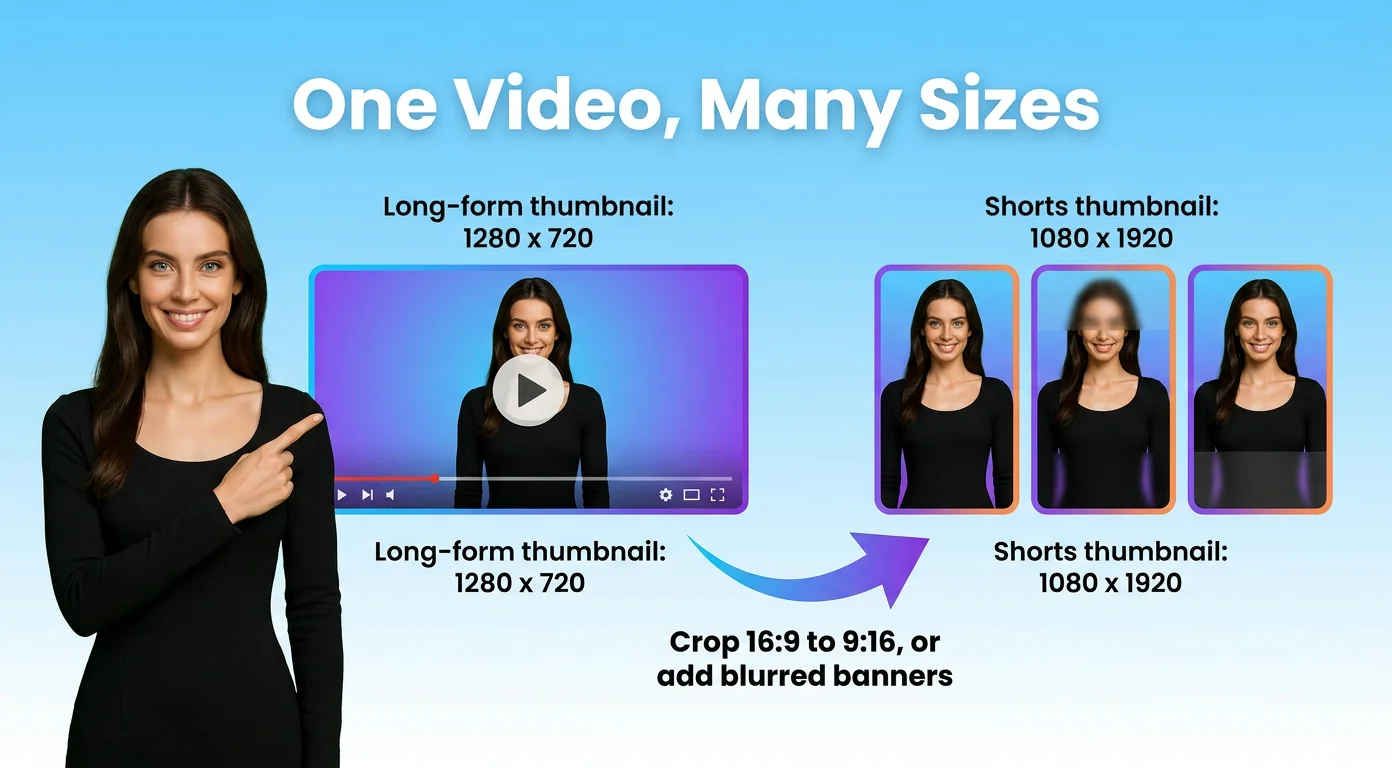
画面を一切削りたくないときもありますよね。たとえば画面共有や、2人が映っている引きの映像などです。その場合は16:9の映像をそのまま残して、上下の余白をぼかしたバナーで埋めましょう。意図的なデザインに見えますし、大事な部分が切れることもありません。
![[object Object]](/blog/images/airtable/section3-youtube-video-size.webp)
おすすめのアップロード設定:形式、ビットレート、ファイルサイズ
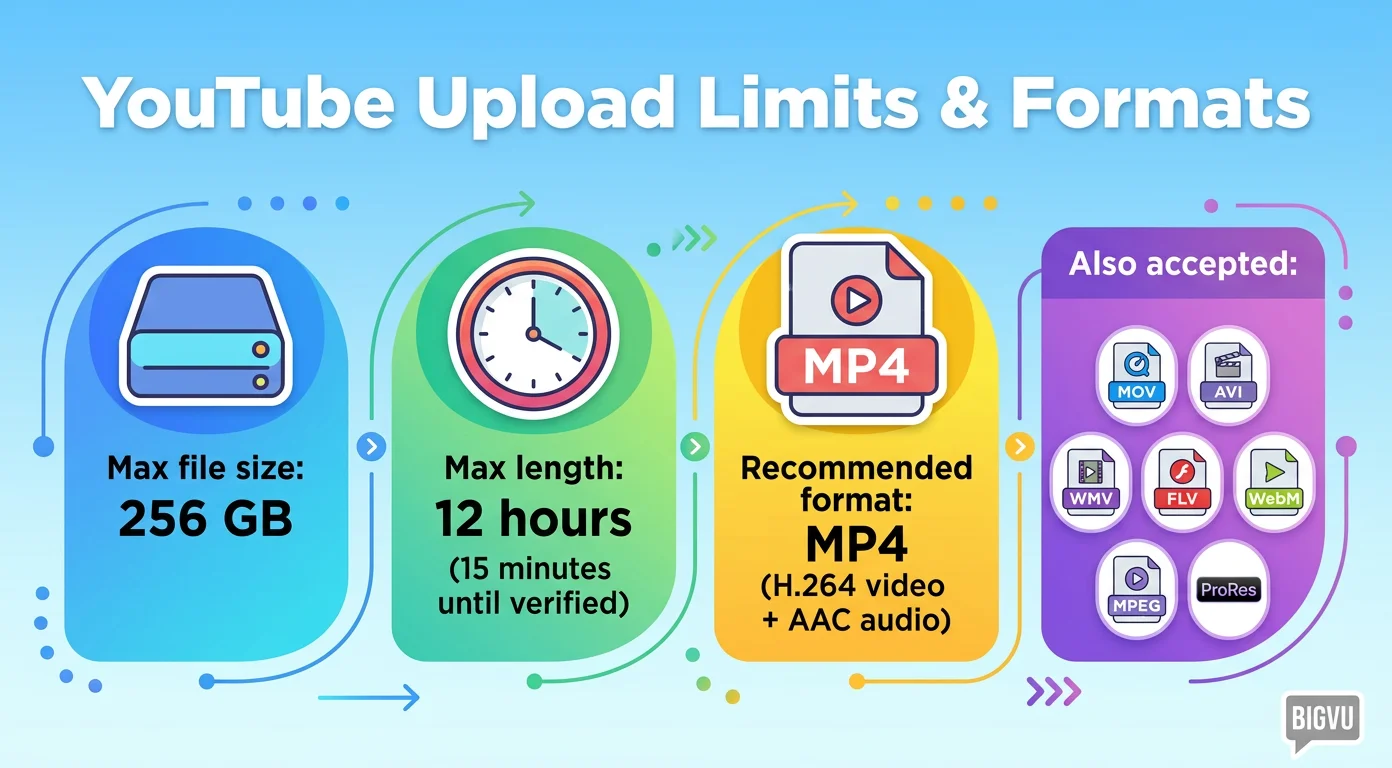
ひとつだけ覚えるならこれです。MP4、H.264、AAC音声(48 kHz)で、撮影したときと同じフレームレートで書き出す。これはYouTubeのエンコードガイドで推奨されている設定で、どこでも安定してアップロードできます。
YouTubeはMOV、AVI、WMV、FLV、WebM、MPEG 1/2/4、3GPP、ProRes、DNxHR、CineForm、HEVC(H.265)にも対応しているので、変換が必要になることはほとんどありません。ただ、画質とファイルサイズのバランスが一番いいのはMP4です。
YouTube公式の、標準(SDR)アップロード向けの推奨ビットレートはこちらです。
| 解像度 | 24、25、30 fps | 48、50、60 fps |
|---|---|---|
| 1080p | 8 Mbps | 12 Mbps |
| 1440p | 16 Mbps | 24 Mbps |
| 4K(2160p) | 35から45 Mbps | 53から68 Mbps |
音声はステレオで384 kbpsが目安です。HDRでアップロードする場合は、映像のビットレートを少し高めにする必要があります(1080p・30 fpsで約10 Mbps)。
フレームレートは変換しないでください。24 fpsや30 fpsで撮影したなら、そのまま24 fpsや30 fpsで書き出しましょう。30 fpsの映像を60 fpsに変換しても、ファイルサイズが増えるだけです。
ファイルの上限:最大で256 GBまたは12時間のどちらか先に達したほうです。電話番号でアカウントの確認を済ませるまでは、動画は15分までに制限されます。
サムネイル、バナー、プロフィール画像のサイズ
チャンネルをきちんと仕上げるために必要な、残りの仕様をまとめました。
- 動画のサムネイル:1280 x 720ピクセル(16:9)、横幅は最低640ピクセル。JPG、PNG、GIF、BMPに対応しています。ファイルサイズの上限は長年2 MBでしたが、YouTubeは4Kのサムネイルをアップロードできるように50 MBまで引き上げると発表しています。大きいファイルがはじかれたら、2 MB未満のJPGで書き出してください。右下には動画の長さが表示されるので、テキストや顔はそこに置かないようにしましょう。
- Shortsのカバー:YouTubeのスマホアプリでアップロードするときに設定します。カバーはアプリ内の場所によって切り取られ方が違うので、顔とテキストが中央にあるフレームを選びましょう。
- チャンネルバナー:2560 x 1440ピクセル、6 MBまで。テレビでは全体が表示されますが、パソコンでは約2560 x 423、タブレットでは約1855 x 423の帯状の部分、スマホでは中央の1546 x 423しか表示されません。ロゴやテキストはその中央部分に入れて、それ以外は背景として考えましょう。
- プロフィール画像:800 x 800ピクセル、4 MBまで。円形で表示され、コメント欄の横では約36ピクセルまで小さくなるので、細かいデザインより、はっきりした顔写真やシンプルなロゴのほうが向いています。Googleアカウントにも同期されます。
- 動画広告:横向きは1920 x 1080、縦向きは1080 x 1920、正方形は1080 x 1080です。広告を出すなら、同じ編集データから3種類すべてを書き出しておくと、どの掲載枠にも合うバージョンを用意できます。
サムネイルを動画の形に合わせることは、思っている以上に大切です。動画が16:9でない場合、YouTubeは余白をフレームをぼかして拡大した映像で埋めますが、これがきれいに見えることはほとんどありません。
大手チャンネルは1280 x 720の中で何をしているのか
サイズを合わせるのは簡単な部分です。クリックされるかどうかを決めるのは、その中身です。MrBeastのサムネイルはYouTubeで一番真似されているスタイルですが、よく見てみると、作り方はかなりシンプルです。
- 大きく、大げさな表情。見開いた目、開いた口、驚きや焦りの顔。スマホで切手くらいの大きさになっても、ひと目で伝わります。
- コントラストの強い、ぴったりした切り抜き。人物は大きめにクロップされ、明るく照らされて背景から浮き上がっています。目と歯も明るくして、より目立たせています。
- インパクトのあるアイデアはひとつだけ。船、爆発、札束の山、破れたシャツ。0.5秒で何がかかっているのかがわかるものをひとつ。アイデアを5つ詰め込むと、お互いを打ち消し合ってしまいます。
- たくさんのバージョン。彼のチームは撮影前にサムネイルのアイデアをラフで描き、1本の動画につき何十パターンも作って、公開後もテストを続けていると言われています。
最後のポイントは、チームがなくても真似できます。YouTube StudioのTest and Compare(テストと比較)機能を使えば、1本の動画に最大3つのサムネイルをアップロードして、どれが一番見られているかを確認できます。まずは自分の顔が一番表情豊かな瞬間を大きく切り抜き、大きな文字は数語までにして、もうひとつのバージョンと比べてみましょう。
BIGVUなら、これらのほとんどをひとつの場所で済ませられます。4K、1080p、720pで撮影し、Video Makerの中でアスペクト比を変更し、顔検出で話している人をフレーム内に保ったまま縦長や正方形にクロップし、正しいサイズでサムネイルをデザインできます。無料で登録して、アップロードする前にサイズをしっかり合わせておきましょう。