キャプションに 2 分追加する価値がある理由
今では人々が自分のビデオを読んでいます。 1,265 人のアメリカ人を対象とした Preply の調査では、 50 パーセントがほとんどの場合字幕付きのコンテンツを見ていると答え、Z 世代の間では頻繁に利用する人の割合は 70 パーセントに跳ね上がりました。同じ調査では、41% が YouTube や TikTok などのオンライン コンテンツの字幕を好むことがわかりました。正直な注意点が 1 つあります。ページは 2026 年に更新されましたが、フィールドワークの日付は記載されていないため、それより古い可能性があります。それでも、待合室でリールを見たことがある人なら、その習慣が本物であることがわかります。
キャプションも静かな働きをします。耳が聞こえない視聴者を助け、騒がしいカフェの中でもメッセージを伝え、誰かが半分聞いているときに要点をつかむ二度目のチャンスを与えてくれます。
追加する 3 つの方法
- クリッピングツールの内部。 Opus Clip は、無料プランでも、ショート動画をカットするとアニメーションキャプションを自動的に追加し、絵文字やキーワードを強調表示します。
- iPhone自体で。かつて Apple は、Clips アプリとそのライブ タイトルという答えを持っていました。 Appleのサポートページによると、Clipsは2025年10月10日に新規ユーザーへの利用を停止し、ユーザーにはiMovieやInShot、VN Video Editor、GoPro Quikなどのサードパーティアプリを案内している。携帯電話にキャプションを焼き付けたい場合は、別のアプリが必要になります。
- 一般的なエディターで。 CapCut は人気のある 1 単語ずつのスタイルを実行できますが、いくつかの手順が必要です。デスクトップ アプリのウォークスルーでは、作成者は自動キャプションを生成し、強調表示してから、Spring や Bounce Out などのキャプション アニメーションを選択します。無料アカウントで Kapwing をテストしたところ、7 秒のクリップの自動字幕は約 25 秒かかり、10 個の無料クレジットのうち 1 つを使用し、無料エクスポートはウォーターマーク付きで 720p で停止しました。
- 録音するアプリで。 BIGVU のAI 字幕ジェネレーターは、音声を文字起こしし、時間指定の字幕を作成し、ブランド キットの色とフォントでスタイルを設定できるため、アプリ間のエクスポートとインポートのシャッフルをスキップできます。
どちらを選択する場合でも、投稿する前にキャプションを一度読んでください。名前、製品用語、および番号は、自動転写が最も頻繁に失敗する箇所であり、巨大な文字で書かれたブランド名のスペルミスは見破るのが困難です。
![[object Object]](/blog/images/airtable/section1-how-to-caption-and-trim-videos-master.webp)
Opus Clip の優れた機能とそのコスト
Opus Clip (同社は OpusClip とも呼んでおり、多くの人がopusclipsを検索します) は 1 つのジョブのために構築されています。長いビデオを渡すと、縦型の短編のスタックが返されます。 YouTube リンクを貼り付けるかファイルをアップロードし、クリップの長さを選択して待ちます。各クリップにはバイラリティ スコアが付けられ、9:16 に再フレームされ、キャプションが付けられます。
1 年以上このツールの代金を支払っている Stephen W. Thomas 氏は、このツールで 21 分間のビデオを実行し、26 個のクリップを取得しました。彼は、30 秒の 1 つのチャンクを取得するのではなく、録音のさまざまな部分から線を抽出して 1 つの短いものにつなぎ合わせる方法が気に入っており、内蔵のスケジューラーを使用して TikTok、Instagram、YouTube に投稿しています。
試してみたらどうなったか
新しい無料アカウントでサインアップすると、Google ログイン直後にトライアル ポップアップが表示され、5 段階のアンケートと YouTube チャンネルの自動インポートのプロンプトが表示されます。次に、約 19 秒の短い YouTube 動画を貼り付けました。コストは 1 クレジットで、所要時間は約 4 分半、バイラリティ スコア 94 と AI が作成したフック タイトルを持つ 17.08 秒の 1 つのクリップが返されました。 「HD のダウンロード」は無料プランでも機能し、1080x1920 の MP4 を提供しましたが、OpusClip のウォーターマークが隅に焼き付けられていました。ウォーターマークの削除が、私たちがぶつかった唯一のペイウォールでした。
音量はソースによって異なります。 OpusClip ではアップロードごとに 10 ~ 20 のクリップが記述されていますが、 Tech & Data のレビュアー Daniel は1 つの 10 分のビデオから 5 つの短いクリップを約 5 分で取得しました。
現在の計画
2026 年 11 月 1 日のOpus Clip の価格ページに記載されているとおり:
- 無料:月あたり 60 クレジット、ウォーターマークあり、編集なし、クリップは 3 日後にエクスポートできなくなります。
- スターター:月額 15 ドル、月額のみ、150 クレジット、20 以上の言語のアニメーション キャプション、フィラーと無音の削除、ウォーターマークなし。
- Pro:月額 29 ドル、または年間請求で月額 14.50 ドル (年間 174 ドル)、月額 300 クレジット、AI B ロール、スケジューラー、および 2 シートのチーム ワークスペース付き。未使用の Pro クレジットは 2 か月間ロールオーバーされ、オンデマンドのクレジット チャージがリストに表示されるようになりました。
9月以降の新機能
OpusClip の変更ログは、9 月 7 日のブランド語彙機能、9 月 11 日の公式クロード コネクタ、9 月 18 日のモーション スタジオ、9 月 28 日の 12 プリセットを備えたアニメーション ローワー サーズ、および 10 月 21 日のすべてのプランの新しい自動ヘッドライン スタイルなど、忙しい秋であることを示しています。ローワー サーズを含むこれらのいくつかは Pro 以上です。
クレジットはインポートするビデオの量に関連付けられているため、毎週 1 時間のポッドキャストを使用すると、短いトークを数回行うよりも早く小規模プランを使い切ってしまいます。これらの数値は変更されるため、購入する前にページを確認してください。
![[object Object]](/blog/images/airtable/section2-how-to-caption-and-trim-videos-master.webp)
Opus Clip が足りない点
毎週このツールを使用している人々からのレビューは読む価値があり、それらは同じ荒削りな部分を説明する傾向があります。
- クリップはコンテキストを失います。自分のチャンネルとクライアントのために 9 か月間使用した Min Media のクリス氏は、一部のクリップが新しい視聴者に必要な設定を欠いているため、自分で編集するか、自動キャプションのみを使用することが多いと述べています。 Thomas は、公開する前にすべてのクリップについて 1 つの質問をします。「これにはどのような価値が追加されますか?」
- リフレーミングには子守が必要です。チュートリアルや画面録画など、全画面トーキングヘッドではない映像は、垂直フレーム内で小さくなる可能性があります。 Thomas は手動でクロップを修正し、クリップが新しいセグメントにジャンプするとクロップをリセットできます。
- 微妙な内容が損なわれます。ジョノ・ベーコンは、「大げさな言葉、感情的な調子、キーワードに基づいてフックを見つけます。しかし、繊細さは実際には検出しません。」とうまく表現しました。彼のアドバイスは、コンテンツにすでに鋭い瞬間がある場合にはクリップが良いということです。それ以外の場合は、後編集を期待します。また、手動で編集する場合に比べて時間の節約になるとも述べています。
- すべての実行が機能するわけではありません。有料クリエイターの一人であるHandmadeArtBulgariaは、12 ~ 13 回の試行のうち、変換は「約半分の確率で失敗した」と述べ、クリップ スコアを「粉飾決算」と呼んだ。彼はキャプションが信頼できると賞賛しました。
- レビュー時間も加算されます。 r/opusclip の長い投稿では、実行ごとにバイラリティ スコアが変化し、考えている途中でカットが開始または終了する場合があると主張しています。これは 1 人のユーザーの体験ですが、料金を払っているレビュアーの説明と一致します。
動画全体を編集してくれる OpusClip の新しい AI プロデューサーに興味があるなら、予算を立ててみましょう。 Stephen W. Thomas は 90 秒のクリップでテストしました。208 クレジット、彼の推定では約 10 ドル、処理時間は 18 分で、ベータ版の半額であると彼は指摘しました。
このような理由から、Opus Clip が悪いツールになるわけではありません。つまり、公開される前にすべてのクリップを視聴する必要があります。役立つ習慣: まず、提案された各クリップのトランスクリプトをざっと読んで、意味をなさないクリップを紙に捨て、その後で生き残ったクリップを観察します。
![[object Object]](/blog/images/airtable/section3-how-to-caption-and-trim-videos-master.webp)
iPhone でビデオをトリミングする方法
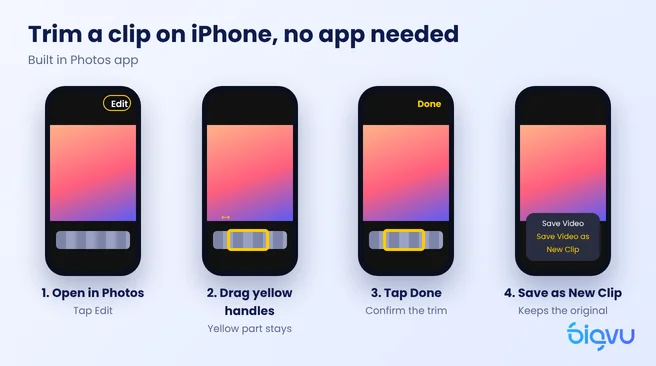
自分で撮影した 1 つのクリップの場合、最も速いiPhone ビデオ エディターは、すでにインストールされているものです。写真アプリはダウンロードせずにトリミングします。
- 「写真」でビデオを開き、「編集」(一連のスライダーのように見えるアイコン)をタップします。
- タイムラインの両端にある黄色のハンドルをドラッグします。黄色の部分は残ります。外側のすべてがカットされます。
- 「完了」をタップし、「ビデオを保存」を選択して元のビデオを置き換えるか、「ビデオを新しいクリップとして保存」を選択して両方を保持します。
最後の選択は見た目以上に重要です。 Gauging Gadgets がiPhone ウォークスルーで指摘しているように、オリジナルを上書き保存するということは、トリミングされていないバージョンが存在しなくなることを意味します。最初の数秒を戻したい場合は、新しいクリップを保存してください。
問題は、写真では最初と最後だけがトリミングされるということです。途中でつまずいた場合は、適切なエディターが必要です。 iPhone のビデオ編集アプリの多くはクリップを分割でき、いざというときには無料のオンライン ビデオ トリマーが役に立ちます。ただし、無料の Web ツールでは、エクスポートに透かしを入れたり、解像度に制限を加えたりすることがよくあります (Kapwing がテストで行ったように)。
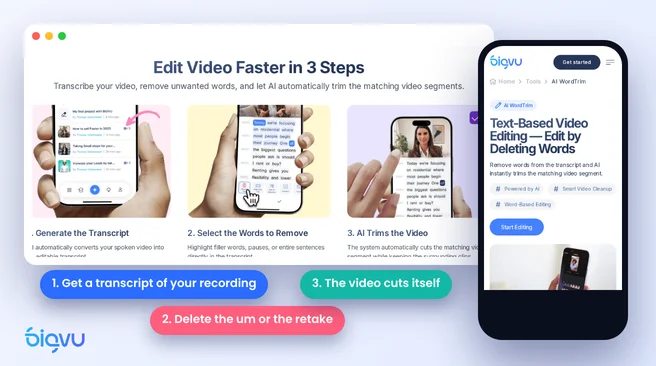
タイムラインをスクラブする代わりに単語を削除して編集します
トーキング ヘッド ビデオの場合、中央をカットするより簡単な方法があります。 BIGVU のAI WordTrim は、録音をトランスクリプトに変換します。 「えーっと」、間違った始まり、または文全体を強調表示して削除すると、一致するビデオ部分も一緒に消えます。波形上のつまずきを探すのではなく、ビデオを読み取ります。
毎週続くシンプルなルーチン
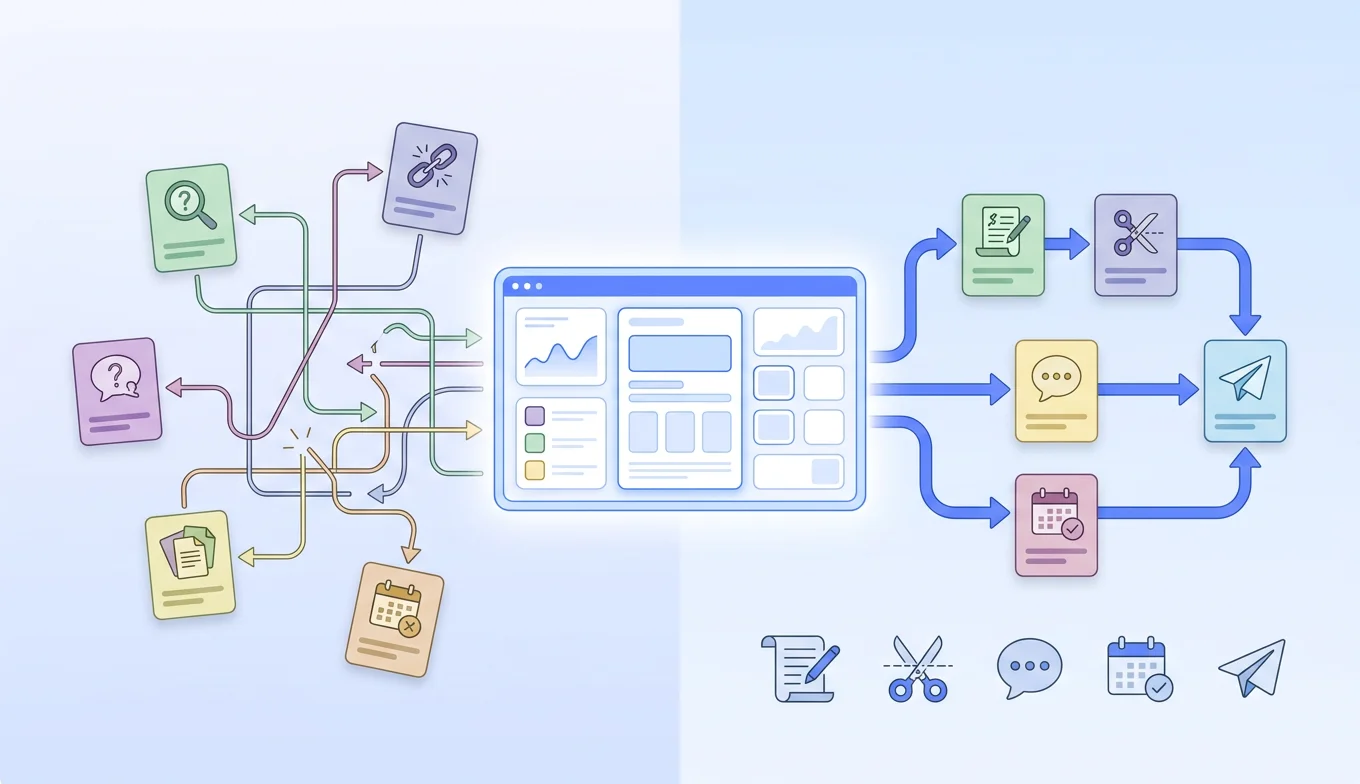
- スクリプトを使って録音します。 BIGVU テレプロンプターはレンズの横でセリフをスクロールするため、後で修正する必要が少なくなります。
- WordTrimで切り取ります。トランスクリプトからつなぎ言葉を削除し、再テイクします。
- キャプションを追加します。同じアプリで字幕を生成し、ブランド スタイルを適用します。話されると各単語が光るカラオケの外観については、OpusClip にはカラオケ プリセットがあり、BIGVU では一度に表示する単語の数を設定し、キーワードを強調表示できます。
- 必要に応じてショートパンツを作りましょう。ウェビナーや長いトークの場合、 AI Auto Shorts がハイライトの瞬間を見つけて垂直クリップにトリミングし、投稿前に確認して編集できます。
編集をまったくしたくない場合は、BIGVU がSuperAgentも実行しています。これは、チームがスクリプトを作成し、キャプションやサムネイルを使用してあなたのスタイルで編集し、承認を得るために月に 8 本のビデオを公開する、Done for you サービスです。料金は月払いで月額 299 ドル、年払いで月額 239 ドルです。どちらの場合でも、目標は同じです。きれいなカット、読みやすいキャプション、そして人々が完成するビデオです。