字幕に2分かける価値がある理由
今、人は動画を「読んで」います。Preplyが米国人1,265人を対象に行った調査では、50パーセントがほとんどの場合字幕付きでコンテンツを見ると回答し、Z世代では頻繁に使う人の割合が70パーセントに上りました。同じ調査で、41パーセントがYouTubeやTikTokなどのオンラインコンテンツでは字幕を好むことも分かっています。正直に補足すると、このページは2026年に更新されていますが、調査の実施時期は書かれておらず、もっと前のデータかもしれません。それでも、待合室でリールを見たことがある人なら、この習慣が本物だと分かるはずです。
字幕には目立たない役割もあります。耳が聞こえない人や聞こえにくい人の助けになり、騒がしいカフェでもメッセージを届け、半分しか聞いていない人にもう一度ポイントを伝えるチャンスをくれます。
字幕を付ける3つの方法
- クリップ作成ツールで。Opus Clipはショート動画を切り出すときに、アニメーション字幕を自動で付けます。無料プランでも絵文字やキーワードの強調が使えます。
- 汎用の編集アプリで。CapCutでも人気の一語ずつ表示するスタイルは作れますが、いくつかの手順が必要です。デスクトップ版の解説動画では、Auto Captionsを生成して選択し、SpringやBounce Outなどのアニメーションを選んでいます。私たちが無料アカウントでKapwingを試したところ、7秒のクリップの自動字幕に約25秒かかり、10ある無料クレジットのうち1つを消費しました。無料のエクスポートは720pで、透かしが入りました。
- 撮影に使うアプリで。BIGVUのAI字幕ジェネレーターは音声を文字起こしし、タイミングの合った字幕を作り、Brand Kitの色やフォントでデザインできます。アプリ間で書き出しと読み込みを繰り返す手間がなくなります。
どの方法を選んでも、投稿前に一度は字幕を読み返しましょう。人名、製品名、数字は自動文字起こしが最も間違えやすいところで、大きな文字でブランド名を誤記すると目立ってしまいます。
![[object Object]](/blog/images/airtable/section1-how-to-caption-and-trim-videos-master.webp)
Opus Clipが得意なことと料金
Opus Clip(会社はOpusClipとも表記し、opusclipsで検索する人も多い)は、一つの仕事のために作られています。長い動画を渡すと、縦型ショート動画をまとめて返してくれるのです。YouTubeのリンクを貼るかファイルをアップロードし、クリップの長さを選んで待つだけ。各クリップにはVirality Score、9:16へのリフレーム、字幕が付きます。
1年以上有料で使っているStephen W. Thomasは、21分の動画を読み込ませて26本のクリップを得ました。30秒の塊を一つ切り出すのではなく、録画のさまざまな部分から発言を拾って一本のショートにつなげてくれる点を気に入っており、内蔵のスケジューラーでTikTok、Instagram、YouTubeに投稿しています。
現在のプラン
執筆時点でOpus Clipの料金ページに掲載されている内容です。
- Free:月60クレジット、透かしあり、編集不可、3日後にはクリップを書き出せなくなります。
- Starter:月15ドル、月払いのみ。150クレジット、20以上の言語のアニメーション字幕、フィラーと無音の削除、透かしなし。
- Pro:月29ドル、または年払いで月14.50ドル(年174ドル)。月300クレジット、AI Bロール、スケジューラー、2席のチームワークスペース付き。
クレジットは読み込む動画の量に連動するため、毎週1時間のポッドキャストなら、短いトークを数本扱うより早く小さなプランを使い切ります。数字は変わるので、購入前にページを確認してください。
![[object Object]](/blog/images/airtable/section2-how-to-caption-and-trim-videos-master.webp)
Opus Clipの弱点
読む価値のあるレビューは、毎週このツールを使っている人によるもので、たいてい同じ粗さを指摘しています。
- クリップが文脈を失う。自分のチャンネルとクライアント向けに9か月使ったMin MediaのChrisは、初めて見る人に必要な前置きが抜けたクリップがあると話しています。そのため自分で編集し直したり、自動字幕だけを使ったりすることが多いそうです。Thomasは公開前にすべてのクリップに一つの質問をします。「これはどんな価値を加えるのか」。
- リフレームには目配りが必要。チュートリアルや画面録画など、全画面で人が話していない映像は、縦型の中で小さくなってしまうことがあります。Thomasは手作業で切り抜きを直していますが、クリップが別のセグメントに切り替わると設定がリセットされることもあります。
- 確認の時間がかさむ。r/opusclipの長い投稿では、Virality Scoreが実行するたびに変わり、カットが話の途中で始まったり終わったりすることがあると指摘しています。一人のユーザーの体験ですが、有料レビュアーの話とも一致します。
だからといってOpus Clipが悪いツールというわけではありません。公開前にすべてのクリップを見る必要がある、ということです。おすすめの習慣は、提案された各クリップの文字起こしを先にざっと読み、文字で読んで意味が通らないものを外してから、残ったものだけを再生することです。
![[object Object]](/blog/images/airtable/section3-how-to-caption-and-trim-videos-master.webp)
iPhoneで動画をトリミングする方法
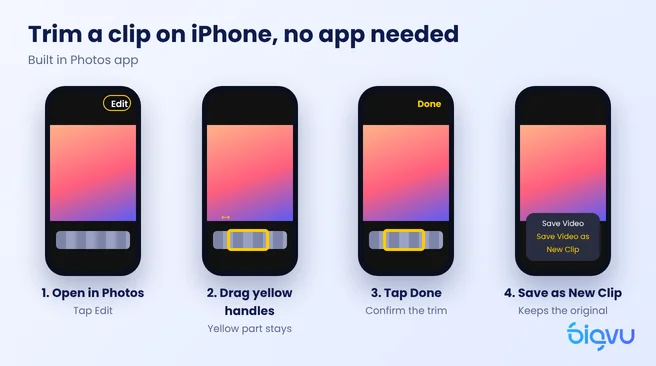
自分で撮った1本のクリップなら、いちばん速いiPhone動画編集アプリは最初から入っているものです。写真アプリならダウンロード不要でトリミングできます。
- 写真アプリで動画を開き、「編集」(スライダーのようなアイコン)をタップします。
- タイムラインの両端にある黄色いハンドルをドラッグします。黄色の部分が残り、その外側はカットされます。
- 「完了」をタップし、元の動画を置き換えるなら「ビデオを保存」、両方残すなら「ビデオを新規クリップとして保存」を選びます。
この最後の選択は見た目以上に大切です。Gauging GadgetsがiPhoneの解説動画で指摘しているように、元の動画に上書き保存すると、カット前のバージョンはなくなります。最初の数秒を後で戻したくなる可能性が少しでもあるなら、新規クリップとして保存しましょう。
ただし、写真アプリでカットできるのは最初と最後だけです。途中で言い間違えたなら、本格的な編集アプリが必要です。多くのiPhone向け動画編集アプリでクリップを分割できますし、無料のオンライン動画トリミングツールも急場しのぎには使えます。ただし無料のウェブツールは、私たちのテストでのKapwingのように、透かしを入れたり解像度を制限したりすることがよくあります。
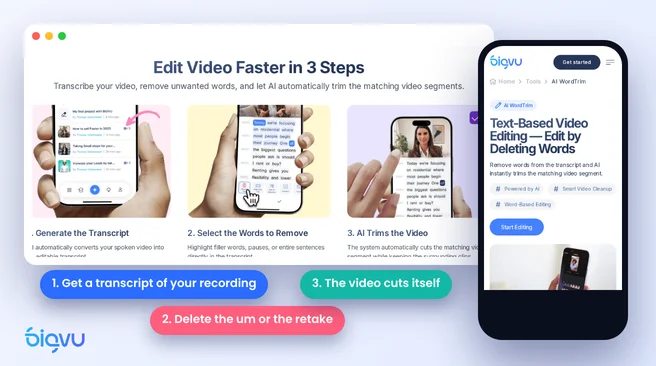
タイムラインを探す代わりに、単語を消して編集する
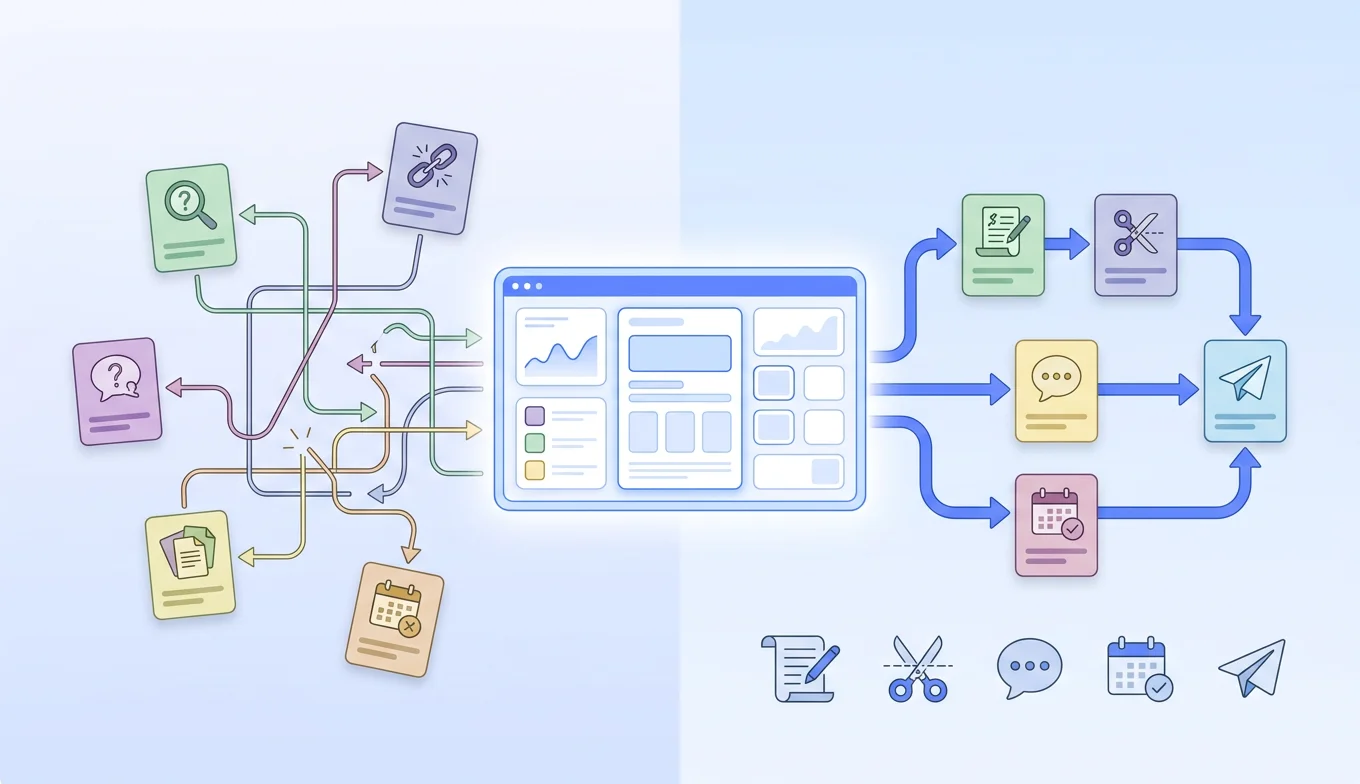
カメラに向かって話す動画なら、途中をカットするもっと速い方法があります。BIGVUのAI WordTrimは録画を文字起こしに変えます。「えーと」や言い直し、文章まるごとを選んで削除すれば、対応する映像の部分も一緒に消えます。波形の上で言いよどみを探す代わりに、動画を読んで編集できるのです。
毎週続けられるシンプルな手順
- 台本を使って撮影する。BIGVUのテレプロンプターはレンズのすぐ横に台本を流すので、後で直す箇所が減ります。
- WordTrimでカットする。フィラーや撮り直しを文字起こしから削除します。
- 字幕を付ける。同じアプリで字幕を生成し、ブランドのスタイルを適用します。
- 必要ならショート動画を作る。ウェビナーや長めのトークなら、AI Auto Shortsが見どころを見つけて縦型クリップに切り出してくれます。投稿前に確認や編集もできます。
編集自体をしたくない場合は、BIGVUのSuperAgentもあります。チームが台本を書き、字幕とサムネイル付きであなたのスタイルに合わせて編集し、あなたの承認を得て月8本の動画を公開する代行サービスです。どちらの方法でも目標は同じ。きれいなカット、読みやすい字幕、そして最後まで見てもらえる動画です。