CapCutとBIGVUの比較 プロ仕様の最適ツール選び
CapCutとBIGVUのどちらを選ぶかは、あなたの制作上のボトルネックによって異なります。CapCutはクリエイティブなパワーハウスであり、すべてのフレームを手動でコントロールしたいクリエイターに最適です。「クロマキー」ツールを使用して、緑色の色相を手動で選択し、強度を調整することで「ぼやけた」エッジを防ぐことができます。
CapCutのワークフロー:手動による精密さ
細かい調整に時間をかけられる場合、CapCutは強力なモバイル編集スイートを提供します。ここでグリーンスクリーンを使いこなすには、以下の手順に従ってください:
- メイントラックに希望の背景画像または動画をインポートします。
- オーバーレイ機能を使って、グリーンスクリーン映像を追加します。
- 背景を削除またはクロマキーのカラーピッカーを使い、緑色をターゲットにします。
- 強度と影のスライダーを調整し、被写体を自然に馴染ませます。
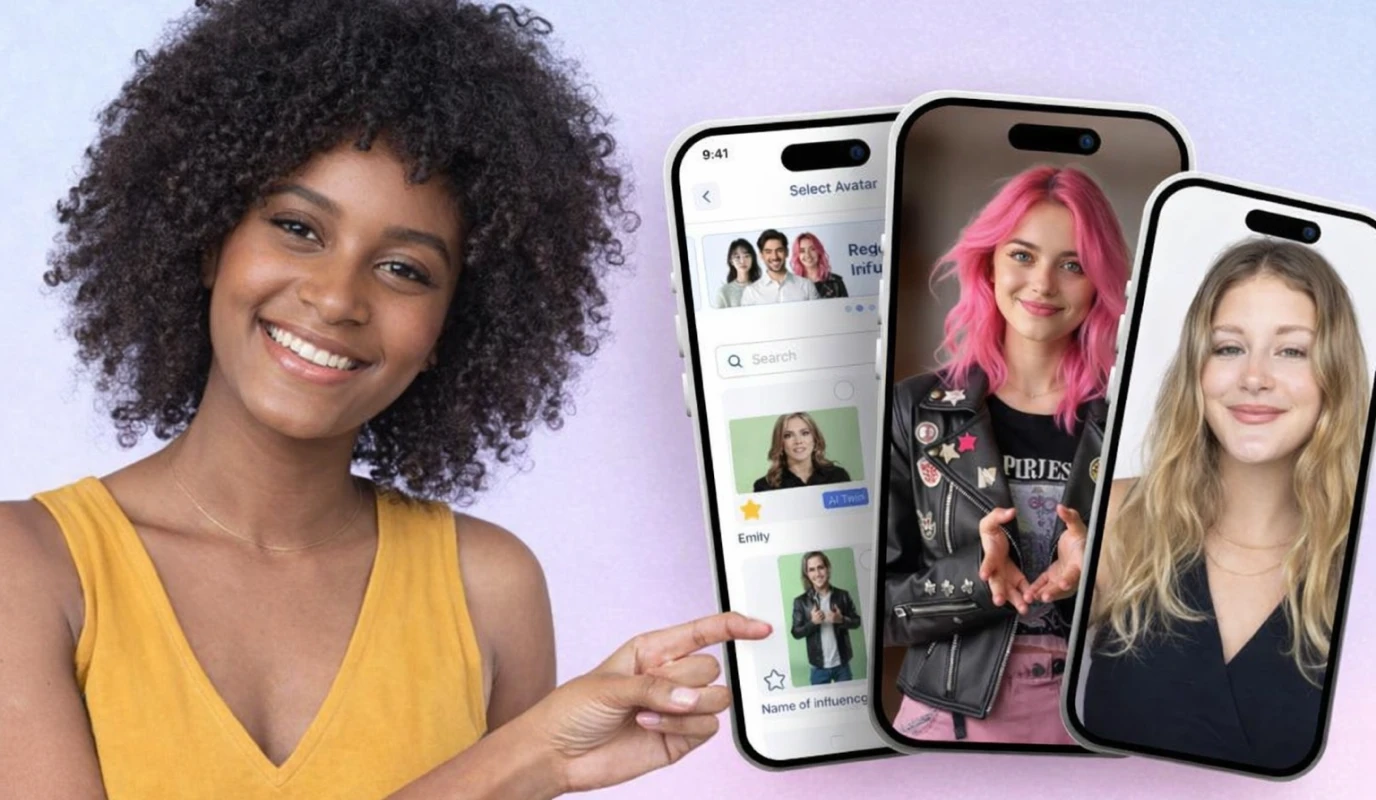
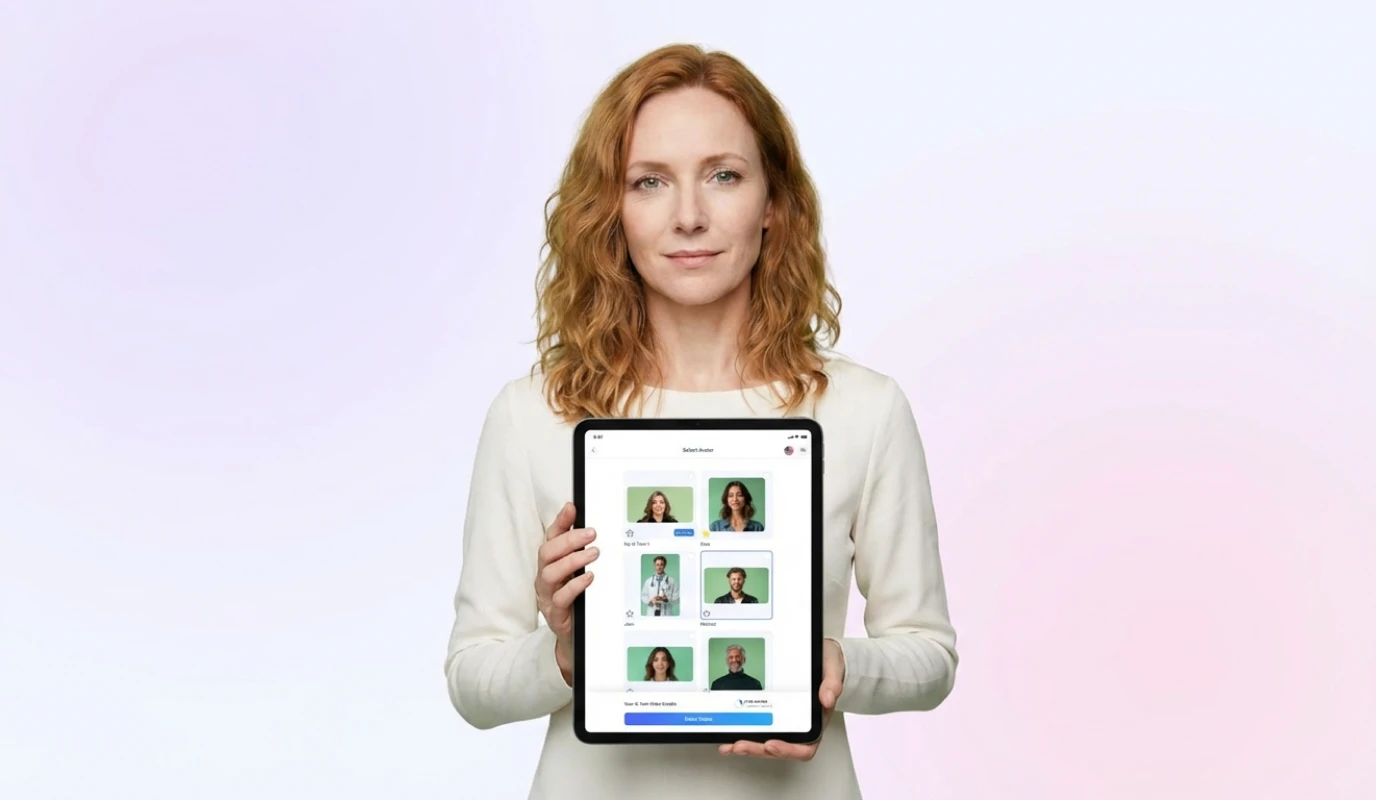
BIGVUの強み:AIによる高速化
- 統合テレプロンプター:スクリプトを読みながら視線と権威を保ち、「話が脱線する」問題を防ぎます。
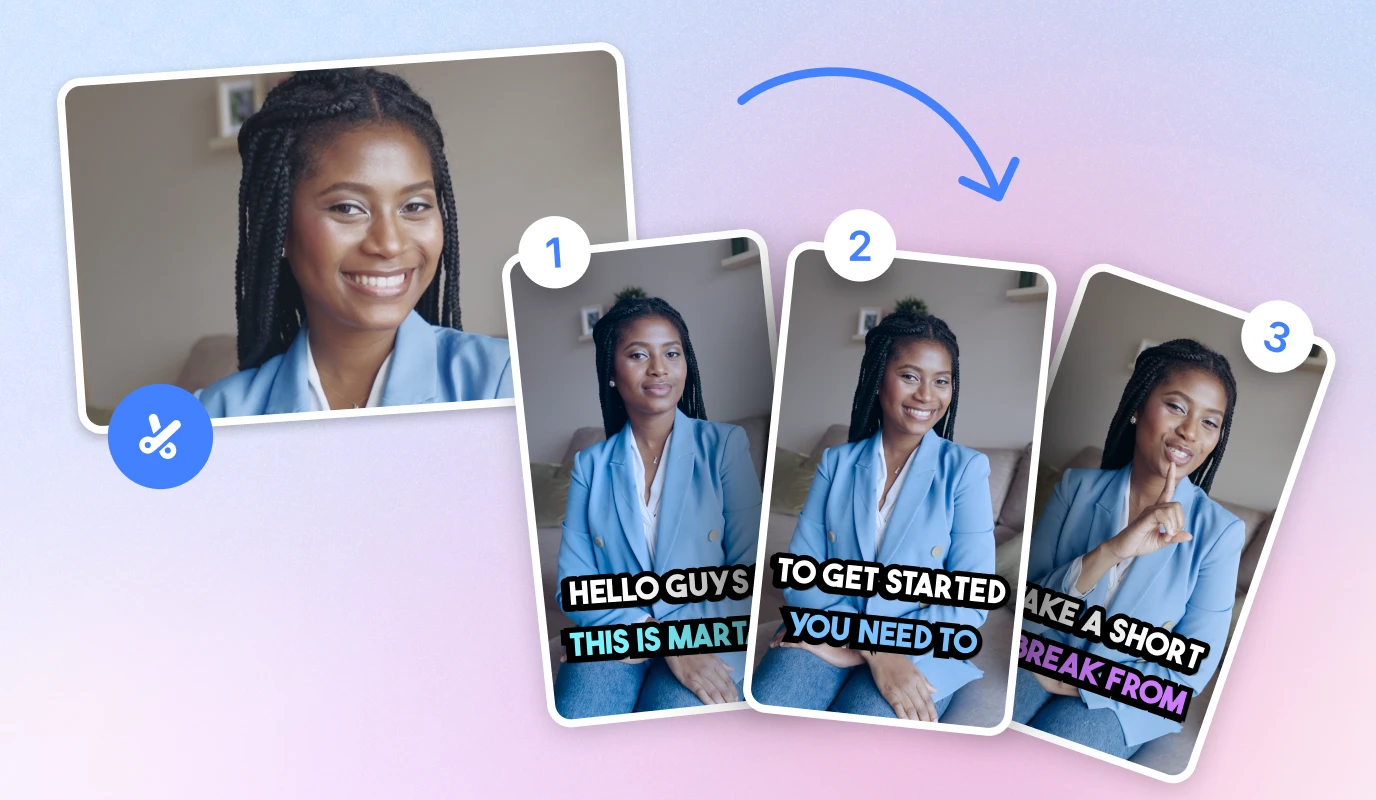
- マルチプラットフォーム対応:編集後は、1つのダッシュボードからLinkedIn、Instagram、YouTube用に動画を即座にリサイズ・配信できます。
CapCutはトレンド感のあるスピーディーなリール動画に最適ですが、BIGVUは一貫性のあるプロフェッショナルな印象のリーダーシップ動画を、ハリウッド級の予算なしで制作し、信頼と権威を築くのに優れた選択肢です。
![[object Object]](/blog/images/airtable/section1-capcut-vs-bigvu-choose-the-best-tool.webp)
グリーンスクリーン活用術:完璧なプロ仕様背景を実現する実践ガイド
プロフェッショナルな見た目を実現するのにハリウッドのスタジオは必要ありませんが、「キーイング」をマスターすることは必要です。小規模ビジネスのオーナーにとって、散らかった背景は大きな制作上の障害となり、ブランドへの信頼を損ないます。グリーンスクリーンを使えば、ブランド化されたオフィスや洗練されたスタジオに瞬時に「テレポート」でき、理想的な撮影場所探しの悩みを解決します。
基礎:ライティングとセットアップ
ソフトウェアに触れる前に、物理的なセットアップが最終的な動画の品質を左右します。照明が悪いと「ノイズ」やぼやけた縁が発生し、DIY感が強くなってしまいます。こうした一般的な落とし穴を避けるため、まず環境に注目しましょう。
- 距離が重要: バックドロップから最低でも3~5フィート(約1~1.5メートル)離れて立ち、グリーンの光が肌や髪に反射するのを防ぎましょう。
BIGVU AIでグリーンスクリーンを切り替える手順
- BIGVUテレプロンプターを使って動画を録画し、自信を持って台本通りに話しましょう。
- 録画が終わったら、インタラクティブエディターでグリーンスクリーンを置き換えオプションを選択します。
- BIGVUのプロフェッショナルな背景ライブラリから選ぶか、自分のブランド画像をアップロードします。
- AIが自動的にグリーンを除去し、背景を適用します。「スピル」や縁の処理も自動で行われます。
マスキングやレイヤー処理といったポストプロダクションの手間を自動化することで、技術的な障害ではなくメッセージに集中できます。この体系的なアプローチにより、LinkedIn、YouTube、Instagramなど複数のプラットフォームで、限られた時間や予算を消耗することなく、一貫したコンテンツを発信できます。
最終結論:プロフェッショナルブランドを拡大する最適なツールの選び方
最終的に、CapCutとBIGVUの選択は、あなたがクリエイティブな編集者なのか、多忙なビジネスオーナーなのかによって決まります。CapCutは、アーティスティックなトランジションや手動でのカラーグレーディングに時間をかけたい場合に優れています。しかし、「実行の罠」に直面している方には、BIGVUが技術的な疲弊を避けつつ高品質なコンテンツを体系的に制作する方法を提供します。
制作目標に基づく判断
しかし、LinkedInやYouTubeで一貫したブランドプレゼンスを築くことが目標であれば、効率性が最大の味方となります。
CapCutを選ぶべき場合:
- 特定の美的感覚を実現するために、クロマキーの強度や影を細かく調整したい場合。
- あなたのコンテンツが、モバイルスイートにあるトレンドのフィルターや複雑な多層トランジションに大きく依存している場合。
- 1つのクリップを完璧に仕上げるために、編集に多くの時間をかけることに抵抗がない場合。
BIGVUを選ぶべき場合:
- 「話が脱線しがち」で、一体型テレプロンプターを使ってアイコンタクトと説得力を維持したい場合。
- グリーンスクリーンの除去やプラットフォームごとのリサイズを自動で処理し、時間を節約したい場合。
「ビデオを賢く活用する」実践戦略
ハリウッド級の予算がなくてもブランドを拡大するには、この効率的なワークフローに従い、制作上の摩擦を克服しましょう:
- インパクトのあるスクリプト作成: スクリプトは1分あたり120~150語に収めることで、高い完読率と明確なメッセージを実現します。
- 配信の自動化: 1つのダッシュボードから全てのソーシャルチャンネルに同時配信し、プラットフォーム間でブランドの一貫性を保ちます。
ワークフローから最も摩擦を取り除くツールを選ぶことで、動画制作は受動的な雑務から能動的な成長エンジンへと変わります。手動による精密さを重視するか、AIによるスピードを優先するかに関わらず、目標は同じです。すなわち、プロフェッショナルで高品質なコンテンツを通じて、視聴者がいる場所で信頼を築くことです。