CapCutグリーンスクリーンの仕組み:クロマキー、自動カットアウト、カスタムカットアウト
クロマキー:手動カラー選択
クロマキーは、CapCutの従来のグリーンスクリーン手法であり、デスクトップとモバイルの両方で利用できます。背景メディアをメイントラックにドラッグし、その上のオーバレイトラックにグリーンスクリーン映像を配置します。その後、「カットアウト」タブを開き、クロマキーを有効にします。スポイトツールで映像内の緑色をサンプリングし、「強度」と「影」スライダーを調整して、エッジが自然で綺麗に見えるようにします。
仕上がりの品質は、背景がどれだけ均一に照明されているかにほぼ完全に依存します。影、しわ、ホットスポット(明るすぎる部分)は、スポイトツールでは補正しきれない緑色のムラを生み出し、髪や肩の周りにフリンジや半透明のパッチが発生します。スライダーの調整ではなく、均一な照明が解決策です。
オートカットアウト:グリーンスクリーン不要のAI背景除去
オートカットアウトは、AIによる被写体検出を利用し、物理的なグリーンスクリーンを使わずに背景を除去します。タイムライン上で被写体の映像を背景クリップの上に重ね、被写体クリップを選択して「カットアウト」タブに進み、「オートカットアウト」をタップします。CapCutがフレーム内の人物を検出し、背後のすべてを消去します。
この機能は、背景がシンプルで、被写体と周囲のコントラストがはっきりしており、フレーム内に一人だけの場合など、コントロールされた条件下でうまく機能します。一方で、髪が乱れていたり、複雑な服の柄、被写体と背景の色が似ている場合には苦戦します。エクスポート前には必ずフレームごとにプレビューしてください。オートカットアウトは、衣服の一部が消えたり、耳が切り取られたりすることがあります。
カスタムカットアウト:ブラシによる手動コントロール
カスタムカットアウトは、最も手動で細かく調整できるオプションです。クリップを重ねた後、被写体クリップを選択し、「背景除去」→「カスタム除去」に進み、スマートブラシで残したい部分を塗りつぶします。不要な部分はスマートイレイサーで消去します。どちらのスマートツールもPro限定ですが、無料のイレイサーも利用可能で、より慎重な操作が必要です。
この方法は、オートカットアウトがうまくいかなかった場合に最も正確な結果を得られますが、最も時間がかかる方法でもあります。60秒のクリップであれば、複雑なショットの場合10~20分かかることもあります。最初の作業工程というより、修正ツールとしての利用がおすすめです。
![[object Object]](/blog/images/airtable/section1-capcut-vs-bigvu-choose-the-best-tool.webp)
グリーンスクリーンのセットアップ:アプリを使う前に品質を左右するポイント
均一な照明は絶対条件
グリーンスクリーンの映像が安っぽく見える主な原因は、ソフトウェアではなく不均一な照明です。背景に影ができると、緑色の濃淡が生じ、クロマキーのスポイトツールではきれいに除去できず、被写体の一部まで消えてしまうことがあります。解決策は、2つの光源を背景の両側から約45度の角度で当て、映る範囲全体に影ができないように配置することです。
ソフトLEDパネルはこの用途に適しています。スタジオ用の高価な機材は必要ありません。正しく配置した2つのリングライトやソフトボックスの方が、雑に設置された高価な機材よりも優れた結果を出します。
距離とカラースピル
グリーンスクリーンから最低でも90〜150cm(3〜5フィート)離れて立ちましょう。近づきすぎると、背景の緑が肌や髪、衣服に反射し、「カラースピル」と呼ばれる現象が発生します。これは緑がかった縁取りとして現れ、ソフトウェアの調整だけでは完全に除去できません。背景との距離が広いほど、きれいにキーイングできます。
衣服も重要です。緑、ライム、または鮮やかな寒色系は避けましょう。ネイビー、バーガンディ、チャコール、白などの無地で中間色がきれいにキーイングされます。派手な柄物は、置き換えた背景で視覚的なノイズを生むため避けてください。
背景の状態と代替案
しわや折り目のあるグリーンスクリーンは、表面の反射が不均一になり、照明だけでは修正が難しくなります。布製の背景を使う場合は、撮影前にスチームやアイロンでしわを伸ばしましょう。専用のグリーンスクリーンがない場合は、きれいで均一に塗られた緑または青の壁でも代用できます。マット塗装は光を均一に吸収するため、光沢のある表面よりも適しています。
BIGVUのAI背景除去を使う場合でも、物理的なセットアップは重要です。被写体と背景の分離が明確なほど、AIの精度が向上します(グリーンがなくても同様です)。被写体と周囲のコントラストが高い(例:暗い服を着て明るい壁の前に立つ)ほど、どの除去方法でも精度が上がります。
![[object Object]](/blog/images/airtable/section2-capcut-vs-bigvu-choose-the-best-tool.webp)
BIGVUの背景除去機能とその周辺技術
タイムラインなしのAI背景除去
BIGVUの背景除去は、CapCutのレイヤーベースのアプローチとは異なります。被写体を背景に重ねるマルチトラックタイムラインを構築するのではなく、BIGVUでテレプロンプターを使って直接録画し、その後で背景置換を適用します。エディターで「背景を置換」を選択し、BIGVUのライブラリから選ぶか、自社ブランドの画像をアップロードすると、AIが元の背景を除去し、新しい背景を合成します。
この結果は、条件が良ければCapCutの「自動切り抜き」と同等です。BIGVUはクロマキー(物理的なグリーンスクリーン用)とAI除去(無地の背景用)の両方を提供しています。CapCutの「カスタム切り抜き」のように手動で修正を加えることはできません。AIが複雑なショットで誤作動した場合は、よりシンプルな背景で撮り直すしかありません。
テレプロンプターが録画のダイナミクスを変える
両プラットフォームの最大の違いは背景除去ではなく、その周辺機能です。BIGVUで録画すると、スクリプトが画面上でスクロールしながら話せるため、メモを確認するために視線を外すことなく、レンズとアイコンタクトを保てます。トーキングヘッドのコンテンツ(コーチングのヒント、製品デモ、顧客教育、市場アップデートなど)では、暗記や即興よりも明らかに自信と説得力のある話し方が実現します。
CapCutにはテレプロンプターがありません。カメラアプリや専用テレプロンプターアプリ、またはCapCutの基本カメラで別途録画し、その後編集のために映像をインポートします。質の高いテレプロンプター体験を求める場合、追加のツール、手順、そしてサブスクリプションが必要です。
ブランドキット、AI字幕、背景置換後のワークフロー
BIGVUで背景を置換した後は、ワークフローの残りもすべて1つのプラットフォーム内で完結します。AI字幕は自動生成され、ブランドのフォントやカラーが適用されます。Auto-Shortsは長尺コンテンツからブランド入りのショートクリップを自動作成します。ブランドキットにより、ロゴやカラーパレット、フォントの選択がすべての動画に自動適用され、クリップごとの設定は不要です。カスタムCTAボタン付きの動画ランディングページにより、各動画が単なるSNS投稿ではなくリード獲得資産として機能します。
これらの機能はCapCutにはどの価格帯にも存在しません。同等の成果を得るには、テレプロンプターアプリ、ブランド対応の字幕サービス、ランディングページツールを追加する必要があり、AI生成機能を加える前でも通常月額35~95ドルかかります。
![[object Object]](/blog/images/airtable/section3-capcut-vs-bigvu-choose-the-best-tool.webp)
CapCutとBIGVUのグリーンスクリーン対決
CapCutが優れている点
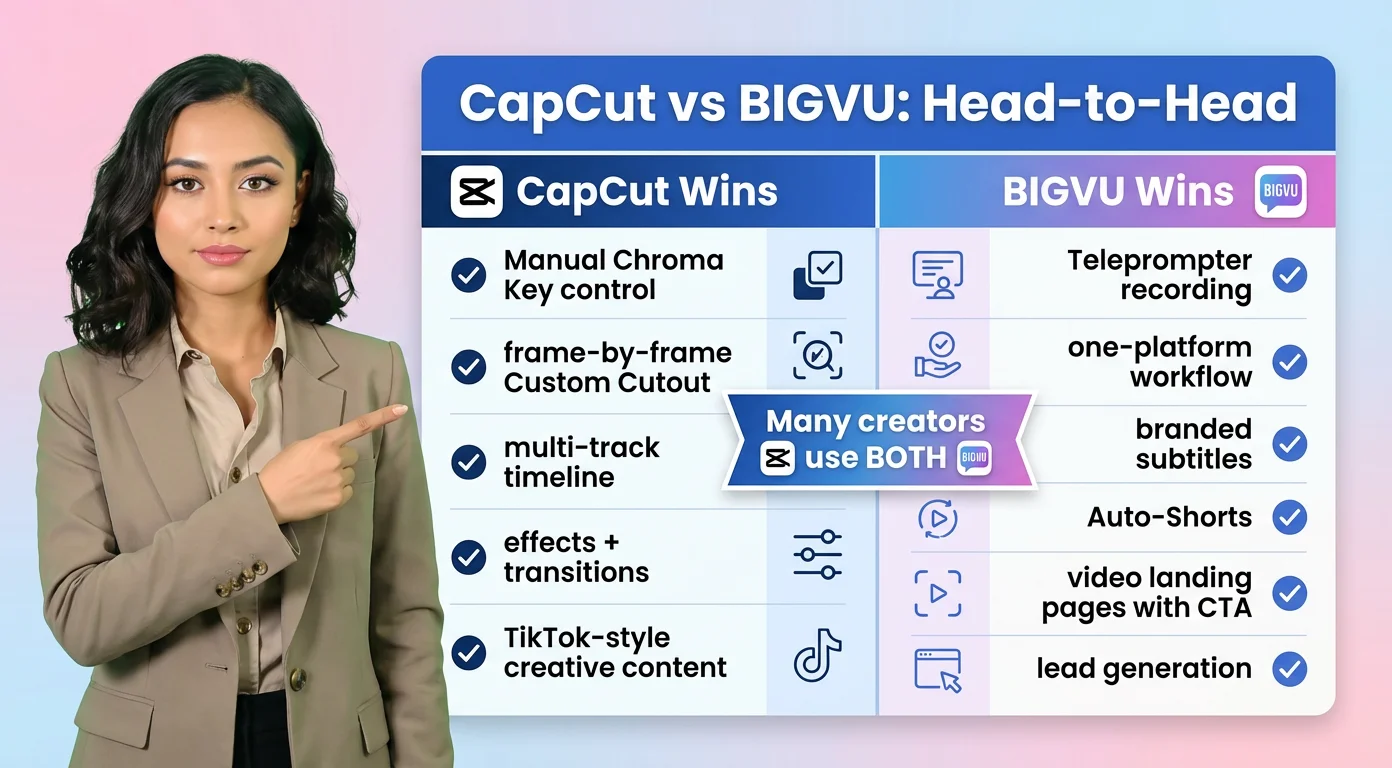
CapCutのグリーンスクリーンツールは、クリエイティブな編集作業においてより柔軟です。Chroma Keyは、BIGVUのAIによる背景除去ではできない手動での調整が可能です。Custom Cutoutを使えば、AIの誤認識をフレームごとに修正できます。フルタイムラインエディターでは、複数のクリップを重ねたり、エフェクトやトランジションを追加したり、グリーンスクリーン映像とBロールを組み合わせたり、単一クリップツールでは再現できない視覚的に複雑なシーケンスを構築できます。
エフェクト重視のコンテンツ、つまりビジュアルの工夫が魅力となるTikTok風動画やモンタージュ編集、クリエイティブな短尺作品には、CapCutの編集の深さが本当に優れています。また、1回の撮影で同じ素材から異なる見た目のアウトプットを複数作りたい場合にも最適です。
BIGVUが優れている点
BIGVUは、スクリプト付きのトーキングヘッドコンテンツにおけるワークフロー効率で優れています。テレプロンプターを使った録画、背景の置き換え、ブランド入り字幕の追加、動画ランディングページへの公開まで、すべての作業が1つのプラットフォーム内で完結し、ツール間でのエクスポートや再インポートが不要です。同じフォーマットの動画を繰り返し制作するクリエイター、たとえばコーチングコンテンツ、デモ、教育動画、市場アップデートなどでは、この統合によって1本あたりの制作時間を大幅に短縮できます。
BIGVUはリード獲得でも優れています。CapCutはSNSに投稿する動画ファイルを作成しますが、BIGVUはCTAボタン付きの動画ランディングページを生成し、視聴者をリードへと転換します。動画コンテンツで単なる再生数ではなくビジネス成果を求める場合、この違いは非常に大きいです。
現実的な使い分け
多くのクリエイターは両方を使い分けています。CapCutはビジュアルのクリエイティビティが重要なSNS向けエフェクト重視コンテンツに、BIGVUはリード獲得や権威付けが必要なプロフェッショナルなスクリプト動画に最適です。両者は直接の競合ではなく、異なる制作スタイルに対応しています。どちらか一方に無理やり全てを任せようとするのが間違いです。
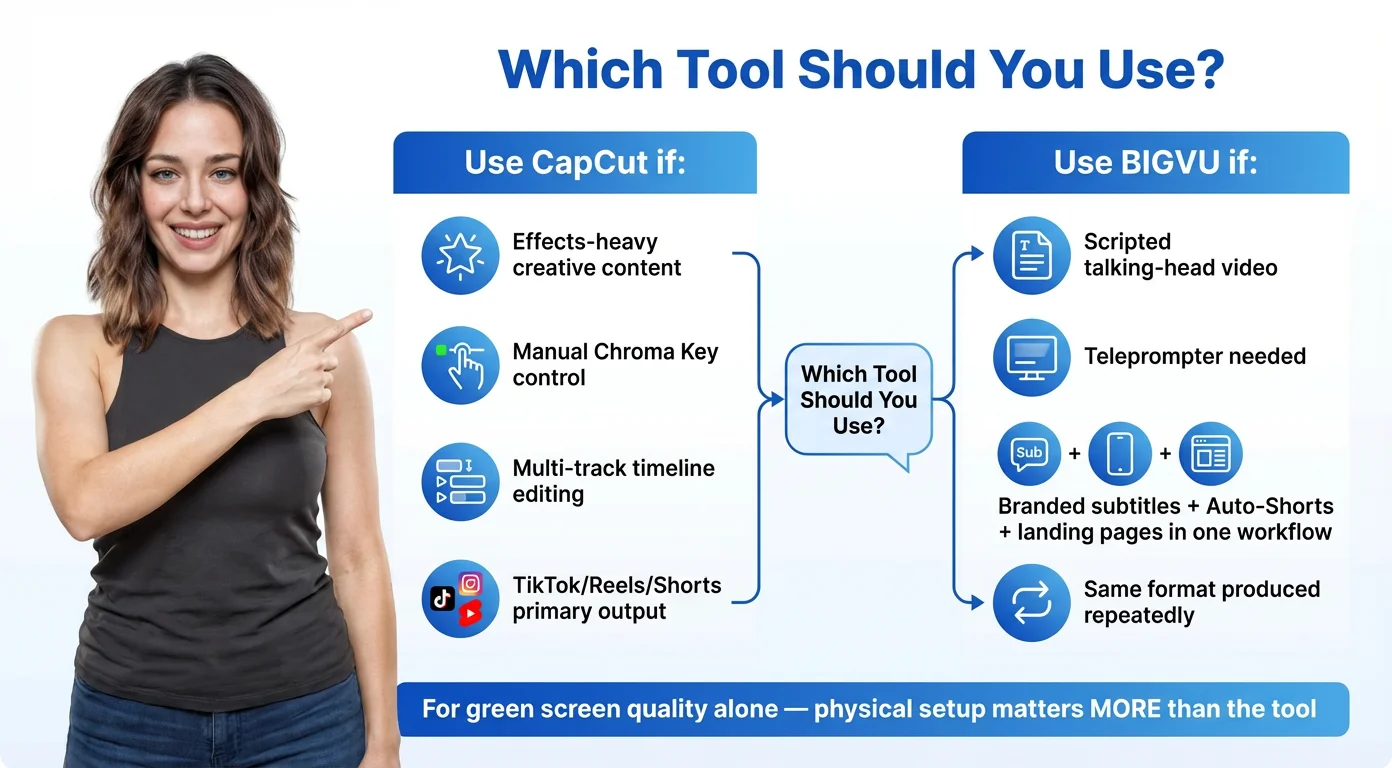
どのツールを使うべきか?シンプルな判断基準
次のような場合はCapCutでグリーンスクリーンを使用
エフェクトが多用され、視覚的にクリエイティブなコンテンツを制作しており、編集スタイル自体が作品の一部となっている場合。クロマキー設定を手動で細かく調整したい、AIによる除去ミスをカスタムカットアウト機能で修正したい場合。マルチトラックタイムラインの操作に慣れており、グリーンスクリーン映像とBロール、トランジション、レイヤーエフェクトを1つのプロジェクト内で組み合わせたい場合。主な出力先がTikTok、リール、ショートなどのソーシャルコンテンツであり、CapCutのテンプレートライブラリやトレンドに合ったエフェクトが価値を高める場合。
次のような場合はBIGVUでグリーンスクリーンを使用
主なフォーマットがスクリプトに沿ったトーキングヘッド動画(コーチング、デモ、リーダーシップ発信、クライアント教育など)の場合。テレプロンプターを使って録画し、暗記せずに自信を持ってスクリプト通りに話したい場合。ブランド化された字幕、Auto-Shorts、動画ランディングページなどを、複数のサブスクリプションを組み合わせることなく、同じワークフロー内で完結させたい場合。同じフォーマットの動画を繰り返し制作し、動画ごとにテンプレートを選ぶことなく、コンテンツライブラリ全体で一貫性を持たせたい場合。
グリーンスクリーンの品質だけで選ぶなら
どちらのツールも、撮影環境が整っていれば同等の仕上がりが得られます。CapCutはAIによる除去がうまくいかなかった場合に、手動で修正できるオプションが多いです。BIGVUのAI除去は処理が速く、シンプルなトーキングヘッド動画なら手順も少なく済みます。物理的なセットアップ(均一な照明、背景から3~5フィート離れる、無地の服を着るなど)が、どのツールを使うかよりも重要です。