CapCut:スマホで撮ったクリップをリール投稿まで最速で仕上げる
CapCutはスマホアプリで評判を築き、Web版にもそのスピード感がしっかり受け継がれています。新しいプロジェクトを開き、テンプレートを選んで素材を放り込めば、数分でTikTokにそのまま馴染む動画ができあがります。無料のWeb版エディターを試したところ、テンプレートはワンクリックで適用でき、有料の壁にはまったく当たりませんでした。無料で使えるオンライン動画編集ツールを探す多くの人が、最終的にここへたどり着く理由はこれだけでも十分わかります。
無料アカウントで実際に使えるもの
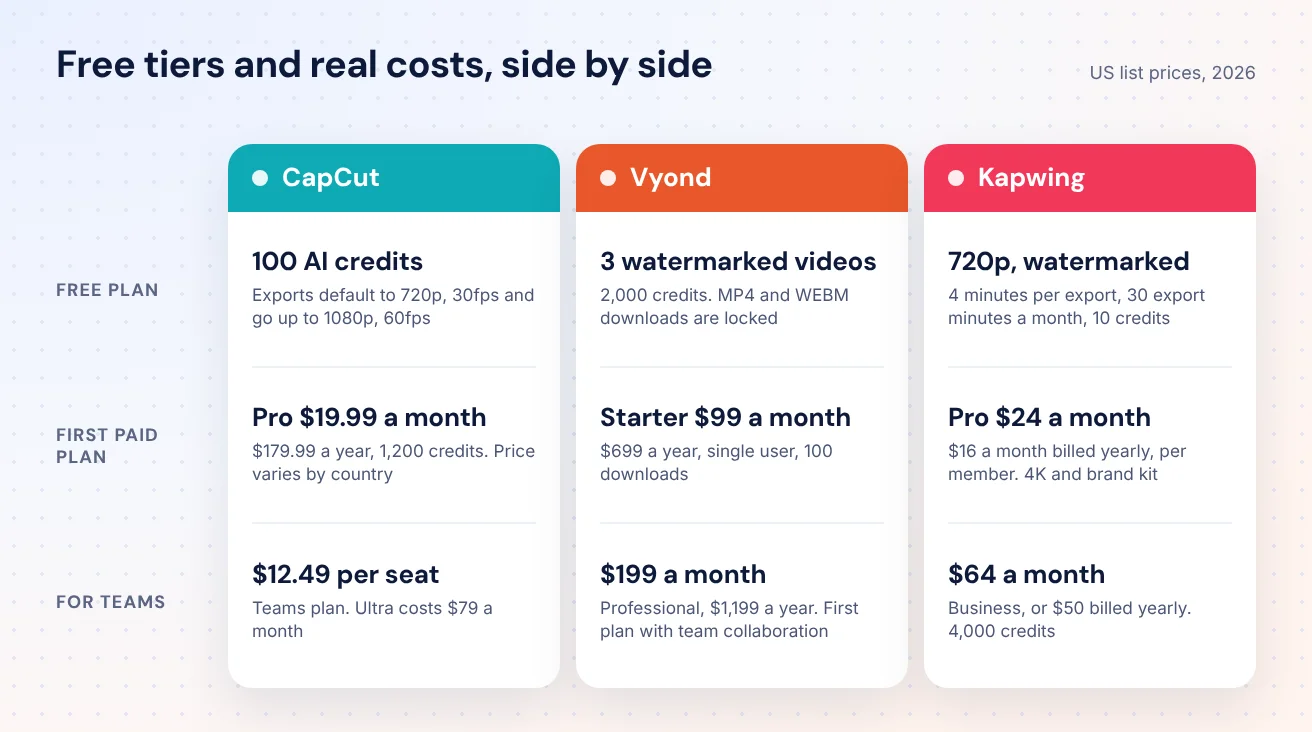
CapCutの無料アカウントには、最初からAIクレジットが100付いていました。短いAI動画クリップの生成に必要なのは5クレジットなので、お金をかけずに試せます。ほかにも目についた点がいくつかあります。- 書き出し:初期設定は720p・30fpsですが、Proバッジに阻まれることなく1080p・60fpsまで上げられます。
- 投稿:TikTok、YouTube Shorts、Facebookページ、Instagramリールに直接投稿でき、予約投稿も無料です。
- 字幕:自動字幕にはProバッジが付いていますが、「生成」をクリックしても有料の壁で止められることはありませんでした。自分で用意した.srtや.assの字幕ファイルもアップロードできます。
- 共有:共有スペースではメールで相手を編集者または閲覧者として招待でき、ロゴやカラーを登録できるブランドキットもあります。
CapCutの使いにくいところ
検証に使ったパソコンではWeb版エディターの動作がもたつき、チュートリアルのヒントが何度も表示され、アップグレードの案内もひっきりなしに出てきました。どれも致命的ではありませんが、毎日編集する人には積み重なると負担になります。 より大きな問題は共同作業です。r/CapCutのスレッドでは、CapCut Teamsを試したユーザーが、一度に一人だけが編集できるようプロジェクトをダウンロードしては再アップロードしていると書いていました。これでは共同作業とは言えません。National UniversityのProject Accessチームも、同じような判断を公に示しています。最初はCapCutを使っていたものの、新しく入った学生編集者に教えるにはわかりにくく、共同作業にも向かないとして、Kapwingに乗り換えました。料金
確認した時点で、米国でのCapCut Proは月額19.99ドルまたは年額179.99ドルで、毎月1,200のAIクレジットが付いていました。Ultraは月額79ドル、Teamsは1席あたり12.49ドルです。料金は国によって大きく異なり、Proの月額はベトナムの約11ドルからフランスの約27ドルまで幅がありました。CapCutによると、最終的な価格はサインイン後にしか表示されません。 私の結論:CapCutは、仕上がりの細かさよりスピードを重視して、短い縦型動画を一人で作る人にぴったりです。二人目の編集者が加わると、途端に無理が出てきます。![[object Object]](/blog/images/airtable/section1-choose-the-best-online-video-editor-capcut.webp)
Vyond:顔出し撮影をしたくない人のためのアニメーション解説動画
VyondはそもそもCapCutの競合ではありません。解決する課題が違うのです。撮影済みの映像をカットするのではなく、キャラクターや小物、テキストを組み合わせてシーンを作ります。そのため、新人研修の動画や研修モジュール、製品の解説動画にとても向いています。アニメのキャラクターが説明していても自然で、手ぶれした自撮り動画ではかえって浮いてしまうようなコンテンツです。
本当の魅力はキャラクター作成機能
主要なキャラクター作成ツールを並べて比較したVyondトレーナーのRued Riis氏によると、ライブラリが最も充実していたのはVyondでした。体型が5種類、トップスが147、ボトムスが71、靴が35足と、PowtoonやAnimakerを大きく上回ります。動画のブランディングで何より大事なのは色です。Vyondではカラーコードを正確に入力できるので、プレゼンターのジャケットをブランドキットの色とぴったり合わせられます。Riis氏が指摘するとおり、2Dキャラクターを実在の人物とそっくりにすることはできません。それでも服装をブランドカラーでそろえると、見る人の無意識に結びつきが生まれ、これが驚くほど効果を発揮します。Vyond Goと無料プラン
Vyond Goは、プロンプト、ドキュメント、台本、URLから動画の下書きを作ってくれる機能です。今回のテストでは、画面上にテキストが入った話し手アバターの動画が約40秒で生成され、Talking head、Conversation、Narrationのレイアウトが選べました。ただし、無料プランは「プラン」というよりお試し版です。- 動画は3本まで:ダッシュボードには残り本数が3から表示され、もっと作りたい場合や透かしを消したい場合はアップグレードするよう案内されます。
- クレジットがすぐ尽きる:Vyond Goで1回生成するごとに約800クレジットを消費し、無料アカウントの初期クレジットは2,000だったので、試せるのはおよそ2回です。
- 書き出しは有料:720pと1080pのMP4とWEBMのダウンロードはすべてロックされ、リンクでの共有もできませんでした。
料金
Starterは月額99ドル、年額なら699ドル(月あたり約58ドル)で、利用者は1人、ダウンロードは月100本まで、動画の長さは最大25分です。Professionalは月額199ドル、年額1,199ドルで、チームでの共同作業ができる最初のプランになります。Starterの場合、Vyond Goで生成できるのは月に約12回です。 私の結論:研修ライブラリや一連の解説動画のように、アニメーションそのものが商品であれば、Vyondはお金を払う価値があります。SNS投稿用の汎用エディターとしては、機能過多で割高です。![[object Object]](/blog/images/airtable/section2-choose-the-best-online-video-editor-capcut.webp)
Kapwing:下書きを回し合うチームのための共有エディター
Kapwingの使い心地は、ドキュメント編集ツールにいちばん近いと言えます。プロジェクトはオンライン上にあり、リンクを送れば上司が自分のノートパソコンで開き、エディターの中で直接コメントを残せます。1本の動画に3人が関わるような中小企業のマーケティングチームでは、この習慣ひとつで驚くほど手間が減ります。
テストでうまくいったこと
登録はメールに届くコードを入力するだけで、パスワードは不要でした。ホーム画面を開くとAIプロンプトがあり、字幕、翻訳、文字起こしでのカット、AIクリップ、テキスト読み上げ、サイズ変更へのショートカットが並んでいます。7秒のクリップに自動字幕を付けたところ、所要時間は約25秒、無料クレジット10のうち1を消費し、精度も十分でした。 内蔵の録画機能は地味ながら強みです。競合エディターを開発しているMinvoでさえ、この点ではKapwingを評価しています。編集の途中で足りない部分に気づいたら、そのままKapwingの中で録画でき、映像がタイムラインに入ります。別のアプリで録画して、ダウンロードして、またアップロードする必要はありません。注意点
- 書き出しで課金の壁:無音部分を取り除くSmart Cutは無料でプレビューできますが、それを使ったプロジェクトを書き出すにはアップグレードが必要です。
- 無料の書き出しは制限が多い:720pでKapwingの透かし入り、1回の書き出しは最長4分、書き出し時間は月30分までです。無料プランではファイルの保存期間もわずか3日です。
- 慣れが必要:Minvoによると、二人が映るショットでゲストの構図を調整するには、手作業でのトリミングやドラッグがかなり必要でした。競合の意見ではありますが、どこに何があるかを覚える時間をかけた人ほど報われるツールだという私たちの印象とも一致します。
オンラインとデスクトップを数字で比べる
Kapwingは2019年製のMacBook ProでFinal Cut Proと比較する独自の検証を行っています。開発元によるテストである点は割り引いて見てください。バッテリーの減り方は同じで、どちらも51%から1%になるまで40分でした。ブラウザのCPU使用率は約33から37%だったのに対し、Final Cutはそれよりずっと高い値まで跳ね上がりました。12分の動画を書き出すとファイルサイズは約26MBで、書き出しはKapwingのサーバー上で処理されるため、タブを閉じて後から戻ってくることもできます。古いノートパソコンを使っているなら、どんな機能一覧よりもこの点のほうが重要です。料金
Proは月額24ドル、年払いなら月16ドルで、1,000クレジット、4K書き出し、ブランドキット、共有ワークスペースが含まれます。Businessは月額64ドル、年払いなら50ドルで、4,000クレジットと音声クローン機能が付きます。Proはメンバーごとの料金なので、4人のチームなら4人分かかります。![[object Object]](/blog/images/airtable/section3-choose-the-best-online-video-editor-capcut.webp)
無料プラン、透かし、実際のコストを比較
どのツールも「無料の動画編集ソフト」をうたっています。ただ実際には、「無料」の意味がそれぞれ違います。
各無料プランの限界
- CapCut:今回のテストでは3つの中で最も太っ腹でした。テンプレート、1080pの書き出し設定、予約投稿はすべて使えました。最後まで書き出しはしていないため、透かしが入るかどうかは確認できていません。
- Vyond:透かし入りの動画が3本まで、MP4のダウンロードはすべてロックされていました。デモ版と考えてください。
- Kapwing:短いクリップなら使えますが、720pで透かし入り、1回の書き出しは4分まで、ファイルは3日後に削除されます。
エントリー向け有料プランの早見表
- CapCut Pro:米国で月額19.99ドルまたは年額179.99ドル。価格は国によって異なります。
- Kapwing Pro:メンバー1人あたり月額24ドル、年払いなら月16ドル。
- Vyond Starter:月額99ドルまたは年額699ドル、利用者は1人。
クレジットの落とし穴
3つとも、今ではAI機能をクレジット制で提供しており、予算が膨らむのはまさにこの部分です。Vyond Goの下書き1本で約800クレジットかかりました。Kapwingで数秒の動画に字幕を付けるのは1クレジットで、たいしたことはないように思えますが、無料プランには10しかないことを忘れてはいけません。CapCut Proのクレジット数は国によっても違い、米国では月1,200、日本では月800です。契約する前に、実際の1週間分の作業を無料プランで回してみて、どれだけ消費するかを数えてみましょう。 実践的な目安を挙げておきます。短い縦型動画を一人で作るなら、CapCutが最も安上がりです。毎回の編集を複数人でチェックするなら、Kapwingのメンバー単位の料金でその働き方が手に入ります。アニメーションが必要なら、3つの中で本当に対応しているのはVyondだけで、そのぶん費用もかかります。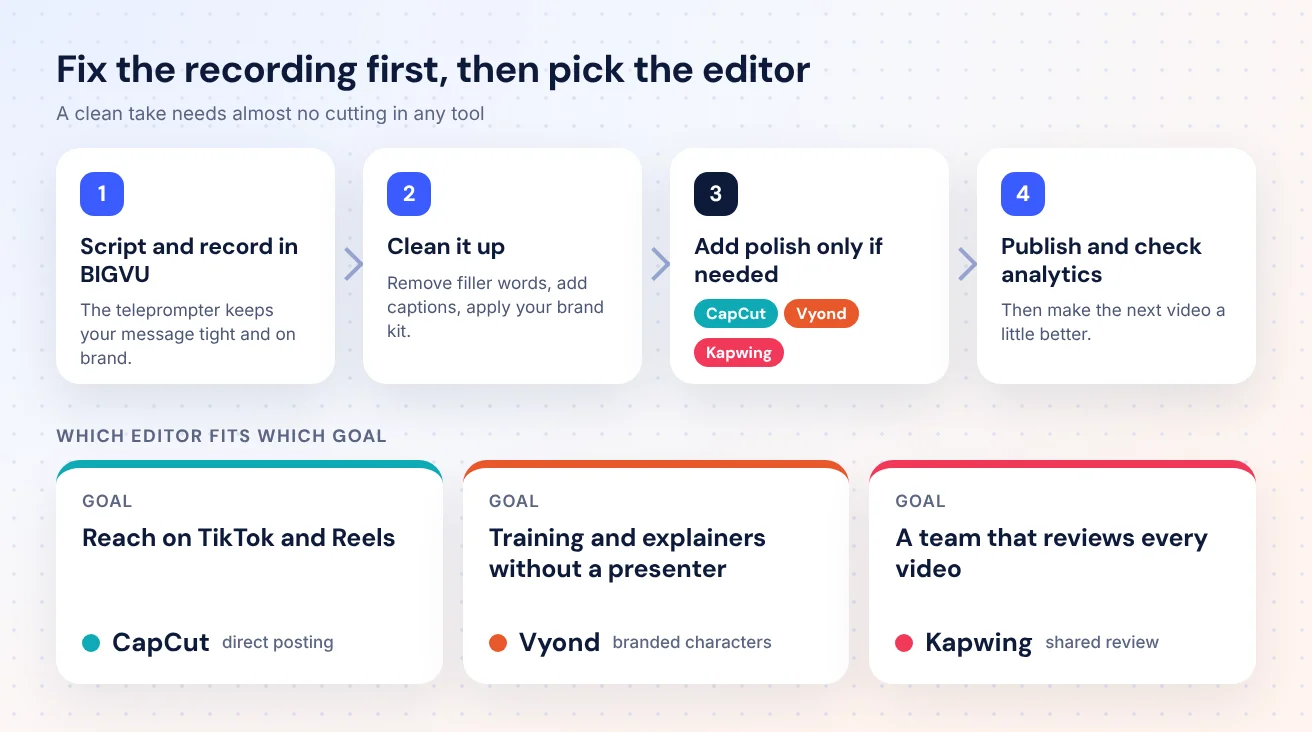
結論:まず撮影を見直し、そのあとで編集ツールを選ぶ
ほとんどの比較記事が触れないポイントがあります。どの編集ツールを選ぶかより、そこに何を入れるかのほうが大事だということです。話があちこちに飛ぶ12分の撮影素材は、どのツールを使ってもカットだらけになります。すっきりまとまった3分の素材なら、ほとんど手を入れる必要がありません。だからこそ、私ならまず撮影から始めて、編集ツールは第2のステップと考えます。
目的別のおすすめツール
- TikTokやリールでリーチを伸ばしたい:テンプレートと直接投稿が使えるCapCut。
- 話し手なしの研修動画や解説動画:ブランドカラーの服を着せられるキャラクターがあるVyond。
- すべての動画をチームで確認したい:共有リンク、コメント、共通のブランドキットがあるKapwing。
BIGVUの役割
BIGVUは、動画に出演する人のために作られています。特に、パーソナルブランディングが目的の場合に力を発揮します。自分のペースでスクロールするプロンプターで台本を読みながらレンズに目線を向けたままでいられるので、最初のテイクがそのまま使えることも少なくありません。美肌フィルターが光の当たり方や肌のムラを整え、編集画面では「えー」「あの」を自動で削除できるほか、文字起こしの単語を選ぶだけでカットもできます。自動字幕、インサート映像、アニメーションタイトル、ロゴとカラーを登録したブランドキットでブランドの一貫性を保てて、SNSへの投稿もワンクリック、予約投稿もできます。 多くの中小企業にとっては、これだけで作業がすべて完結し、別の編集ツールは必要ありません。CapCutの流行りのエフェクトやKapwingのチームレビューを使いたいときも、未加工のファイルではなく、整理済みで字幕付きのクリップから始められます。比較動画がもっと作りやすく
BIGVUでは2026年11月に、こうしたツール比較レビューにぴったりの新しいレイアウトテンプレートが追加されます。Side by Sideは2本の動画を左右に並べて、縦型なら上下に重ねて表示するので、2つのツールを同時に見せるのに最適です。Card Overlapは素材を画面いっぱいに映しつつ、横の角丸カードに自分を表示します。Corner Camはアプリの操作を説明している間、画面の隅の小さな丸枠に自分を映し続けます。- BIGVUで台本を書いて撮影する:プロンプターを使えば、メッセージを簡潔に、ブランドらしく保てます。
- 整える:つなぎ言葉を削除し、字幕を付けて、ブランドキットを適用します。
- 必要なときだけ専門ツールで仕上げる:SNS向けのエフェクトならCapCut、アニメーションのパートならVyond、チームの承認ならKapwing。
- 公開して分析を確認する:そして次の1本を少しだけ良くしましょう。