CapCutのダウンロード方法:PC・モバイル・ウェブ
安全なダウンロード先
CapCutデスクトップ版の信頼できる唯一の入手先は、公式ウェブサイトcapcut.comです。サードパーティのダウンロードサイトやAPKミラー、ByteDance公式配布以外のインストーラーは避けてください。これらにはしばしばアドウェアや改変されたソフトウェアが含まれています。デスクトップアプリはWindows 10以降およびmacOS 10.15 Catalina以降で動作します。インストール後のサインインにはCapCutまたはTikTokアカウントが必要です。
モバイル版はApple App StoreおよびGoogle Playから入手できます。capcut.comのウェブエディターはインストール不要で、ブラウザとログインだけで利用可能です。
PC版・モバイル版・ウェブ版:実際の違い
これらは単にインターフェースが異なる同一製品ではありません。各バージョンには明確な特徴があります:
デスクトップ(Windows/macOS) — 最も高機能なバージョンです。マルチトラックタイムライン、キーフレームアニメーション、クロマキー、高度な手ぶれ補正、AIツールキット全機能を搭載。基本的なクリップ編集以上の複雑な作業に最適です。
ウェブエディター — ブラウザベースでインストール不要。基本的な編集やテンプレート利用に対応していますが、デスクトップ版より動作が遅く、高度な機能は制限されています。パフォーマンスは接続環境やブラウザに依存します。
モバイルアプリ — 最も人気のあるバージョンで、トレンドのテンプレートもここから生まれます。SNS向けやエフェクト重視のコンテンツに最適。マルチトラックや複雑なプロジェクトには制限があります。
クロスプラットフォーム同期:期待できること
デバイス間でプロジェクトを同期するには、CapCutアカウントとクラウドストレージが必要です。無料プランのクラウド容量は大きなプロジェクトではすぐに上限に達します(1080p映像1時間で約10~15GB)。Proプランでは100GB以上が利用でき、多くの個人ワークフローをカバーします。
注意点として、モバイルテンプレートから作成したプロジェクトは、デスクトップで開くとレイアウトが崩れたり正しく表示されない場合があります。CapCut側で完全には解決されていないため、特にテンプレートベースのプロジェクトではモバイルからデスクトップへの同期は「使えるが完璧ではない」と考えてください。
![[object Object]](/blog/images/airtable/section1-capcut-complete-guide-2026-download-templates-pricing-when-s.webp)
CapCutテンプレートの使い方:モバイル・デスクトップ・ウェブ
モバイルでのテンプレートの使い方
アプリを開き、「テンプレート」タブをタップします。トレンドのコンテンツを閲覧したり、「不動産」「フィットネス」「商品紹介」などのキーワードで検索したりできます。テンプレートをタップしてプレビューし、「テンプレートを使用」をタップします。カメラロールからクリップを選択してプレースホルダーと差し替え、テキストオーバーレイやタイミングを調整してエクスポートします。モバイルのテンプレートライブラリは3つのプラットフォームの中で最も充実しており、最新トレンドを反映して頻繁に更新されます。
始める前に知っておくべき2点:一部のテンプレートは地域制限があり、特定の市場以外では表示されません。また、「Pro」マークのあるテンプレートは、無料プランでエクスポートするとウォーターマークが追加されます。アプリは常に最新バージョンに保ちましょう。古いバージョンでは新しいテンプレートが表示されません。
デスクトップでのテンプレートの使い方
デスクトップでは、プロジェクト作成画面からテンプレートにアクセスします。ライブラリはモバイルとは異なり、モバイル限定のテンプレートがデスクトップでは利用できない場合や、その逆もあります。テンプレート選択後の編集体験はデスクトップの方が高機能で、キーフレーム調整、マルチトラック編集、タイミングの細かなコントロールが可能です。その代わり、モバイルテンプレートから始めたクラウド同期プロジェクトは、同期時に破損しやすく、正しくレンダリングするには手動で修正が必要な場合があります。
ウェブでのテンプレートの使い方
ウェブエディターのテンプレートライブラリは、モバイルやデスクトップに比べて増加傾向にあるものの、まだ限定的です。操作の流れはモバイルと同じで、閲覧、選択、クリップ差し替え、エクスポートとなります。主な利点はインストール不要な点です。主な制限はレンダリング速度で、エクスポートに時間がかかり、プレビューのパフォーマンスも接続品質によって異なります。
テンプレートのよくあるトラブルシューティング
テンプレートが読み込まれない場合: インターネット接続とアプリのバージョンを確認してください。特定のテンプレートが消えた場合、削除されたか地域制限がかかっている可能性があります。
無料テンプレートに予期しないウォーターマークが表示される場合: これは2025年の再編による既知の問題で、以前は無料だったテンプレートの一部が有料に再分類されました。
クリップ差し替え後の音声同期の問題: 通常、差し替えたクリップの長さが元のプレースホルダーと異なることが原因です。エディターのタイムラインで手動でタイミングを修正してください。
![[object Object]](/blog/images/airtable/section2-capcut-complete-guide-2026-download-templates-pricing-when-s.webp)
2026年のCapCut料金:プラン、隠れた費用、注意点
3つのプラン
CapCutは2025年に料金体系を再編し、有料プランを「Standard」と「Pro」に分割、最上位プランの価格を月額$19.99に引き上げました。2026年初頭時点で各プランに含まれる内容は以下の通りです:
無料:基本的な編集ツールキットがすべて利用可能 — カット、分割、マルチトラックタイムライン、キーフレームアニメーション、クロマキー、スピードランピング、フィルター、基本的なAI音声合成、無料の音楽と効果音、1080p書き出し、大規模な無料テンプレート・エフェクトライブラリ。Proマーク付きのテンプレートやエフェクトはウォーターマーク付きで書き出し可能。2025年の再編以降、より多くのコンテンツが有料化されました。
Standard(約$9.99/月):主にモバイルユーザー向け。ウォーターマークを除去し、追加のテンプレート、トランジション、テキストスタイル、エフェクトが解放されます。4K書き出しやAIツールキットの全機能は含まれません。主にアプリストア経由で月額課金販売。
Pro(約$19.99/月 または $179.99/年):買い切りオプションなし。4K書き出し、AIツールキット全機能(カメラトラッキング、ボーカル分離、話者識別キャプション、AI音声エフェクト)、100GB以上のクラウドストレージ、チームコラボレーション、1,200万点以上のロイヤリティフリー素材へのアクセスが追加されます。地域別価格が適用され、ブラジル、トルコ、インド、東南アジアのユーザーは大幅に安価です。
知っておきたい隠れたコスト
アプリストアとウェブサイトの価格差:Apple App StoreやGoogle Play経由でのサブスクリプションは、capcut.comで直接契約するよりも通常月額$1〜3高くなります(プラットフォーム手数料が上乗せされるため)。契約前に必ず両方の価格を比較しましょう。
クラウドストレージの上限:4Kプロジェクトはストレージを急速に消費します — 4K映像1時間で20GBを超えることも。Proの100GB超は多くの個人ユーザーには十分ですが、大量制作するクリエイターは上限に達する場合があります。
解約時の影響:Proを解約すると、既存プロジェクトで使用していたProタグ付きテンプレート、エフェクト、音楽へのアクセスが失われます。プロジェクトファイル自体は残りますが、再書き出し時にウォーターマークや素材の欠落が発生する場合があります。過去に書き出したファイルには影響ありません。
選び方のポイント
無料プランは、無料テンプレートのみを使い、1080pで書き出す場合に適しています。Standardは、4K不要でウォーターマークなしの書き出しを求めるモバイルユーザー向けです。4KやAIツールキット全機能、大容量クラウドストレージが必要な場合はPro一択です。CapCutの料金体系は今後も変更される可能性があるため、契約前に必ずcapcut.comで最新料金を確認してください。
![[object Object]](/blog/images/airtable/section3-capcut-complete-guide-2026-download-templates-pricing-when-s.webp)
CapCutの弱点とBIGVUが補うポイント
CapCutに含まれていないもの
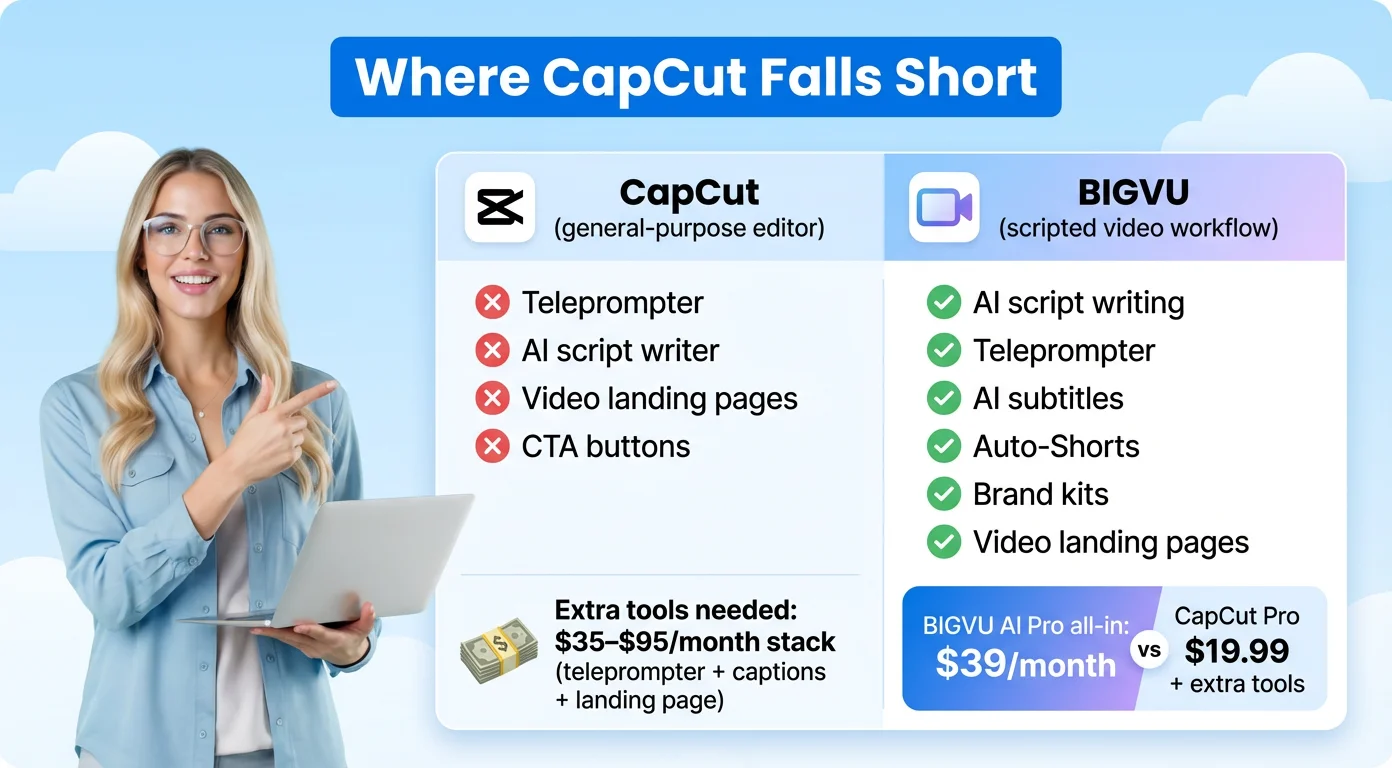
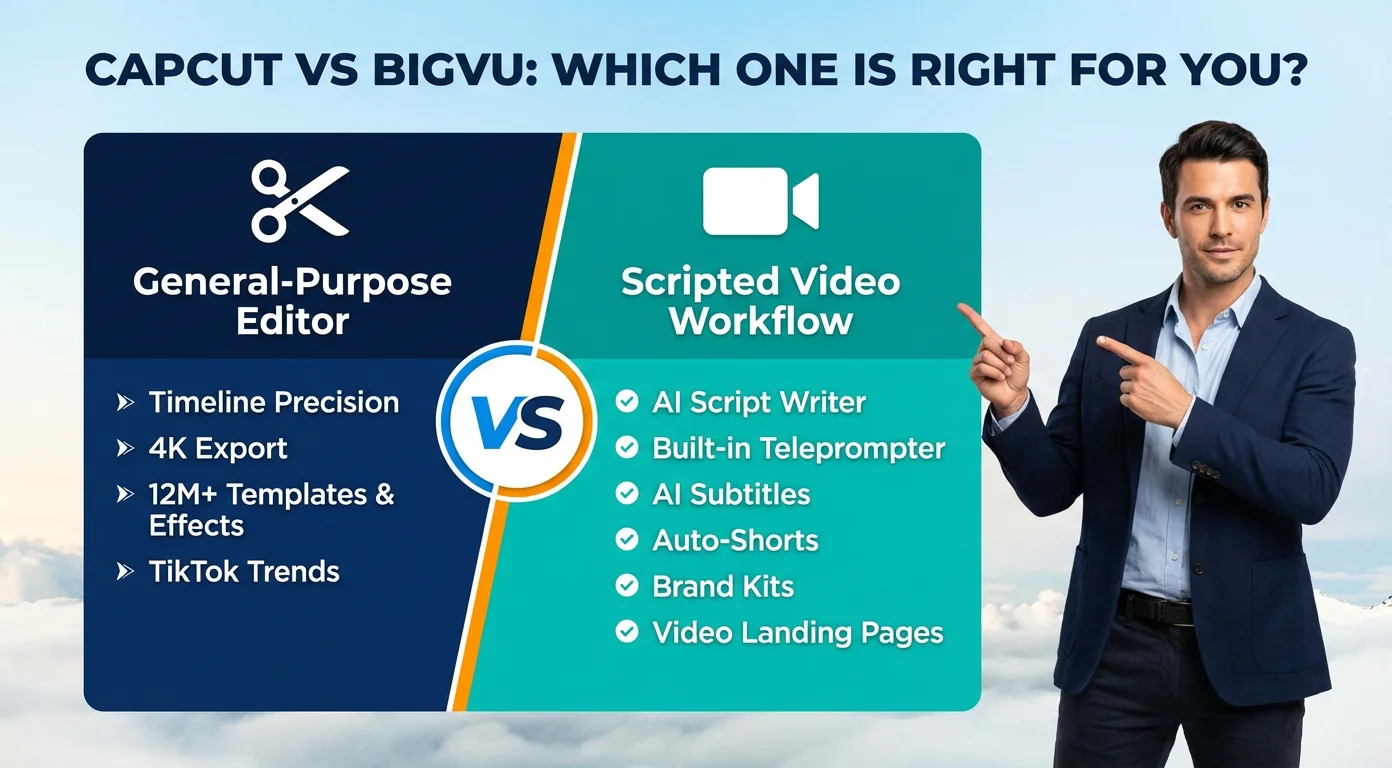
CapCutは汎用的なエディターであり、「汎用的」であることが重要です。内蔵のテレプロンプター、AIスクリプトライター、動画用ランディングページ、CTAボタンは搭載されていません。カジュアルなソーシャルコンテンツであれば、これらは特に問題になりません。しかし、スクリプトに基づくトーキングヘッド動画(コーチングコンテンツ、製品デモ、市場アップデート、クライアント教育など)を主なフォーマットとするクリエイターにとっては、これらの不足がすぐに大きな差となります。
これらを補うには、通常、テレプロンプターアプリ(月額5〜15ドル)、ブランド対応の字幕サービス(月額10〜30ドル)、リード獲得用のランディングページツール(月額20〜50ドル)を追加する必要があります。この構成だけで月額35〜95ドルかかり、AI生成機能を追加する前の価格です。しかも、これらのツール同士は連携していません。
BIGVUが異なる点
BIGVUは、スクリプトに基づくトーキングヘッド動画のワークフローに特化して設計されています。複数のツールを必要とせず、1つのプラットフォームで全工程をカバーします:AIスクリプト作成、内蔵テレプロンプター、カスタムブランドフォントとカラー対応のAI字幕、Auto-Shorts(長尺コンテンツからブランド適用済みの短尺クリップを自動生成)、ロゴやカラーを各動画に自動適用するブランドキット、カスタムCTAボタン付きのリード獲得用動画ランディングページなどです。
価格比較は見た目ほど差がありません。BIGVU AI Proは月額39ドルでワークフロー全体をカバーします。CapCut Proは約月額19.99ドルで高機能なエディターですが、同じワークフローを実現するために必要なツールを追加すると、合計コストは通常BIGVUの一括価格を上回ります。
テンプレート vs. ブランドキット:2つの異なる哲学
CapCutのテンプレートライブラリには、視覚的にダイナミックなフォーマットが数千種類用意されています。エフェクト重視のモンタージュやトレンド主導のコンテンツなど、ビジュアルスタイルが主役となる場合に最適です。テンプレートを選び、クリップを差し替えてエクスポートするだけです。BIGVUのブランドキット方式は異なります。一度ロゴ・フォント・カラーを設定すれば、すべての動画に自動で適用され、テンプレート選択は不要です。Auto-Shortsはこれをさらに拡張し、長尺動画をアップロードするだけで、ブランド適用済みの短尺クリップを一貫したフォーマットで自動生成します。
多くのクリエイターは両方を使い分けています。CapCutはエフェクト重視のソーシャルコンテンツ用、BIGVUはプロフェッショナルなスクリプト動画用です。どちらか一方だけ必要な場合、選択は明確です。豊富なテンプレートとエフェクトライブラリを備えた汎用編集ならCapCut、スクリプトに基づくトーキングヘッド動画が主なフォーマットで、複数のサブスクリプションを組み合わせずにワークフローを完結させたいならBIGVUです。
CapCut即決チェックリスト
次の場合はCapCut無料版を利用:
ソーシャルメディア向けのコンテンツを作成していて、1080pの書き出しだけで十分であり、使用したいテンプレートがProマークされておらず、無料ストレージの範囲を超えるデバイス間クラウド同期が不要な場合。無料プランでも実用的な機能が多く、サブスクリプションなしで多くの実際のユースケースをカバーできます。
次の場合はCapCut Standardにアップグレード:
主にモバイルで利用していて、Proタグ付きテンプレートやエフェクトでウォーターマークなしの書き出しを希望し、4K出力やフルAIツールキットが不要な場合。プラットフォーム手数料を避けるため、アプリストアではなくcapcut.comからサブスクリプションを購入してください。
次の場合はCapCut Proにアップグレード:
4K書き出し、フルAIツールキット(カメラトラッキング、ボーカル分離、話者識別キャプション)、100GB以上のクラウドストレージによるデバイス間同期、またはロイヤリティフリー素材ライブラリへのアクセスが必要な場合。年額プラン($179.99)は月額払いより約25%お得です。
代わりにBIGVUを検討:
スクリプト付きのトーキングヘッド動画(コーチング、デモ、クライアント教育、市場アップデートなど)が主なフォーマットの場合。すでにテレプロンプターアプリ、字幕サービス、ランディングページツールを組み合わせているなら、BIGVUのオールインワンプラットフォームでそれらを一つのサブスクリプションに統合し、AIによるスクリプト作成やAuto-Shorts機能も追加されます。動画ごとのワークフローがより速く、すべての出力にリード獲得機能が含まれており、これはCapCutのどのプランにもない特長です。