BIGVUのナレーション動画の仕組み
BIGVUのナレーション動画は、スクリプトから1文ずつ直接作成されます。プレゼンターを撮影する代わりに、Portrait to Videoを使ってポートレートをAI アバターに変換し、自然な声でセリフを話させます。
プロフェッショナルに見せるコツは、変化をつけることです。各文をそれぞれ独立した短いクリップとしてレンダリングし、これを「テイク」と呼びます。そして、テイクごとにアバターの角度や背景を切り替えます。同じプレゼンターが異なる視点で登場し、まるで本物のマルチカメラ撮影のように見えます。
自分のアバター画像をアップロードすることも、既存のオプションから選択することもできます。また、ブランドや動画のトーンに合わせて、独自の インフルエンサー をデザインすることもできます。すべてのセリフにテイクを作成したら、それらを順番につなげて1本の連続した動画にし、Bロールやトランジション、そして字幕で仕上げます。始めるのに必要なのは、BIGVUのアカウント、アバターとして使うポートレート、そして短いスクリプトだけです。最初は3〜5文ほどが最適です。
![[object Object]](/blog/images/airtable/section1-create-narration-video-bigvu-portrait.webp)
ステップ1:ポートレートからビデオへ一行ずつテイクを作成
スクリプトエディタを開き、ナレーションを1文ずつ入力します。この1行ずつのアプローチによって、それぞれの瞬間に固有の見た目を与えることができます。Emotionをクリックして、より豊かな個性を加えましょう。
各文ごとに、Portrait to Video を使用します。その特定の行に対応するポートレートを選ぶか、アップロードしてください。進めながら角度に変化をつけましょう。たとえば、ある行では正面ショット、次の行では4分の3方向のアングルにします(近日対応予定!)。この変化があることで、動画は静的な話し手映像ではなく、動きのあるものになります。
次に、その行を読み上げるAI音声を選ぶか、自分の声をクローンします。BIGVUには複数の言語で自然に聞こえる音声が用意されているので、視聴者に合ったものを選び、エネルギッシュで教育的なスタイルなど、動きやトーンの設定で話し方を調整しましょう。その行をプレビューしてレンダリングすると、そのテイクがプロジェクトに追加されます。
プロジェクト内で右上のScriptをクリックし、各行にそれぞれ固有のアングルを持つテイクが割り当てられるまで、すべての文について同じ手順を繰り返します。
![[object Object]](/blog/images/airtable/section2-create-narration-video-bigvu-portrait.webp)
ステップ2:複数のテイクを1本の動画にまとめる
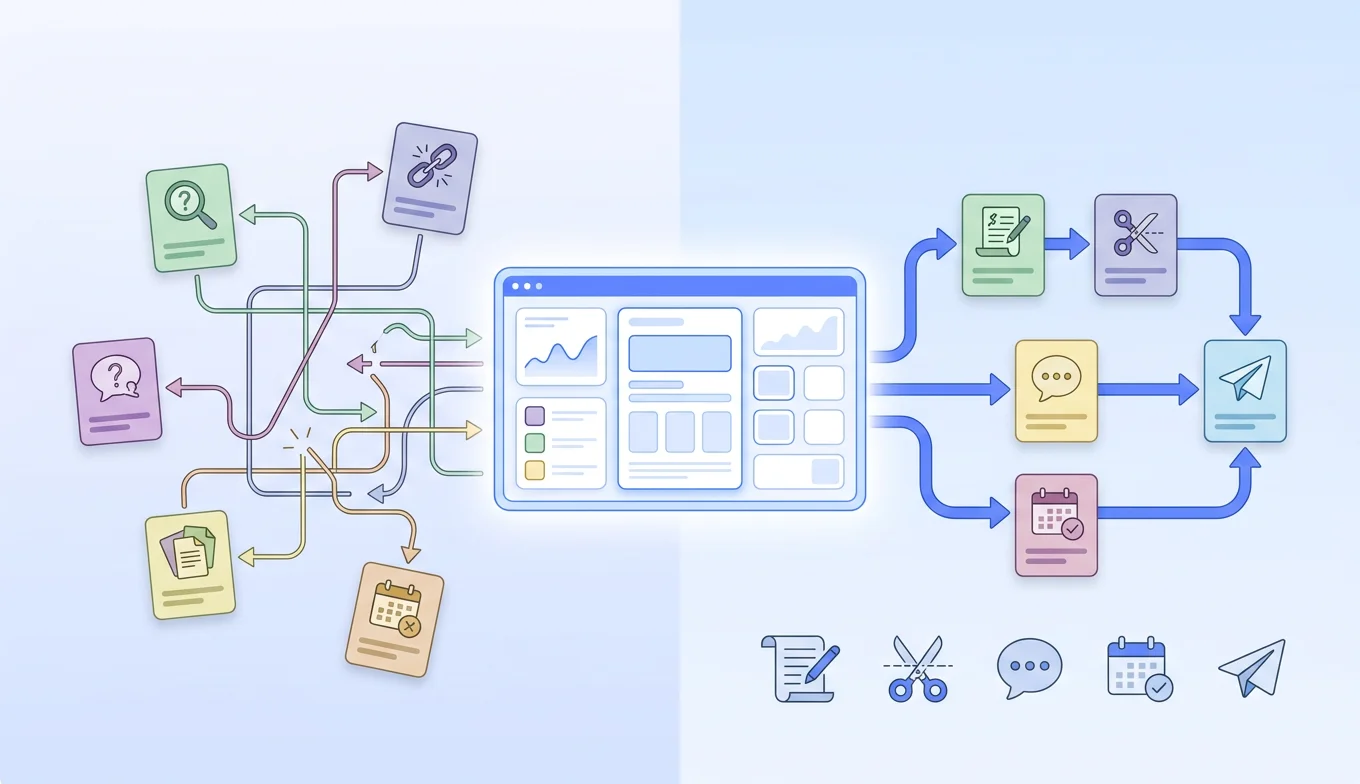
各行がそれぞれ独立したテイクとしてレンダリングされたら、Sequencer を開いて、それらを1本の連続した動画につなぎ合わせます。
まず、アバターに合わせて向きを設定します。Portrait to Video のテイクが縦向きなら、何も切り取られないように縦向きを選択してください。次に、テイクをスクリプトの順序どおりに Sequencer にドラッグし、異なるアングルを自然な流れになるように配置します。Play All を押して最初から最後まで再生し、テンポを確認します。
順序が適切だと感じたら、Create Video をクリックします。BIGVU がシーケンス全体をレンダリングし、新しいテイクとしてプロジェクトに追加します。そして、その結合されたバージョンに対して、次に Bロールとキャプションを仕上げていきます。
![[object Object]](/blog/images/airtable/section3-create-narration-video-bigvu-portrait.webp)
ステップ3:VideoMakerでBロール・トランジション・キャプションを追加
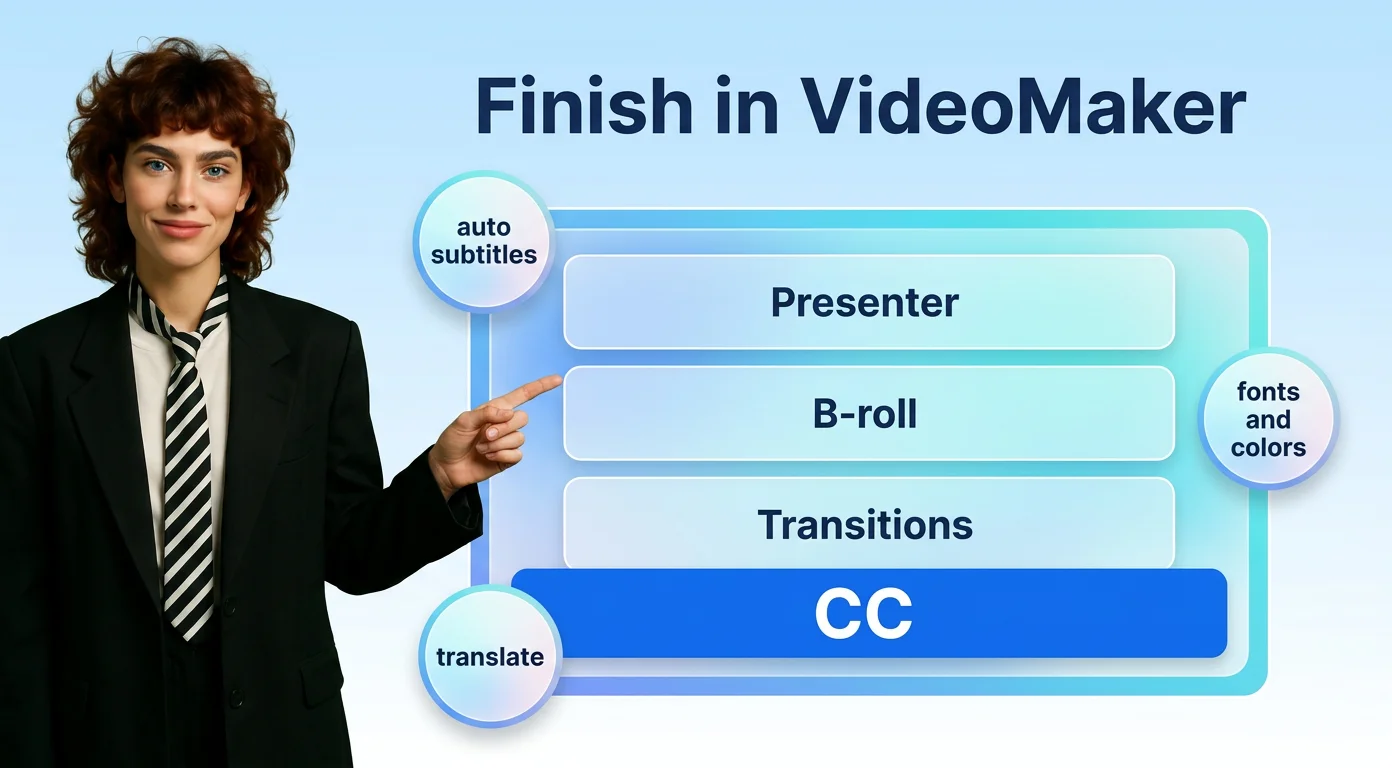
シーケンス化した動画の準備ができたら、BIGVUのVideoMakerで開きましょう。外部エディターは不要で、すべてを1か所で仕上げられます。
まず、動画がアバターだけにならないように、Bロールを重ねます。補足映像、画面録画、アニメーション付きスクリーンショットはいずれも、ナレーションを視覚的に伝えるのに役立ちます。テイク間のカットを滑らかにし、広告やSNS向けとして十分に魅力的な動画にするために、トランジションやエフェクトを追加します。
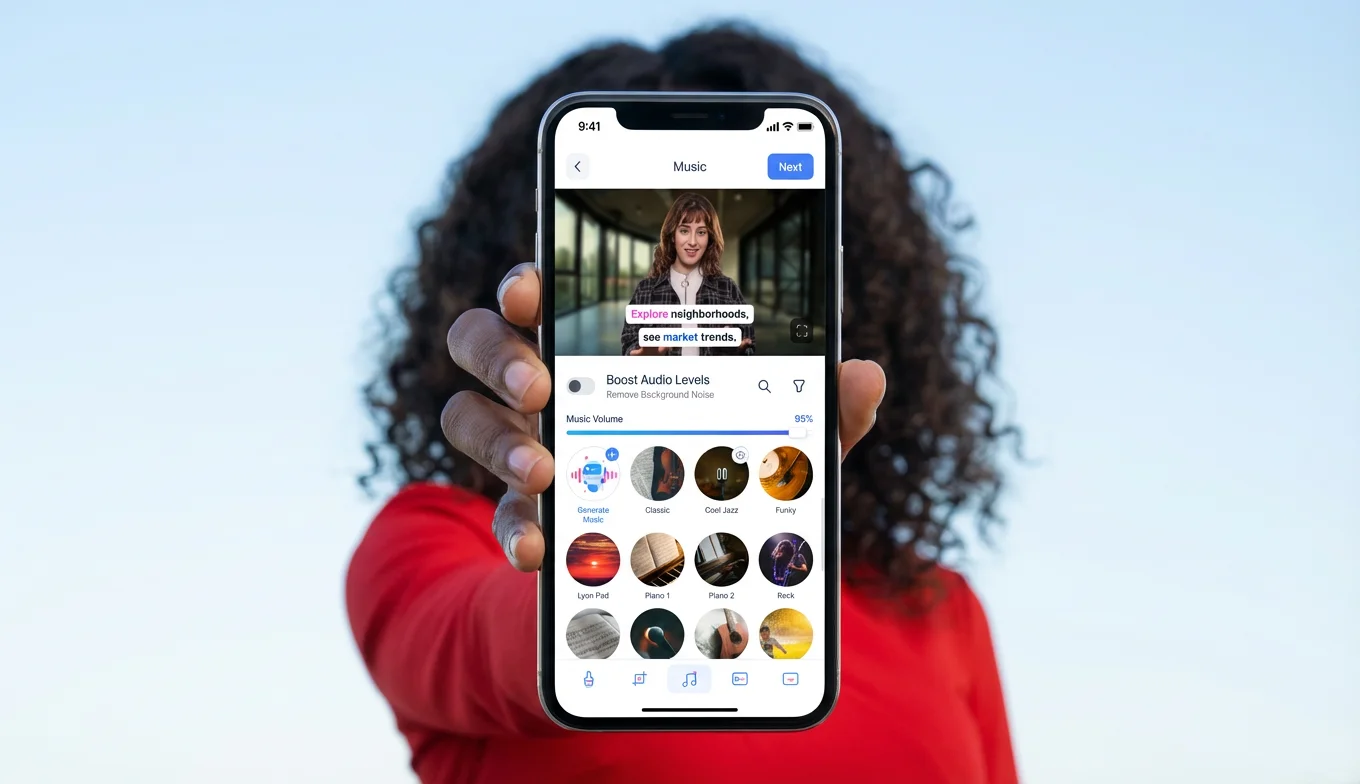
次は字幕です。BIGVUはスクリプトの言語で字幕を自動生成し、他の言語に翻訳することもできます。向き、字幕の言語、シーンごとの単語数、レイアウトを設定して適用します。その後、字幕テキストと位置を微調整し、自分のフォントやカラーでテーマのスタイルを整えます。
見た目が整ったら、最終動画を生成します。ダウンロードして投稿できる状態です。
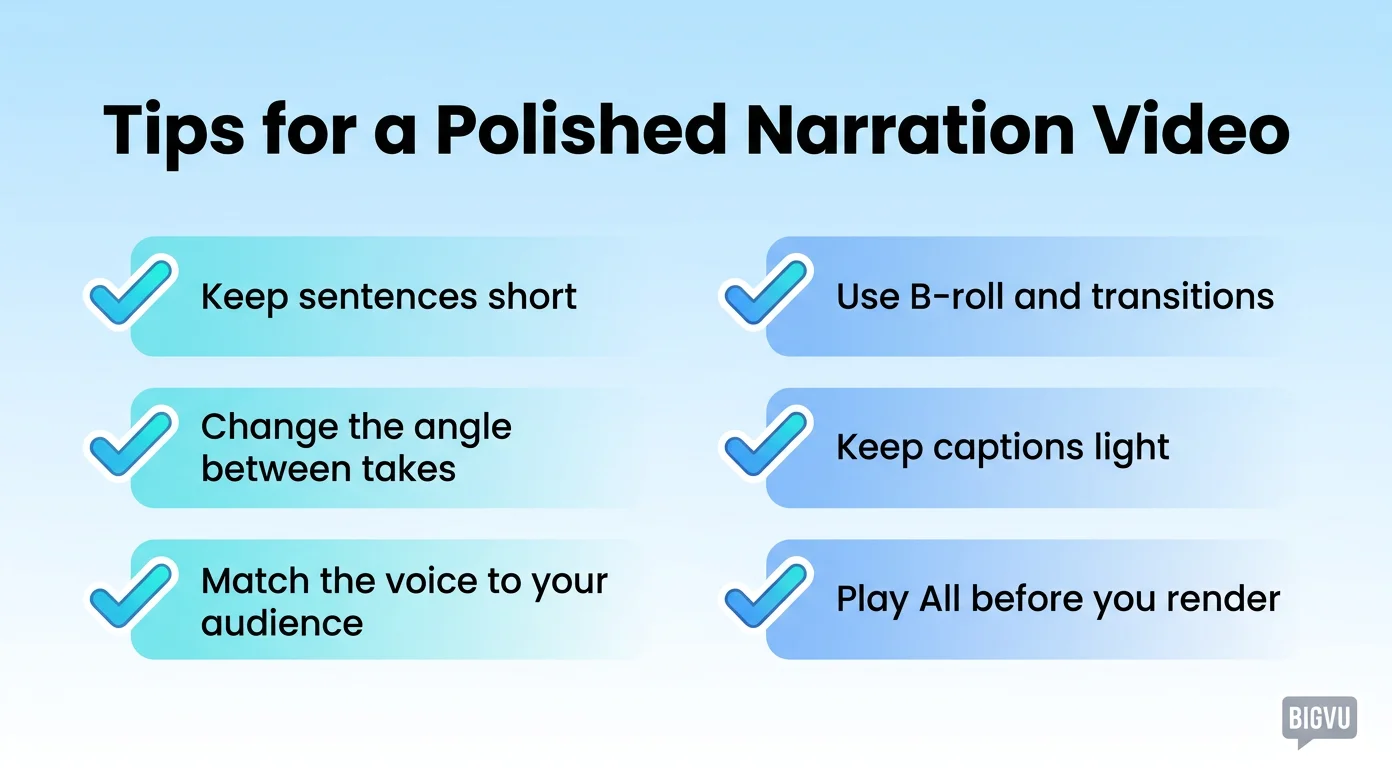
洗練されたナレーション動画のコツ
いくつかの習慣を身につけるだけで、最初のナレーション動画でもスタジオ制作のような仕上がりになります。
- 文は短く保ちましょう。 テイクとしてきれいに処理され、並べて構成するのもずっと簡単になります。
- テイクごとにアングルを変えましょう。 アバターの角度や背景に変化をつけることで、1つの固定ショットではなく、マルチカメラで撮影したような印象になります。BIGVUでは近日対応予定です。または、異なるアングルの自分のアバター画像をアップロードすることもできます。
- 視聴者に合わせて音声を選びましょう。 適切な言語で自然に語られることが、ナレーションの説得力を生みます。
- Bロールとトランジションを使いましょう。 それらがテイク同士を自然につなぎ、ただ説明するだけでなく、見せる表現を可能にします。
- キャプションは控えめにしましょう。 1シーンあたりの単語数を少なく抑えることで、短尺動画の多くが視聴されるスマートフォンでも文字が読みやすくなります。
- 書き出す前に「Play All」で確認しましょう。 テンポの問題やアングルの不一致は、この段階で見つけるほうが、後で再書き出しするよりはるかに効率的です。
最初のナレーション動画を作れば、この方法全体がすぐに自然と身につき、次の1本ははるかに短い時間で完成するようになります。