iPadプロンプターアプリを選ぶポイント
プロンプターアプリは、無料のものから年間80ドルのものまで数えきれないほどあります。ほとんどは、録画中にスクロールする文字を表示するという基本機能は同じです。使う価値のあるアプリは、その先まで対応しています。違いを生むポイントを見ていきましょう。
話し方に合わせられるスクロール操作
一定速度のスクロールでは、話し方が機械的になります。アプリがあなたに合わせるのではなく、あなたがアプリのリズムに合わせることになるからです。優れたアプリには、速度の調整、話すペースに合わせて進む音声スクロール、文の長さに応じた行ごとの速度調整などがあります。iPadを4〜6フィート(約1.2〜1.8m)離して置く場合、スクロールを少し遅めにすると、目をきょろきょろさせずに読む余裕が生まれます。腕を伸ばして持つスマホよりも、この設定が重要になるのです。
iPadならではの表示機能
iPadの広い画面なら、スマホでは無理な文字サイズや余白の幅を設定できます。これを活かして、大きく調整可能な文字をレンズの近くに中央寄せで表示できるアプリなら、原稿を読んでいることが視聴者にずっと気づかれにくくなります。反転表示(ミラーモード)も大切です。iPadを表示用にしてガラス式のプロンプター機材を使うなら、遅延のない確実な左右反転が必要です。
無料プランの使いやすさ
1本も録画しないうちに、主要な機能を制限してしまうアプリもあります。大切なのは無料プランがあるかどうかではなく、無料プランが本当に使えるのか、それともお試しの見せかけなのかです。無料プランで実際に録画を試せるアプリは検討する価値があります。開いて30秒で有料プランへの登録を促してくるアプリは、そうではありません。
録画を止めたあとに何ができるか
録画しただけで終わるプロンプターアプリでは、あなたの作業が増えるだけです。カット、字幕、ブランディング、公開と、どの工程も別々のツールと別々のログインが必要になります。定期的に動画を作る人にとって、ワークフロー全体の負担はあっという間に膨らみます。簡単なカットや字幕機能だけでも、録画の先まで対応しているアプリなら、その負担を大きく減らせます。
![[object Object]](/blog/images/airtable/section1-10-best-ipad-teleprompter-apps-2026-business-creators-guide.webp)
2026年版 おすすめiPadプロンプターアプリ10選
1. BIGVU — ワークフロー全体をカバーするならこれ
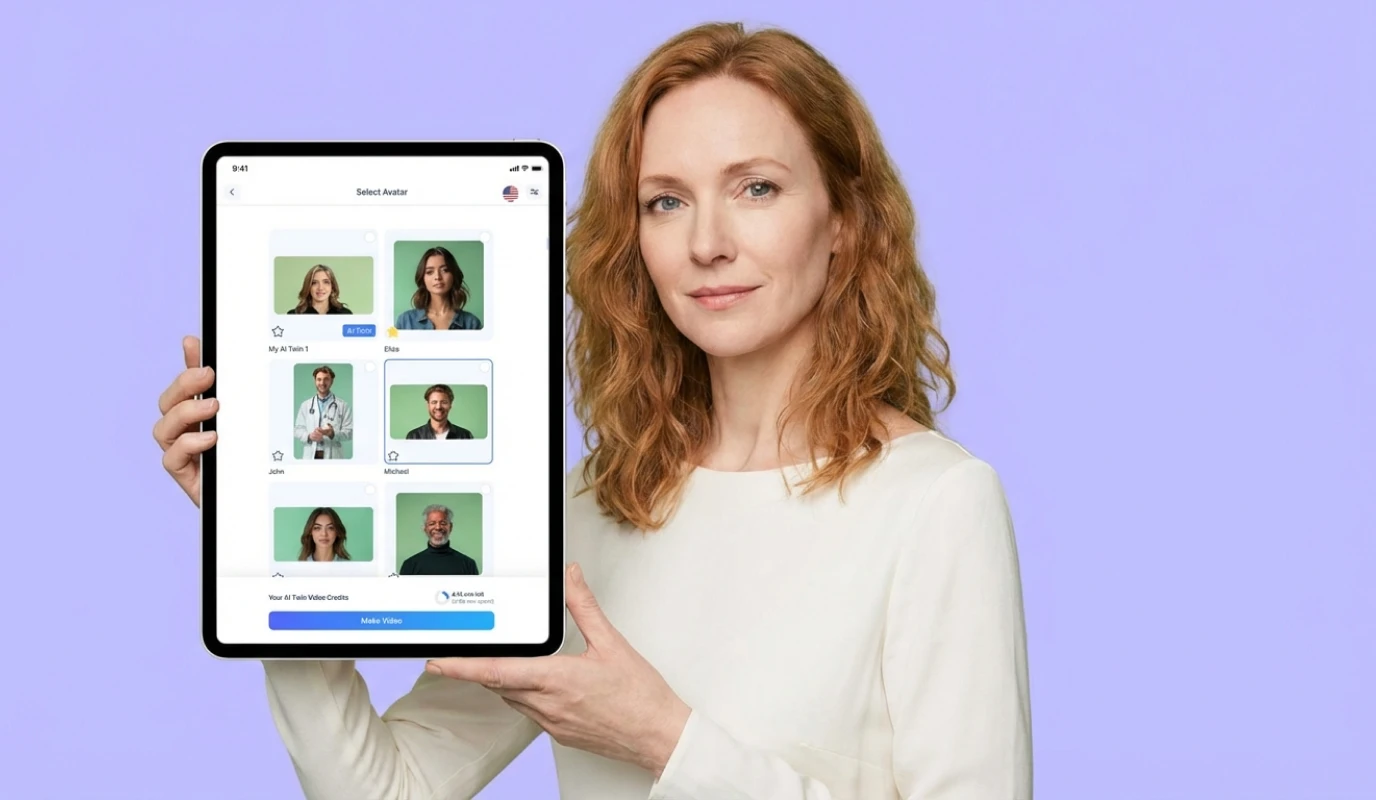
ここで紹介する中で、録画が終わっても作業が止まらないアプリはBIGVUだけです。AI Script Writerで台本を作り、プロンプターで録画し、カット、自動字幕の追加、ロゴやブランドカラーの適用、AIによる目線の補正、公開まで、すべて同じアプリで完結します。iPadでは、Voice Controlで台本があなたの声に合わせて進みます。話している間はスクロールし、話を止めると待ってくれます。DualShotなら、横型16:9と縦型9:16の動画を1回の撮影で録画できます。WPM(毎分のワード数)、文字サイズ、行ごとの速度の調整も可能です。無料プランにはプロンプターと基本的な録画機能が含まれます。iOS、Android、Webで使えます。
2. Teleprompter Premium — ミラーモードの機材向けならこれ
iPadを表示用にして、ガラス式のプロンプター機材を使うクリエイターにとって堅実な選択肢です。ミラーモードは安定していて、スクロール操作も正確。長い台本でも遅延なく動きます。編集や公開には対応していませんが、本来の役割はしっかり果たします。有料プランは月額10ドル前後からです。
3. Teleprompter.com — スクロールモードの豊富さならこれ
一定速度、時間指定スクロール、音声認識による自動スクロールの3つのモードが特長です。色分けされた演出指示で、[pause]や[look left]のような合図を台本に直接書き込めます。最大50fpsの4K録画に対応しています。アプリを開くと最初に表示されるのはサブスクリプションの案内で、無料プランはありますが、案内を閉じないとたどり着けません。
4. PromptSmart Pro — デバイスをまたいで長いプレゼンをするならこれ
VoiceTrackが話し声を聞き取り、あなたのペースに合わせてスクロールします。文の途中で止まればプロンプターも一緒に止まり、再開すると追いついてきます。ウェビナー、講座動画、プレゼンにぴったりで、iPhone、iPad、Android、デスクトップで使えます。編集や公開の機能はありません。
5. Teleprompter Pro(Apps Ltd) — Appleのスタジオ環境ならこれ
AirPlayとHDMI出力で、別のカメラで録画しながらiPadを外部モニター用の表示機として使えます。Join/Hostによるリモート操作で2台目のデバイスと連携し、手を使わずにスクロールを操作できます。SRT字幕の書き出しは、スクロール速度に合わせて自動でタイミングが調整されます。ハードウェア機材用のミラーモードは有料プラン限定です。
6. Speeko Teleprompter — 初心者ならこれ
シンプルな画面ですぐに準備できます。台本を貼り付けて、速度を決めて、録画ボタンを押すだけ。プロンプターでの撮影が初めての人の入門用にぴったりです。
7. CuePrompter — ブラウザで使うならこれ
無料でブラウザで動き、ダウンロードも不要。iPadのSafariで使えます。録画はできないので別途カメラの準備が必要ですが、無料でアカウントもいらないので、たまに使う程度なら十分な選択肢です。
8. Teleprompter Lite — 完全無料で使うならこれ
サブスクリプションを勧められることのない無料のプロンプターです。スクロール速度の基本的な調整だけで、録画も編集もできません。カメラアプリと一緒にスクロールする文字を表示できれば十分という方なら、これで事足ります。
9. iPrompter — プレゼンターならこれ
ステージでのプレゼンを想定して作られています。AirPlayによる外部ディスプレイ出力に対応しており、iPadから話し手用のモニターに映すときに便利です。Google DocsやDropboxから台本を読み込めるので、手入力の手間が省けます。
10. Video Teleprompter — 複数デバイスで使うならこれ
いちばんの特長は、2台目のデバイスからのリモート操作です。1人がスクロールを操作し、もう1人が読む、という使い方ができます。カメラの外でプロデューサーがペースを管理しながら、製品デモやインタビューを撮影する小規模チームに便利です。
![[object Object]](/blog/images/airtable/section2-10-best-ipad-teleprompter-apps-2026-business-creators-guide.webp)
台本どおりに見えないカメラの前での話し方
プロンプターがあれば、セリフを忘れる心配はなくなります。でも、「読んでいるように見える」問題まで自動で解決してくれるわけではありません。視聴者は映像のクオリティが多少低くても気にしませんが、明らかに画面の文字を読んでいる人には厳しいものです。
目の動きが最小限になるようにiPadを置く
文字がカメラのレンズに近いほど、目の動きは視聴者に気づかれにくくなります。iPadなら、画面の幅いっぱいに使うのではなく文字の範囲をぎゅっと中央に寄せ、見下ろすのではなくまっすぐ前を見られるように目の高さに固定しましょう。4〜5フィート(約1.2〜1.5m)離れていれば、中央寄せの文字を読むためのわずかな左右の目の動きは、ほとんどの視聴者に気づかれません。2フィート(約60cm)の距離で余白が広いと、読んでいることは一目瞭然です。
話す速度ではなく、スクロールを遅くする
プロンプターを使い始めたばかりの頃は、つい自分の話すペースに合わせてスクロールを速くしがちです。でも、スクロールを遅めにして、少し先を話すほうがうまくいきます。数語先を読んでおき、次のひと区切りは覚えた言葉で話すのです。こうすると、スクロールに一語一語合わせるよりも、ずっと自然な会話のリズムになります。
書くようにではなく、話すように台本を作る
プロンプターは、台本に書かれたことしか伝えられません。台本が堅苦しく、受け身の表現ばかりで長い文が多ければ、話し方もそのとおり堅く長くなります。同僚に何かを説明するときと同じリズムで書きましょう。短い文。動きのある言葉。普段使うくだけた言い回しも取り入れます。普通の速度で声に出して読んだときに心地よく聞こえる台本を作ることこそ、録画ボタンを押す前にできるいちばん大切な準備です。
スクロールに目を固定しない
普通にまばたきをしましょう。スクロールをなめらかに目で追うのではなく、いろいろな言葉に目を止めるようにします。なめらかに追うからこそ、読んでいるように見えてしまうのです。自然な読み方には、小さな間や視線のジャンプ、ときどきの読み返しがあります。プロンプターを使うときもこのパターンをまねできるかどうかが、その場で語りかけているように感じる話し方と、悪い意味で「録画っぽい」話し方の分かれ目です。
![[object Object]](/blog/images/airtable/section3-10-best-ipad-teleprompter-apps-2026-business-creators-guide.webp)
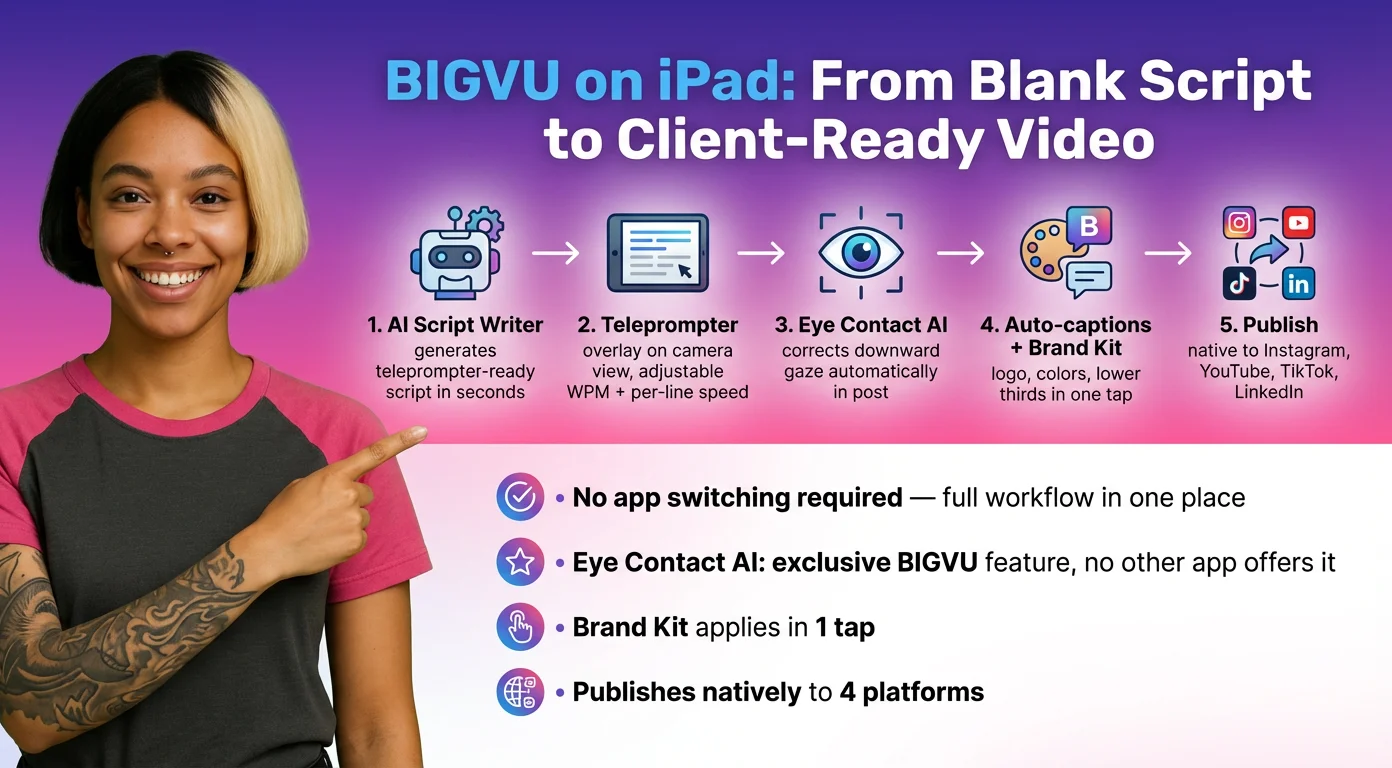
iPadでBIGVUを使う:白紙の台本からお客様に届ける動画まで一か所で
多くのプロンプターアプリは、未編集の動画ファイルを渡したらそこで終わりです。BIGVUは録画の先まで対応しています。届けるべきものは録画そのものではなく、完成した動画だからです。
カメラを開く前に台本を書く
BIGVUのAI Script Writerは、プロンプターと同じ画面に組み込まれています。お客様向けの自己紹介、LinkedIn向けの語りかけ動画、製品紹介などのテーマを入れると、短い文、自然なフック、わかりやすい締めくくりで、プロンプターで話しやすい構成の台本を書いてくれます。そのままプロンプターに読み込めます。
台本をあなたの声に合わせる
Voice Controlをオンにすると、話している間は台本がスクロールし、話を止めると"Waiting for voice…"(音声を待っています)と表示して待ってくれます。速度設定はそのままで、声がスクロールの開始と停止を操作するだけです。iPadを4〜6フィート(約1.2〜1.8m)離して置いても、追いつこうと焦ったり、文字に先を越されて言葉に詰まったりすることはありません。マイクメーターのしきい値ハンドルで、周りの雑音で台本が進まないように調整できます。
長い動画は間とページを計画する
台本にCuesを追加しましょう。タップするまで待つPause、一定時間後に自動で進むタイマー付きの一時停止、「ここはゆっくり」のような字幕や書き出しには表示されない自分だけのNoteが使えます。講座のモジュールやウェビナーでは、Multi-Page Modeが各ページの終わりで止まるので、セクションの合間にひと息つけます。
DualShotで2つの形式を録画する
DualShotをオンにして、横型のフレームをドラッグで配置し、1回録画するだけ。YouTube、LinkedIn、Webサイト向けの16:9の動画と、Reels、TikTok、Shorts向けの9:16の動画が手に入ります。撮り直しは必要ありません。
Light Ringで顔を照らす
iPadの大きな画面は、照明としても優秀です。フロントカメラで録画するとき、Light Ringが画面の縁を温かみのある白いリングライト(細・中・太の3種類)に変えてくれます。
目線を補正して公開する
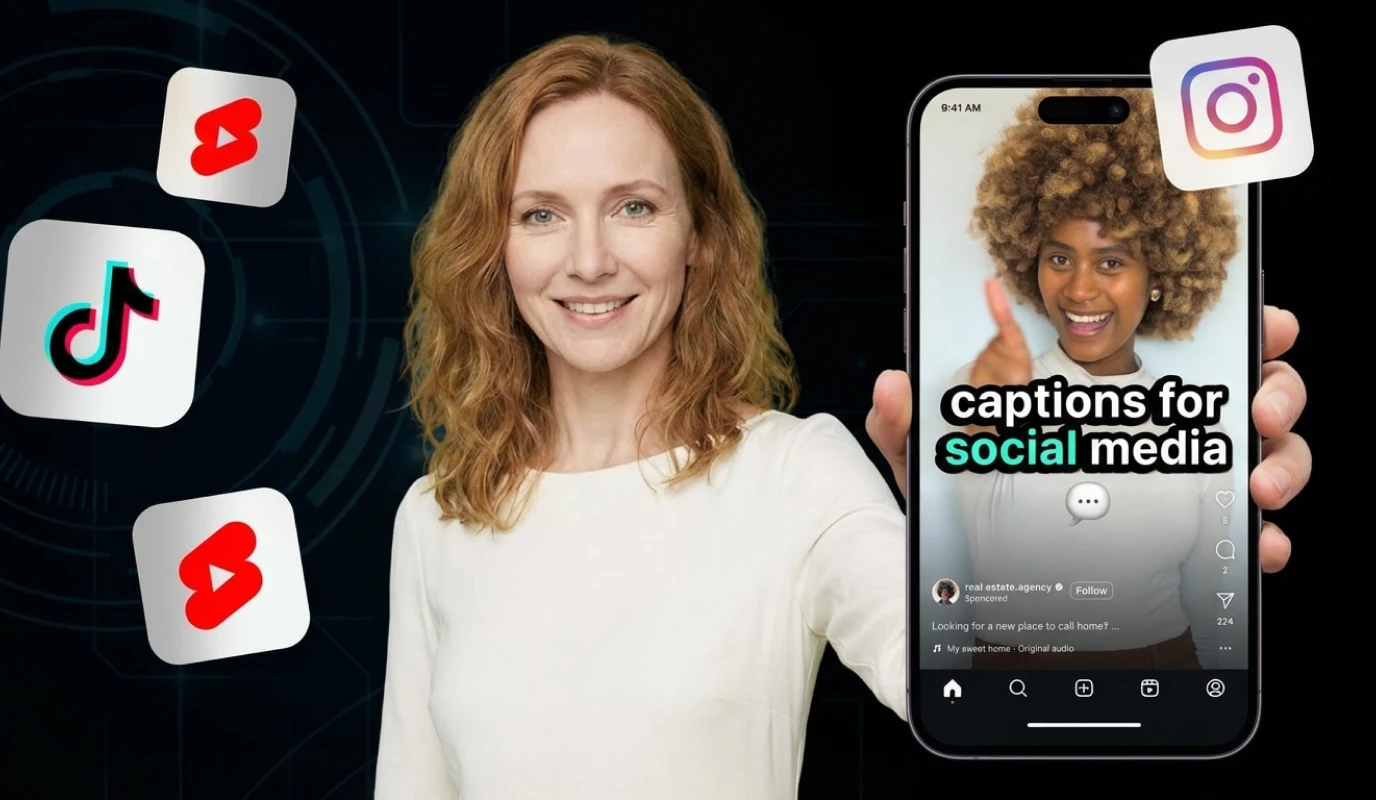
録画後は、Eye Contact AIが、プロンプターを使うと必ず生じるわずかな視線のずれを補正し、最初から最後まで視聴者に語りかけているように見せてくれます。このリストのほかのアプリには、この機能はありません。さらにBIGVUなら、自動字幕を付け、Brand Kitを適用し、Instagram、YouTube、TikTok、LinkedInにそのまま公開できます。BIGVUでの作業が終われば、動画も完成です。
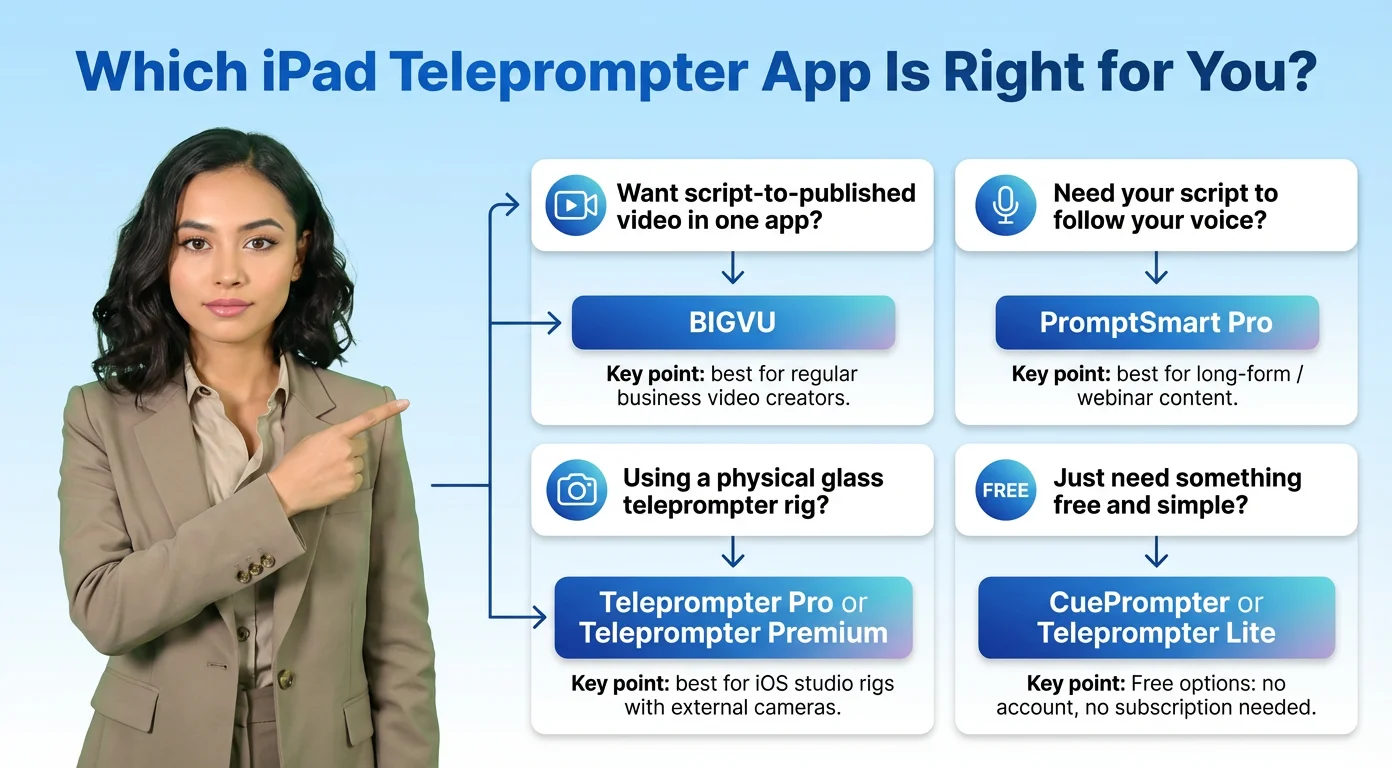
あなたに合うiPadプロンプターアプリは?
必要なアプリは、あなたのワークフローがどこから始まり、どこで終わるかによって決まります。
台本から動画公開まで1つのアプリで済ませたいなら — BIGVU
BIGVUは、事業主、コーチ、コンサルタントなど、定期的に動画を作るすべての人に最適です。AI Script Writerで白紙の悩みがなくなり、Voice Controlで自然に話せ、DualShotで1回の撮影から2つの形式が手に入ります。そしてEye Contact AI、自動字幕、Brand Kit、各プラットフォームへの直接公開で仕上げまで完了します。まずはプロンプターと基本的な録画機能が使える無料プランから始めましょう。
台本を声に合わせて進めたいなら — BIGVU または PromptSmart Pro
どちらも話すとスクロールし、話を止めると一時停止します。iPadで録画、編集、公開までしたいならBIGVUを、長いプレゼンをしていてデスクトップでも同じプロンプターを使いたいならPromptSmart Proを選びましょう。
ガラス式の機材を使うなら — Teleprompter Pro または Teleprompter Premium
どちらもミラーモードに確実に対応しています。Teleprompter Proには、AirPlay/HDMI出力と、スクロール速度に合わせたSRT字幕の書き出し機能があります。Teleprompter Premiumは、同じ基本的なミラーモード用途に向いた、よりシンプルで低価格な選択肢です。
無料で使えれば十分なら — CuePrompter または Teleprompter Lite
アカウント不要、サブスクリプションなし、編集機能なし。カメラと編集の環境がすでにあって、スクロールする文字だけが必要なら、どちらでも十分です。