CapCut で背景を削除する 3 つの方法
CapCut のガイド「 CapCut でグリーン スクリーンを使用する方法: 3 つの簡単な方法」には、3 つのオプションがリストされており、すべて [BG の削除] パネル内にあります。
- クロマキー。カラーピッカーで背景色を選択すると、CapCut によって背景色が削除されます。 CapCut は、これを「緑色/青色の画面がしっかり表示されている場合に最適なオプション」と呼んでいます。強度と影のコントロールに加えて、デスクトップのステップにエッジ スライダーが付属しています。
- 自動削除。 CapCut の AI は人や物体を見つけて、「グリーン スクリーンがなくても」それ以外のものをすべて削除します。
- カスタムの削除。自動結果で髪、手、小道具が欠けているシーン用の手動マスキング用のブラシと消しゴム。
どちらを使用するかは、あなたの映像によって決まります。均一に照明された緑または青の画面では、クロマ キーを使用すると、エッジが最もきれいになり、制御が容易になります。後ろに通常の部屋がある場合、自動除去が現実的な選択です。カスタム削除は、他の 2 つの間違った点を修正するためのものです。
同じガイドでは、グリーン スクリーン テンプレートについても説明されています。これを適用し、緑色の領域を独自のクリップに置き換えます。一般的なエフェクトのみが必要な場合は、これが最も早い方法です。

ステップバイステップ: CapCut デスクトップのグリーン スクリーン
これらの手順は、Windows および Mac 用の CapCut の 2026 年 8 月 31 日のガイドに従っています。
- クリップをインポートします。 CapCut デスクトップを開き、[インポート] をクリックして、グリーン スクリーンの映像をタイムラインにドラッグします。
- 「BGの削除」を開きます。クリップを選択し、ビデオ設定パネルを開き、[BG を削除] を選択します。
- クロマキーをオンにします。カラーピッカーを使用して緑色の領域をサンプリングします。 CapCut はそれをすぐに削除します。
- エッジをきれいにします。強度、シャドウ、エッジのスライダーを調整して緑色のこぼれを除去し、被写体を新しい背景とブレンドします。
- 新しい背景を追加します。背景のビデオまたは画像を 2 番目のレイヤーに配置し、フレームに収まるようにサイズを変更します。
- 磨いて輸出する。必要に応じてステッカー、フィルター、またはエフェクトを追加し、カットアウトをプレビューしてエッジを確認し、[エクスポート] をクリックして形式、解像度、ビットレートを選択します。
グリーン スクリーンがない場合、ステップ 3 は同じパネルでの自動削除になります。結果が髪や指の周りで汚れている場合は、カスタマイズされた除去に切り替えて、保持または除去する領域をペイントします。
CapCut ガイドからの時間を節約するためのヒント: まず大まかな編集を行い、キーを設定する前にクリップを適切な長さにカットします。削除しようとしている映像のエッジを微調整しても意味がありません。

CapCut モバイルおよびウェブ上のグリーン スクリーン: 確認できたこと
ツールは CapCut のすべてのバージョンに存在しますが、私たちが保証できるのは CapCut のドキュメントの内容のみです。
- 携帯。 Google Playのリストには、このアプリは「クロマキーを使用してビデオから特定の色を削除」でき、背景の自動削除も提供されていると記載されている。現在のモバイル アプリの正確なメニュー ラベルを確認していないため、ここではタップごとのモバイル ステップを示しません。チュートリアルのラベルがアプリと一致しない場合は、クリップのメニューで [BG またはカットアウトの削除] を探します。
- ウェブ。 CapCut のオンライン ビデオ エディター ページには、そのスマート ツールの中に背景の削除がリストされています。
無料ですか? CapCut のグリーン スクリーン ガイドには、クロマ キーに有料プランが必要とは書かれておらず、プレイ リストではクロマ キーが標準の編集機能として表示されています。ただし、すべてのプランでテストしたわけではないため、CapCut は有料ツールに Pro バッジを付けています。ご使用のバージョンのバックグラウンド ツールの横にバッジが表示されている場合、そのプロジェクトではエクスポート時にアップグレードするように求められます。
支払う場合、2026 年 11 月 3 日時点の米国の Web 価格は Pro で月額 19.99 ドルでした。無料版とプロ版のガイドでは、他に何を買うべきかについて説明しています。

アプリを開く前にグリーン スクリーンの品質を決定するもの
グリーン スクリーンの悪い結果のほとんどは、ソフトウェアではなく撮影に起因します。それらのほとんどは、いくつかの習慣で解決されます。
- 画面を均一に照らします。シャドウとホット スポットは、キーヤーが削除できないパッチに変わります。可能であれば、自分自身とは別に背景を照らします。
- 距離を置きます。画面の数歩前に立ってください。近づくと緑色の光が肩や髪に跳ね返り、それがこぼれてスライダーで戦います。
- 緑色の服や光沢のある小道具は避けてください。キーカラーに近いものは背景とともに消えます。メガネやジュエリーが画面に映り込むことがあります。
- 生地を滑らかにします。しわにより、不均一なキーとなる濃い線が作成されます。
- 緑を着る必要がある場合は青を使用してください。 CapCut のクロマ キーは緑または青で機能します。
- 適切なビットレートで録音します。強く圧縮された映像では、特に髪の毛の周りにブロック状のエッジが表示されます。
部屋を制御できない場合は、画面をスキップして、AI 背景除去に直接進みます。エッジのディテールを犠牲にして、背後にシートを置かずに通常の背景を処理します。
BIGVU 背景の置換: トーキング ヘッド ビデオの高速ルート
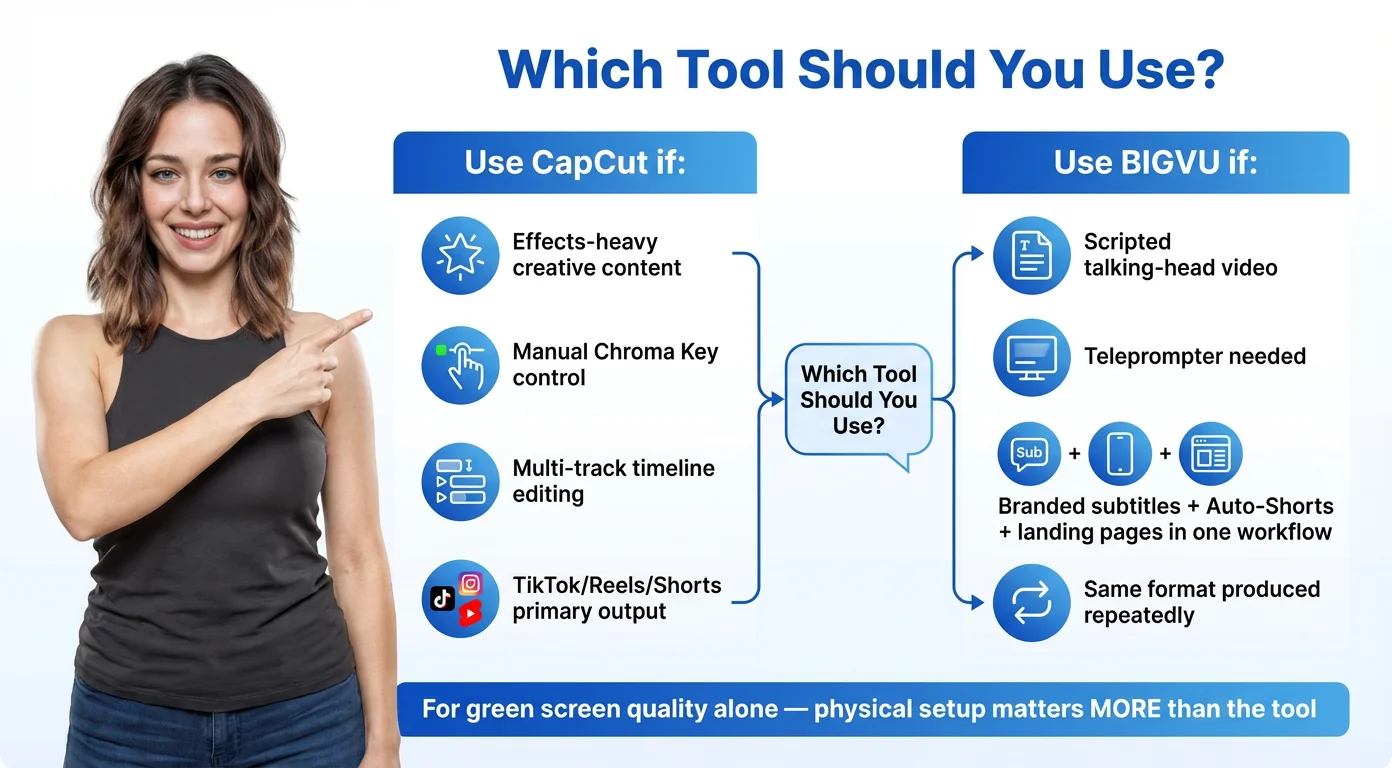
CapCut は、ミーム、エフェクト、シーン内に自分自身を配置するなど、背景がクリエイティブなポイントである場合に強力な選択肢です。ビジネスビデオの多くはもっとシンプルです。カメラに向かって話したり、台本を読んだり、ブランドの入ったきれいな背景を望んでいます。
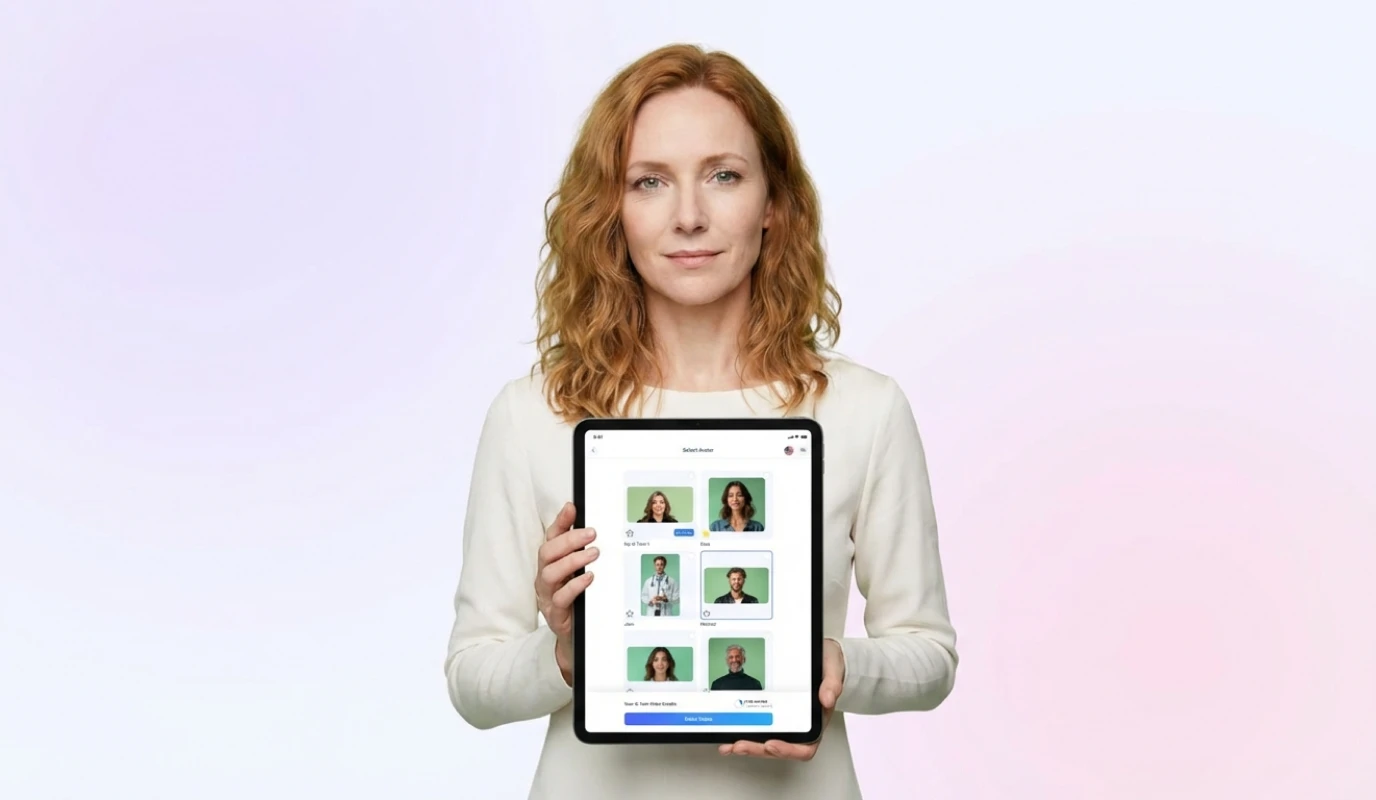
それがBIGVUが構築されたワークフローです。スクリプトを作成または生成し、録音中にテレプロンプターからそれを読み取り、編集は同じアプリ内で行われます。 AI Pro プランでは、月額 19 ドル、年間請求額が 229 ドルで、BIGVU には背景の置換 (グリーン スクリーン)、アイコンタクト修正、キャプション、透かしなしの HD および 4K エクスポート、および 30 以上の言語での AI 吹き替えが含まれています。無料プランでは、ウォーターマーク付きの 720p でテレプロンプター、AI スクリプト、ソーシャル スケジューリングを試すことができます。
簡単な決定方法:
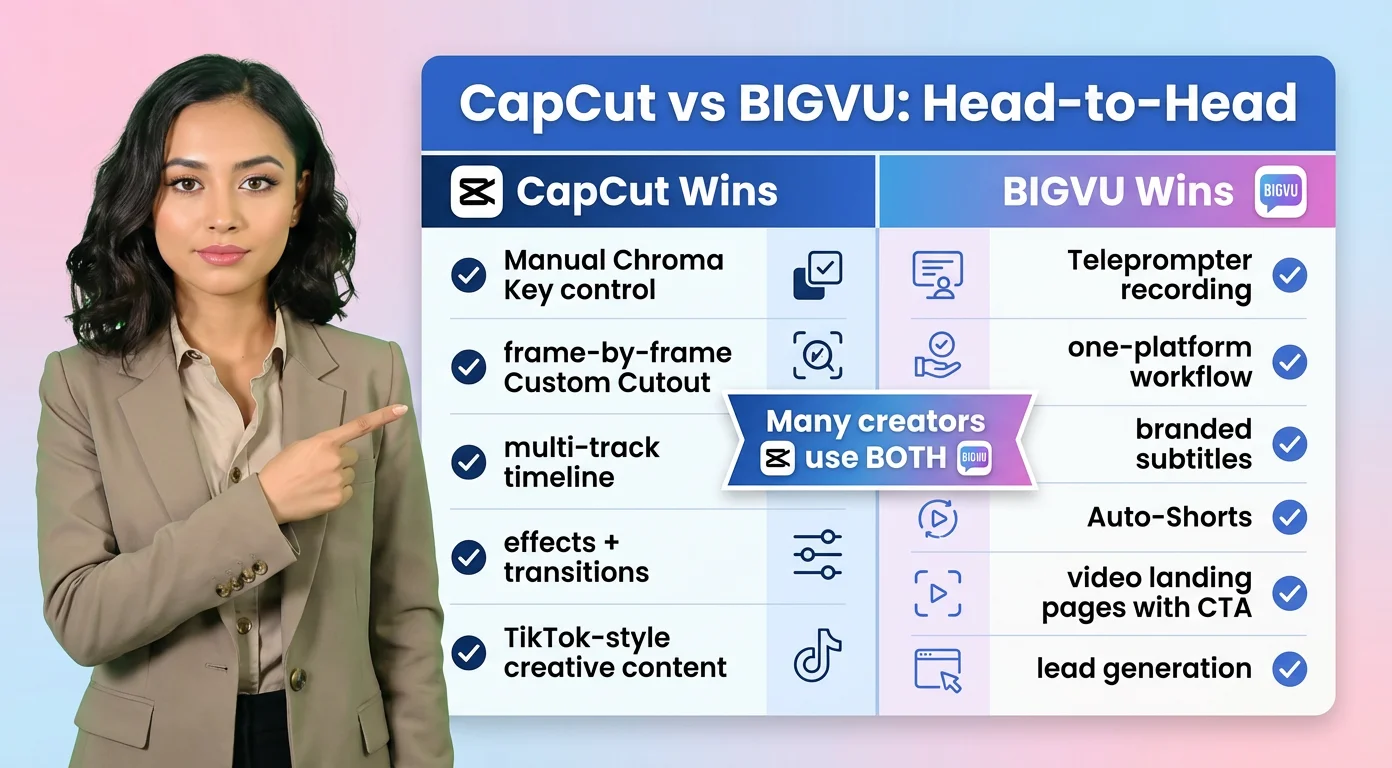
- 実際のグリーン スクリーンがある場合、キーを手動で制御したい場合、または TikTok や Reels でエフェクトを大量に編集している場合は、 CapCut を使用してください。
- スクリプトを読んでいる自分を録画し、同じアプリ内で背景を交換し、同じ場所でキャプションと公開を行いたい場合は、 BIGVU を使用してください。
多くのクリエイターは、レコーディングには BIGVU を、トレンド編集には CapCut の両方を使用しています。