2026 年の電子メール添付ファイルの制限とビデオがバウンスする理由
各プロバイダーの今日の発表は次のとおりです。
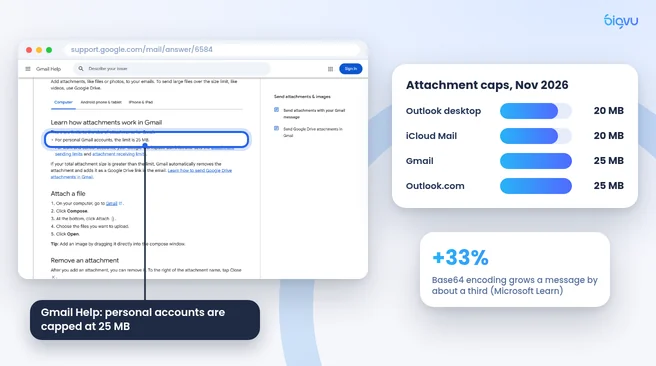
- Gmail: Google のヘルプ ページには、個人アカウントの場合は「制限は 25 MB」と記載されています。職場と学校の制限は、Google Workspace 管理者によって設定されます。
- Outlook.com: Microsoft の送信制限ページには、添付ファイルの場合は 25 MB、OneDrive から共有されるファイルの場合は 2 GB がリストされています。
- Outlook デスクトップ アプリ: Microsoft Learnによると、Outlook 2013 以降では、管理者が変更しない限り、インターネット アカウント (POP3、IMAP) については 20 MB、Exchange メールボックスについては 10 MB がデフォルトで設定されています。
- iCloud メール: Apple では、メッセージあたり 20 MB、またはメール ドロップを有効にした場合は最大 5 GB をリストしています。
2番目の隠れた絞りがあります。添付ファイルは送信前にテキストに変換されますが、Microsoft のExchange ドキュメントには、この Base64 エンコードにより「メッセージのサイズが約 33% 増加する」と記載されています。デスクトップに収まるように見えるファイルでもサーバーによって拒否される可能性があり、受信者のプロバイダーも独自の制限を適用します。
電子メールはビデオの品質を低下させますか?添付ファイルは、送信したのと同じファイルとして届きます。ビデオを圧縮、トリミング、またはダウンスケールして制限内に収めると、品質が失われます。そのため、以下の 5 つのメソッドは代わりに元のファイルへのリンクを送信します。
方法 1 と 2: Gmail と Outlook のクラウド リンク
方法 1: Gmail 内の Google ドライブ
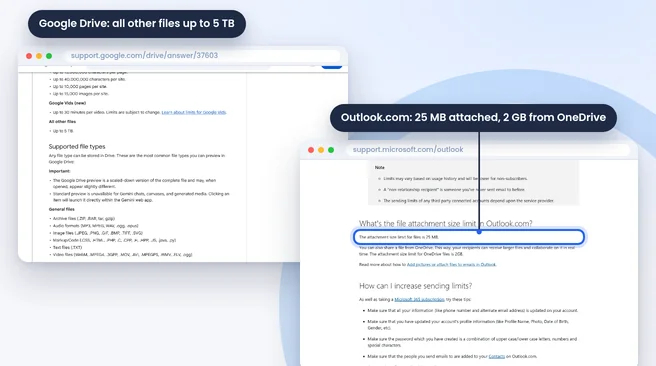
Gmail に 25 MB を超えるファイルを添付すると、Google は Gmail によって「添付ファイルが自動的に削除され、メール内の Google ドライブ リンクとして追加される」と述べています。作成ウィンドウのドライブ アイコンをクリックして、アップロード済みのファイルを選択することもできます。 Google ドライブのヘルプによると、ビデオ ファイルは最大 5 TB までであるため、実際の制限はストレージ プランによって決まります。
送信する前に、共有を「リンクを知っている全員」に設定するか、受信者のアドレスを追加してください。そうしないと、ビデオの代わりにアクセス要求画面が表示されます。
方法 2: Outlook 内の OneDrive
Outlook では、コピーを添付する代わりに、ファイルを OneDrive リンクとして共有することを選択します。 Microsoft では、Outlook.com から最大 2 GB までの OneDrive ファイルを許可しています。これには、ほとんどのマーケティング ビデオ、クライアントの更新、画面録画が含まれます。
どちらの方法でも、元のファイルは変更されません。受信者はブラウザでプレビューをストリーミングしたり、フル解像度バージョンをダウンロードしたりできます。
方法 3: iPhone および Mac でのメールドロップ
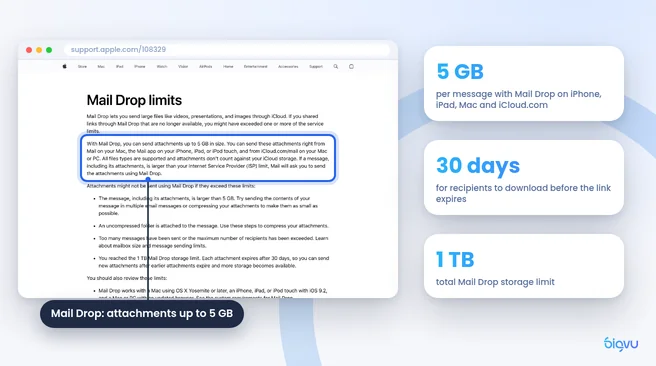
Apple ユーザーには組み込みオプションがあります。 Apple の Mail Drop ページには、Mac の Mail、iPhone または iPad の Mail アプリ、iCloud.com から「最大 5 GB のサイズの添付ファイルを送信」できると記載されています。ファイルは iCloud にアップロードされますが、iCloud ストレージにはカウントされません。
iPhone からビデオを送信するには、 [写真] を開き、ビデオを選択し、[共有]、[メール] の順にタップします。メッセージを書いて「送信」をタップします。ファイルが通常の添付ファイルには大きすぎる場合、Mail は Mail Drop の使用を提案します。それをタップすると、受信者はダウンロード リンクを取得します。
知っておくべきいくつかの制限はすべて Apple からのものです。
- 受信者は、リンクの有効期限が切れる前に 30 日間ファイルをダウンロードすることができます。
- メール ドロップの合計ストレージ制限は 1 TB です。
- 圧縮されていないフォルダーは送信できないため、最初にクリップのフォルダーを圧縮してください。
Mail Drop は Gmail や Outlook ユーザーを含むあらゆる受信者に対応しているため、iPhone から撮影して送信する場合は最も簡単な選択になります。
方法 4: 大きなファイルの場合は Dropbox と WeTransfer
ファイルが大きすぎてメールにアップロードできない場合は、次のステップとして専用のストレージまたは転送サービスを利用します。
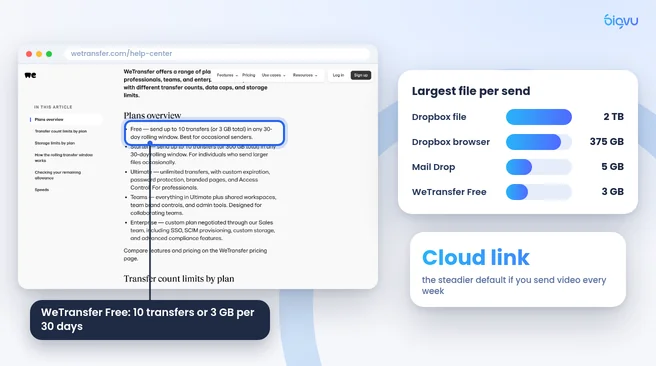
Dropbox のヘルプによると、 Dropbox は2 TB までの単一ファイルを受け入れますが、Web ブラウザで 375 GB を超えるアップロードを行うとタイムアウトになる可能性があると警告し、非常に大きなファイルにはデスクトップ アプリを推奨しています。アップロードするには、dropbox.com にログインし、[アップロード] をクリックしてファイルを選択し、[共有] をクリックしてリンクをメールにコピーします。
WeTransfer には共有フォルダーはまったく必要ありません。そのプラン制限ページ(ベンダーデータ) には、無料プランでは「30 日間のローリングウィンドウで最大 10 回の転送 (または合計 3 GB) を送信できる」と記載されています。有料プランではその制限が引き上げられます。
リモートビデオ編集者のハメド・デラクシャニ氏は、映像を準備するためのガイドの中で、クライアントに同じアドバイスを与えています。「ファイルを電子メールの添付ファイルとして送信しないでください。大規模な転送やコラボレーション用に構築されたツールを使用してください。」彼は、整理されたプロジェクト フォルダーには Google Drive または Dropbox、1 回限りの配信には WeTransfer を推奨しています。
公平な反論:無料転送枠は時間の経過とともに厳しくなり、4K 映像では月に 3 GB の割り当てがすぐになくなってしまいます。ビデオを毎週送信する場合は、すでに料金を支払っているクラウド フォルダーがより信頼性の高いデフォルトであり、転送サービスは時々配信する場合に最適です。
方法 5: ファイルの代わりにビデオ電子メール ページを送信する
ファイルを渡すことが目的ではなく、誰かに見てもらうことが目的の場合もあります。営業のフォローアップ、不動産ツアー、顧客の最新情報などは、受信者がワンクリックで再生できるビデオの方が効果的です。
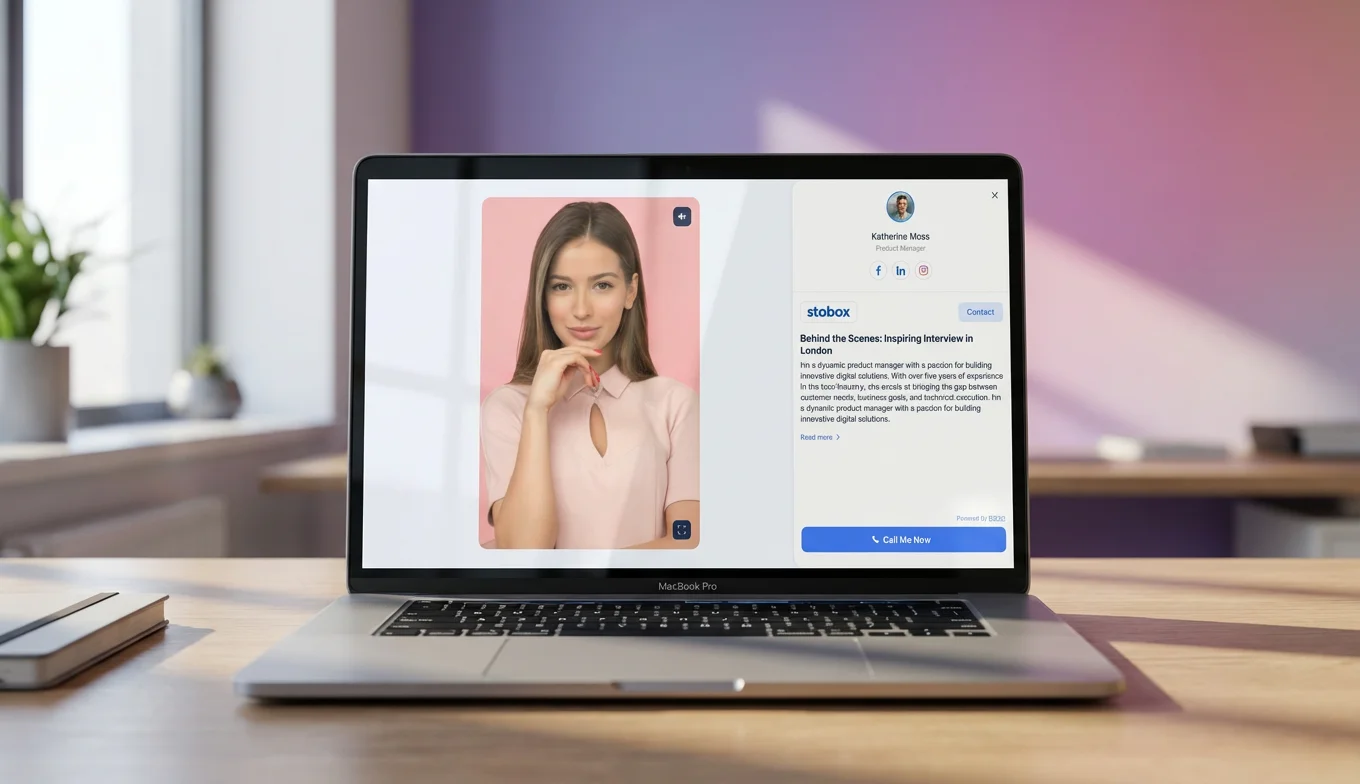
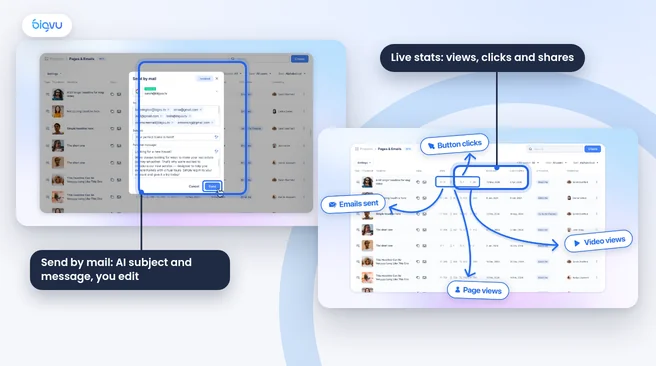
それがBIGVUのビデオメールです。 BIGVU テレプロンプターで録画するか、AI アバターでビデオを作成すると、BIGVU がそのブランドのランディング ページを構築します。 BIGVU チュートリアルによると、電子メールは「アニメーション GIF サムネイルとしてのビデオ、ビデオを見る CTA、および個人的なメッセージ」とともに送信され、ダッシュボードには再生回数、クリック数、共有数が表示されるため、誰が視聴したかがわかります。
ビデオは Web ページ上で再生されるため、電子メール自体は小さいままで、どの受信箱にも届きます。 BIGVU は、ビデオに基づいて提案される件名とメッセージも作成します。これは編集できます。
正直な限界が 2 つあります。まず、ビデオメールは、 BIGVU 料金ページの AI Pro プラン以上の一部です (AI Pro は月額 19 ドル)。無料プランには、テレプロンプターと 720p の透かし入りビデオ付きの月 500 AI クレジットが含まれています。次に、受信者はオリジナルのファイルを受信するのではなく、ホストされたビデオを視聴するため、編集者が生の映像を必要とする場合は、代わりに Drive、Dropbox、または WeTransfer を使用してください。
ビデオ電子メール ツールの詳細な比較については、 BombBomb、Sendspark、BIGVUのガイドを参照してください。