2026年版あらゆるデバイス向けおすすめテレプロンプターアプリ
「最高」のテレプロンプターアプリは、どのように録画するかによって異なります。スマホでそのまま撮るのか、ハードウェアのテレプロンプターを使うのか、あるいは録画後の編集や再利用まで1つのツールで行うのか。ここでは、2026年に知っておくべき選択肢を、私たちの最有力のおすすめから順に紹介します。
1. BIGVU — 総合力で最も優れたオールインワン(iOS、Android、Web)
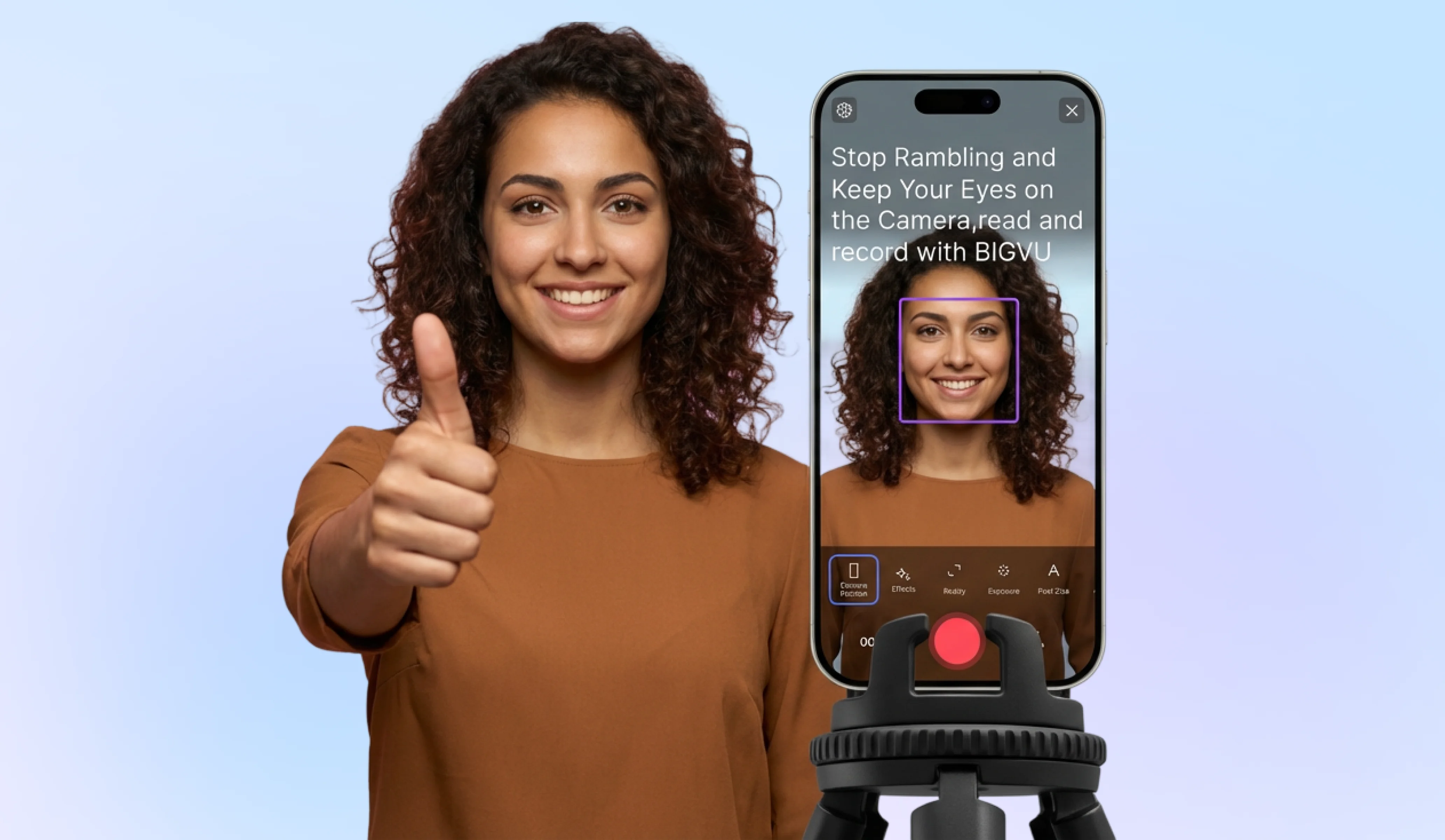
BIGVUは単なるプロンプターではありません。テレプロンプター、録画、編集が1つになったツールです。スクリプトを作成または貼り付け(AIスクリプトライターも搭載)、スクロール速度を設定し、視線がレンズからそれない位置に表示されるテキストを見ながら録画できます。同じアプリ内で自動字幕やブランディングを追加し、その後、動画を縦型のShortsやReels向けにクロップして再活用することも可能です。単に文字をスクロールするだけでなく、しっかり成果を出したいクリエイターに私たちがおすすめする理由はここにあります。iPhone、Android、Webで利用でき、無料プランから始められます。
2. すでに使える内蔵プロンプター(無料)
Instagram、TikTok、CapCutには、基本的なテレプロンプター機能がカメラツールに組み込まれています。無料で、スマホでのちょっとした短い動画には十分ですが、速度、書式、出力のコントロールは限られています。
3. 無料のブラウザ型プロンプター
CuePrompterのようなWebツールは、インストールもアカウント登録も不要です。テキストを貼り付ければすぐに使え、ハードウェアのテレプロンプター向けの左右反転表示にも対応しています。シンプルで費用もかかりませんが、機能は最低限です。
4. フローティングウィンドウ型アプリ
アプリによっては、他のアプリの上にスクリプトを重ねて表示できるため、高性能なカメラアプリを使いながらでもテキストを確認できます。高度な撮影環境には強力ですが、利用可否や完成度はプラットフォームによって異なります。
5. オールインワン/AIプロンプター
より高機能なものになると、音声追跡による自動スクロール、リモート操作、デバイス間同期などに対応しています。プレゼンや発信の機会が多い人には最適ですが、通常はサブスクリプション制です。
選び方:スマホにテキストを表示できれば十分なら、無料の内蔵機能やブラウザツールで足ります。ハードウェアのテレプロンプターを使うなら、左右反転表示やリモート対応を確認しましょう。録画、字幕追加、再活用までを1か所で済ませたいなら、BIGVUのようなオールインワンが最も時間を節約できます。特に、1本の録画を複数のプラットフォーム向けコンテンツに展開するなら、その差は大きくなります(その点は次で詳しく説明します)。
![[object Object]](/blog/images/airtable/section1-boost-your-video-roi-compare-the-best.webp)
録画を活用:1本の動画を多様に再利用する方法
優れた動画を撮影することは、仕事の半分にすぎません。成果を出すクリエイターは、ただ多く撮影するのではなく、すでに作成したすべての動画からより多くを引き出し、1本の録画を、オーディエンスが利用するあらゆるプラットフォーム向けのコンテンツへと作り変えています。
AIを活用した迅速な変換ツール
以前は、コンテンツの再活用にはエディターで何時間も作業する必要がありました。BIGVUのようなオールインワンツールは、その手間を取り除きます。
- 自動キャプション:正確でスタイル設定されたキャプションを自動で追加します。モバイル視聴者の多くが音声をオフにして視聴する今、これは不可欠です。
- 即時リサイズ:1本の横長動画を、ワンクリックで縦型9:16のReelやLinkedIn向けの1:1正方形動画に変換できます。
- ブランドオーバーレイ:ロゴ、ブランドカラー、行動喚起を追加することで、すべてのクリップをひと目であなたのものとわかる仕上がりにできます。
3ステップの再活用ワークフロー
- マイクロモーメントを見つける:長尺動画を見直し、独立したアイデアやすぐに役立つポイントを伝えられる30~60秒のセグメントを探します。
- ブランド要素とキャプションを追加する:オーバーレイ、キャプション、CTAを加え、各クリップがあなたのブランドアイデンティティを強化し、行動を促すようにします。
- まとめて処理し、スケジュール設定する:完成したクリップを1本ずつアップロードするのではなく、すべてのチャンネルに一度に配信します。
「1回作って終わり」という考え方から、再活用を習慣に切り替えることが、ときどき投稿するだけの状態と、あらゆる場所で存在感を示す状態の違いを生みます。つまり、1本の台本を継続的なコンテンツの流れへと変えるのです。
![[object Object]](/blog/images/airtable/section2-boost-your-video-roi-compare-the-best.webp)
繰り返せるワークフロー:無理なく一貫性を保つ方法
オーディエンスを築くのは、ときどきの勢いではなく、一貫性です。秘訣は意志の力ではありません。動画を台本から公開予約まで予測可能な形で進められる、繰り返し使える仕組みです。そうすることで、毎週発信することが慌ただしい作業に感じなくなります。
まとめて収録する
動画を1本ずつ撮影するのではなく、複数の台本を書いてから、テレプロンプターをセットした1回のセッションで続けて収録しましょう。集中したひとまとまりの時間で、数週間分のコンテンツを作ることができ、すべてのクリップで話し方や見た目の一貫性も保てます。
シンプルな配信チェックリスト
すべての動画は公開前に、同じ簡単なチェックリストに通しましょう:
- プラットフォームごとにリサイズする: Shorts、Reels、TikTokには縦型9:16、最適な場合は正方形または横型を使います。
- 音声なし視聴向けに字幕を付ける: モバイルでの視聴の多くはミュート状態で行われるため、字幕があることで視聴者をつなぎ止められます。
- 明確なCTAを追加する: 次に何をしてほしいかを視聴者に明確に伝え、UTMリンクを使って、実際にどの動画がトラフィックを生み出しているかを確認しましょう。
4ステップの週間ルーティン
- AIで台本を作る: オーディエンスが実際に抱えている課題に基づいてフックを生成し、冒頭の数秒で引きつけます。
- まとめて収録する: 1回のテレプロンプターセッションで、その週の動画をまとめて撮影します。
- 再利用して予約投稿する: 各収録をクリップに切り出し、ブランドに合わせて整え、各チャネルで公開できるようにキューに入れます。
- レビューして改善する: 視聴維持時間を確認して、視聴者がどこで離脱しているかを把握し、次の台本群をより引き締めましょう。
収録と配信に伴う技術的なハードルを自動化すれば、意識は「これをどう録るか」から「どう成長させるか」へと移ります。そして、あらゆるプラットフォームであなたのブランドを常に想起される存在にできます。
![[object Object]](/blog/images/airtable/section3-boost-your-video-roi-compare-the-best.webp)