カメラでアイコンタクトを取る方法 (AIが必要になる前に)
出典: BIGVU、2026年11月に確認
目の接触に関する問題のほとんどは、目がレンズ以外のものを向いているという1つの原因から発生します。通常、それはスクリプト、独自のプレビュー ウィンドウ、または画面上で話している相手です。セットアップを修正すれば、後で修正する必要が大幅に減ります。
カメラの存在感を向上させるための即効性
- 自分の言葉をレンズのすぐ下に置いてください。 2025年にJournal of Visionに掲載されたワシントン大学とカリフォルニア大学Riverside校の研究では、「カメラのレンズをまっすぐ見るよりも、その真下を見るほうが好ましい」ことがわかりました。視聴者は、人がレンズの約2度下を見たときに最も強いアイコンタクトを示しました (Journal of Vision、2025; 2024プレプリント)。テレプロンプターのテキストやメモをカメラのすぐ下、できるだけ近くに配置します。
- 紙のメモの代わりにテレプロンプターを使用します。 BIGVU Online TeleprompterやMobile Teleprompter (iOSおよびAndroid)などのテレプロンプター アプリは、テキストをレンズ近くの1つの狭いストリップに保持するため、ページをスキャンする場合よりも目の移動がはるかに少なくなります。
- カメラを目の高さまで上げます。三脚や本を積んでも大丈夫です。カメラが低い位置にあると視聴者を見下ろすようになり、カメラが高い位置にあると視聴者は上を向くようになります。
- 目がはっきりと読める程度に近づいてください。 Captionsカメラがあなたの目全体、「白人も含めてすべて」を映すことができるように十分に近づくことをアドバイスしています。アイコンタクトツールは、フレーム内で顔が大きい場合にも効果的です。
- 大きな下向きの視線は避けてください。本当の問題は、机の上のメモのように、カメラのかなり下に置かれているスクリプトです。レンズのすぐ下にテキストを配置できない場合は、テキストをできるだけレンズに近づけてください。たとえば、Captions、スクリプトを「カメラの少し上または横(下ではなく)」に配置することを提案しています。
- 顔に均一に光を当てます。正面からの柔らかな光により、カメラが目を捉えやすくなります。メガネをかけている場合、Descript、目が見え続けるようにまぶしさをカットするために、より柔らかい角度の照明を提案しています。
- 自然のままでいてください。まばたきしたり、うなずいたり、頭を少し動かしたりしてください。じっと見つめるほうが、時折目をそらすよりも奇妙に見えます。
ステップバイステップ: 5分で視線を設定します
- カメラを目の高さに取り付け、腕の長さほど離れた位置に座って、フレームから離れることなく移動できるスペースを確保します。
- スクリプトをテレプロンプターにロードし、レンズの直下にテキスト ウィンドウを配置します。携帯電話では、スクロールするテキストを画面の上部、前面カメラの近くに配置します。
- 文字を追わずに読めるようになるまでスクロール速度を下げます。文字を追いかけていると目がチカチカしてしまいます。
- 10秒間のテストを録画し、音声をオフにして見返します。目が明らかに下がったり動いたりする場合は、テキストをレンズに近づけて、もう一度試してください。
- 好みのテイクを保存してください。配信は良好でも、視線が数か所ずれている場合は、再撮影ではなく、アイコンタクトを修正する必要があります。

AIアイコンタクト補正とは何ですか?またその仕組みは何ですか?
出典: NVIDIA、2026年11月に確認
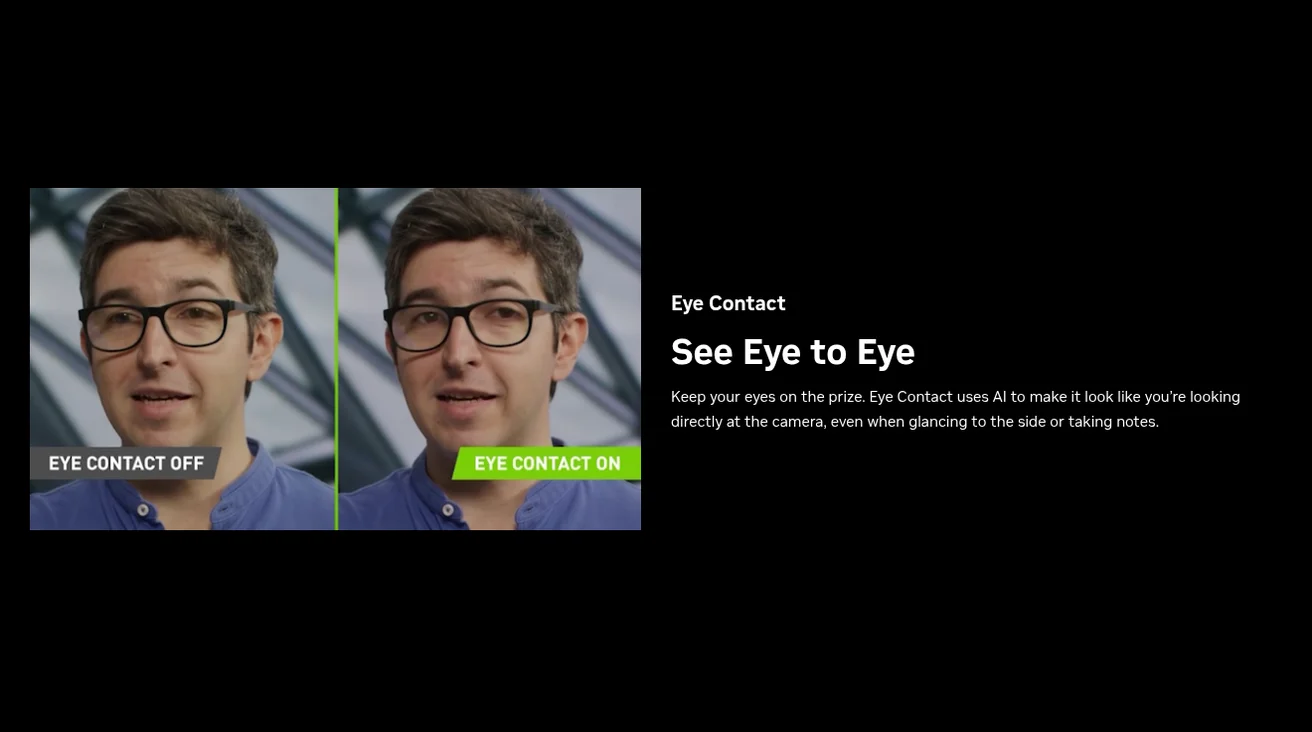
AIアイコンタクト補正は、各フレームであなたの顔と目を検出し、どこを見ているかを推定して、カメラを向いているように見えるように目を再描画します。NVIDIAそのバージョンを「視線を推定してカメラに合わせることで、話者の目をモーフィングしてアイコンタクトをシミュレートする」エフェクトであると説明しています。顔の他の部分、頭の位置、表情は元のままです。
ライブ修正と録画後の修正
- ライブ ツールは、通話中またはストリーム中に仮想カメラとして機能します。NVIDIA Broadcast最もよく知られた例です。視聴者は補正された目をリアルタイムで確認できます。
- 録画後ツールは、既存のビデオ ファイルに対して機能します。Descript、Captions、およびBIGVUこのように機能します。公開する前に、修正したテイクをオリジナルと比較できます。
どちらが必要かは、何を作るかによって異なります。ウェビナー、ストリーム、セールスコールの場合、ライブ修正が役立つ唯一のオプションです。スクリプト化されたソーシャル ビデオ、レッスン、お知らせの場合、録画後にファイルを修正すると、結果を確認して問題がある場合は削除できるため、より詳細な制御が可能になります。
同様の結果、異なるワークフロー
現在、ほとんどのAIアイコンタクト ツールはほぼ同様に動作します。同様の映像では、ほぼ同じ方法で視線をレンズに向けます。どれも完璧ではありませんが、どのアプリを選ぶかよりも、照明、フレーミング、目がレンズからどれだけ離れているかの方が重要です。実際にそれらを区別するのは、修正に関するワークフローです。つまり、ライブで実行するか録音後に実行するか、録音用のテレプロンプター、エディター、キャプションも利用できるかどうか、そして修正されたテイクとオリジナルのテイクをいかに簡単に比較できるかです。
たとえば、BIGVUでは、要求された場合にのみ、録画後にワンクリックでアイコンタクト補正を適用します。テレプロンプターの録音は自動的に修正されず、オリジナルは修正されたバージョンの隣に残り、iOS、Android、Web上でも同様に機能します。
アイコンタクトAIが最も役立つ場合
- 台本を読んでいると、ほとんどのテイクで目はレンズの少し下か横にあります。
- 時々メモを眺めて、その瞬間をスムーズにしたいと思うでしょう。
- いくつかのドリフトルックのせいで、もう一度録音したくない強力なテイクがあります。
首を向けたり、カメラから遠くを見たり、他の人とフレームを共有したりすると、効果が薄れます。以下の制限に関するセクションで詳しく説明します。
2026年のベストAIアイコンタクト補正ツール: クイック比較
出典: Riverside、2026年11月に確認
最も重要な点について4つのツールを比較すると次のようになります。下の視線補正はツールごとに類似している可能性があるため、多くの場合、補正自体よりもワークフローの列の方が重要であることに注意してください。価格とプランの詳細は各ベンダーのページから取得されており、2026年11月に確認されており、変更される可能性があります。
| 道具 | ライブまたはレコーディング後 | どこで実行されるか | アイコンタクトの料金 | 無料オプション | 既知の制限 (特に明記されていない限り、ベンダーが記載) | こんな方に最適 |
|---|---|---|---|---|---|---|
| NVIDIA Broadcast | 仮想カメラとしてライブ | GeForce RTX 2060、Quadro RTX 3000、TITAN RTX、RTX Spark以降を搭載したWindows 10または11 (64ビット) およびArm上のWindows 11。Mac版はありません | NVIDIA RTX GPU所有者は無料 (NVIDIAによる) | はい、アプリ全体が無料です | NVIDIAによると、視線のリダイレクトは約20度の円錐内で最も信頼性が高く、遠くを見すぎるとオフになります | RTX PCでのライブ ストリームとビデオ通話 |
| Descript | 録音後のDescriptエディターで | デスクトップ アプリ (MacおよびWindows) とWebエディターDescript。ネットワーク接続が必要です | Hobbyist (年間請求で月額16ドル、月額24ドル)、Creator (24ドルまたは35ドル)、およびBusiness (50ドルまたは65ドル) に含まれます。AIクレジットを使用 | 無料プランではEye Contactが「限定」としてリストされ、他のDescript AIツールと共有される100 AIクレジットの1回限りのプールが使用され、720pでエクスポートされます (Descript価格ページ、2026年11月に確認) | 1人のみ、横向きの映像は禁止、「大きなオフセットは適用されない」、メガネのまぶしさにより結果が不自然になる可能性があります | すでにDescriptで編集しているポッドキャスターおよびトーキング ヘッド クリエイター |
| Captions | 録音後 | Captionsアプリ。ウェブ上では、テキストエディタにアイコンタクトを修正するよう促すとCaptionsが表示されます | Captionsのヘルプ ドキュメントには、Basic月額9.99ドル (200クレジット) でEye Contact付きであり、その上のプランであるMax ($24.99) とFrontier ($69.99) にはBasicすべてが含まれています。 | 無料プランは存在しますが、Captionsのヘルプドキュメントにはアイコンタクトは無料機能の中に含まれておらず、他の機能には有料プランが必要であると記載されています | トーキングヘッドの映像用に構築されました。Captions、スクリプトをカメラの上または横に置くことをお勧めします | すでにCaptionsを使用しているモバイル クリエイター |
| BIGVU | 後はレコーディングのみで、決してライブではありません。新しいアップロードまたは既存のテイクにいつ適用するかを選択すると、オリジナルは修正されたバージョンの隣に残ります | Web、iOS、Android、3つすべてで同じように動作します | AI Proでは無制限、月額19ドル (年間229ドル)、Maxでは (49ドル)。Super Agent ($239) には、AI Proのすべてが含まれています。Starter ($12) には含まれていません。ウェブ価格はbigvu.tv/pricingより | 無料プランには含まれていません | 最良の結果を得るには、カメラの方向を向いて、均一な光を保ち、スクリプトをレンズの近くに置いてください。 | 電話またはウェブカメラで記録された台本付きビデオとテレプロンプタービデオ |
知っておく価値のある他の2つのオプション
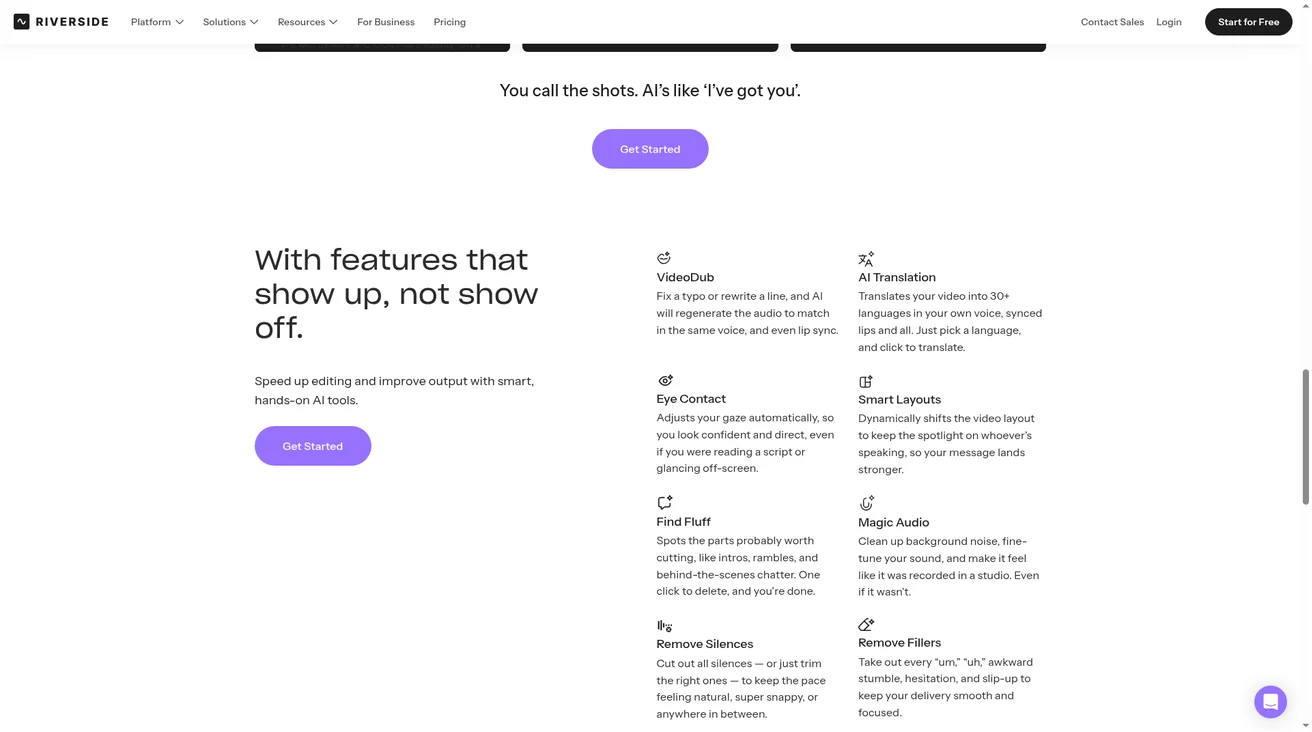
- Riverside、Pro (月額24ドル、年間請求、月額29ドル) 以上のプランでエディターで視線調整 (「アイコンタクト」) を利用できます。Riversideよると、この機能はRiversideに記録されたトラックでのみ機能し、画面共有やアップロードされたファイルでは機能せず、ビデオ強化効果と組み合わせることはできないとのこと。
- Windows Studio Effectsは、ニューラル プロセッシング ユニット (NPU) を備えたPC上のWindows 11に組み込まれており、Microsoftは主にCopilot+ PC向けに設計しています。アイコンタクト効果はビデオ通話中にライブで機能します。標準モードは微妙な補正を行います。より自然なテレプロンプター モードは、Snapdragon Copilot+ PCでのみ使用できます。
NVIDIAアイコンタクト、Descript、Captions、BIGVU: ツールごと
出典: BIGVU、2026年11月に確認
NVIDIA Broadcast: RTX PCでのライブ ストリームと通話に最適
NVIDIAアイコンタクトは、無料のNVIDIA Broadcastアプリの一部です。NVIDIAによれば、この効果により「横を向いているときやメモを取っているときでも、カメラを直接見ているように見える」そうです。これは仮想カメラとして実行されるため、OBS、Zoom、Teams、またはその他のアプリでカメラとしてNVIDIA Broadcast選択すると、修正がライブで行われます。
- 要件: Windows 10または11 (64ビット)、またはArm上のWindows 11、NVIDIA GeForce RTX 2060、Quadro RTX 3000、TITAN RTX、RTX Spark以上、8 GBのRAM、および最新のNVIDIAドライバー。Mac版はありません。
- 価格: NVIDIA、Broadcastを「すべてのNVIDIAおよびGeForce RTX GPU所有者に無料」と呼んでいます。
- 見た目の自然さ: NVIDIAリリース ノートによると、バージョン2.0では「より自然な外観を実現するための視線の安定性と微妙なランダムな目の動き」が追加されました。NVIDIAまた、「遠くを見すぎた場合に」効果が実際の目に戻るように、切断機能も内蔵しています。
- 録音されたファイル: Broadcast 2.3.0では、録音された.mp4ファイルに「サポートされている」エフェクトをオフラインで適用するFile Processorモードが追加されました。NVIDIAリリース ノート、FAQ、セットアップ ガイドには、Eye Contactがその1つであるかどうかは記載されていないため、Broadcastはライブ ツールとして扱ってください。
注意: NVIDIAテクニカル ブログでは、リダイレクトは「ピッチ角とヨー角が約20度の円錐内」で最も信頼できると述べています。NVIDIAよれば、その範囲外を見るときに、短い移行で目を実際の視線に戻すことが容易になるという。XDA Developersベータ中にこの効果をレビューしたとき、目が片側に移動しすぎると、「スナップバックして焦点を合わせる」と補正が顕著になる可能性があることに気づきました。NVIDIAそれ以来、Eye Contactを数回更新しているため、独自のセットアップでテストしてください。
Descript: ポッドキャストやトーキング ヘッド ビデオの編集に最適
Descriptよると、アイコンタクト効果は「AIを使用して視線をレンズに向ける」ため、カメラから離れてメモを読みながら記録したテイクは、カメラに向かって直接話しているように見えるという。エディターでビデオ レイヤーに適用すると、クラウドで実行されるため、オンラインを維持する必要があります。
- 価格: Eye ContactはAIクレジットを使用します。Hobbyist料金は、年間請求で1人あたり月額16ドル、または月額24ドル (月額400 AIクレジット、1080pエクスポート) です。Creatorは24ドルまたは35ドル (800クレジット、4Kエクスポート) です。ビジネスは50ドルまたは65ドル (1,500クレジット) です。無料プランでは、Eye Contactは「限定的」と表示されます。これは、すべてのDescript AIツールと共有される100 AIクレジットの1回限りのプールを利用し、月あたり60メディア分と720pのエクスポートが可能です。Descript、Eye Contactが1分あたりに使用するクレジット数を公開していません。
- Descriptからのヒント:フレーム内に明確な顔が1つあること、顔が「目立つ、よく照らされている」こと、「極端な横からのアングルや頭の回転」がないこと、そして「大きなオフセットは適用されない」ため、スクリプトはカメラの近くに置いておくことです。
注意してください: Descriptによると、この効果は「横向きの映像では機能しません」、可変フレーム レートでは機能しない可能性があり (最初に一定のフレーム レートに変換することを推奨しています)、遠くを見たり頭を向けたりするセクションがスキップされる可能性があります。
Captions: すでにアプリを使用しているモバイル クリエイターに最適
Captionsによれば、その機能は「録画後に視線を修正する」もので、「台本を見る、横を見る、神経質なまばたきなどの一般的な問題を検出するように訓練されている」という。モバイル アプリでは、編集パネル内の専用のアイ コンタクト ツールです。ウェブ上では、Captionsテキスト エディタにアイコンタクトを修正するように依頼すると言います。Captionsのヘルプ記事には、WebエディターのEye Contactツールも示されています。
- 価格: Captionsのヘルプ ドキュメントには、Eye Contact付きのBasic月額9.99ドル (200クレジット) と記載されています。Max ($24.99、500クレジット) とFrontier ($69.99、1,400クレジット) には、Basicのすべてが含まれています。
- 無料プラン: Captionsは無料版がありますが、Eye Contactは無料機能のリストにありません。
- Captionsからのヒント:カメラがあなたの目を完全に捉えられるように十分近くに座って、スクリプトをカメラの少し上または横に置きます。
BIGVU: 台本付きビデオやテレプロンプタービデオに最適
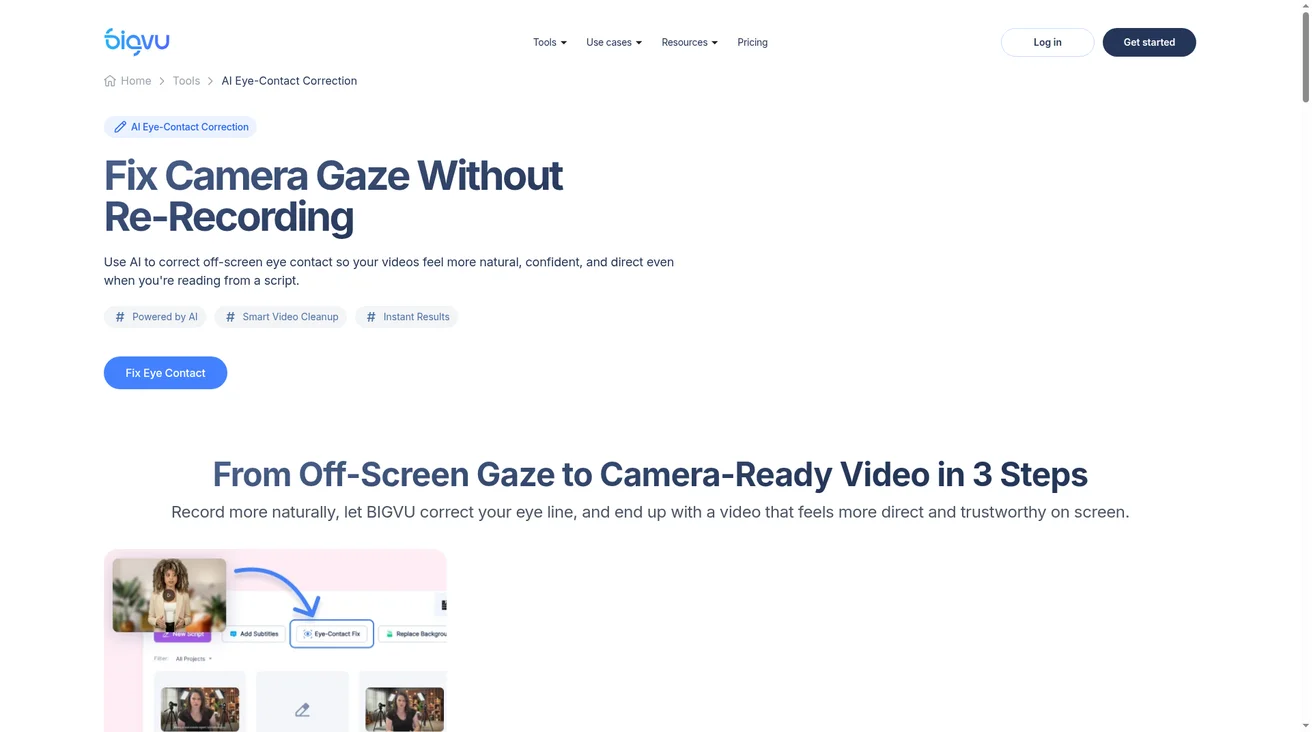
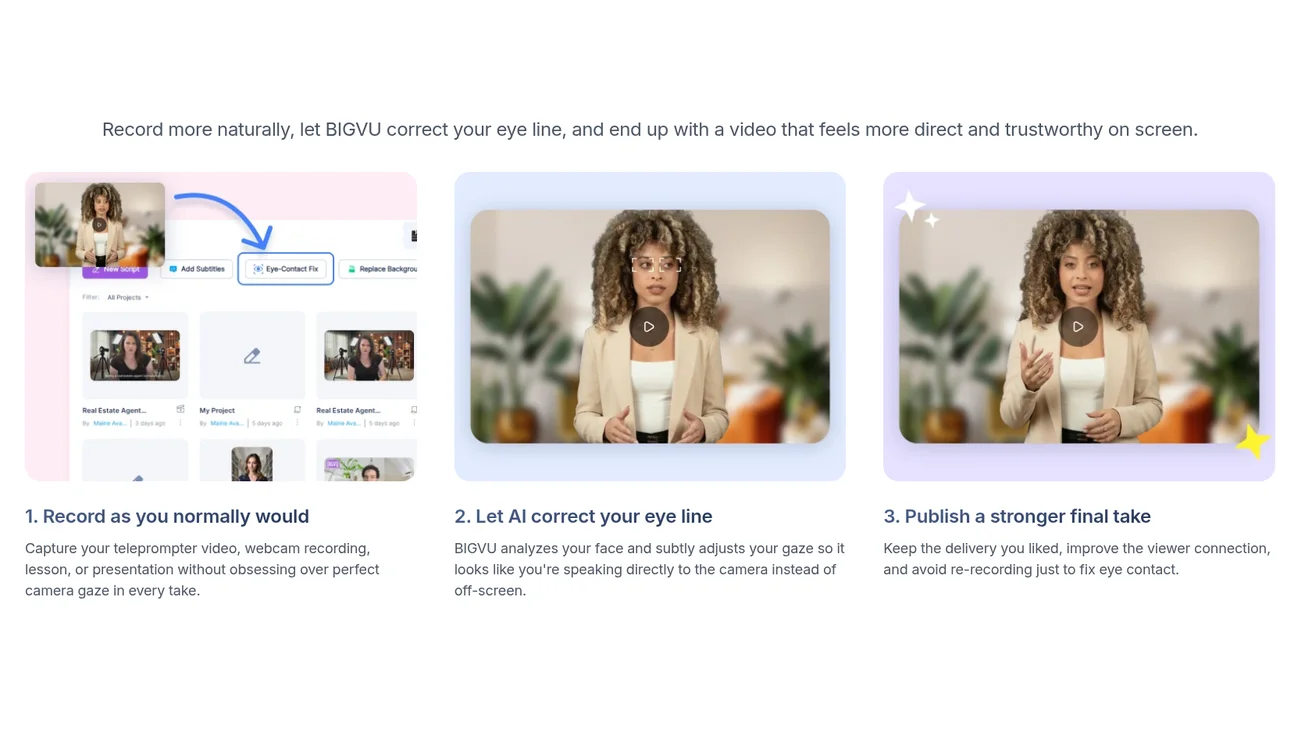
BIGVU、カメラで台本を読む人々のためにAI Eye Contact Correction構築しました。BIGVUの言葉を借りれば、「あなたの顔を分析し、カメラに向かって直接話しているように見えるように視線を微妙に調整します」。BIGVU、再録画せずにカメラの視線を修正する方法としてこれを売り込みます。通常どおりに録画し、AIに視線を修正させ、好みのテイクを維持します。
- Webでの使用方法: BIGVUステップバイステップのチュートリアルでは、2つのエントリ ポイントが示されています。[プロジェクト] ページから新しいビデオをアップロードすることも、プロジェクトのテイク ビューを開いて既存のテイクのEye Contact Auto Fix選択することもできます。その後、新しいテイクを取得して再生し、オリジナルと比較します。
- 実行場所: AI Eye Contact Correction iOSアプリ、Androidアプリ、Web上で同じように機能します。
- 録画後のみ、およびユーザーが尋ねた場合のみ: BIGVUライブでアイコンタクトを修正しません。また、テレプロンプターの録画では自動的に実行されません。必要なときにクリックして適用すると、BIGVU元の録音と修正されたバージョンを保存するので、2つを比較して、より良い方を保存することができます。
- 適した場所:同じアプリには、BIGVU Online TeleprompterとMobile Teleprompter、Webcam Recorder、キャプション用のAI Subtitle Generator、および公開が含まれているため、録画中にレンズの近くでスクリプトを読み、同じプロジェクト内で残りの視線を修正できます。
- 価格: AI ProおよびMaxプランでは、アイコンタクト補正は無制限です。bigvu.tv/pricingでは、AI Proは月額19ドル (年間229ドル) で、「AI Eye Contact Fix + 4Kエクスポート」と記載されており、Maxは49ドルです。Starterプラン (月額12ドル、年間149ドル) にはこれは含まれておらず、Freeプランにも含まれていません。Super Agent ($239) には、AI Proのすべてが含まれています。
- Appストア: BIGVU Teleprompter Captions AI、米国、英国、イスラエルでは「ai eye contact」のApp Store結果で第1位となり、米国ではGoogle Play結果で第1位となりました (2026年11月に確認。サインアウトした検索で、結果は時間の経過とともに変化し、ユーザーによって異なります)。
良い結果を得るには、カメラのほうを向いて、顔に均一な照明と明確なフレームを保ち、スクリプトをレンズの近くに置いてください。見る位置とレンズの間の隙間が小さいほど、補正はより自然に見えます。次に、公開する前に、修正したテイクとオリジナルのテイクを比較します。
アイコンタクト補正が偽物に見える場合 (およびそれを上手に使用する方法)
出典: BIGVU、2026年11月に確認
アイコンタクトの矯正は便利ですが限界があり、研究はマーケティングよりも複雑です。
研究によると
- ライブ修正は会話では逆効果になる可能性があります。 QoMEXで発表された2025年の研究では、研究者らは32人の参加者と共同タスクを実行し、AIによる視線補正が「効果がないことが判明し、アイコンタクトの自然さの認識が低下し、不安が増大した」ことがわかりました。著者らは、現在の実装、特に私たちの研究のバージョンは、会話の品質を向上させるのにはまだ適していないと結論付けています。この調査では、編集されたビデオではなく、ライブ通話が調査されました (QoMEX 2025)。
- アイコンタクトはあなたが思っているよりも重要ではないかもしれません。ビデオ通話インタビューに関するCHI 2025論文では、擬似的なアイコンタクト(人々が意図的にカメラを見ている)は「一般に信じられていることに比べて評価にほとんど影響を及ぼさない」ことが判明し、視線を修正するための計算によるアプローチは「欺瞞的である可能性がある」と指摘した(CHI 2025)。
- 中心がゴールではありません。前に説明したように、2025年のJournal of Vision調査では、レンズをまっすぐ見つめるよりも、レンズのすぐ下を見るほうが効果的であることがわかりました。
効果が低下している一般的な兆候
- 頭が横を向いているか、カメラから遠くを見ています。NVIDIAとDescriptどちらも、ツールのスイッチがオフになるか、これらの瞬間をスキップすると述べています。
- エフェクトが再びオンになると、目はレンズに「スナップ」して戻ります。
- メガネの眩しさで目が隠れてしまいます。Descriptこれを不自然な結果の原因として挙げています。
- 顔がフレーム内に小さいか、照明が不十分です。
- 二人以上の人が写っています。Descript 1人のみをサポートします。
自然な結果を得る方法
- まずセットアップを修正します。レンズの真下でスクリプトを作成し、カメラを目の高さに置き、顔を近づけて十分に照明します。オフセットが小さいほど、補正はより微妙になります。
- 可能な場合は録音後に修正してください。記録されたコンテンツについては、ファイルベースのツールを使用して前後を比較し、修正されたバージョンに違和感がある場合はオリジナルを保存することができます。
- クリップ全体を見てください。頭を向けたり目をそらしたりする瞬間をチェックしてください。ほとんどのツールが実際の目に戻るのはこの瞬間です。
- 面接や証言では注意して使用してください。視聴者が編集されていない瞬間を期待している場合、大幅な修正は誤解を招く可能性があります。控えめにしておくことも、スキップすることもできます。
カメラで台本を読む場合、最も簡単なワークフローは、テレプロンプターをレンズに近づけて録画し、後ですり抜けた視線を修正することです。BIGVU AI Eye Contact Correction、AI ProおよびMaxプランでこれを実行し、チュートリアルでは、すでに所有しているテイクでそれを実行する方法を示します。元のテイクは、プロジェクト内で修正されたテイクの隣に残ります。