プロ向け動画仕上げに最適な顔フィルターアプリ
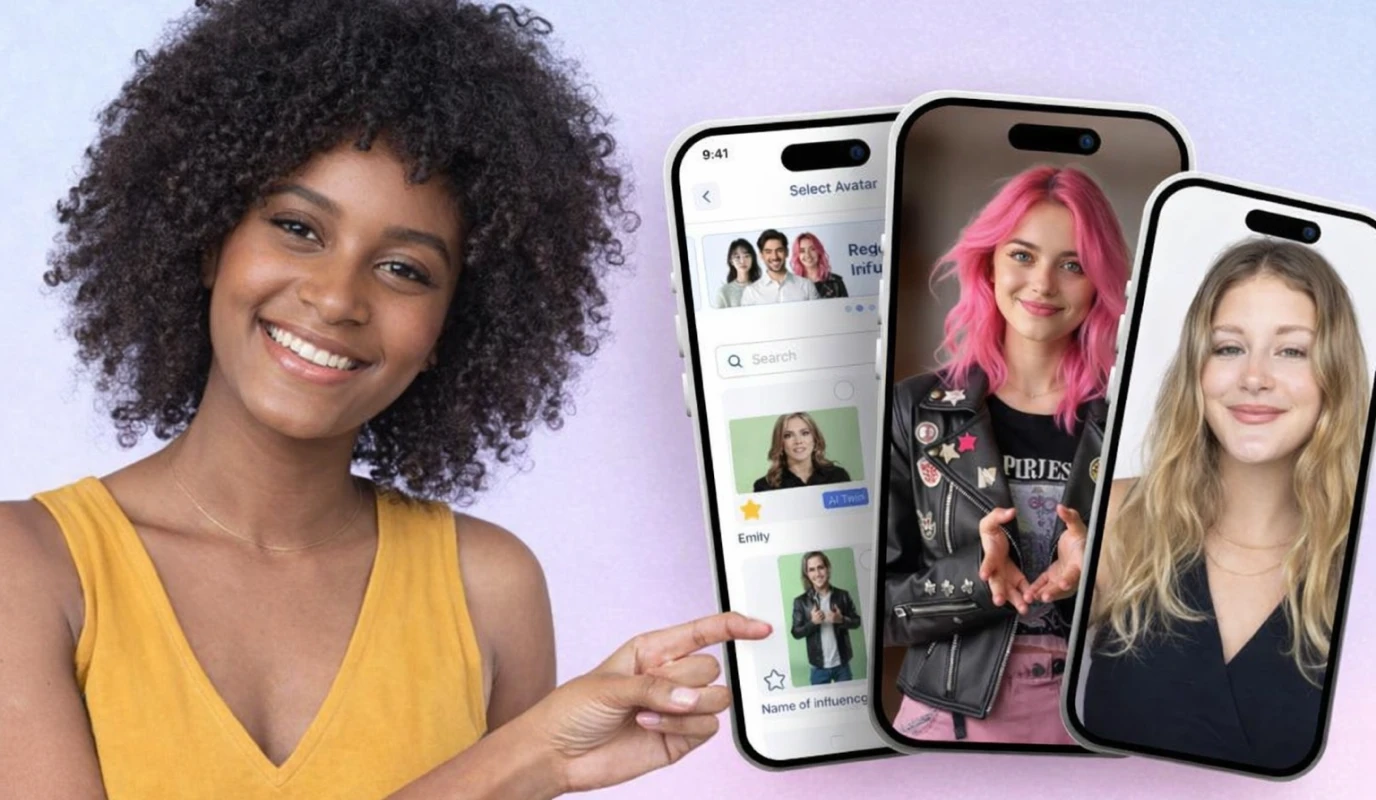
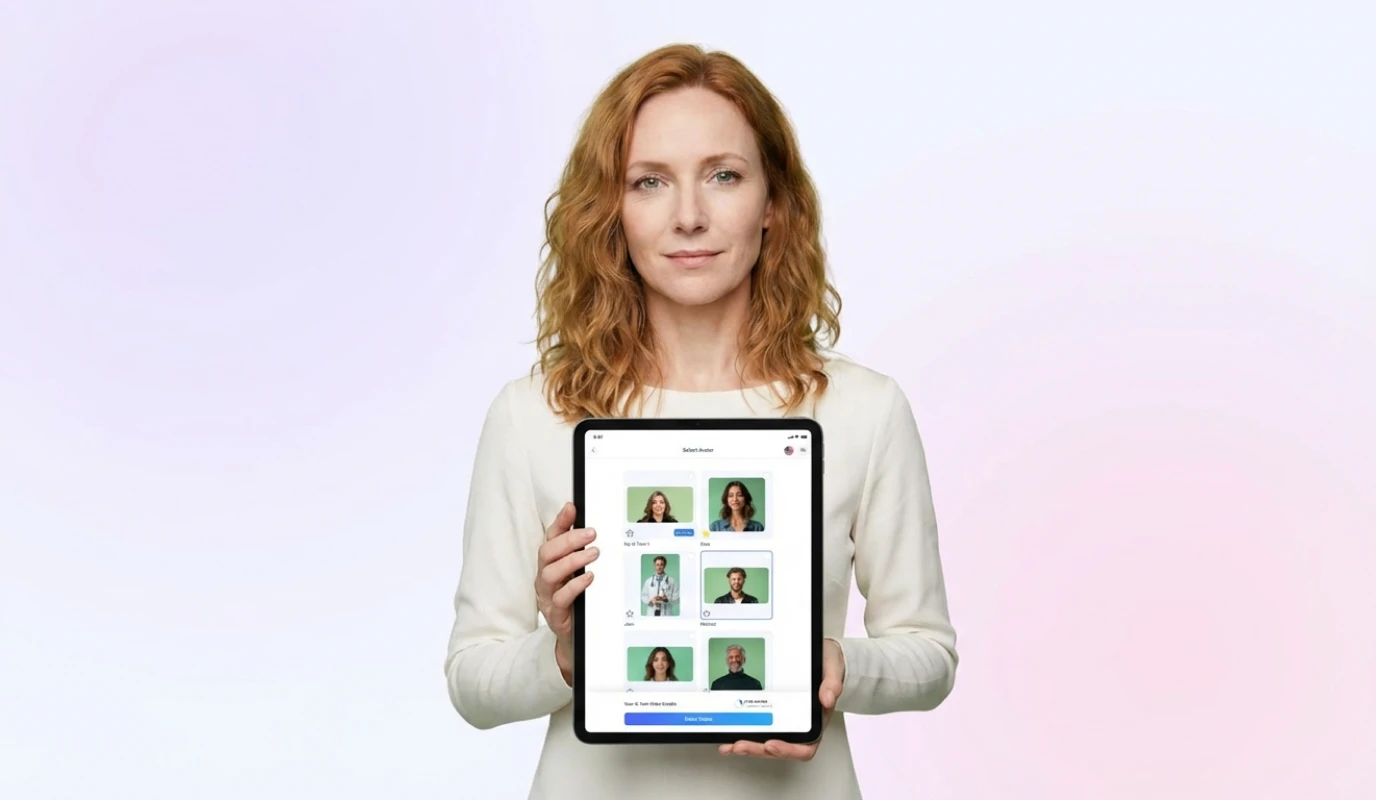
BIGVUビューティーフィルターカメラ
- スキンスムージング:肌のトーンを瞬時に均一にし、軽い肌トラブルを隠します。
- ライティングブースト:自然光が不足している場合でも顔を明るく見せます。
- プロフェッショナルポリッシュ:クリーンで「フィルターなし」のような自然な仕上がりを提供します。
プロフェッショナルフィルターを適用する4つのステップ
- ビューティーアイコンを選択:録画を開始する前に、魔法の杖や「レタッチ」設定を探します。
- 強度を調整:スライダーを使ってバランスを見つけます。自然な仕上がりを保つために30~50%の設定を目安にしましょう。
- 背景を確認:フィルターが背景を不自然にぼかしていないか確認します。プロフェッショナルフィルターは顔のみに焦点を当てるべきです。
レタッチのためのおすすめ代替ツール
これらのツールは、DIY制作とハイエンド品質のギャップを埋め、ハリウッド級の価格をかけずに高品質な仕上がりを実現します。![[object Object]](/blog/images/airtable/section1-look-better-on-camera-best-face-filter.webp)
360度自動顔・体追跡で常に注目の的に
ソロクリエイターにとって最大の課題の一つが「スタチュー効果」です。これは、カメラのフレームから外れることを恐れてその場に固まってしまう現象です。この静的なアプローチは、動画を堅苦しく、魅力に欠けるものにしてしまいます。360度自動追跡テクノロジーは、あなた専用のバーチャルカメラマンとして機能し、あなたが自然に動いてもカメラが常にあなたを追いかけてくれます。
PivoとBIGVUの連携によるパワー
- 顔・体のトラッキング:高度なAIが、あなたが座っていても、立っていても、部屋を歩き回っていても、レンズが常にあなたを捉え続けます。
- ハンズフリーの自由:専任のカメラオペレーターが不要になり、制作コストを大幅に削減できます。
- シームレスなテレプロンプター利用:BIGVUテレプロンプターで原稿を読みながら、ハードウェアが回転して常にあなたを中央に保ちます。
バーチャルカメラマンを4ステップでセットアップする方法
- デバイスをマウント:スマートフォンを360度トラッキングポッドにしっかりと取り付け、水平になっていることを確認します。
- Bluetoothでペアリング:BIGVUアプリを開き、設定メニューからトラッキングハードウェアに接続して、動きと録画を同期させます。
- トラッキングモードを選択:「顔トラッキング」でクローズアップ、「体トラッキング」でフレーム内を大きく動く場合に最適です。
- 可動範囲をテスト:簡単に歩いてみて、ポッドがスムーズに回転し、移動中も照明が一貫しているか確認します。
プロ仕様のウェブカメラフィルターでライブ配信を極めよう
バーチャル会議室をグレードアップ
専用のウェブカメラフィルター ツールを使うことで、どんな環境でも洗練された印象を保つことができます。これらのツールはハードウェアと録画ソフトウェアの間の橋渡しとなり、標準的な会議アプリにはないリアルタイムの映像補正を可能にします。
- Camo:スマートフォンの高性能レンズをウェブカメラとして利用でき、内蔵のボケ(背景ぼかし)やプロ仕様のカラーグレーディングが可能です。
- ManyCam:プロフェッショナルなオーバーレイ、ローワーサード、マルチカメラ切り替えなど、放送品質の演出に最適です。
- CyberLink YouCam:高度なAR「メイクアップ」やスキンスムージング機能を搭載し、4Kの高精細配信でも自然な仕上がりを実現します。
BIGVUデスクトップでフィルターを同期する4ステップ
- フィルターアプリを起動:選択したソフトウェア(CamoやManyCamなど)を最初に開き、ビデオ処理を初期化します。
- 見た目を調整:「スキンスムージング」や「明るさ」のスライダーを調整し、目の下の影を消して肌の色を均一にします。
- バーチャルカメラを選択:BIGVUデスクトップレコーダーや会議アプリで、カメラ入力を「内蔵ウェブカメラ」からフィルターアプリ名(例:「ManyCam Virtual Camera」)に変更します。
- 設定をロック:設定をプリセットとして保存し、録画するすべての動画で一貫したブランドイメージを保ちます。