Che cos'è Opus Clips?
Tutti conosciamo la difficoltà: hai un video lungo (un webinar, un podcast o un’intervista) pieno di contenuti interessanti, ma trasformarlo in tanti clip brevi e accattivanti per TikTok, Instagram o YouTube sembra quasi un lavoro a parte.
Opus Clip è uno strumento video basato sull’intelligenza artificiale progettato proprio per risolvere questo problema.
Ripropone automaticamente i video lunghi in clip brevi ottimizzate per i social media.
Gli fornisci un video lungo e l’IA di Opus Clip troverà le parti migliori, trasformandole in video verticali e condivisibili, completi di sottotitoli accattivanti, emoji e persino immagini di supporto (B-roll) per mantenere alta l’attenzione.
È come avere un editor virtuale esperto che lavora in pochi secondi invece che in ore.
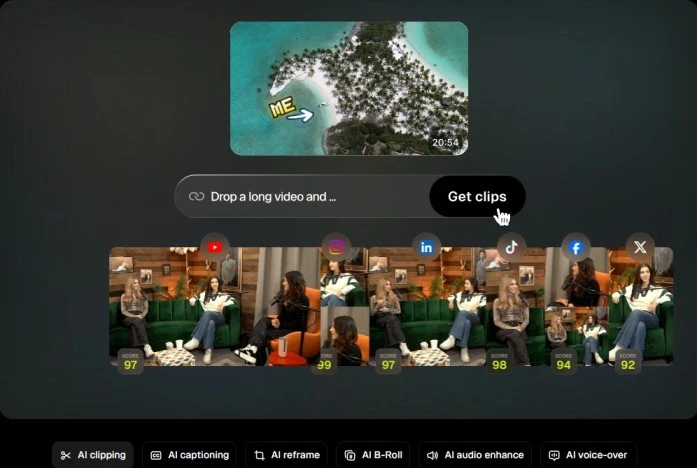
Ad esempio, Opus Clip può prendere una registrazione di 45 minuti e distillarla rapidamente in cinque o più clip che catturano l’attenzione in pochi minuti, pronte da pubblicare su piattaforme come TikTok, Instagram Reels o YouTube Shorts.
Per chi è pensato Opus Clip?
In breve, è pensato per chiunque crei contenuti video e voglia massimizzarne la diffusione. È utile per:
- Content creator e influencer: Se sei uno YouTuber, un podcaster o un influencer sui social, Opus Clip ti aiuta a trasformare i tuoi episodi o streaming lunghi in highlight brevi che mantengono i follower coinvolti e desiderosi di tornare. Non dovrai più preoccuparti di come tagliare quel video da 30 minuti.
- Marketer e brand: Sei un marketer o un piccolo imprenditore con demo di prodotto, webinar o testimonianze clienti in video? Opus Clip può generare istantaneamente clip promozionali accattivanti da quel materiale. Così è più facile pubblicare regolarmente su LinkedIn, Instagram, TikTok e oltre, aumentando la tua visibilità senza dover assumere un intero team video.
- Team social media e agenzie: Per chi gestisce contenuti su larga scala, come agenzie digitali o social media manager, Opus Clip fa risparmiare moltissimo tempo. Permette di produrre più asset video per clienti o brand senza sovraccaricare il team con compiti di editing ripetitivi. In pochi minuti puoi avere una libreria di clip brandizzate pronte da programmare su più canali.
Come funziona Opus Clips - Guida passo passo
Vediamo come puoi trasformare i tuoi video lunghi in tanti video brevi:
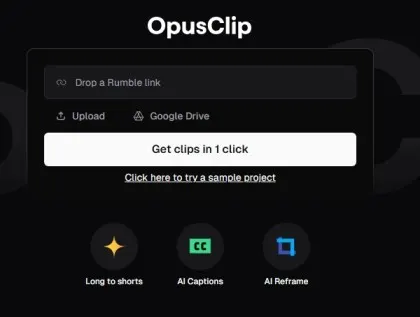
Step 1 – Carica il tuo video o incolla un link
Inizia aggiungendo il file video o semplicemente incollando un link. Premi “Get Clips” e l’IA di Opus Clips analizzerà il tuo video per trovare i momenti migliori. In pochi minuti avrai gli highlight pronti da rivedere.
Suggerimento: I crediti vengono utilizzati in base alla durata del video, quindi un video di 5 minuti costerà 5 crediti.
Step 2 - Rivedi i tuoi clip
Una volta generati i clip, puoi scorrere e scegliere quelli che preferisci. Opus aggiunge anche un “virality score”, una stima AI di quanto un clip possa ottenere visualizzazioni, like o condivisioni.
Nota: Questo punteggio è disponibile solo nei piani a pagamento.
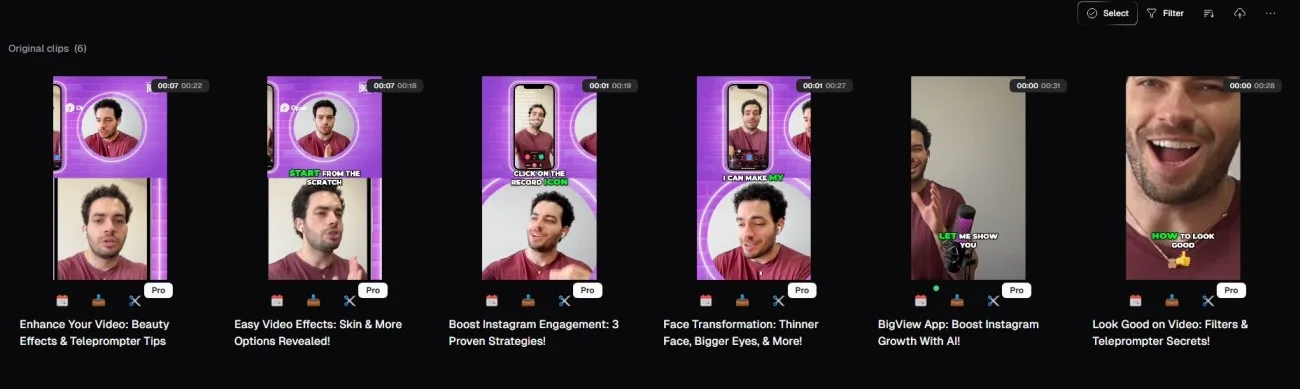
Step 3 - Modifica, scarica e pubblica
Scegli i tuoi clip preferiti, apporta modifiche rapide e scaricali sul tuo dispositivo.
Attenzione: Gli utenti del piano gratuito devono scaricare entro 3 giorni e la modifica è consentita solo con un piano a pagamento.

Quali sono le funzionalità principali di Opus Clips
Conversione da lungo a breve
Carica un video lungo e Opus Clips lo taglia automaticamente in più clip brevi pronte per i social media.

Sottotitoli AI
Genera sottotitoli con un clic o traducili in un’altra lingua per raggiungere un pubblico più ampio.

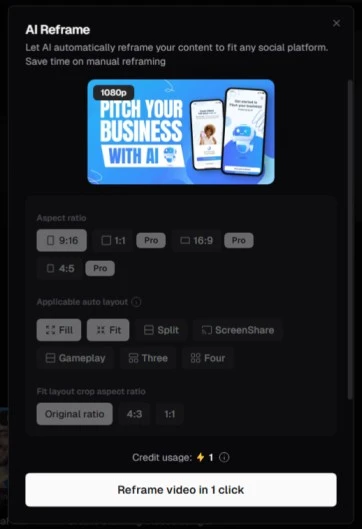
AI Reframe
I tuoi clip vengono automaticamente ridimensionati e riquadrati per adattarsi a qualsiasi piattaforma, dai TikTok verticali ai post quadrati di Instagram.
Dettaglio prezzi: quanto costa Opus Clips e c’è una versione gratuita?
Quando si valuta uno strumento video AI, il costo è spesso un fattore importante – lo capiamo.
Quindi, quanto costa Opus Clips e Opus Clips è gratuito? La buona notizia è che offre un piano Free Forever che ti permette di provarlo senza costi.
Oltre a questo, ci sono due principali piani a pagamento (Starter e Pro) con funzionalità extra per chi ha esigenze maggiori.
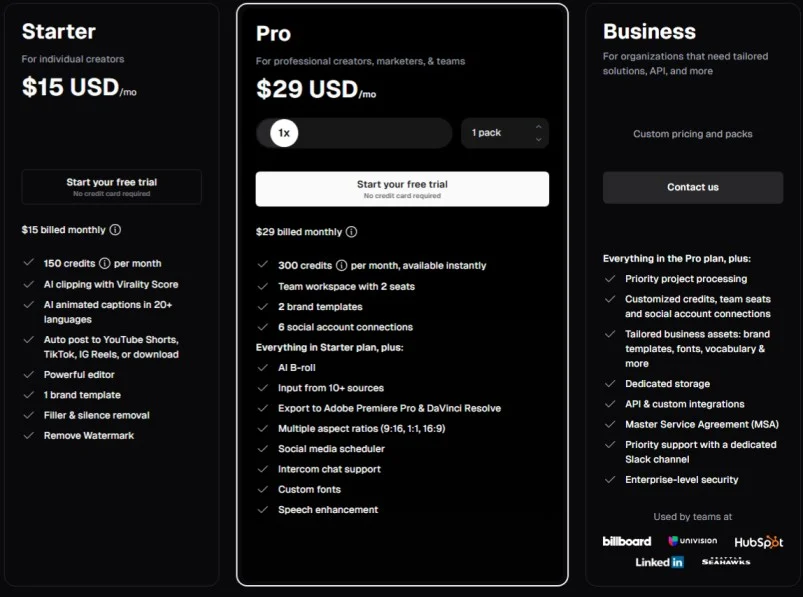
- Piano gratuito ($0/mese) – Ottimo per testare la piattaforma. Questo piano ti dà 60 crediti al mese (circa 60 minuti di elaborazione video) per riproporre i tuoi contenuti. Include le funzionalità base come taglio AI e sottotitoli, ma i video esportati avranno il watermark Opus Clips.
- Starter Plan ($15/mese) – Ideale per creator individuali pronti a fare un salto di qualità. Lo Starter Plan è l’opzione a pagamento base di Opus Clips, offre circa 150 crediti al mese (circa 2,5 ore di video). Niente più watermark, i tuoi clip saranno professionali. Puoi modificare i clip e usare un template brand personalizzato per mantenere uno stile coerente.
- Pro Plan ($29/mese) – Perfetto per creator prolifici, marketer o piccoli team. Il Pro Plan offre 300 crediti al mese (il doppio dello Starter), ideale se produci molti contenuti video. Oltre a tutto ciò che offre lo Starter, il Pro sblocca funzionalità AI avanzate e strumenti di produttività.
Opus Clips è affidabile? – La nostra opinione
Cosa dicono gli utenti reali?
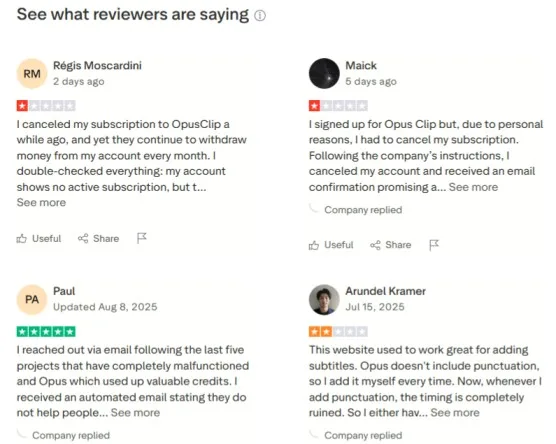
Le recensioni di Opus Clip sono miste, ma in generale, le persone lo trovano efficace per lo scopo per cui è stato creato. Su G2, Opus Clip ottiene un punteggio di circa 4,6 su 5, con utenti che ne lodano l’utilità.
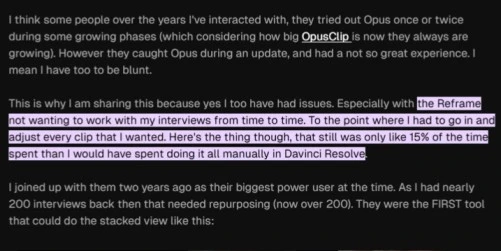
I content creator spesso riferiscono che fa risparmiare moltissimo tempo generando automaticamente tanti clip da un solo video. Ad esempio, un utente ha notato che anche dovendo modificare manualmente alcune cose, usare Opus Clips ha richiesto solo il 15% del tempo rispetto al montaggio da zero.
Molti podcaster, YouTuber e marketer usano Opus Clip come modo rapido per riproporre contenuti. Un podcast di 45 minuti, ad esempio, può diventare una dozzina di brevi clip da 1 minuto pronti per TikTok, Instagram Reels o YouTube Shorts – tutto con il minimo sforzo.
Tuttavia, non tutti sono completamente soddisfatti – ed è qui che sorgono dubbi sull’affidabilità. Se scorri le recensioni su siti come Trustpilot, troverai anche voci frustrate. Attualmente ha un punteggio Trustpilot relativamente basso (circa 2,4 su 5 nel 2025), con diverse lamentele da 1 stella.
Alcuni utenti hanno segnalato problemi tecnici. Ad esempio, un recensore si è lamentato che l’elaborazione dei clip richiedeva “un’eternità” e consumava tutti i suoi crediti.
Per darti un quadro più chiaro, ecco quando Opus Clip funziona meglio e quando può deludere secondo i feedback più comuni:
| Quando Opus Clip funziona meglio ✅ | Quando Opus Clip delude ⚠️ |
|---|---|
| Ottimo per contenuti lunghi come podcast, webinar e interviste – li trasforma rapidamente in più clip brevi. | Fa fatica con contenuti che richiedono sfumature o contesto (es. storytelling o costruzione emotiva). |
| Cattura frasi memorabili e battute d’effetto, rendendole pronte per i social. | Può perdere l’introduzione o tagliare i clip a metà pensiero, facendoli sembrare incompleti. |
| Ideale per chi dà valore a velocità e quantità più che alla perfezione – output in batch in pochi minuti. | A volte genera clip che non hanno un filo logico e richiedono revisione manuale. |
| Funziona particolarmente bene per video educativi o basati su discussioni dove gli insight sono autonomi. | Commedia e umorismo sottile spesso non funzionano perché si perde il tempismo/contesto. |
| Fa risparmiare moltissimo tempo – un video di 45 minuti può diventare una dozzina di clip utilizzabili. | Sottotitoli automatici/riquadratura possono essere imprecisi (inquadratura sbagliata, sottotitoli strani). |
| Meglio usarlo come assistente per brainstorming e tagli grezzi – ti dà opzioni rapidamente. | Il flusso di lavoro mobile è limitato (meglio su desktop/web) |
![[object Object]](/blog/images/airtable/section1-opus-clips-worth-the-hype.webp)
Alternativa a Opus Clips: il ruolo di Auto-Shorts di BIGVU
Dopo aver esplorato Opus Clip e il suo intelligente ritaglio tramite IA, potresti chiederti: dove si inserisce Auto-Shorts di BIGVU?
Pensa ad Auto-Shorts come a un’alternativa pratica – uno strumento di conversione da “lungo a corto” che raggiunge lo stesso obiettivo di riutilizzare video lunghi in brevi clip condivisibili, con una marcia in più.
Come usare BIGVU Auto-Shorts (disponibile su Web e iOS)?
Passo 1: Apri Auto-Shorts
Vai nell’area Progetti di BIGVU. In alto a destra troverai il pulsante Auto-Shorts. Cliccalo per iniziare.

Passo 2: Seleziona il tuo video
Ora è il momento di scegliere il video che vuoi ritagliare. Puoi:
- Scegliere tra i tuoi progetti BIGVU esistenti
- Cercare un video per nome
- Importare direttamente da Google Drive o Dropbox
- Oppure caricare un file dal tuo computer

Passo 3: Scegli la tua lingua
Auto-Shorts supporta più lingue. Seleziona la tua dall’elenco, oppure scrivila. Questo garantisce che sottotitoli e trascrizioni corrispondano al tuo video.
Puoi scegliere la tua preferenza: poche, moderate o molte, così ottieni il giusto volume di contenuti per la tua strategia.
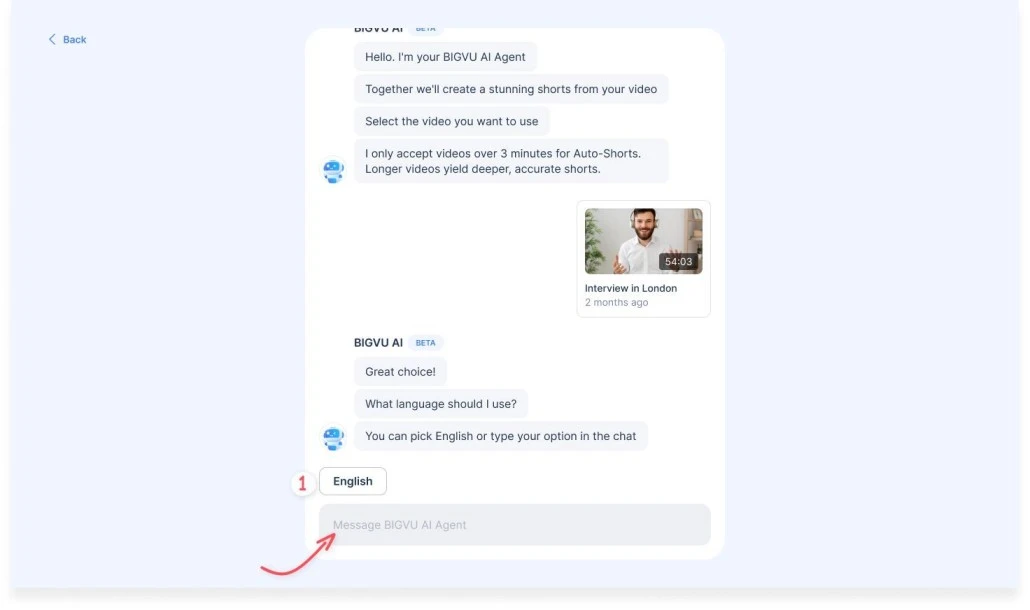
Passo 4: Decidi quanti clip vuoi
Qui avviene la magia. Ti verrà chiesto quanti shorts vuoi che Auto-Shorts generi. L’IA ti darà un numero approssimativo. Il conteggio finale dipende dalla lunghezza e dal contesto del tuo video. Ad esempio:
- Scegli “poche” se vuoi solo 2–3 highlight rifiniti
- Scegli “moderate” per circa 4–6 shorts
- Scegli “molte” se vuoi un lotto più grande (ottimo per una settimana di contenuti)

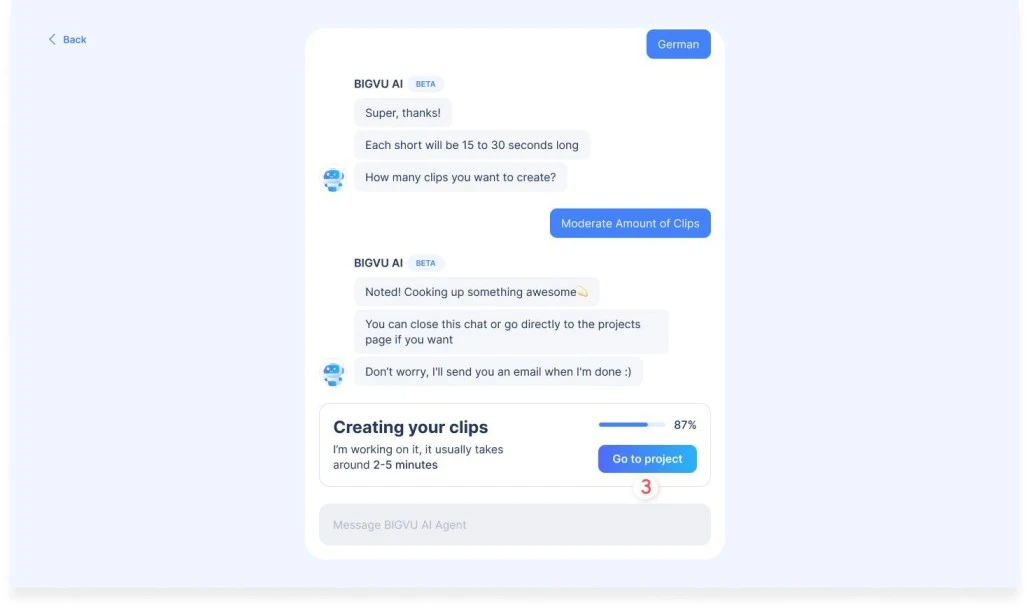
Passo 5: Lascia lavorare l’IA
Dopo aver fatto la tua scelta, l’Agente IA di Auto-Shorts inizia a creare i tuoi clip. Non devi restare ad aspettare. Puoi chiudere la finestra e l’IA continuerà a lavorare in background.
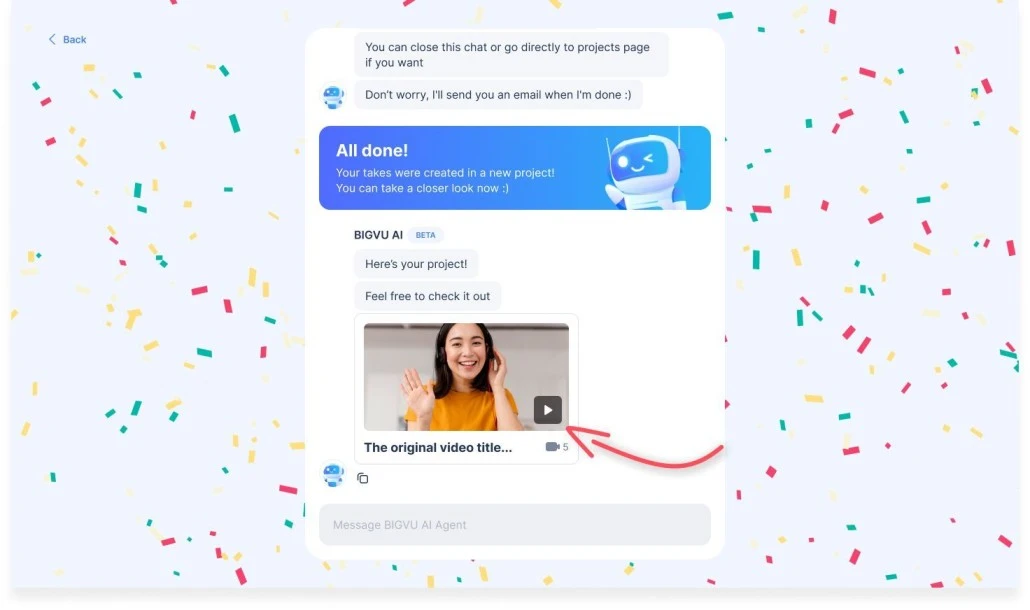
Passo 6: Trova i tuoi shorts nei Progetti
Quando Auto-Shorts ha finito, torna alla tua dashboard. Vedrai un nuovo progetto con lo stesso titolo del tuo video originale. Aprilo e troverai i tuoi clip pronti all’uso.
Perché scegliere BIGVU Auto-Shorts?
Il fascino di Auto-Shorts si vede quando scopri come si integra nella suite completa di creazione video di BIGVU.
BIGVU non è solo uno strumento di ritaglio; è tutto, dalla scrittura del copione alla pubblicazione. Auto-Shorts è integrato in un flusso di lavoro più ampio che include uno scriptwriter, un teleprompter per la registrazione, sottotitoli automatici, strumenti di branding e persino la programmazione dei post sui social.
Immagina questo scenario: usi BIGVU per scrivere il tuo copione (o ne importi uno) e registri un video parlato con il teleprompter, assicurandoti di mantenere sempre lo sguardo in camera.
Una volta che hai il video lungo, con un solo clic su Auto-Shorts lo suddividi automaticamente in più shorts.
Ogni clip è rifinito e pronto all’uso – completo di sottotitoli nello stile e formato che preferisci. Non hai dovuto uscire dall’app o gestire file tra servizi diversi.
Dall’inizio alla fine, tutto avviene in un unico posto. BIGVU ha anche la sua app mobile, quindi il tuo lavoro è sincronizzato su tutti i dispositivi.
Branding coerente, senza sforzo
Se mantenere l’identità visiva del tuo brand è importante, Auto-Shorts ti copre. BIGVU ti permette di impostare elementi di branding – loghi, colori, font e stile dei sottotitoli.
Comodità tutto-in-uno
Auto-Shorts fa parte della piattaforma di creazione video end-to-end di BIGVU.
Se registri un video in BIGVU (o ne importi uno), non devi scaricarlo e caricarlo altrove per il ritaglio – è già nella tua libreria progetti, pronto per Auto-Shorts. Un enorme risparmio di tempo.
Parte di un flusso completo (non solo clip)
A volte serve più del semplice ritaglio – serve creare il contenuto, rifinirlo e pubblicarlo.
Qui BIGVU dà il meglio. Auto-Shorts vive accanto a strumenti per scrivere il copione, registrare con il teleprompter, aggiungere sottotitoli automatici, inserire B-roll generato dall’IA, e persino pubblicare sui social.
Scegliendo Auto-Shorts, non ottieni solo uno strumento di ritaglio IA; entri in uno studio completo che gestisce tutto.
Guida rapida alla scelta: Opus Clips vs. BIGVU Auto-Shorts
Non sei ancora sicuro di quale strumento sia giusto per te? Ecco una guida rapida per aiutarti a decidere in base al tuo flusso di lavoro e ai tuoi obiettivi:
- Se vuoi la massima velocità con modifiche leggere → Scegli Opus Clips.
Opus Clips è pensato per chi vuole solo clip veloci senza preoccuparsi troppo del branding.
- Se hai bisogno di coerenza di brand tra i team → BIGVU Auto-Shorts è la scelta più sicura.
Auto-Shorts applica automaticamente il tuo kit di brand, logo, colori e sottotitoli a ogni clip. Un grande vantaggio per piccoli imprenditori o team marketing. - Se i tuoi contenuti sono creati con un videomaker professionista→ Opus Clips è più adatto
La registrazione in Opus Clips non è il massimo, quindi se registri su altre piattaforme e cerchi uno strumento specifico per il riutilizzo, Opus Clips è una buona opzione.
- Se scrivi copioni e registri tutto in un unico strumento → BIGVU Auto-Shorts vince qui.
BIGVU non è solo ritaglio; è una piattaforma tutto-in-uno. Puoi scrivere il copione con l’AI Script Generator, registrare con il Teleprompter e poi lasciare che Auto-Shorts trasformi subito il video in più shorts. Ad esempio, un coach che registra un video didattico di 10 minuti può ottenere 6 shorts brandizzati, senza mai uscire da BIGVU.
- Se lavori mobile-first (in movimento, rapido e facile)→ BIGVU Auto-Shorts vince. Registra con il teleprompter o carica il tuo video, genera shorts, applica lo stile del brand e pubblica—tutto su iOS.
| Esigenza di workflow | Opus Clips | BIGVU Auto-Shorts |
|---|---|---|
| Tutto-in-uno da telefono (registra → ritaglia → modifica → brandizza → pubblica) | Non pensato per un flusso mobile completo (web-first) | Sì (app iOS)—workflow completo da telefono |
| Kit di brand & stili sottotitoli | Template base | Kit di brand avanzati + sottotitoli stilizzati |
| Ideale per | Batch di highlight rapidi | Creazione end-to-end + riutilizzo |
Chi vince?
Opus Clips fa bene il suo lavoro. Taglierà i tuoi video in modo rapido.
Ma se lo confronti con BIGVU, la differenza è evidente.
Ecco il punto davvero interessante – BIGVU Auto-Shorts funziona sul tuo telefono (solo iOS). E funziona davvero.
In più, puoi registrare, ritagliare, modificare e condividere direttamente dal telefono. Nessun desktop richiesto, nessun software complicato. Per creator, coach e marketer sempre in movimento, è una svolta.
Registri una breve sessione didattica dal telefono, la trasformi in cinque clip brandizzati con Auto-Shorts e li pubblichi su Instagram o TikTok.
È davvero così semplice.
Ecco perché BIGVU ha semplicemente più senso. Non vuole essere il migliore in una sola cosa; è pensato per come si crea davvero contenuto.
<![[object Object]](/blog/images/airtable/section2-opus-clips-worth-the-hype.webp)
Conclusione
I video in formato breve sono qui per restare, e strumenti come Opus Clips e BIGVU Auto-Shorts rendono più facile che mai tenere il passo.
Se il tuo obiettivo è la velocità e la creazione rapida di highlight, Opus Clips può essere un valido alleato. Ma se desideri che i tuoi video abbiano un aspetto coerente, riflettano il tuo brand e passino dallo script alla pubblicazione in un unico luogo, Auto-Shorts ti offre un flusso di lavoro completo.
In ogni caso, il messaggio è chiaro: i tuoi video lunghi valgono più di quanto pensi. Suddividili, condividili ovunque e lascia che lavorino di più per te.
Prova BIGVU gratis ora.