CapCut: la via più rapida dalla clip sul telefono al Reel pubblicato
CapCut si è fatto un nome sullo smartphone, e la versione web conserva lo stesso istinto per la velocità. Apri un nuovo progetto, scegli un template, trascini dentro il girato e in pochi minuti hai qualcosa che sembra nato per TikTok. Quando abbiamo provato l'editor web gratuito, i template si applicavano con un clic e senza alcun paywall. Già questo spiega perché tante persone che cercano un editor video online gratis finiscono qui.
Cosa offre davvero l'account gratuito
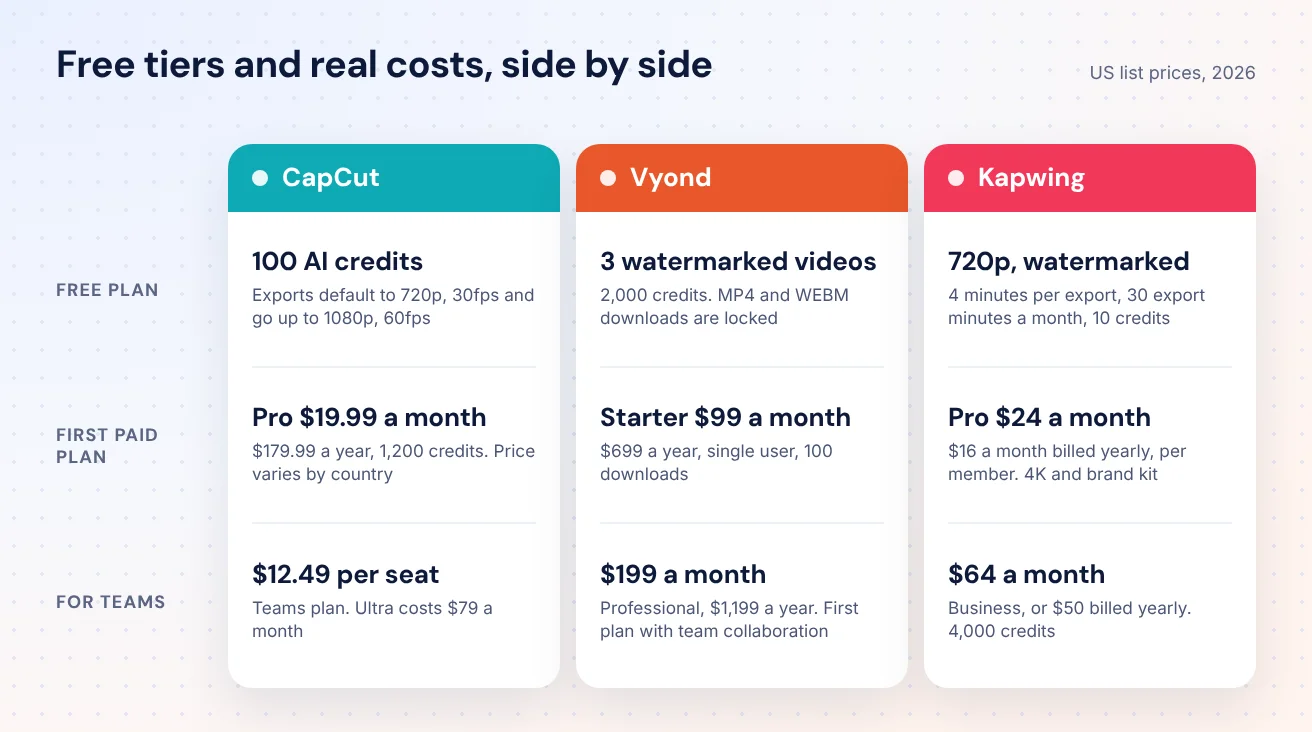
Appena creato, l'account CapCut gratuito aveva 100 crediti IA. Generare una breve clip video con l'IA ne costava 5, quindi puoi sperimentare senza pagare. Altri dettagli che ci hanno colpito:- Esportazione: L'impostazione predefinita è 720p a 30fps, ma puoi salire a 1080p e 60fps senza imbatterti in un badge Pro.
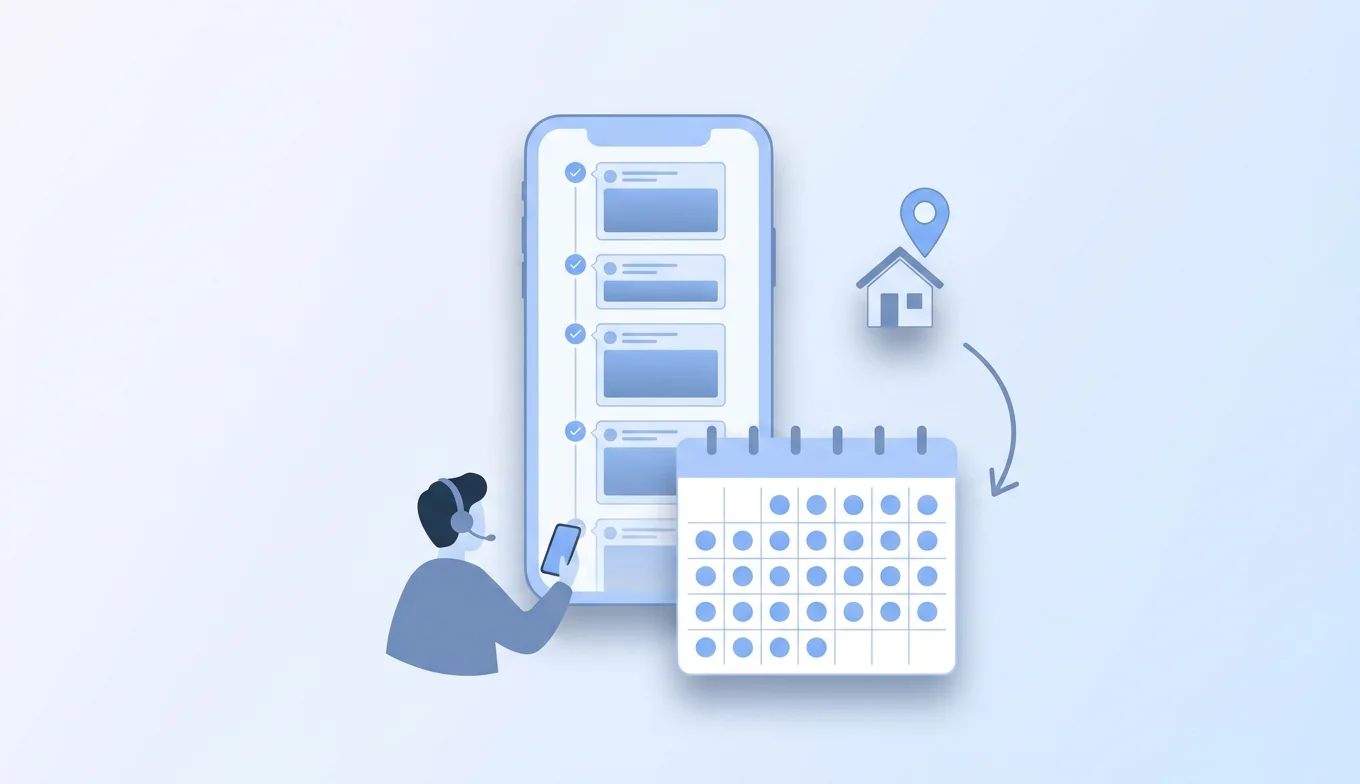
- Pubblicazione: Puoi pubblicare direttamente su TikTok, YouTube Shorts, una Pagina Facebook e Instagram Reels, e la programmazione dei post è gratuita.
- Sottotitoli: I sottotitoli automatici hanno il badge Pro, ma cliccando su Genera non ci siamo trovati davanti a nessun paywall. Puoi anche caricare un tuo file di sottotitoli .srt o .ass.
- Condivisione: Gli spazi condivisi permettono di invitare persone via email come editor o come visualizzatori, e c'è un brand kit per loghi e colori.
Dove CapCut ti rallenta
Sul nostro computer l'editor web andava a scatti, i suggerimenti del tutorial continuavano a ricomparire e le offerte di upgrade spuntavano di continuo. Niente di grave, ma se monti tutti i giorni alla lunga pesa. Il nodo vero è la collaborazione. In una discussione su r/CapCut, alcuni utenti che provavano CapCut Teams raccontavano di dover scaricare e ricaricare i progetti perché una sola persona alla volta potesse modificarli, il che non è proprio collaborare. Il team Project Access della National University è arrivato pubblicamente a una conclusione simile. Era partito con CapCut, l'ha trovato complicato da insegnare ai nuovi editor studenti e poco collaborativo, ed è passato a Kapwing.Quanto costa
Negli Stati Uniti, al momento della nostra verifica CapCut Pro costava 19,99 $ al mese o 179,99 $ all'anno, con 1.200 crediti IA al mese. Ultra costava 79 $ al mese e Teams 12,49 $ per utente. I prezzi cambiano molto da paese a paese: il Pro mensile andava da circa 11 $ in Vietnam a circa 27 $ in Francia, e CapCut precisa che il prezzo finale compare solo dopo l'accesso. Il mio parere: CapCut è la scelta giusta per chi lavora da solo su video verticali brevi e tiene più alla velocità che alla rifinitura. Appena arriva un secondo editor, comincia ad andare stretto.![[object Object]](/blog/images/airtable/section1-choose-the-best-online-video-editor-capcut.webp)
Vyond: video esplicativi animati per chi preferisce non farsi riprendere
Vyond non è davvero un concorrente di CapCut. Risolve un problema diverso. Invece di tagliare girato che hai già, costruisci scene con personaggi, oggetti e testo. Per questo è perfetto per video di onboarding, moduli formativi e presentazioni di prodotto, quel tipo di contenuti in cui un presentatore animato sembra normale e un selfie traballante no.
Il vero punto di forza è il creatore di personaggi
Rued Riis, formatore Vyond che ha messo a confronto i principali creatori di personaggi, ha scoperto che Vyond aveva le librerie più ricche: cinque corporature, 147 capi superiori, 71 inferiori e 35 paia di scarpe, molto più di Powtoon o Animaker. Il dettaglio che conta di più per il video branding è il colore. Vyond ti permette di inserire codici esadecimali esatti, così la giacca del presentatore può riprendere alla perfezione il tuo brand kit. Come sottolinea Riis, non riuscirai mai a far somigliare un personaggio 2D in tutto e per tutto a una persona reale, ma vestirlo con i colori del tuo brand crea un legame inconscio che funziona sorprendentemente bene.Vyond Go e il piano gratuito
Vyond Go trasforma un prompt, un documento, un copione o un URL in una bozza di video. Nel nostro test ha prodotto un avatar che parla in camera con testo a schermo in circa 40 secondi, con i layout Talking head, Conversation e Narration. Il piano gratuito però è più una prova che un vero piano:- Tre video: La dashboard fa il conto alla rovescia partendo da 3 e ti chiede di passare a un piano a pagamento per crearne altri e togliere il watermark.
- I crediti finiscono in fretta: Ogni generazione con Vyond Go costava circa 800 crediti e l'account gratuito partiva con 2.000, quindi hai più o meno due tentativi.
- Le esportazioni sono a pagamento: I download MP4 e WEBM a 720p e 1080p erano tutti bloccati, così come la condivisione tramite link.
Quanto costa
Starter costava 99 $ al mese, o 699 $ all'anno (circa 58 $ al mese), per un solo utente con 100 download al mese e video fino a 25 minuti. Professional costava 199 $ al mese, o 1.199 $ all'anno, ed è il primo piano con la collaborazione in team. Con Starter, Vyond Go corrisponde a circa 12 generazioni al mese. Il mio parere: Vyond vale la spesa se l'animazione è il prodotto, per esempio una libreria di corsi o una serie di video esplicativi. Come editor generico per i post social è eccessivo e costoso.![[object Object]](/blog/images/airtable/section2-choose-the-best-online-video-editor-capcut.webp)
Kapwing: l'editor condiviso per i team che si passano le bozze
Kapwing è quello che somiglia di più a un editor di documenti. I progetti stanno online, mandi un link e il tuo responsabile può aprirlo sul proprio portatile e lasciare commenti direttamente nell'editor. Nei team di marketing delle piccole imprese, dove tre persone mettono mano a ogni video, questa sola abitudine elimina una quantità sorprendente di attriti.
Cosa ha funzionato nel nostro test
La registrazione avviene con un codice inviato via email, senza password. La schermata iniziale si apre con un prompt IA e scorciatoie per sottotitoli, traduzione, taglio dalla trascrizione, clip IA, sintesi vocale e ridimensionamento. I sottotitoli automatici su una clip di 7 secondi hanno richiesto circa 25 secondi, hanno usato 1 dei 10 crediti gratuiti e sono risultati precisi. Il registratore integrato è un punto di forza discreto. Persino Minvo, che produce un editor concorrente, qui ha riconosciuto il merito a Kapwing: se a metà montaggio ti accorgi che manca una parte, puoi registrarla dentro Kapwing e finisce direttamente nella tua timeline. Non serve registrare altrove, scaricare e ricaricare.I limiti
- Paywall all'esportazione: Smart Cut, che elimina i silenzi, si può provare gratis in anteprima, ma per esportare un progetto che lo usa devi passare a un piano a pagamento.
- Le esportazioni gratuite sono ridotte: 720p con watermark Kapwing, massimo 4 minuti per esportazione e 30 minuti di esportazione al mese. Con il piano gratuito i file vengono conservati solo per 3 giorni.
- Curva di apprendimento: Minvo ha notato che riposizionare un ospite in un'inquadratura a due richiedeva parecchio ritaglio e trascinamento manuale. È il parere di un concorrente, ma coincide con la nostra impressione che Kapwing premi chi investe tempo a capire dove si trova ogni cosa.
Online o desktop, numeri alla mano
Kapwing ha condotto un esperimento proprio contro Final Cut Pro su un MacBook Pro del 2019, quindi consideralo un test del produttore. Il consumo di batteria è stato identico: 40 minuti per passare dal 51% all'1% in entrambi i casi. Il browser usava circa tra il 33 e il 37% della CPU, mentre Final Cut saliva molto più in alto. Un'esportazione di 12 minuti pesava circa 26 MB e, siccome l'esportazione gira sui server di Kapwing, puoi chiudere la scheda e tornare più tardi. Se il tuo portatile ha qualche anno, questo conta più di qualsiasi elenco di funzioni.Quanto costa
Pro costava 24 $ al mese, o 16 $ al mese con fatturazione annuale, con 1.000 crediti, esportazioni in 4K, brand kit e spazio di lavoro condiviso. Business costava 64 $ al mese, o 50 $ con pagamento annuale, con 4.000 crediti e clonazione della voce. Pro si paga per membro, quindi un team di quattro persone paga quattro volte.![[object Object]](/blog/images/airtable/section3-choose-the-best-online-video-editor-capcut.webp)
Piani gratuiti, watermark e costi reali a confronto
Tutti e tre gli strumenti si presentano come programmi di montaggio video gratis. In pratica, "gratis" vuol dire una cosa diversa per ciascuno.
Dove finisce ogni piano gratuito
- CapCut: Il più generoso dei tre nel nostro test. Template, impostazioni di esportazione a 1080p e programmazione dei post erano tutti disponibili. Non abbiamo completato un'esportazione, quindi non possiamo confermare se compare un watermark.
- Vyond: Tre video con watermark, e tutte le opzioni di download in MP4 erano bloccate. Consideralo una demo.
- Kapwing: Usabile per clip brevi, ma a 720p, con watermark, con un limite di 4 minuti per esportazione e con i file cancellati dopo 3 giorni.
I piani a pagamento base in breve
- CapCut Pro: 19,99 $ al mese o 179,99 $ all'anno negli Stati Uniti, con prezzi che cambiano da paese a paese.
- Kapwing Pro: 24 $ al mese, o 16 $ al mese con fatturazione annuale, per membro.
- Vyond Starter: 99 $ al mese, o 699 $ all'anno, per un solo utente.
La trappola dei crediti
Ormai tutti e tre fanno funzionare le funzioni IA a crediti, ed è lì che i budget sfuggono di mano. Una bozza con Vyond Go costava circa 800 crediti. Un lavoro di sottotitoli su Kapwing per pochi secondi di video costava 1 credito, il che sembra niente finché non ricordi che il piano gratuito ne ha solo 10. I crediti di CapCut Pro cambiano persino da paese a paese: 1.200 al mese negli Stati Uniti, 800 in Giappone. Prima di impegnarti, fai passare il tuo vero carico di lavoro settimanale dal piano gratuito e conta quanto consuma. Una regola pratica: se i tuoi video sono brevi, verticali e li fa una persona sola, CapCut è il più economico. Se più persone controllano ogni montaggio, il prezzo per membro di Kapwing ti compra quel flusso di lavoro. Se ti serve l'animazione, Vyond è l'unico dei tre che la fa davvero, e la paghi.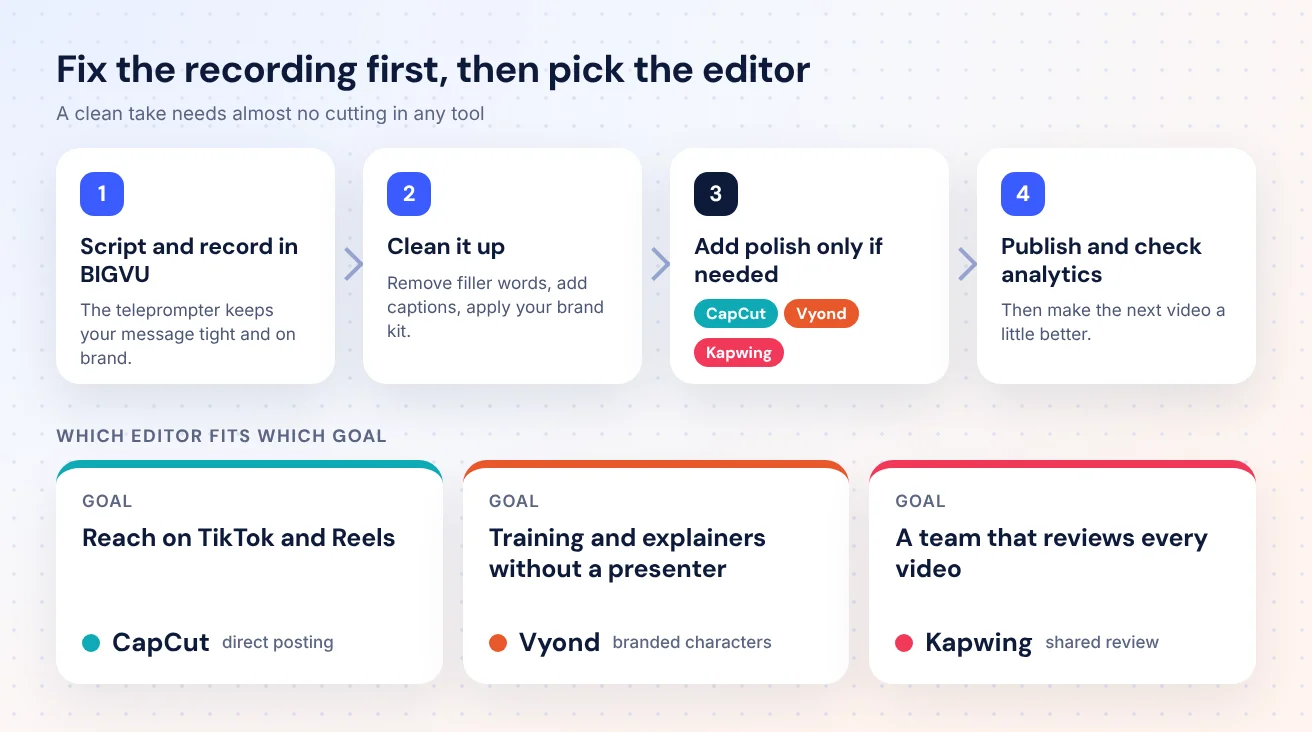
Il verdetto: prima sistema la registrazione, poi scegli l'editor
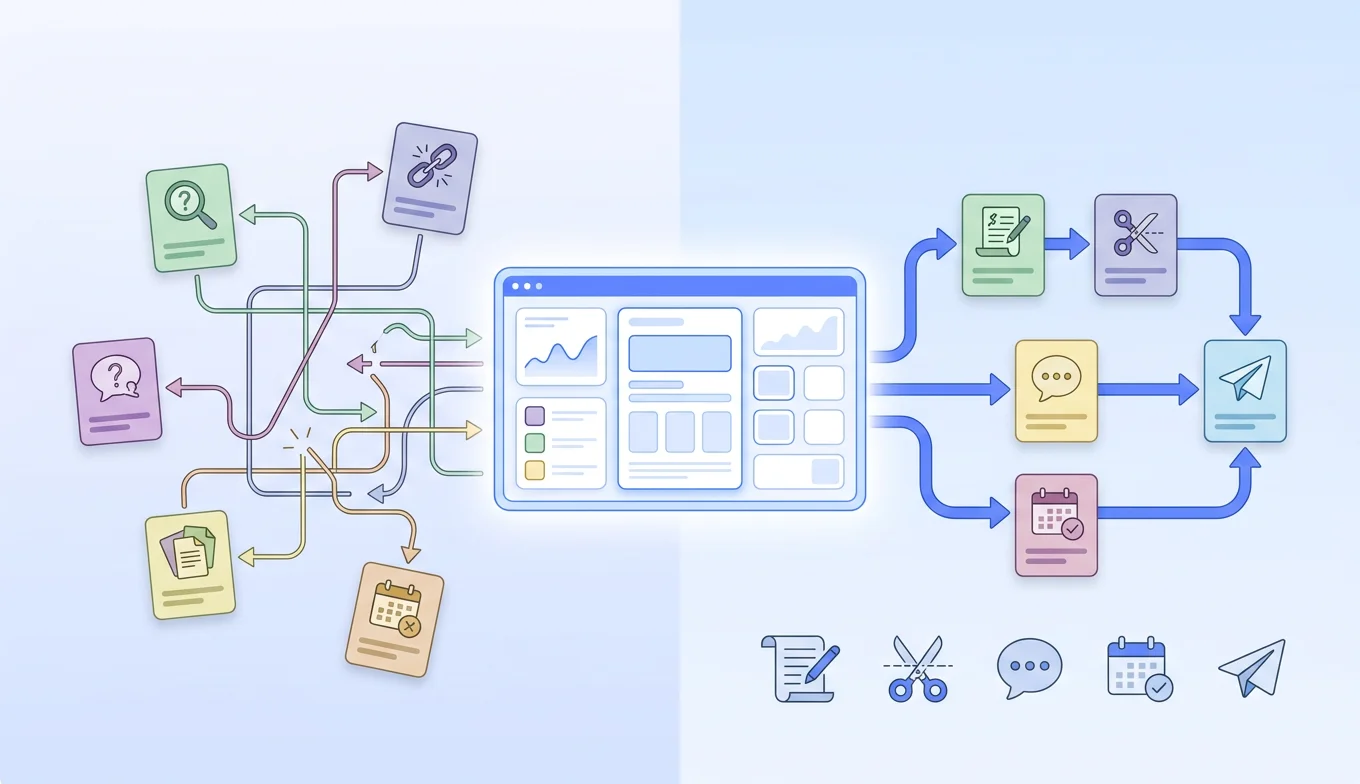
Ecco la parte che quasi tutti i confronti saltano. L'editor che scegli conta meno di quello che gli dai in pasto. Una ripresa di dodici minuti piena di giri di parole richiede tantissimi tagli con qualsiasi strumento. Una ripresa pulita di tre minuti non ne richiede quasi nessuno. Per questo io partirei dalla registrazione e considererei l'editor il secondo passo.
Quale editor per quale obiettivo
- Visibilità su TikTok e Reels: CapCut, per i template e la pubblicazione diretta.
- Formazione e video esplicativi senza presentatore: Vyond, per i personaggi che puoi vestire con i colori del tuo brand.
- Un team che revisiona ogni video: Kapwing, per i link condivisi, i commenti e un brand kit comune.
Dove si inserisce BIGVU
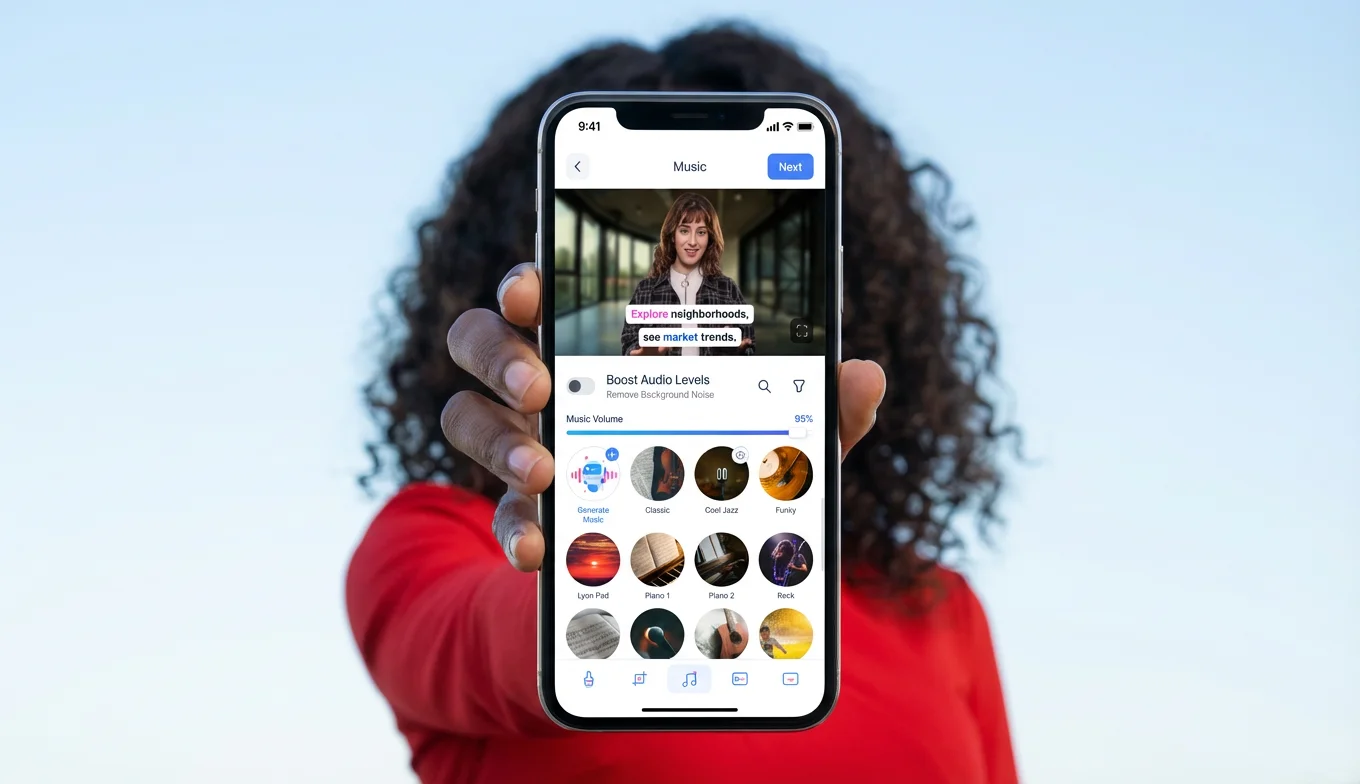
BIGVU è pensato per chi compare nel video, soprattutto quando l'obiettivo è il personal branding. Leggi il copione su un teleprompter che scorre al tuo ritmo mentre mantieni lo sguardo nell'obiettivo, così spesso la prima ripresa è già quella buona. I filtri bellezza uniformano luce e pelle, e l'editor elimina automaticamente gli "ehm" e gli "uhm" oppure ti fa tagliare selezionando le parole nella trascrizione. Sottotitoli automatici, immagini di copertura, titoli animati e un brand kit con il tuo logo e i tuoi colori si occupano della coerenza del brand, e puoi pubblicare sui tuoi canali social con un clic o programmare in anticipo. Per molte piccole imprese questo copre tutto il lavoro e non serve un secondo editor. Quando invece vuoi gli effetti di tendenza di CapCut o la revisione in team di Kapwing, parti da una clip pulita e già sottotitolata invece che da un file grezzo.I video di confronto diventano più facili
A novembre 2026 BIGVU aggiunge nuovi template di layout perfetti per questo tipo di recensioni di strumenti. Side by Side affianca due video, o li impila in verticale, ideale per mostrare due strumenti insieme. Card Overlap lascia che il tuo girato riempia l'inquadratura mentre tu compari in una scheda arrotondata su un lato, e Corner Cam ti tiene in una piccola bolla nell'angolo mentre mostri un'app passo per passo.- Scrivi il copione e registra in BIGVU: Usa il teleprompter per mantenere il messaggio essenziale e in linea con il brand.
- Ripulisci: Elimina le parole di riempimento, aggiungi i sottotitoli e applica il tuo brand kit.
- Aggiungi una rifinitura specialistica solo se serve: CapCut per gli effetti social, Vyond per una parte animata, Kapwing per l'approvazione del team.
- Pubblica e controlla le statistiche: Poi fai il prossimo video un po' meglio.