Perché i sottotitoli valgono i due minuti in più
Oggi le persone leggono i video. In un sondaggio di Preply su 1.265 americani, il 50 per cento ha dichiarato di guardare contenuti con i sottotitoli quasi sempre, e tra la Generazione Z la quota di utenti abituali sale al 70 per cento. Lo stesso sondaggio ha rilevato che il 41 per cento preferisce i sottotitoli per i contenuti online come YouTube e TikTok. Una precisazione onesta: la pagina è stata aggiornata nel 2026, ma la data della rilevazione non è indicata e potrebbe essere precedente. Eppure chiunque abbia guardato un Reel in una sala d'attesa sa che l'abitudine è reale.
I sottotitoli fanno anche un lavoro più silenzioso. Aiutano le persone sorde o con difficoltà uditive, portano il tuo messaggio in un bar rumoroso e ti danno una seconda occasione per far arrivare il concetto quando qualcuno ascolta a metà.
Tre modi per aggiungerli
- In uno strumento per clip. Opus Clip aggiunge automaticamente sottotitoli animati quando taglia i tuoi short, con emoji e parole chiave evidenziate anche nel piano gratuito.
- In un editor generico. CapCut sa fare il popolare stile una parola alla volta, ma servono diversi passaggi. In un tutorial dell'app desktop, il creator genera gli Auto Captions, li seleziona e poi sceglie un'animazione come Spring o Bounce Out. Quando abbiamo provato Kapwing con un account gratuito, i sottotitoli automatici di una clip di 7 secondi hanno richiesto circa 25 secondi e consumato 1 dei 10 crediti gratuiti, e le esportazioni gratuite si fermavano a 720p con filigrana.
- Nell'app con cui registri. Il Generatore di sottotitoli AI di BIGVU trascrive l'audio, crea sottotitoli sincronizzati e ti permette di personalizzarli con i colori e i font del tuo Brand Kit, così eviti il continuo esporta e importa tra un'app e l'altra.
Qualunque cosa tu scelga, rileggi i sottotitoli una volta prima di pubblicare. Nomi, termini di prodotto e numeri sono i punti in cui la trascrizione automatica sbaglia più spesso, e un nome di marca scritto male a caratteri cubitali è difficile da dimenticare.
![[object Object]](/blog/images/airtable/section1-how-to-caption-and-trim-videos-master.webp)
Cosa fa bene Opus Clip e quanto costa
Opus Clip (l'azienda lo chiama anche OpusClip, e molti cercano opusclips) è pensato per un solo compito: gli dai un video lungo e ti restituisce una serie di short verticali. Incolli un link di YouTube o carichi un file, scegli la durata delle clip e aspetti. Ogni clip riceve un Virality Score, il riformato in 9:16 e i sottotitoli.
Stephen W. Thomas, che paga lo strumento da più di un anno, ci ha caricato un video di 21 minuti e ha ottenuto 26 clip. Gli piace che prenda frasi da punti diversi di una registrazione e le unisca in un unico short invece di estrarre un solo blocco di 30 secondi, e usa il programmatore integrato per pubblicare su TikTok, Instagram e YouTube.
Piani attuali
Secondo la pagina dei prezzi di Opus Clip al momento della stesura:
- Free: 60 crediti al mese, filigrana, nessuna modifica e clip che non si possono più esportare dopo 3 giorni.
- Starter: 15 dollari al mese, solo mensile, con 150 crediti, sottotitoli animati in più di 20 lingue, rimozione di intercalari e silenzi, senza filigrana.
- Pro: 29 dollari al mese, oppure 14,50 dollari al mese con fatturazione annuale (174 dollari l'anno), con 300 crediti al mese, B roll con AI, programmatore e uno spazio di lavoro per il team con 2 postazioni.
I crediti dipendono da quanto video importi, quindi un podcast settimanale di un'ora esaurirà un piano piccolo più in fretta di qualche breve intervento. Controlla la pagina prima di acquistare, perché questi numeri cambiano.
![[object Object]](/blog/images/airtable/section2-how-to-caption-and-trim-videos-master.webp)
Dove Opus Clip non basta
Le recensioni che vale la pena leggere arrivano da chi usa lo strumento ogni settimana, e di solito descrivono gli stessi difetti.
- Le clip perdono il contesto. Chris di Min Media, che lo ha usato per nove mesi per i suoi canali e per i clienti, dice che alcune clip non contengono la premessa di cui ha bisogno un nuovo spettatore, quindi spesso le modifica da solo o usa solo i sottotitoli automatici. Thomas fa una domanda a ogni clip prima di pubblicarla: che valore aggiunge?
- Il riformato va sorvegliato. Le riprese che non mostrano una persona che parla a schermo intero, come un tutorial o una registrazione dello schermo, possono risultare piccole nel formato verticale. Thomas corregge l'inquadratura a mano, e l'inquadratura può azzerarsi quando la clip passa a un nuovo segmento.
- Il tempo di revisione si accumula. Un lungo post su r/opusclip sostiene che il Virality Score cambia da un'analisi all'altra e che i tagli a volte iniziano o finiscono a metà di un pensiero. È l'esperienza di un solo utente, ma coincide con quanto descrivono i recensori paganti.
Niente di tutto questo rende Opus Clip un cattivo strumento. Significa che devi comunque guardare ogni clip prima che esca. Un'abitudine utile: scorri prima la trascrizione di ogni clip suggerita, scarta quelle che non hanno senso sulla carta e solo dopo guarda quelle rimaste.
![[object Object]](/blog/images/airtable/section3-how-to-caption-and-trim-videos-master.webp)
Come tagliare un video sul tuo iPhone
Per una singola clip girata da te, l'editor video per iPhone più veloce è quello già installato. L'app Foto taglia senza scaricare nulla.
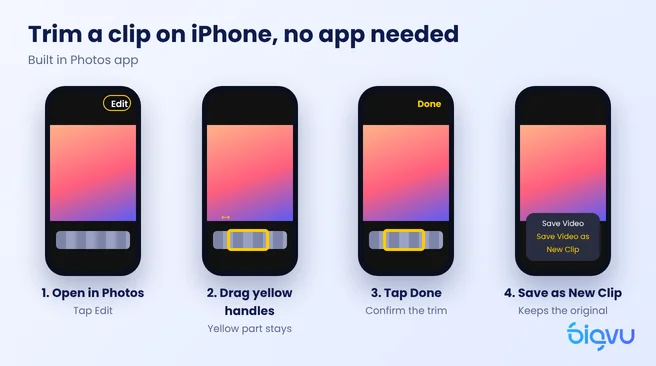
- Apri il video in Foto e tocca Modifica (l'icona che sembra una serie di cursori).
- Trascina le maniglie gialle alle due estremità della timeline. La parte gialla resta, tutto ciò che sta fuori viene tagliato.
- Tocca Fine e scegli Salva video per sostituire l'originale oppure Salva video come nuovo clip per tenerli entrambi.
Quest'ultima scelta conta più di quanto sembri. Come fa notare Gauging Gadgets nel suo tutorial per iPhone, salvare sopra l'originale significa non avere più la versione intera. Se c'è anche solo una possibilità che tu voglia recuperare quei primi secondi, salva un nuovo clip.
Il limite è che Foto taglia solo l'inizio e la fine. Se ti sei inceppato a metà, ti serve un editor vero. Molte app di editing video per iPhone possono dividere una clip, e uno strumento gratuito per tagliare video online può tirarti fuori dai guai, anche se gli strumenti web gratuiti spesso aggiungono la filigrana o limitano la risoluzione, come ha fatto Kapwing nel nostro test.
Monta cancellando parole invece di scorrere una timeline
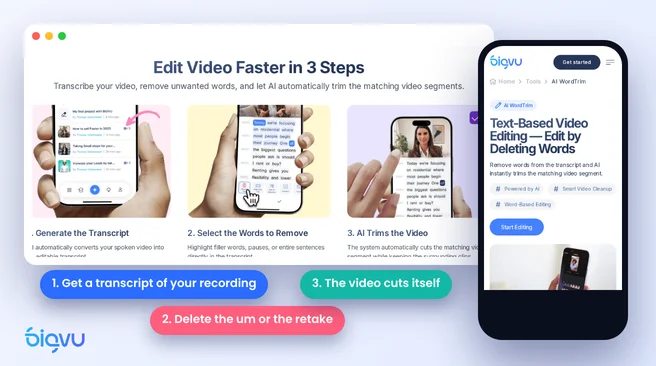
Per i video in cui parli in camera c'è un modo più rapido di tagliare la parte centrale. AI WordTrim di BIGVU trasforma la tua registrazione in una trascrizione. Evidenzia un "ehm", una falsa partenza o una frase intera, cancellala e il pezzo di video corrispondente sparisce con lei. Leggi il tuo video invece di cercare l'inciampo su una forma d'onda.
Una routine semplice che regge settimana dopo settimana
- Registra con un copione. Il teleprompter di BIGVU fa scorrere il testo accanto all'obiettivo, così dopo c'è meno da correggere.
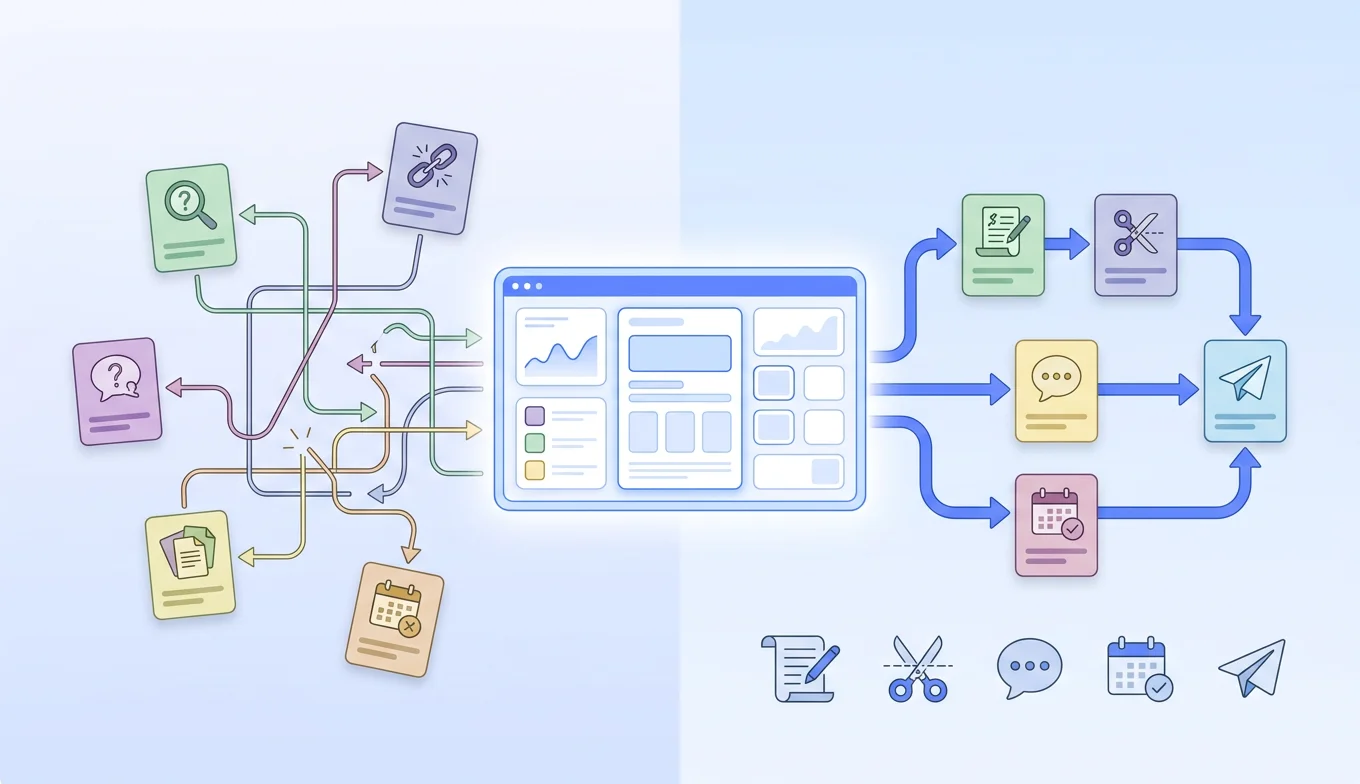
- Taglia con WordTrim. Elimina intercalari e ripetizioni direttamente dalla trascrizione.
- Aggiungi i sottotitoli. Genera i sottotitoli e applica lo stile del tuo brand nella stessa app.
- Crea short se ti servono. Per webinar e interventi lunghi, AI Auto Shorts trova i momenti migliori e li taglia in clip verticali che puoi rivedere e modificare prima di pubblicare.
Se preferisci non montare affatto, BIGVU offre anche SuperAgent, un servizio chiavi in mano in cui un team scrive i copioni, monta nel tuo stile con sottotitoli e miniature e pubblica otto video al mese con la tua approvazione. In ogni caso l'obiettivo è lo stesso: tagli puliti, sottotitoli leggibili e un video che le persone guardano fino alla fine.