איך להוריד את CapCut: למחשב, לנייד ולאינטרנט
היכן להוריד בבטחה
המקור האמין היחיד עבור CapCut desktop הוא האתר הרשמי בכתובת capcut.com. הימנעו מאתרי הורדה של צד שלישי, ממראות APK ומכל מתקין שאינו מההפצה הרשמית של ByteDance — אלה כוללים לעיתים קרובות תוכנות פרסום או תוכנות שעברו שינוי. אפליקציית הדסקטופ פועלת על Windows 10 ומעלה ועל macOS 10.15 Catalina ומעלה. לאחר ההתקנה תצטרכו חשבון CapCut או TikTok כדי להתחבר.
גרסאות המובייל זמינות דרך Apple App Store ו-Google Play. עורך הווב ב-capcut.com אינו דורש התקנה — רק דפדפן והתחברות.
PC לעומת מובייל לעומת ווב: מה בעצם שונה
אלה אינם אותו מוצר עם ממשקים שונים. לכל גרסה יש יכולות מובחנות:
Desktop (Windows/macOS) — הגרסה בעלת היכולות הגבוהות ביותר. ציר זמן מרובה רצועות, אנימציית keyframe, chroma key, ייצוב מתקדם וערכת כלי AI המלאה. הטובה ביותר לכל דבר מורכב יותר מעריכת קליפ בסיסית.
Web editor — מבוסס דפדפן, ללא צורך בהתקנה. מכסה עריכות בסיסיות ושימוש בתבניות, אך איטי יותר מדסקטופ ומוגבל בתכונות מתקדמות. הביצועים תלויים בחיבור ובדפדפן שלכם.
Mobile app — הגרסה הפופולרית ביותר והמקום שבו נוצרות תבניות טרנדיות. הטובה ביותר לתוכן שמיועד קודם כול לרשתות חברתיות ומבוסס אפקטים. מוגבלת עבור ריבוי רצועות או פרויקטים מורכבים.
סנכרון בין פלטפורמות: למה לצפות
סנכרון פרויקטים בין מכשירים דורש חשבון CapCut ואחסון בענן. התוכנית החינמית מגבילה את אחסון הענן לרמה שמתמלאת במהירות בפרויקטים גדולים יותר — שעה אחת של צילומי 1080p היא בערך 10–15 GB. Pro כולל 100 GB+, מה שמכסה את רוב תהליכי העבודה של משתמשים בודדים.
הסתייגות מתמשכת אחת: פרויקטים שמקורם בתבנית מובייל לעיתים נשברים או מוצגים בצורה שגויה כאשר פותחים אותם בדסקטופ. CapCut עדיין לא פתרה זאת לחלוטין, לכן התייחסו לסנכרון ממובייל לדסקטופ כפתרון שימושי אך לא מושלם, במיוחד עבור פרויקטים המבוססים על תבניות.
![[object Object]](/blog/images/airtable/section1-capcut-free-vs-pro-what-2026s-restructure-gives-you.webp)
כיצד להשתמש בתבניות CapCut: מובייל, דסקטופ ואינטרנט
איך תבניות פועלות במובייל
פתחו את האפליקציה והקישו על לשונית Templates. עיינו בתוכן פופולרי או חפשו לפי מילת מפתח — "real estate," "fitness," "product showcase" — ואז הקישו על תבנית כדי לצפות בה בתצוגה מקדימה. הקישו על Use Template, בחרו את הקליפים שלכם מגלריית המצלמה כדי להחליף את מצייני המיקום, התאימו שכבות-על של טקסט ואת התזמון, וייצאו. ספריית התבניות במובייל היא הנרחבת ביותר מבין שלוש הפלטפורמות ומתעדכנת לעיתים קרובות כדי לשקף מגמות עדכניות.
שני דברים שכדאי לדעת לפני שמתחילים: חלק מהתבניות נעולות לפי אזור ולא יופיעו מחוץ לשווקים מסוימים, ותבניות שמסומנות כ-Pro יוסיפו סימן מים לייצוא בתוכנית החינמית. שמרו על האפליקציה מעודכנת — גרסאות ישנות יותר לא מציגות תבניות חדשות יותר.
איך תבניות פועלות בדסקטופ
לתבניות בדסקטופ ניגשים ממסך יצירת הפרויקט. הספרייה שונה מזו שבמובייל — חלק מהתבניות הבלעדיות למובייל אינן זמינות בדסקטופ ולהפך. חוויית העריכה לאחר בחירת תבנית מתקדמת יותר בדסקטופ: התאמות keyframe, עריכה מרובת ערוצים, ושליטה מדויקת יותר בתזמון. הפשרה היא שפרויקטים שמסונכרנים בענן ומקורם בתבניות מובייל לפעמים מתקלקלים במהלך הסנכרון וזקוקים לתיקונים ידניים לפני שיוכלו לעבור רינדור בצורה תקינה.
איך תבניות פועלות ב-Web
לעורך ה-Web יש ספריית תבניות שגדלה, אך עדיין מוגבלת בהשוואה למובייל ולדסקטופ. התהליך זהה למובייל: עיון, בחירה, החלפת קליפים, ייצוא. היתרון העיקרי הוא שאין צורך להתקין דבר. המגבלה העיקרית היא מהירות הרינדור — זמני הייצוא ארוכים יותר וביצועי התצוגה המקדימה משתנים בהתאם לאיכות החיבור.
פתרון תקלות נפוצות בתבניות
תבניות לא נטענות: בדקו את חיבור האינטרנט ואת גרסת האפליקציה. אם תבנית מסוימת נעלמה, ייתכן שהיא הוסרה או מוגבלת לאזור מסוים.
סימן מים לא צפוי על תבנית חינמית: זו בעיה מוכרת מארגון מחדש של 2025 — חלק מהתבניות שהיו חינמיות בעבר סווגו מחדש כתבניות בתשלום.
בעיות סנכרון אודיו לאחר החלפת קליפים: בדרך כלל נגרמות מקליפ חלופי שאורכו שונה מזה של מציין המיקום המקורי. תקנו את התזמון ידנית בציר הזמן של העורך.
![[object Object]](/blog/images/airtable/section2-capcut-free-vs-pro-what-2026s-restructure-gives-you.webp)
תמחור CapCut ב-2026: תוכניות, עלויות נסתרות ומה כדאי לשים לב אליו
שלוש הרמות
CapCut שינתה את מבנה התמחור שלה ב-2025, פיצלה את ההיצע בתשלום ל-Standard ו-Pro, והעלתה את הרמה הגבוהה ביותר ל-$19.99 לחודש. הנה מה שכל תוכנית כוללת בפועל נכון לתחילת 2026:
חינם: ערכת עריכה בסיסית מלאה — חיתוך, פיצול, ציר זמן מרובה-רצועות, אנימציית keyframe, chroma key, שינויי מהירות הדרגתיים, פילטרים, קריינות AI בסיסית, מוזיקה ואפקטים קוליים חינמיים, ייצוא 1080p, וספרייה גדולה של תבניות ואפקטים חינמיים. תבניות ואפקטים המסומנים כ-Pro מיוצאים עם סימן מים. יותר תוכן הוגבל לאחר השינוי ב-2025 לעומת קודם.
Standard (~$9.99/month): מיועדת בעיקר למשתמשי מובייל. מסירה סימני מים, פותחת תבניות נוספות, מעברים, סגנונות טקסט ואפקטים. אינה כוללת ייצוא 4K או את ערכת כלי ה-AI המלאה. נמכרת בעיקר דרך חנויות אפליקציות בחיוב חודשי.
Pro (~$19.99/month or $179.99/year): אין אפשרות לרכישה לכל החיים. מוסיפה ייצוא 4K, את ערכת כלי ה-AI המלאה (מעקב מצלמה, בידוד קול, כתוביות עם זיהוי דובר, אפקטים קוליים של AI), 100 GB+ אחסון בענן, שיתוף פעולה בצוות, וגישה ל-12M+ נכסים ללא תמלוגים. חל תמחור אזורי — משתמשים בברזיל, טורקיה, הודו ודרום-מזרח אסיה משלמים משמעותית פחות.
עלויות נסתרות שכדאי להכיר
תמחור בחנות אפליקציות לעומת באתר: הרשמה דרך Apple App Store או Google Play עולה בדרך כלל $1–3 לחודש יותר מאשר הרשמה ישירה ב-capcut.com, משום שעמלות הפלטפורמה מגולגלות למשתמשים. תמיד כדאי להשוות בין שני הערוצים לפני שנרשמים.
מגבלות אחסון בענן: פרויקטי 4K צורכים אחסון במהירות — שעה אחת של חומר גלם ב-4K יכולה לעלות על 20 GB. ה-100 GB+ של Pro מספיקים לרוב המשתמשים הפרטיים, אך יוצרים עם היקף עבודה גבוה עדיין עלולים להגיע לתקרה.
השפעת הביטול: ביטול Pro פירושו אובדן גישה לתבניות, אפקטים ומוזיקה המסומנים כ-Pro ששימשו בפרויקטים קיימים. קובצי הפרויקט נשארים שלמים, אך ייצוא מחדש עלול להציג סימני מים או נכסים חסרים. קבצים שיוצאו בעבר אינם מושפעים.
איך לבחור
התוכנית החינמית מתאימה אם אתם משתמשים רק בתבניות חינמיות ומייצאים ב-1080p. Standard שימושית בעיקר למשתמשי מובייל שרוצים ייצוא ללא סימן מים בלי לשלם על 4K. Pro היא האפשרות היחידה אם אתם צריכים 4K, את ערכת כלי ה-AI המלאה, או אחסון ענן משמעותי. סביר להניח שהתמחור של CapCut ישתנה שוב — בדקו את התעריפים העדכניים ב-capcut.com לפני ההרשמה.
![[object Object]](/blog/images/airtable/section3-capcut-free-vs-pro-what-2026s-restructure-gives-you.webp)
איפה CapCut נופלת בחסר — ואיפה BIGVU ממלאת את הפער
מה CapCut לא כולל
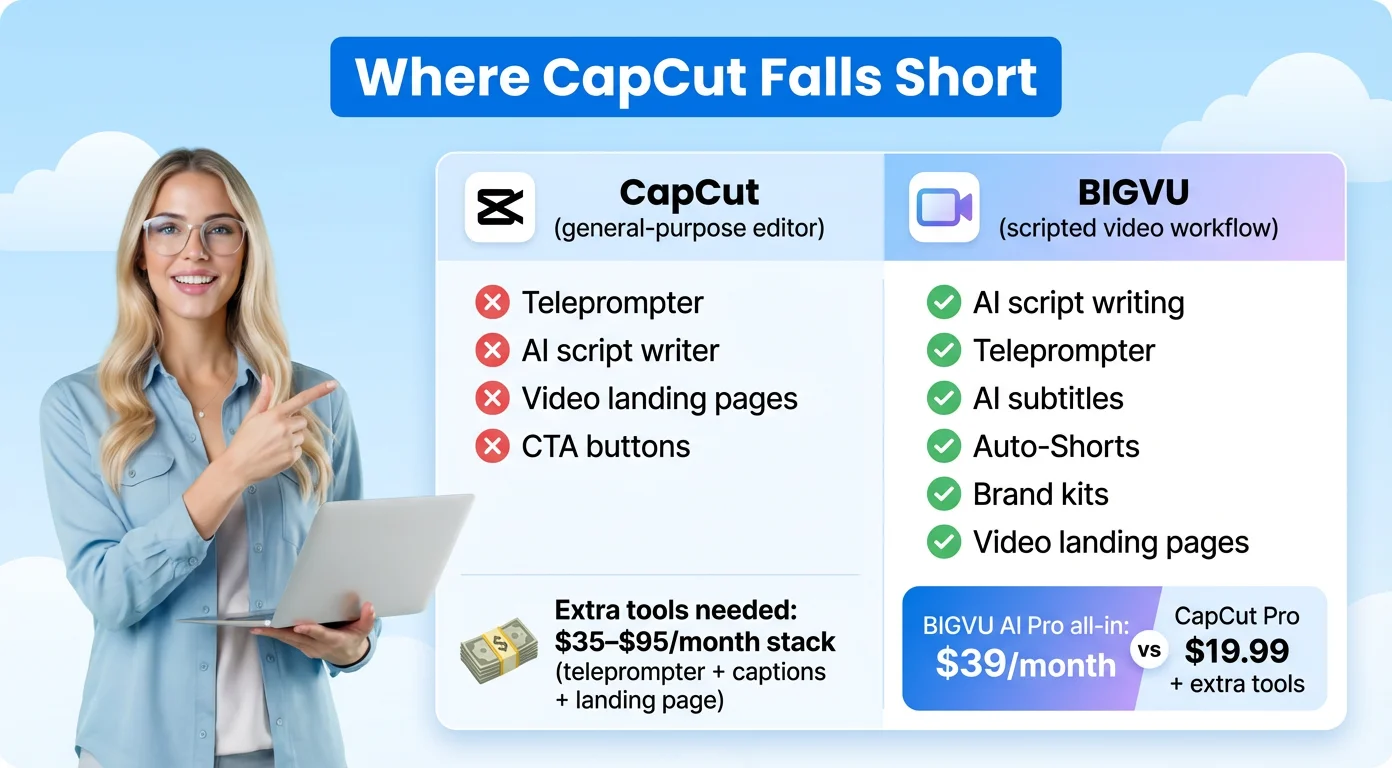
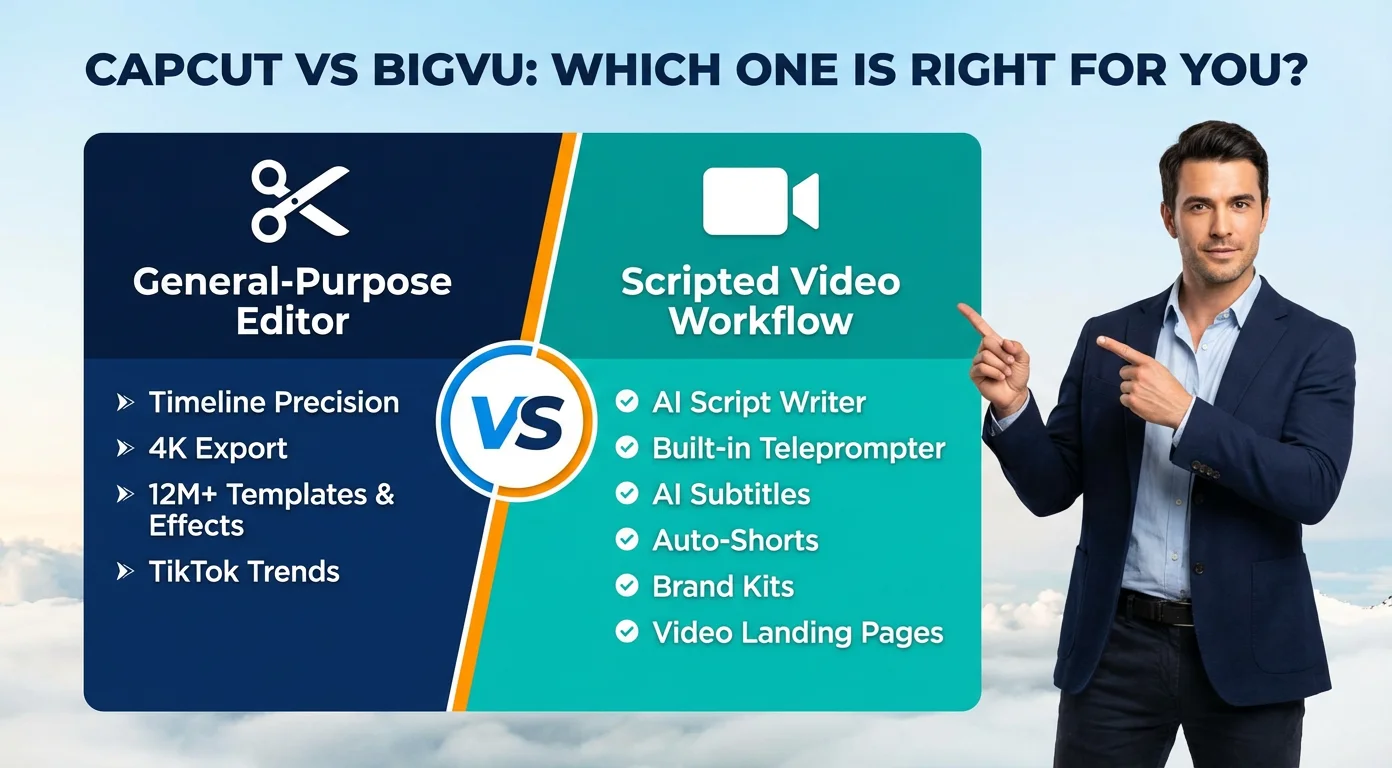
CapCut הוא עורך לשימוש כללי, ול"מטרות כלליות" יש משמעות. אין בו טלפרומפטר מובנה, אין כותב תסריטים מבוסס AI, אין דפי נחיתה לווידאו, ואין כפתורי CTA. עבור תוכן חברתי מזדמן, שום דבר מזה לא משנה. עבור יוצרים שהפורמט המרכזי שלהם הוא וידאו מתוסרט בסגנון talking-head — תוכן אימון, הדגמות מוצר, עדכוני שוק, והדרכת לקוחות — הפערים האלה מצטברים במהירות.
כיסוי הפערים האלה בדרך כלל מחייב הוספת אפליקציית טלפרומפטר ($5–15/month), שירות כתוביות ממותג ($10–30/month), וכלי לדפי נחיתה ללכידת לידים ($20–50/month). המערך הזה עולה $35–95/month עוד לפני שמוסיפים יכולת יצירת AI, ואף אחד מהכלים האלה לא משתלב עם האחרים.
מה BIGVU עושה אחרת
BIGVU נבנה במיוחד עבור תהליך העבודה של talking-head מתוסרט. במקום לדרוש כמה כלים, הוא מטפל בכל התהליך מפלטפורמה אחת: כתיבת תסריטים מבוססת AI, טלפרומפטר מובנה, כתוביות AI עם פונטים וצבעי מותג מותאמים אישית, Auto-Shorts (שמייצר אוטומטית קליפים קצרים מתוכן ארוך עם המיתוג שכבר הוחל), ערכות מותג שמחילות את הלוגו והצבעים שלך על כל וידאו בלי הגדרה ידנית לכל קליפ, ודפי נחיתה לווידאו עם כפתורי CTA מותאמים אישית ליצירת לידים.
השוואת המחירים קרובה יותר ממה שנראה. BIGVU AI Pro ב-$39/month כולל את כל תהליך העבודה. CapCut Pro ב-~$19.99/month הוא עורך מוכשר, אבל הוספת הכלים הדרושים כדי להתאים לאותו תהליך עבודה בדרך כלל דוחפת את העלות הכוללת מעל המחיר הכולל של BIGVU.
תבניות לעומת ערכות מותג: שתי פילוסופיות שונות
ספריית התבניות של CapCut נותנת לך אלפי פורמטים דינמיים מבחינה חזותית — אידיאליים למונטאז'ים עתירי אפקטים ולתוכן מבוסס טרנדים שבו הסגנון הוויזואלי הוא העיקר. בוחרים תבנית, מחליפים את הקליפים שלך, ומייצאים. גישת ערכת המותג של BIGVU עובדת אחרת: מגדירים פעם אחת את הלוגו, הפונטים והצבעים שלך, וכל וידאו מחיל אותם אוטומטית בלי לבחור תבנית. Auto-Shorts מרחיב זאת עוד יותר — מעלים וידאו ארוך ו-BIGVU מייצר קליפים קצרים בפורמט עקבי עם המיתוג שלך שכבר הוחל.
יוצרים רבים משתמשים בשניהם: CapCut לתוכן חברתי מונע אפקטים, BIGVU לווידאו מקצועי ומתוסרט. אם אתה צריך רק אחד, הבחירה פשוטה: CapCut לעריכה לשימוש כללי עם ספרייה גדולה של תבניות ואפקטים; BIGVU אם וידאו talking-head מתוסרט הוא הפורמט העיקרי שלך ואתה רוצה תהליך עבודה שעובר מדף ריק לדף נחיתה שפורסם בלי לחבר יחד כמה מנויים.
רשימת בדיקה מהירה לקבלת החלטות של CapCut
השתמשו ב-CapCut Free אם...
אתם יוצרים תוכן שמיועד קודם כול לרשתות חברתיות, אתם צריכים רק ייצוא ב-1080p, התבניות שאתם רוצים אינן מסומנות כ-Pro, ואינכם צריכים סנכרון ענן בין מכשירים מעבר למה שהאחסון החינמי מאפשר. התוכנית החינמית באמת מסוגלת — היא מכסה הרבה תרחישי שימוש אמיתיים בלי לדרוש מנוי.
שדרגו ל-CapCut Standard אם...
אתם בעיקר משתמשי מובייל, אתם רוצים ייצוא ללא סימן מים בתבניות ואפקטים שמסומנים כ-Pro, ואינכם צריכים פלט 4K או את ערכת כלי ה-AI המלאה. הירשמו דרך capcut.com, ולא דרך חנות האפליקציות, כדי להימנע מתשלום תוספת התמחור של הפלטפורמה.
שדרגו ל-CapCut Pro אם...
אתם צריכים ייצוא 4K, את ערכת כלי ה-AI המלאה (מעקב מצלמה, בידוד קולי, כתוביות עם זיהוי דובר), אחסון ענן של 100 GB+ לסנכרון בין מכשירים, או גישה לספריית הנכסים ללא תמלוגים. התוכנית השנתית במחיר $179.99 חוסכת כ-25% לעומת חיוב חודשי.
שקלו את BIGVU במקום אם...
וידאו של talking-head מתוסרט הוא הפורמט העיקרי שלכם — אימון, הדגמות, הדרכת לקוחות, עדכוני שוק. אם אתם כבר מחברים יחד אפליקציית teleprompter, שירות כתוביות וכלי לדפי נחיתה, פלטפורמת הכול-באחד של BIGVU מאחדת את כל הסטאק הזה למנוי אחד ומוסיפה מעליו כתיבת תסריטים ב-AI ו-Auto-Shorts. תהליך העבודה לכל וידאו מהיר יותר, וכל פלט כולל יכולת ללכידת לידים ש-CapCut לא מציעה באף רמה.