מה CapCut Desktop עושה היטב
CapCut פותח על ידי ByteDance — חברת האם של TikTok — והמקור הזה ניכר בכל מה שהכלי עושה היטב. הוא מותאם לתוכן אנכי קצר-פורמט, ובקטגוריה הזו באמת קשה לנצח אותו.
ספריית תבניות והתאמה לטרנדים
ספריית התבניות נרחבת ומתעדכנת לעיתים קרובות כדי לשקף טרנדים עכשוויים. אם סגנון עריכה מסוים שולט ב-TikTok השבוע, ל-CapCut בדרך כלל תהיה תבנית עבורו בתוך ימים. עבור יוצרים שהתוכן שלהם תלוי ברכיבה על טרנדים של פורמט — מעברים, אנימציות טקסט, אסתטיקות חזותיות מסוימות — זהו יתרון תחרותי משמעותי על פני עורכים שמתעדכנים במחזורים איטיים יותר.
תכונות AI
CapCut הוסיפה סט משמעותי של כלי AI בגרסאות האחרונות. Text-to-speech ממיר טקסטים מוקלדים לקריינות במגוון סגנונות קול — שימושי לערוצים ללא פנים או לכל מי שרוצה אודיו בלי להקליט. התכונה Long Video to Shorts סורקת קטעי וידאו שהועלו ומייצרת הצעות לקליפים, ועובדת בצורה סבירה למדי לצורך מיחזור מהיר של תוכן. מחולל הסקריפטים של AI מפיק רעיונות וטיוטות סקריפט מתוך הנחיית נושא, אם כי התוצרים אינם עוקבים אחר קול מותג מסוים.
כתוביות אוטומטיות הן אחת התכונות הכי בשימוש של CapCut. התמלול מהיר — הכתוביות מופיעות בתוך שניות מהעיבוד — אם כי הדיוק משתנה. באודיו ברור ובקצב דיבור סטנדרטי, הוא מתפקד היטב. בדיבור עם מבטא, בקצב מהיר או עם אוצר מילים טכני, בדרך כלל נדרש תיקון ידני. אפשרויות עיצוב הכתוביות — פונטים, צבעים, אנימציות — זמינות, אך האפשרויות המלוטשות יותר דורשות מנוי Pro.
כלי העריכה המרכזיים
עורך ציר הזמן מטפל היטב ביסודות: חיתוך, התאמת מהירות, ניקוי אודיו, הסרת רקע ומעברים — כולם נגישים בלי צורך במדריך. שיפור האודיו — הפחתת רעשי רקע ושיפור בהירות הקול — עובד מספיק טוב כדי להציל קליפים שהוקלטו בסביבות פחות מאידיאליות. תכונת המסך הירוק (chroma key) פועלת באופן אמין. איכות הייצוא מגיעה עד 4K, אם כי הביצועים בקבצים גדולים תלויים מאוד ב-RAM של המחשב שלך ובחיבור האינטרנט.
ליוצר עצמאי שמפיק תוכן חברתי קצר-פורמט בתקציב מוגבל, הכלים האלה מכסים את רוב מה שנדרש.
![[object Object]](/blog/images/airtable/section1-capcut-desktop-review-2026-features-pricing-smart-alternativ.webp)
היכן ש-CapCut Desktop נופלת short
אותו מקור שהופך את CapCut לחזק עבור תוכן TikTok יוצר פערים ממשיים כאשר משתמשים בו לווידאו עסקי מקצועי. כמה מהמגבלות הללו הפכו בולטות יותר ככל ש-CapCut הרחיבה את מודל ה-freemium שלה.
התרחבות ה-paywall
התלונה העקבית ביותר מצד משתמשי CapCut ותיקים היא שפיצ'רים שהיו בחינם עברו בהדרגה אל מאחורי מנוי ה-Pro. כתוביות אוטומטיות, אפקטים מסוימים, הסרת סימן מים בייצוא, ופיצ'רי AI מתקדמים — כולם הועברו בנקודות שונות. החוויה המעשית מתסכלת: משקיעים זמן בבניית פרויקט, מגיעים לשלב הייצוא, ומגלים שהרזולוציה שצריך או האפקט שבו השתמשתם מחייבים שדרוג. כמה ביקורות ב-Trustpilot מתעדות במפורש את החוויה הזו.
אחד הסוקרים סיכם זאת כך: "I spend several hours making a video only to be told 99% of the transitions etc were only for Pro." סוקר אחר דיווח שחויב ב-$179 לאחר שביטל תקופת ניסיון חינמית, ללא כל פתרון מצד התמיכה. אלה אינן תלונות בודדות — בלבול בנוגע לחיוב וקושי בביטול מנויים מופיעים באופן עקבי בפלטפורמות ביקורת עצמאיות.
אין teleprompter אמיתי
לאפליקציה לנייד יש מצב teleprompter בסיסי. עורך הדסקטופ והדפדפן אינו תומך בהקלטה וקריאה של תסריט בו-זמנית באופן משמעותי. עבור כל מי שיוצר תוכן talking-head — סרטוני coaching, עדכוני מכירות, סרטוני הסבר חינוכיים, סיורי נדל"ן — זהו פער בתהליך העבודה שמחייב כלי נפרד לחלוטין.
מגבלות מיתוג
CapCut מאפשרת להוסיף לוגו ולהחיל שכבות-על של טקסט באופן ידני. אין לה brand kit ששומר את הפונטים, הצבעים, סגנון הכתוביות ומיקום הלוגו שלכם, ומחיל אותם בעקביות בין פרויקטים. כל וידאו דורש הגדרה ידנית. ליוצר עצמאי שמפיק וידאו אחד בשבוע, זה ניתן לניהול. לעסק שמייצר תוכן עקבי בכל היקף, זה יוצר עומס ממשי וסיכון לחוסר עקביות.
שיקולי פרטיות
כמוצר של ByteDance, CapCut כפופה לאותן מדיניות איסוף נתונים שעוררו בחינה מצד רשויות ממשלתיות בכמה מדינות בהקשר של TikTok. עבור יוצרים פרטיים שמפיקים תוכן בידורי, זו החלטה אישית. עבור עסקים שמטפלים בנתוני לקוחות, מקליטים מצגות רגישות, או פועלים בתעשיות מפוקחות, כדאי להביא זאת בחשבון בבחירת הכלי.
תמיכה
תמיכת הלקוחות היא נקודת חולשה מתועדת. כמה ביקורות עצמאיות מתארות תגובות אוטומטיות, מחלוקות חיוב שלא נפתרו, והיעדר ערוץ תמיכה אנושי נגיש. CapCut אינה מציעה onboarding, הדרכה, או סיוע חי כלשהו לפתרון בעיות.
![[object Object]](/blog/images/airtable/section2-capcut-desktop-review-2026-features-pricing-smart-alternativ.webp)
תמחור CapCut: מה באמת מקבלים בכל תוכנית
CapCut פועל במודל freemium, והפער בין החוויה החינמית לחוויה בתשלום התרחב משמעותית בגרסאות האחרונות.
התוכנית החינמית מעניקה לך גישה לעורך הליבה, לתבניות, לאפקטים בסיסיים ולכתוביות אוטומטיות. ייצואים בתוכנית החינמית כוללים סימן מים של CapCut, ואפקטים מסוימים, תכונות AI מתקדמות ואפשרויות ייצוא באיכות גבוהה יותר דורשים שדרוג. התכונות המדויקות שמוגבלות ל-Pro השתנו לאורך הזמן, וזהו שורש רוב תסכול המשתמשים.
CapCut Pro עולה בערך $7.99 עד $9.99 לחודש בהתאם לאזור ולפלטפורמה שלך, עם אפשרות שנתית שמפחיתה את התעריף החודשי. Pro מסיר את סימן המים, פותח כלי AI מתקדמים, איכות ייצוא גבוהה יותר ואת ספריית האפקטים והתבניות המלאה. קיימת גם רמת CapCut for Teams המיועדת לעסקים, שמתומחרת בנפרד ומיועדת לשיתוף פעולה בין כמה משתמשים — אך רוב היוצרים העצמאיים והעסקים הקטנים לא יזדקקו לה.
הסוגיה המעשית אינה המחיר עצמו — $8 עד $10 לחודש הוא מחיר סביר עבור עורך בעל יכולות טובות. הסוגיה היא צפיות. זמינות התכונות ברמה החינמית משתנה ללא הודעה מוקדמת, ותהליך החיוב והביטול יצר מספיק תלונות עקביות כך שכדאי לגשת למנוי Pro עם הבנה ברורה של תנאי הביטול לפני שמתחייבים.
להקשר: CapCut Pro מכסה עריכה וייצוא. הוא אינו מוסיף טלפרומפטר, ערכת מותג שמוחלת אוטומטית על פני פרויקטים, video email, תיקון קשר עין באמצעות AI או מתזמן לרשתות חברתיות. היכולות הללו דורשות כלים נוספים או פלטפורמה אחרת לחלוטין.
![[object Object]](/blog/images/airtable/section3-capcut-desktop-review-2026-features-pricing-smart-alternativ.webp)
CapCut מול BIGVU: איזו מהן מתאימה לתהליך העבודה שלכם?
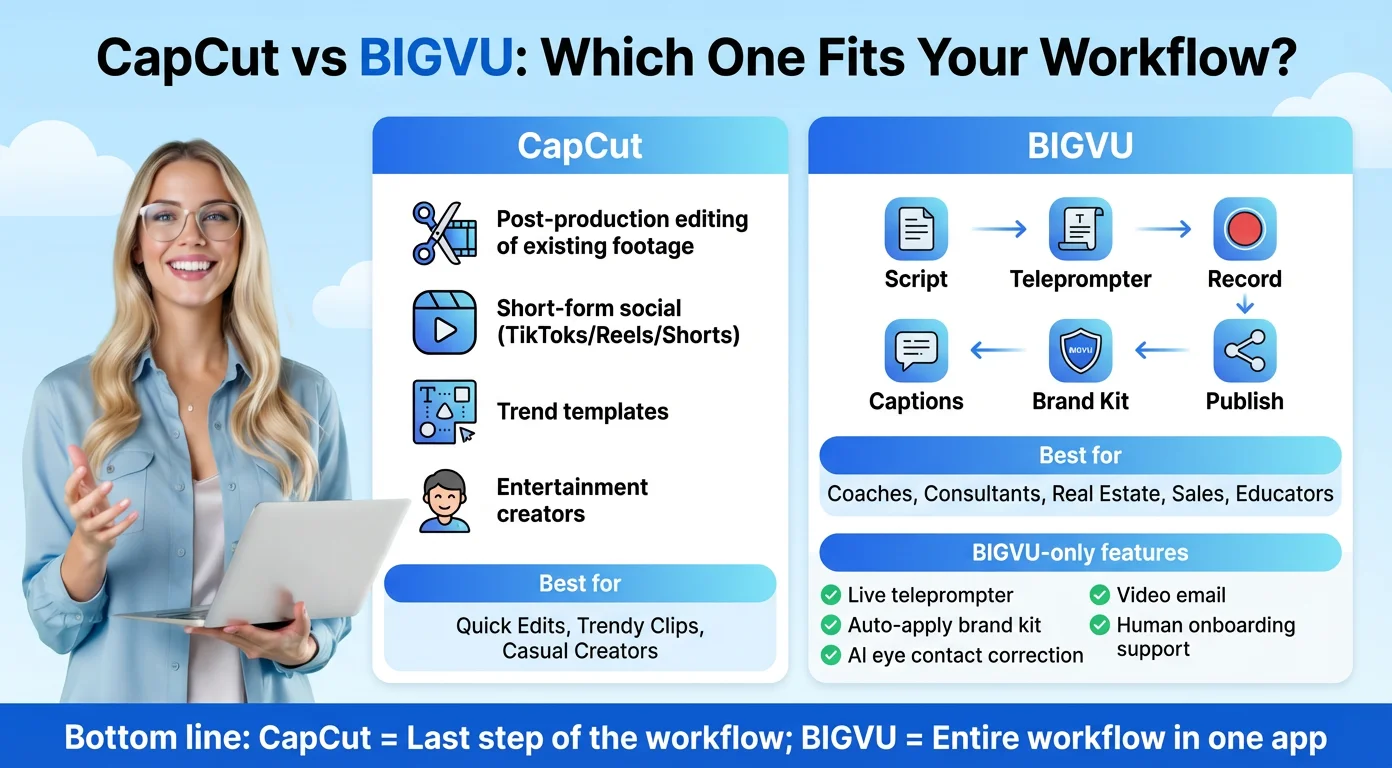
CapCut ו-BIGVU מיועדים למקרי שימוש עיקריים שונים, וההחלטה ביניהם נקבעת בעיקר לפי סוג התוכן שאתם יוצרים, ולא לפי השוואה תכונה-מול-תכונה.
CapCut בנוי לעריכת פוסט-פרודקשן של צילומים שכבר הקלטתם. אתם מעלים את הקליפים שלכם ל-CapCut, והוא מסייע לכם לחתוך, להוסיף כתוביות, לעצב ולייצא אותם. הוא מצטיין כשהתוצר הוא תוכן קצר לרשתות חברתיות — TikToks, Reels, Shorts — וכאשר יש ערך לתבניות שמתאימות לטרנדים ולספרייה גדולה של אפקטים. עבור יוצרי בידור ומנהלי מדיה חברתית שעובדים בעיקר עם צילומים מוקלטים, CapCut הוא כלי חזק באמת.
BIGVU מכסה תהליך שונה. הוא מתחיל עוד לפני ההקלטה: ה-AI Script Generator מסייע לכם לכתוב את התוכן, ה-teleprompter מאפשר לכם להגיש אותו למצלמה תוך כדי קריאת התסריט, ולאחר ההקלטה הפלטפורמה מטפלת ב-captions, ביישום Brand Kit, בעריכה ובפרסום — והכול בלי לעבור בין אפליקציות. עבור כל מי שמופיע מול מצלמה באופן קבוע — מאמנים, יועצים, סוכני נדל"ן, אנשי מכירות, אנשי חינוך — תהליך העבודה המשולב הזה מסיר את החיכוך של עבודה עם כמה אפליקציות ש-CapCut יוצר.
הפערים הספציפיים שבהם BIGVU נותן מענה למה שחסר ב-CapCut: teleprompter חי בזמן ההקלטה, ערכת מותג ששומרת ומחילה אוטומטית את הזהות הוויזואלית שלכם, AI eye contact correction להקלטות עם teleprompter, video email לשליחת קליפים ישירות מתוך Gmail או Outlook, ותמיכה אנושית עם סיוע בהטמעה.
הסיכום הכנה: אם התוכן שלכם מתמקד בעיקר בקליפים קצרים בידוריים ואתם מרגישים בנוח בעורך מבוסס timeline, CapCut מטפל בזה היטב במחיר סביר. אם אתם מקליטים את עצמכם מדברים למצלמה למטרות מקצועיות וזקוקים לתהליך עבודה שעובר ביעילות מתסריט לסרטון שפורסם, CapCut מכסה רק את שלב הפוסט-פרודקשן — ולא את החלקים שהכי חשובים למקרה השימוש הזה.
פסק הדין: האם CapCut Desktop שווה את זה?
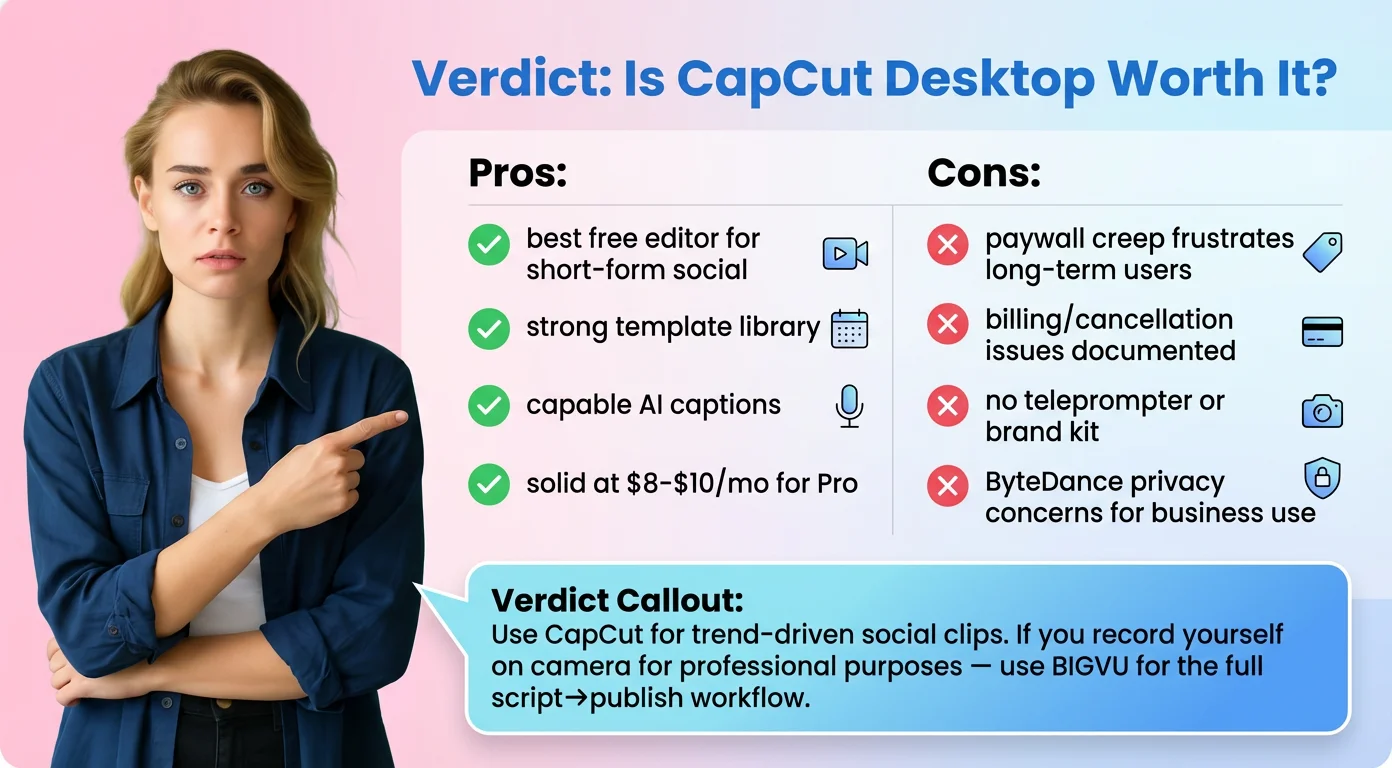
לתוכן חברתי קצר, CapCut Desktop הוא אחד העורכים החינמיים הטובים ביותר הזמינים. ספריית התבניות, כתוביות ה-AI וכלי העריכה מסוגלים באמת עבור TikToks, Reels ו-Shorts. במחיר של $8 עד $10 לחודש עבור Pro, התמחור שלו סביר ביחס למה שהוא מספק בקטגוריה הזו.
עם זאת, ההסתייגויות אמיתיות. ההתרחבות של חומת התשלום מתסכלת והרחיקה משתמשים ותיקים. תהליך החיוב והביטול יצר תלונות מתועדות. אין טלפרומפטר משמעותי או ערכת מותג. וכמוצר של ByteDance, שיקולי פרטיות הם לגיטימיים לשימוש עסקי.
עבור יוצרים שהעבודה שלהם מתחילה מול המצלמה ולא בציר הזמן של העריכה — כל מי שמדבר ישירות אל קהל על המומחיות שלו, הנכסים שלו, השירותים שלו או הרעיונות שלו — CapCut היא נקודת פתיחה שגויה. תהליך העבודה שהיא מכסה הוא השלב האחרון. BIGVU מכסה את המחזור המלא, כולל השלבים שלפני הלחיצה על ההקלטה ושלבי ההפצה שלאחר הייצוא.
השתמשו ב-CapCut עבור מה שהיא נבנתה עבורו: קליפים חברתיים מהירים ומונעי טרנדים. השתמשו במשהו אחר כשהתוכן שלכם דורש יותר.