איך פועלים סרטוני קריינות ב-BIGVU
סרטון קריינות ב-BIGVU נבנה ישירות מתוך התסריט שלך, משפט אחד בכל פעם. במקום לצלם מגיש, משתמשים ב-Portrait to Video כדי להפוך דיוקן ל-AI avatar שמדבר את השורות שלך בקול טבעי.
הטריק שגורם לזה להיראות מקצועי הוא גיוון. יוצרים כל משפט כקליפ קצר נפרד, שנקרא "take", ומחליפים את הזווית והרקע של ה-avatar בין ה-takes. אותו מגיש מופיע מזוויות שונות, בדיוק כמו בצילום אמיתי עם כמה מצלמות.
העלו תמונות avatar משלכם או בחרו מבין אפשרויות קיימות. אפשר גם לעצב את המשפיען שלכם כך שיתאים למותג או לטון של הווידאו שלכם.ברגע שלכל שורה יש take, מסדרים אותם לרצף של סרטון אחד רציף ומסיימים עם B-roll, מעברים ו-כתוביות. כדי להתחיל, כל מה שצריך הוא חשבון BIGVU, דיוקן לשימוש כ-avatar שלכם, ותסריט קצר. שלושה עד חמישה משפטים הם מושלמים לראשון שלכם.
![[object Object]](/blog/images/airtable/section1-create-narration-video-bigvu-portrait.webp)
שלב 1: צרו את ה-Takes שלכם שורה אחר שורה עם Portrait to Video
פתחו את עורך התסריט והזינו את הקריינות שלכם משפט אחד בכל פעם. הגישה הזו, שורה אחר שורה, היא מה שמאפשר לכם להעניק לכל רגע מראה משלו. לחצו על Emotion כדי להוסיף יותר אישיות.
עבור כל משפט, השתמשו ב-Portrait to Video: בחרו או העלו את הדיוקן שלכם עבור אותה שורה ספציפית. גוונו את הזווית לאורך הדרך, למשל צילום חזיתי עבור שורה אחת וסיבוב של שלושה רבעים עבור השורה הבאה (בקרוב!). הגיוון הזה הוא מה ששומר על הווידאו דינמי במקום ראש מדבר סטטי.
לאחר מכן בחרו את קול ה-AI שמקריא את השורה או שכפלו את הקול שלכם. ל-BIGVU יש קולות שנשמעים טבעיים במספר שפות, לכן בחרו אחד שמתאים לקהל שלכם, ועצבו את אופן ההגשה באמצעות הגדרות תנועה וטון כמו סגנון אנרגטי או לימודי. הציגו תצוגה מקדימה של השורה, רנדרו אותה, והטייק יתווסף לפרויקט שלכם.
בפרויקט, לחצו על Script בפינה הימנית העליונה כדי לחזור על הפעולה עבור כל משפט עד שלכל שורה יהיה טייק משלה, עם הזווית שלה.
![[object Object]](/blog/images/airtable/section2-create-narration-video-bigvu-portrait.webp)
שלב 2: סדרו את הטייקים שלכם לסרטון אחד
כאשר כל שורה מעובדת כטייק נפרד משלה, פתחו את Sequencer כדי לחבר אותן לסרטון רציף אחד.
התחילו בהגדרת האוריינטציה כך שתתאים לאווטאר שלכם. אם טייקי ה-Portrait to Video שלכם אנכיים, בחרו אנכי כדי ששום דבר לא ייחתך. לאחר מכן גררו את הטייקים שלכם אל ה-Sequencer לפי סדר התסריט, וסדרו את הזוויות השונות לזרימה טבעית. לחצו על Play All כדי לצפות בו מתחילתו ועד סופו ולבדוק את הקצב.
כשהסדר מרגיש נכון, לחצו על Create Video. BIGVU מעבד את הרצף המלא ומוסיף אותו לפרויקט שלכם כטייק חדש, והגרסה המשולבת הזו היא זו שתמשיכו לסיים עם B-roll וכתוביות בשלב הבא.
![[object Object]](/blog/images/airtable/section3-create-narration-video-bigvu-portrait.webp)
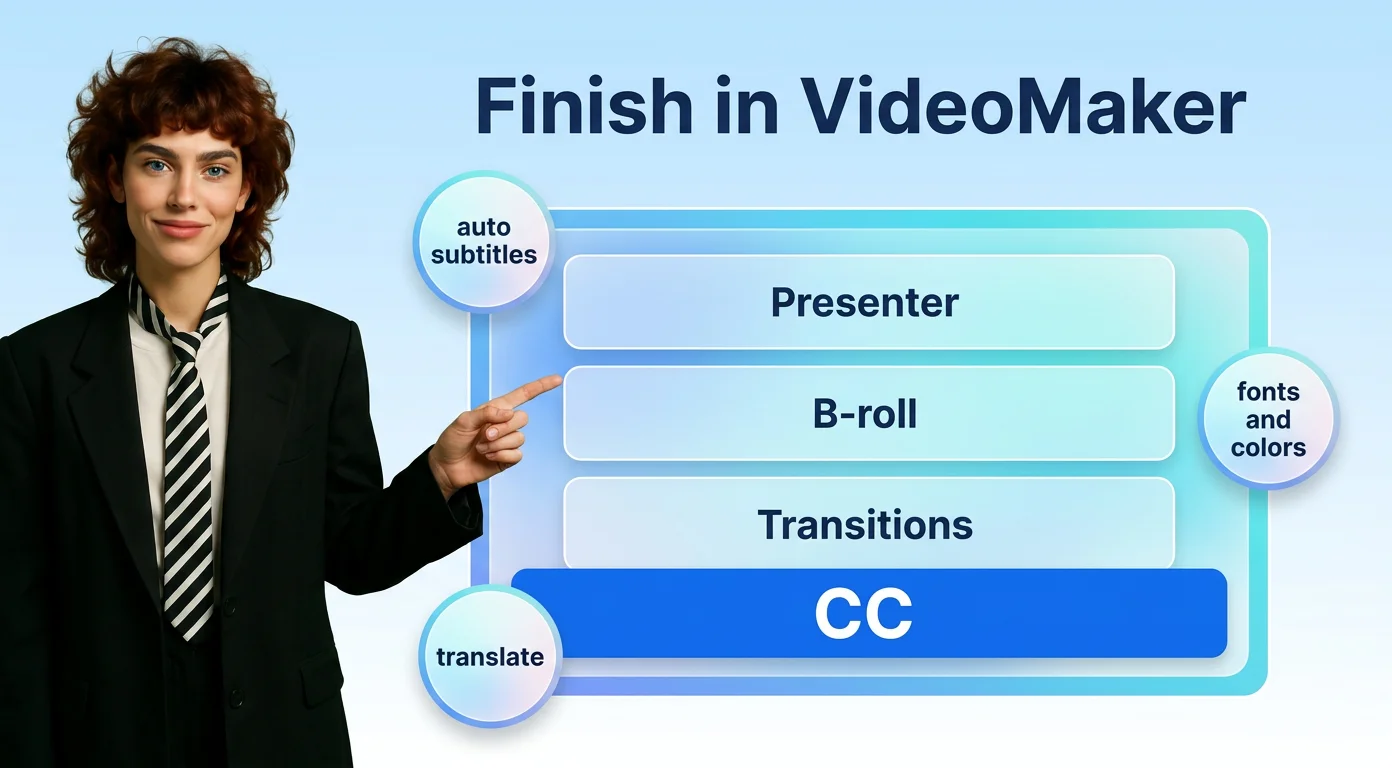
שלב 3: הוסף B-Roll, מעברים וכתוביות ב-VideoMaker
כשהווידאו הרציף שלך מוכן, פתח אותו ב-VideoMaker של BIGVU כדי להשלים הכול במקום אחד, ללא צורך בעורך חיצוני.
תחילה, הוסף שכבת B-roll כדי שהווידאו לא יהיה רק האווטאר שלך. קטעי תמיכה, הקלטות מסך וצילומי מסך מונפשים עוזרים להמחיש את הקריינות שלך. הוסף מעברים ואפקטים כדי להחליק את החיתוכים בין הטייקים שלך ולהפוך את הווידאו למושך מספיק עבור פרסומות ורשתות חברתיות.
לאחר מכן הגיע הזמן ל-כתוביות. BIGVU מייצרת כתוביות באופן אוטומטי בשפת התסריט שלך, ויכולה לתרגם אותן לשפות אחרות. הגדר את הכיוון, שפת הכתוביות, מספר המילים לכל סצנה והפריסה, ואז החל. משם, בצע כוונון עדין של טקסט הכתוביות והמיקום שלהן, ועצב את התבנית עם הגופנים והצבעים שלך.
כשהכול נראה נכון, צור את הווידאו הסופי שלך, מוכן להורדה ולפרסום.
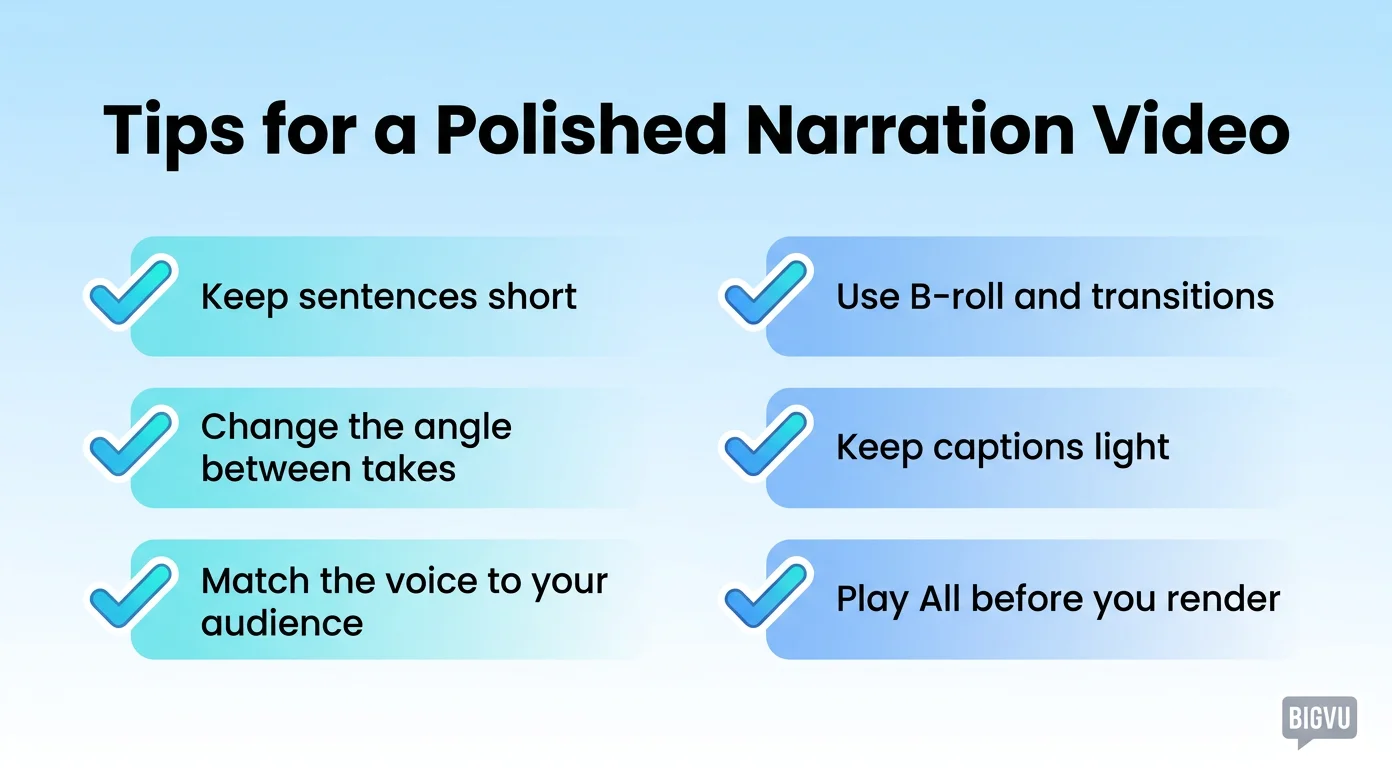
טיפים לסרטון קריינות מלוטש
כמה הרגלים יהפכו את סרטון הקריינות הראשון שלך לכזה שנראה כאילו יצא מאולפן:
- שמרו על משפטים קצרים. הם מוצגים בצורה נקייה כטייקים והרבה יותר קל לסדר אותם ברצף.
- שנו את הזווית בין הטייקים. גיוון בזווית של האווטאר וברקע גורם לזה להרגיש כמו צילום מרובה-מצלמות, ולא כמו שוט קפוא אחד. בקרוב ב-BIGVU, או העלו תמונות אווטאר משלכם עם זוויות שונות.
- התאימו את הקול לקהל שלכם. הגשה טבעית בשפה הנכונה היא מה שמוכר את הקריינות.
- השתמשו ב-B-roll ובמעברים. הם מחברים בין הטייקים שלכם ומאפשרים לכם להראות, לא רק לספר.
- שמרו על כתוביות קלילות. מספר נמוך של מילים לכל סצנה שומר על קריאות הטקסט בטלפונים, שבהם נצפה רוב הווידאו הקצר.
- הפעילו Play All לפני הרינדור. לתפוס עכשיו בעיית קצב או זווית שלא תואמת עדיף על ייצוא מחדש אחר כך.
אחרי סרטון הקריינות הראשון שלכם, כל השיטה הופכת לטבע שני, והסרטון הבא יתחבר בשבריר מהזמן.