Three Ways CapCut מסיר רקע
המדריך של CapCut כיצד להשתמש במסך ירוק ב-CapCut: 3 שיטות קלות מפרט שלוש אפשרויות, כולן בתוך החלונית Remove BG:
- Chroma key. אתה בוחר את צבע הרקע עם בוחר צבעים ו-CapCut מסיר אותו. CapCut קורא לזה "האופציה הטובה ביותר אם יש לך מסך ירוק/כחול מוצק". הוא מגיע עם בקרות כוח וצל, בתוספת מחוון קצה בשלבי שולחן העבודה.
- הסרה אוטומטית. ה-AI של CapCut מוצא את האדם או האובייקט ומסיר את כל השאר, "גם אם אין מסך ירוק".
- הסרה מותאמת אישית. מברשת ומחק למיסוך ידני, לסצנות שבהן התוצאה האוטומטית מחמיצה שיער, ידיים או אביזרים.
באיזה מהם להשתמש תלוי בצילומים שלך. עם מסך ירוק או כחול מואר באופן שווה, chroma key נותן את הקצוות הנקיים ביותר ואת השליטה הגדולה ביותר. עם חדר רגיל מאחוריך, הסרה אוטומטית היא הבחירה הריאלית. הסרה מותאמת אישית מיועדת לתיקון מה ששני האחרים טועים.
אותו מדריך מזכיר גם תבניות מסך ירוק. אתה מיישם אחד ומחליף את השטח הירוק בקליפ משלך, שהוא המסלול המהיר ביותר אם אתה רק צריך אפקט פופולרי.

שלב אחר שלב: מסך ירוק ב-CapCut Desktop
שלבים אלה פועלים לפי המדריך של CapCut מ-31 באוגוסט 2026 עבור Windows ו-Mac.
- ייבא את הקליפ שלך. פתח את CapCut Desktop, לחץ על ייבוא וגרור את קטעי המסך הירוק שלך אל ציר הזמן.
- פתח את הסר BG. בחר את הקליפ, פתח את חלונית הגדרות הווידאו ובחר הסר BG.
- הפעל את Chroma key. השתמש בבורר הצבעים כדי לדגום את האזור הירוק. CapCut מסיר אותו מיד.
- נקה את הקצוות. התאם את מחווני החוזק, הצל והקצה כדי להסיר דליפה ירוקה ולמזג את הנושא שלך עם הרקע החדש.
- הוסף את הרקע החדש. שים את סרטון הרקע או התמונה שלך על שכבה שנייה ושנה את גודלה כדי למלא את המסגרת.
- פולנית ויצוא. הוסף מדבקות, פילטרים או אפקטים אם תרצה, צפה בתצוגה מקדימה של הגזרה כדי לבדוק את הקצוות, ולאחר מכן לחץ על ייצוא ובחר פורמט, רזולוציה וקצב סיביות.
אם אין לך מסך ירוק, שלב 3 הופך להסרה אוטומטית באותו פאנל. אם התוצאה מבולגנת סביב השיער או האצבעות, עבור להסרה מותאמת אישית וצבע את האזורים לשמירה או הסרה.
טיפ מהמדריך של CapCut שחוסך זמן: תחילה בצע עריכה גסה וחתוך את הקליפ שלך לאורך לפני שאתה מקש אותו. אין טעם לכוונון עדין של הקצוות בצילומים שאתה עומד למחוק.

מסך ירוק ב-CapCut Mobile ובאינטרנט: מה שנוכל לאשר
הכלים קיימים בכל גרסה של CapCut, אבל אנחנו יכולים להעיד רק על מה ש-CapCut מתעד.
- נייד. הרישום של Google Play אומר שהאפליקציה יכולה "להשתמש במפתח chroma כדי להסיר צבעים ספציפיים מסרטונים" ומציעה הסרת רקע אוטומטית. לא בדקנו את תוויות התפריט המדויקות באפליקציית הנייד הנוכחית, אז אנחנו לא נותנים כאן צעדים לנייד של הקשה אחר הקשה. אם התוויות של מדריך לא תואמות את האפליקציה שלך, חפש את הסר BG או Cutout בתפריט של הקליפ.
- אינטרנט. עמוד עורך הווידאו המקוון של CapCut מפרט את הסר רקע בין הכלים החכמים שלו.
האם זה בחינם? מדריך המסך הירוק של CapCut לא אומר ש-chroma key צריך תוכנית בתשלום, והרישום Play מציג אותו כתכונת עריכה סטנדרטית. עם זאת, לא בדקנו את זה בכל תוכנית, ו-CapCut מסמן כלים בתשלום עם תג Pro. אם אתה רואה את התג ליד כלי רקע בגרסה שלך, הפרויקט הזה יבקש ממך לשדרג בעת הייצוא.
אם אתה כן משלם, תמחור האינטרנט בארה"ב ב-3 בנובמבר 2026 היה 19.99 דולר לחודש עבור Pro. המדריך Free vs Pro שלנו מסביר מה עוד זה קונה.

מה קובע את איכות המסך הירוק לפני שאתה פותח אפליקציה כלשהי
רוב תוצאות המסך הירוק הגרוע מגיעות מהצילום, לא מהתוכנה. כמה הרגלים מקנים את רובם:
- האיר את המסך באופן שווה. צללים ונקודות חמות הופכים לטלאים שהמפתח לא יכול להסיר. הדלק את הרקע בנפרד מעצמך אם אתה יכול.
- השאר מרחק. עמוד כמה צעדים מול המסך. להיות קרוב גורם לאור ירוק לקפוץ על הכתפיים והשיער שלך, וזה הדליפה שאתה נלחם אז עם המחוונים.
- הימנע מלבוש ירוק ואביזרים מבריקים. כל דבר שקרוב לצבע המפתח נעלם עם הרקע. משקפיים ותכשיטים יכולים לשקף את המסך.
- החלק את הבד. קמטים יוצרים קווים כהים יותר המפתחים בצורה לא אחידה.
- השתמש בכחול אם אתה צריך ללבוש ירוק. מפתח ה-chroma של CapCut עובד עם ירוק או כחול.
- הקלט בקצב סיביות הגון. לצילומים דחוסים בכבדות יש קצוות חסומים, במיוחד מסביב לשיער.
אם אינך יכול לשלוט בחדר, דלג על המסך ועבור ישר להסרת רקע AI. הוא מטפל ברקעים רגילים ללא גיליון מאחוריך, במחיר של פרט קצה כלשהו.
החלפת רקע BIGVU: המסלול המהיר יותר לסרטוני Talking Head
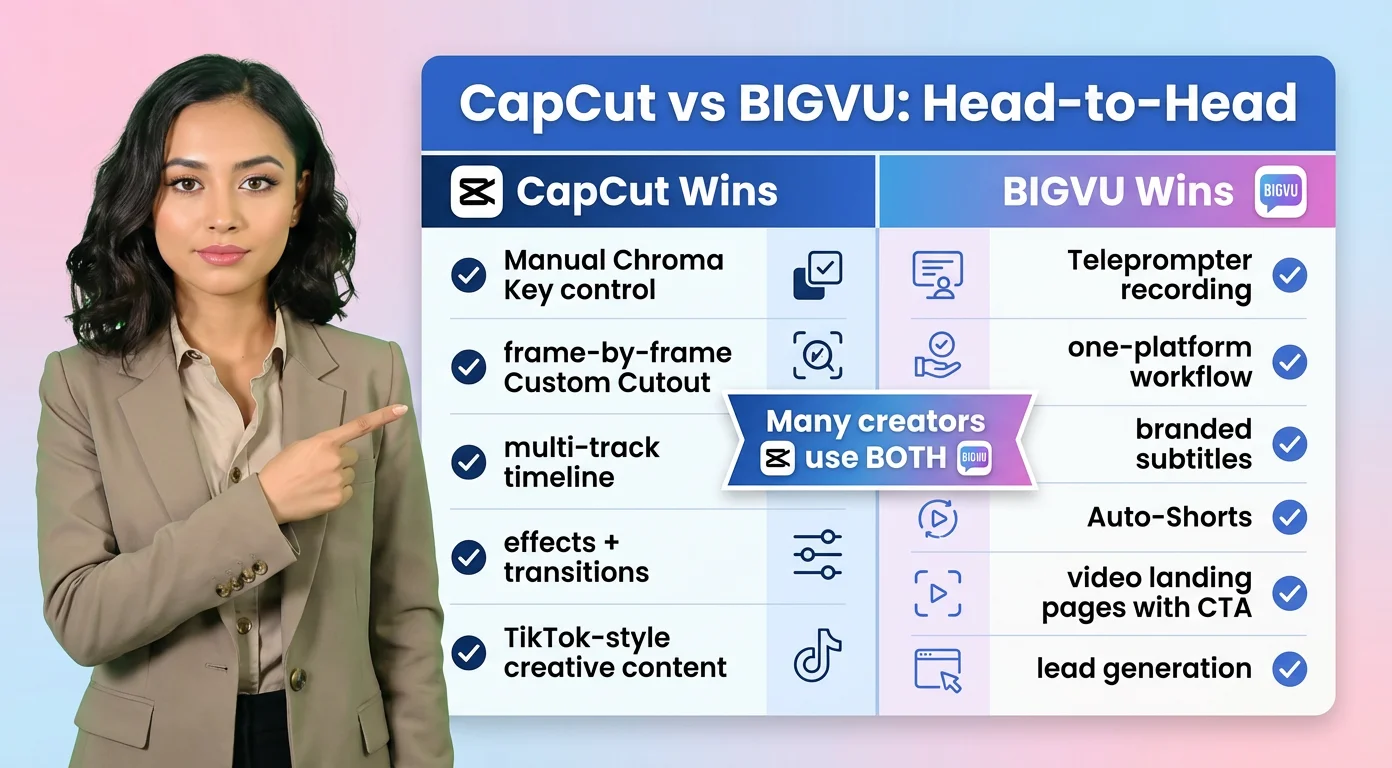
CapCut היא בחירה חזקה כאשר הרקע הוא הנקודה היצירתית, למשל ממים, אפקטים או הצבת עצמך בתוך סצנה. סרטונים עסקיים רבים פשוטים יותר. אתה מדבר למצלמה, קורא תסריט ורוצה מאחוריך רקע ממותג נקי.
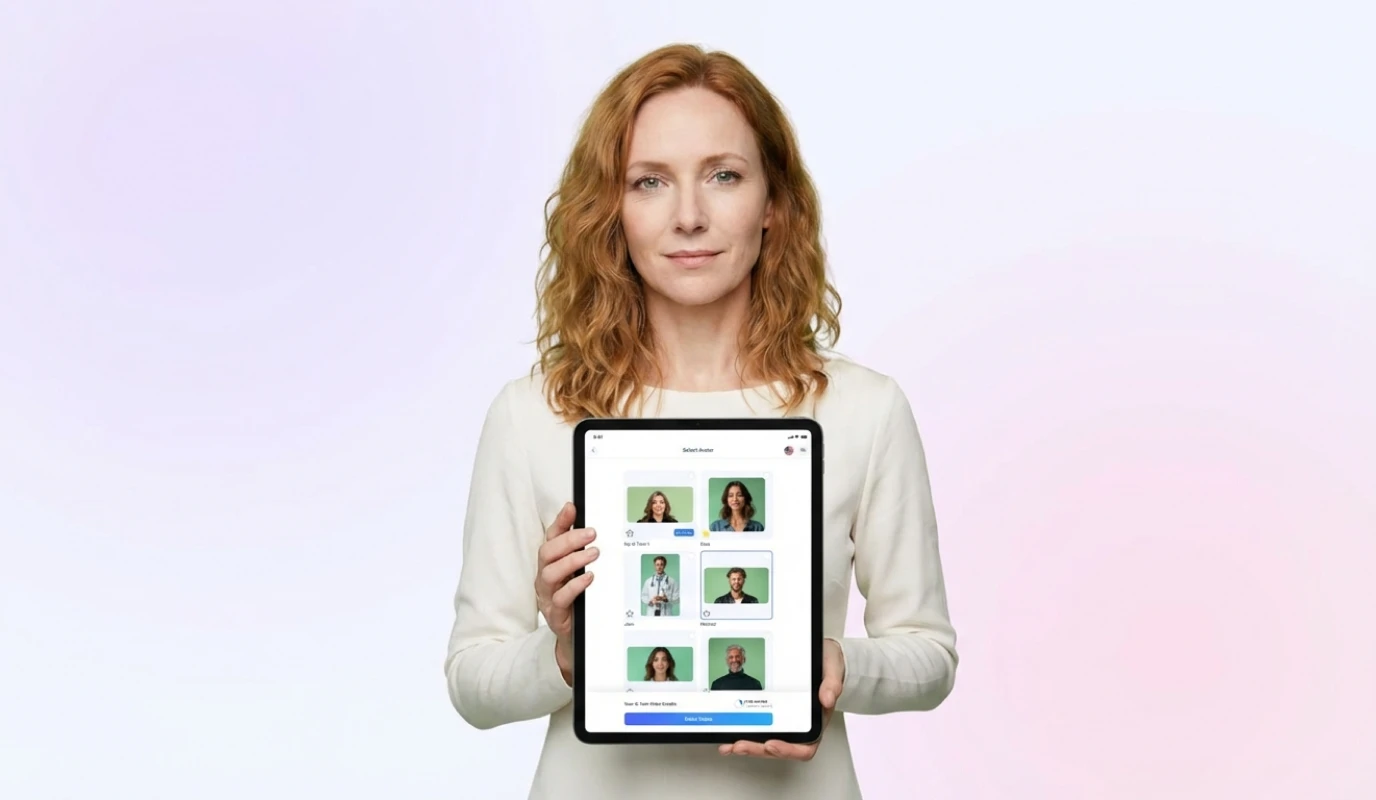
בשביל זה נבנה זרימת העבודה BIGVU . אתה כותב או יוצר את הסקריפט, קורא אותו מהטלפרומפטר בזמן שאתה מקליט, והעריכה מתרחשת באותה אפליקציה. בתוכנית AI Pro, הרשומה במחיר של 19 דולר לחודש או 229 דולר לשנה בחיוב מדי שנה, BIGVU כולל החלפת רקע (מסך ירוק), תיקון קשר עין, כיתובים, ייצוא HD ו-4K ללא סימן מים ודיבוב בינה מלאכותית ב-30+ שפות. התוכנית החינמית מאפשרת לך לנסות את הטלפרומפטר, סקריפטים של AI ותזמון חברתי ב-720p עם סימן מים.
דרך פשוטה להחליט:
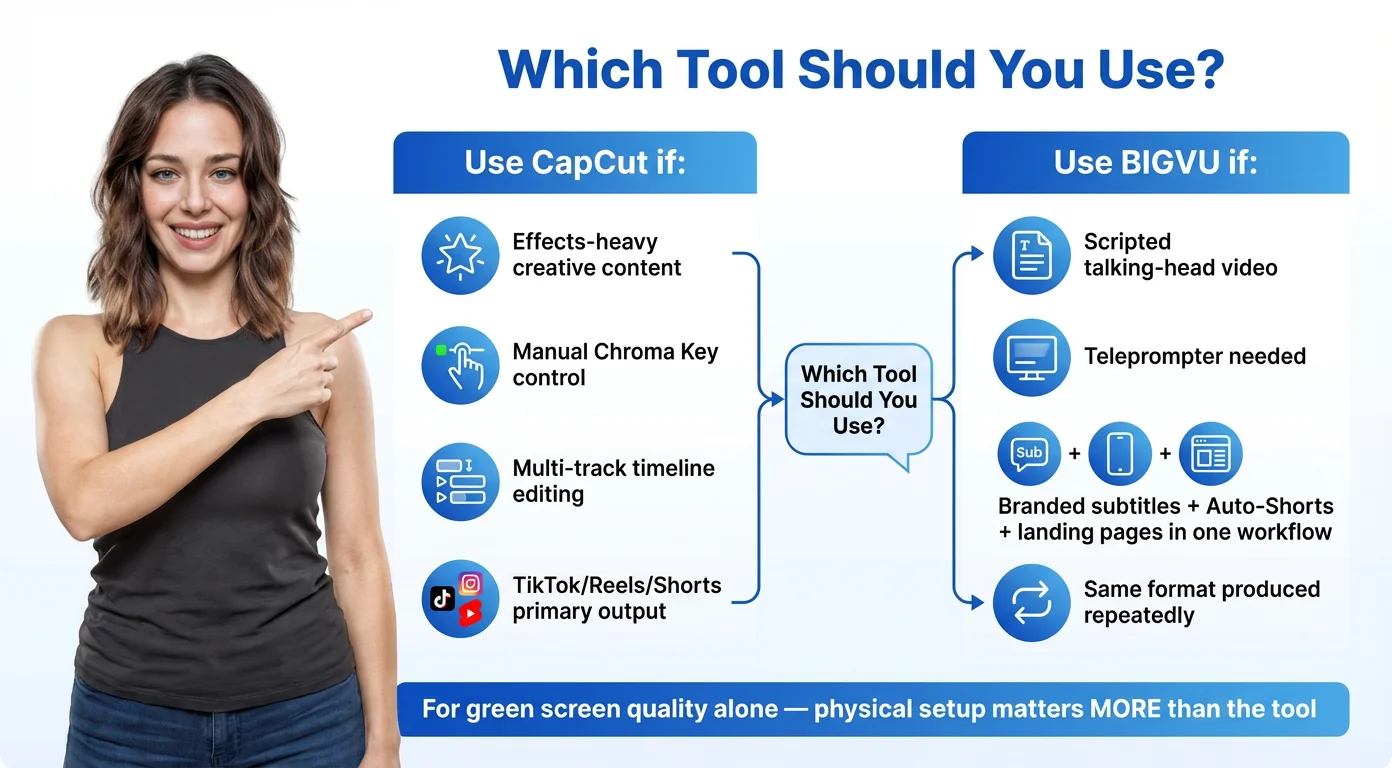
- השתמש ב-CapCut אם יש לך מסך ירוק אמיתי, רוצה שליטה ידנית על המפתח, או אם אתה בונה עריכות כבדות של אפקטים עבור TikTok ו-Reels.
- השתמש ב- BIGVU אם אתה מקליט את עצמך קורא תסריט, רוצה להחליף את הרקע באותה אפליקציה, ורוצה כתוביות ופרסום באותו מקום.
יוצרים רבים משתמשים בשניהם, BIGVU להקלטה ו-CapCut לעריכות טרנדים למעלה.