מהו מפתח סטרים של טיקטוק ומי יכול לקבל אותו
מה בעצם עושה מפתח השידור
מפתח שידור של TikTok הוא קוד אלפאנומרי ייחודי שמאמת את החיבור בין תוכנת השידור לבין חשבון ה-TikTok שלך. כאשר אתה מדביק אותו ב-OBS, Streamlabs, Restream או בכל כלי תואם RTMP, התוכנה יכולה לשלוח אות וידאו חי ישירות ל-TikTok כאילו אתה משדר מהאפליקציה.
מפתח השידור פועל יחד עם כתובת שרת — TikTok מספקת את שניהם כאשר אתה מתחיל סשן לייב מהמחשב. כתובת השרת אומרת לתוכנה לאן לשלוח את השידור; המפתח מאמת מי שולח אותו. לעולם אל תשתף את מפתח השידור שלך עם מישהו שאינך סומך עליו לחלוטין. הוא מעניק גישה לשידור בפרופיל ה-TikTok שלך, ולמרות שהוא פג תוקף לאחר כל סשן (או כשאתה מתנתק), מפתח שדלף יכול לשמש לפני שפג תוקפו.
דרישות זכאות
לא כל חשבון TikTok יכול לשדר בלייב. כדי לקבל גישה לשידור חי — כולל מפתח השידור — עליך להיות עם מינימום של 1,000 עוקבים. חשבונות מתחת לסף הזה לא יראו את אפשרות Go Live בדסקטופ או במובייל. אין דרך לעקוף זאת; עליך לעמוד בדרישת העוקבים לפני שהפיצ'ר ייפתח.
לאחר שתהיה זכאי, תראה כפתור Go Live בסרגל הצד השמאלי כאשר אתה מחובר ל-TikTok.com בדסקטופ. אם הכפתור הזה לא מופיע, החשבון שלך עדיין לא עבר את הסף.
משך ותוקף מפתח השידור
כל מפתח שידור תקף למשך מקסימום של שעתיים. אם הסשן שלך נמשך יותר זמן או שאתה מתחיל סשן חדש, TikTok יוצרת מפתח חדש. המפתח גם מתאפס כאשר אתה מתנתק. המשמעות היא שעליך להעתיק מפתח שידור חדש בכל פעם שאתה מתחיל שידור חי — אי אפשר להשתמש שוב במפתח של אתמול.
![[object Object]](/blog/images/airtable/section1-how-to-get-a-tiktok-stream-key.webp)
כיצד למצוא את מפתח השידור שלך ב-TikTok: שלב אחר שלב
שלב 1 — התחברו ל-TikTok בדסקטופ
גשו ל-TikTok.com בדפדפן שלכם והתחברו לחשבון. בסרגל הצד השמאלי, חפשו את כפתור Go Live. אם אינכם רואים אותו, החשבון שלכם עדיין לא עומד בדרישת 1,000 העוקבים.
שלב 2 — הגדירו את השידור החי במרכז השידורים
לחיצה על Go Live תפתח את מרכז השידורים. כאן תגדירו את הבסיס לפני שהשידור שלכם הופך לציבורי: בחרו תמונת שער, כתבו כותרת ובחרו קטגוריית נושא. ההגדרות האלו משפיעות על הנראות — כותרת ברורה וממוקדת עוזרת ל-TikTok להציג את השידור שלכם לצופים רלוונטיים. לאחר ההגדרה, לחצו על שמור וצא לשידור.
שלב 3 — העתקו את כתובת השרת ומפתח השידור שלכם
לאחר שלחצתם על שמור וצא לשידור, TikTok יוצרת עבורכם את כתובת השרת (Server URL) ומפתח השידור (Stream Key). שניהם יופיעו על המסך — העתיקו אותם. כתובת השרת היא בדרך כלל rtmp://push.live.tiktok.com/live (או דומה). מפתח השידור הוא המחרוזת הייחודית הארוכה שמופיעה מתחתיה. תדביקו את שניהם בתוכנת השידור שלכם בשלב הבא. המפתח תקף רק לשעתיים, לכן התחילו להגדיר את השידור מיד לאחר ההעתקה.
![[object Object]](/blog/images/airtable/section2-how-to-get-a-tiktok-stream-key.webp)
כיצד להגדיר סטרימינג של טיקטוק ב-OBS ובתוכנות צד שלישי
הגדרה ב-OBS Studio
OBS Studio הוא הכלי החינמי הנפוץ ביותר לשידור ועובד היטב עם TikTok. לאחר שהעתקת את כתובת ה-Server URL ואת ה-Stream Key מ-TikTok, פתח את OBS ועבור אל הגדרות → Stream. הגדר את Service ל-Custom, הדבק את כתובת ה-Server בשדה Server, והדבק את ה-Stream Key בשדה Stream Key. לחץ על Apply ואז על OK.
בחזרה לחלון הראשי של OBS, הגדר את הסצנה שלך — הוסף את מצלמת הרשת שלך כמקור Video Capture Device, הוסף כל שכבת-על, גרפיקה או קלטים נוספים שתרצה. כאשר הסצנה מוכנה, לחץ על Start Streaming. OBS ישדר את האות ל-TikTok והסשן החי שלך יתחיל.
כלים תואמים נוספים
אותו תהליך עובד גם ב-Streamlabs OBS, XSplit ו-Restream Studio — כולם תומכים ב-RTMP מותאם אישית, כך שכתובת ה-Server URL וה-Stream Key מ-TikTok מודבקים באותו אופן. Restream שימושי במיוחד אם ברצונך לשדר ל-TikTok ולפלטפורמה נוספת (YouTube, Twitch, LinkedIn) בו-זמנית מתוך שידור יחיד.
בעיות הגדרה נפוצות
הזרם לא מתחבר: ודא שהעתקת את כתובת ה-Server URL ואת ה-Stream Key במלואם וללא רווחים מיותרים. מפתחות שידור פגים לאחר שעתיים — אם העתקת אותו לפני יותר משעתיים או שהתנתקת בינתיים, חזור ל-TikTok וייצר מפתח חדש.
מסך שחור או אין וידאו: בדוק שמכשיר לכידת הווידאו שלך נבחר ב-OBS ושאף יישום אחר לא משתמש במצלמה באופן בלעדי.
איכות שידור נמוכה: בהגדרות OBS → Output, הגדר את Video Bitrate לפחות ל-3000 Kbps עבור 1080p. התאם את רזולוציית הקנבס שלך בהגדרות הווידאו כדי למנוע ארטיפקטים של הקטנת איכות.
![[object Object]](/blog/images/airtable/section3-how-to-get-a-tiktok-stream-key.webp)
איך BIGVU הופך את השידור החי שלך בטיקטוק למקצועי יותר
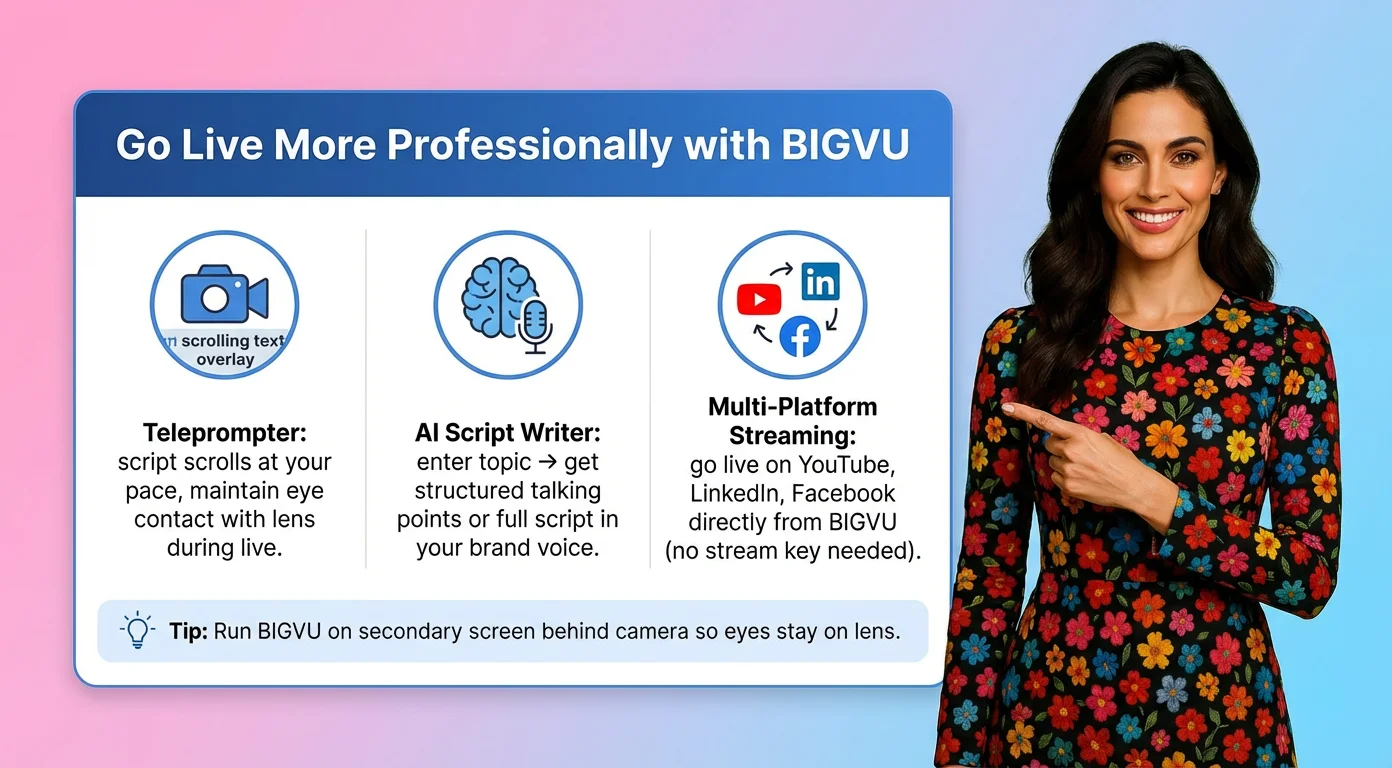
טלפרומפטר במהלך שידורים חיים
האתגר הגדול ביותר בשידור חי אינו ההגדרה הטכנית — אלא לדעת מה לומר ולומר זאת בביטחון מול המצלמה בלי לגמגם. הטלפרומפטר של BIGVU מגלגל את הטקסט שלך בקצב הקריאה שלך בזמן שאתה שומר על קשר עין עם העדשה. בשידורים חיים שבהם אתה מציג תוכן מובנה — פתיחה של שאלות ותשובות, סקירה של מוצר, נקודות לשיחה לדיון — זה מבטל את בעיית הקיפאון והגמגום שפוגעת באמינות מקצועית.
BIGVU עובד במחשב שולחני, ב-iOS וב-Android, כך שתוכל להשתמש בו לצד מערך השידור שלך. הפעל את BIGVU על מסך או מכשיר משני שממוקם מאחורי המצלמה שלך, כך שהעיניים שלך יישארו על העדשה בזמן שהתסריט שלך נשאר קריא.
כתיבת תסריטים עם AI לפני העלייה לשידור
לעלות לשידור חי בלי תוכנית זו הדרך המהירה ביותר למלא זמן אוויר במלל מיותר. מחולל התסריטים של BIGVU מבוסס AI יוצר נקודות שיחה מובנות, תסריטים מלאים או קווי מתאר לשאלות ותשובות על סמך הנושא שלך — אתה מזין נושא והוא מפיק תוכן בקול המותג שלך. מעבר על התסריט שלך ב-BIGVU לפני תחילת השידור אומר שיש לך מבנה ברור לעקוב אחריו גם כשהצ'אט החי מושך את תשומת הלב שלך לכיוונים שונים.
שידור חי למספר פלטפורמות
BIGVU תומך ב-שידור חי ישירות ל-YouTube, LinkedIn ו-Facebook — פלטפורמות שלא דורשות פתרון עוקף באמצעות stream key. אם הקהל שלך מפוצל בין פלטפורמות, תוכל לעלות לשידור חי בערוצים האלה דרך BIGVU ובו-זמנית לשדר ל-TikTok דרך OBS וה-stream key שלך. הגישה הרב-פלטפורמית הזו ממקסמת את החשיפה בלי לדרוש מערכי הגדרה נפרדים לכל פלטפורמה.
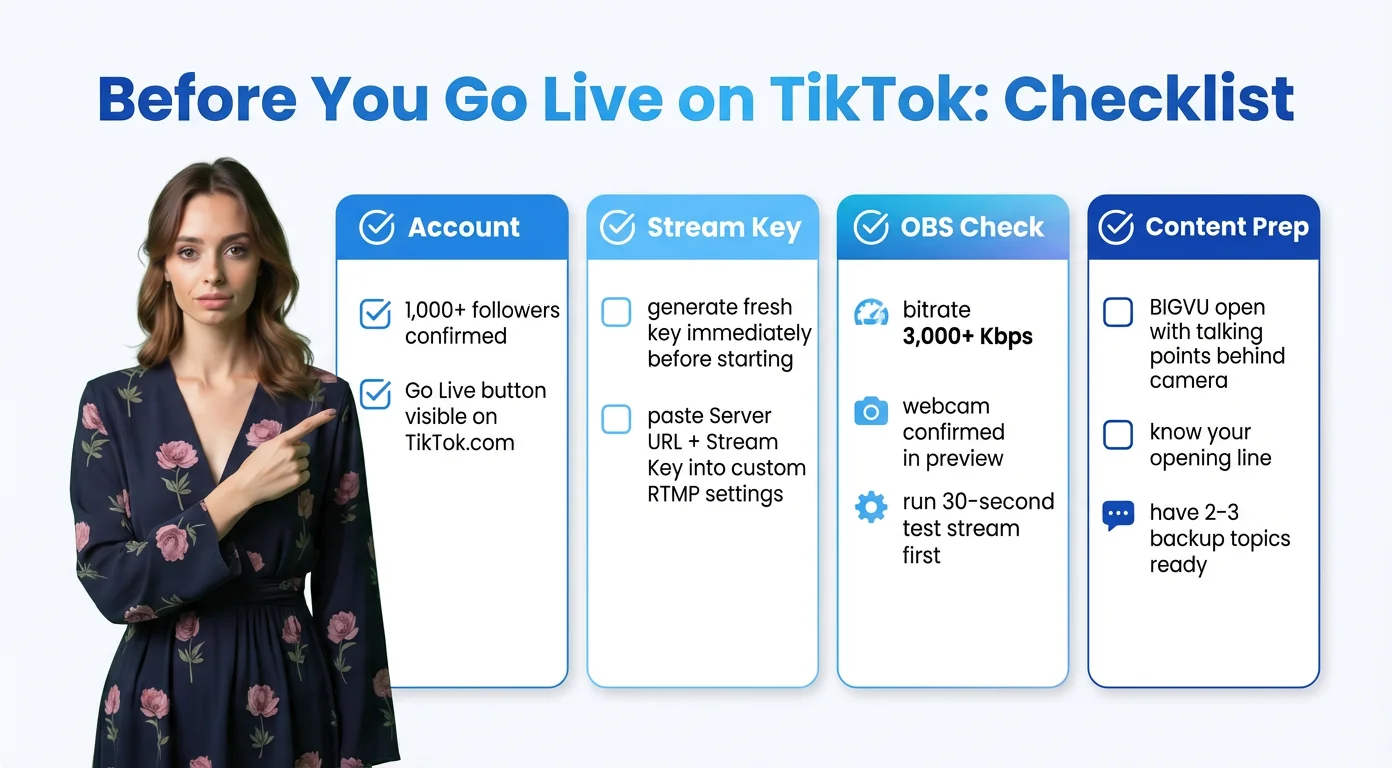
רשימת בדיקה ל-TikTok PC Live: לפני העלייה לשידור
חשבון וזכאות
אשר שלחשבון שלך יש מעל 1,000 עוקבים ושהכפתור Go Live מופיע ב-TikTok.com. אם הוא לא מופיע, אינך זכאי עדיין ללא קשר לשאר ההגדרות שתשנה.
הגדרת מפתח שידור
צור מפתח שידור חדש מ-TikTok Live Center ממש לפני תחילת השידור — אל תשתמש במפתח משידור קודם. העתק במדויק גם את כתובת ה-Server URL וגם את ה-Stream Key, הדבק אותם בתוכנת השידור שלך תחת הגדרות RTMP מותאמות אישית, ובדוק את החיבור לפני שאתה עובר לשידור פומבי.
בדיקת OBS / תוכנה
הגדר את קצב הסיביות של הווידאו שלך לפחות ל-3,000 Kbps. ודא שהמצלמה שלך נבחרה ומוצגת כראוי בתצוגה המקדימה. הוסף כל שכבת-על, כותרות או גרפיקה לסצנה שלך. בצע שידור ניסיון של 30 שניות ליעד פרטי או לא רשום כדי לוודא את איכות האודיו והווידאו לפני שאתה עולה לשידור ב-TikTok.
הכנת תוכן
הכן את נקודות הדיבור או התסריט שלך ב-BIGVU — פתוח וממוקם מאחורי המצלמה שלך לפני תחילת השידור. דע את זמן הריצה המשוער שלך, את משפט הפתיחה שלך, ולפחות 2–3 נושאים לגיבוי אם השיחה נתקעת. פתיח מוכן מונע את 30 השניות הראשונות המביכות שגורמות לצופים לעזוב לפני שהחליטו להישאר.