מה CapCut Desktop עושה בשנת 2026
הדף של CapCut Desktop מתאר את האפליקציה כמקום "ליצור סרטוני AI עם Dreamina Seedance 2.5, ואז לשכלל אותם ב-CapCut". בפועל זה אומר שני סוגים של עבודה בתוכנית אחת:
- עריכה קלאסית: ציר זמן מרובה רצועות, מסגרות מפתח ועיקולים, גלגלי צבע לדירוג, אפקטים, מעברים, קיצורי דרך וחיפוש חכם בכל המדיה שלך.
- כלי בינה מלאכותית: יצירת וידאו בינה מלאכותית עם Seedance, סקריפט לווידאו, כותב בינה מלאכותית, כתוביות אוטומטיות מווידאו ואודיו, ומסגרת אוטומטית ששומרת על הנושא הראשי בפריים כאשר אתה משנה יחס רוחב-גובה.
פרויקטים חיים ב-CapCut Space שלך, כך שתוכל להתחיל בשולחן העבודה ולפתוח את אותו הפרויקט במכשיר אחר. העמוד גם מדגיש שיתוף בלחיצה אחת ל-YouTube ו"תבניות ויראליות" עבור יוצרי TikTok.
למי זה מיועד? השאלות הנפוצות של CapCut עצמה אומרות "מתחילים למומחים." הקריאה הכנה שלנו צרה יותר. הוא החזק ביותר עבור סרטונים חברתיים קצרים, במיוחד אם אתה כבר משתמש ב-CapCut בטלפון שלך ורוצה מסך גדול יותר ושליטה מדויקת יותר בציר הזמן. אנשים שעורכים ראיונות ארוכים, צילומי מולטי-קאם או פרויקטים של לקוחות עם מפרט מסירה קפדני עדיין ימצאו את העורכים המקצועיים המסורים כצפויים יותר.

דרישות מערכת וכיצד להוריד אותה
הדפים של CapCut משלו נותנים שני מינימום מעט שונים, אז הנה שניהם.
- דף מוצר שולחני שאלות נפוצות: "Windows 7 ומעלה, עם Windows 10 מומלץ" ו-"macOS 10.14 ומעלה".
- מדריך הורדה למחשב שולחני ( מתאריך 20 באוגוסט 2026 ): Windows 10 64 ביט ואילך, מעבד Intel Core i3 או AMD שווה ערך, לפחות 4GB RAM, גרפיקה משולבת או 2GB VRAM ו-10GB של מקום פנוי. הוא ממליץ על Windows 10 או 11, Core i5 או Ryzen 5, 8GB עד 16GB של זיכרון RAM ו-GPU ייעודי עם 4GB או יותר לעריכת 4K חלקה.
אם אתה משתמש במחשב ישן של Windows 7, ייתכן שהאפליקציה תתקין, אבל המדריך החדש יותר הוא היעד הבטוחה יותר. יצירת בינה מלאכותית וקווי זמן של 4K הם המקום שבו החומרה הנמוכה מתקשה.
להתקנה, הורד מדף שולחן העבודה הרשמי, המציע מתקיני Windows ו-Mac נפרדים. המדריך של CapCut אומר שמשתמשי Windows יכולים לקבל אותו גם מחנות Microsoft ומשתמשי Mac מקבלים קובץ DMG. סעיף העזרה להורדה והתקנה של CapCut ממליץ בחום להפעיל את הגרסה העדכנית ביותר ומסביר עדכונים כפויים כאמצעי אבטחה ויציבות. הימנע מאתרי הורדה לא רשמיים, כי התנאים של CapCut אומרים שגרסאות לא רשמיות אינן מורשות.

ייצוא בשולחן העבודה: 4K, 60fps ומה יכול לחסום אותך
שולחן העבודה הוא המקום שבו CapCut בטוח ביותר לגבי ייצוא ברזולוציה גבוהה. מאמר העזרה שלו "מדוע אין אפשרות ייצוא של 2K/4K ב-CapCut?" אומר CapCut Desktop "מאפשר ייצוא של עד 4K (3840×2160) ב-60fps, בתנאי שצילומי המקור שלך תומכים בכך", וכי שולחן העבודה "מציע את חוויית הייצוא האמינה והגמישה ביותר של 2K/4K בכל פלטפורמות CapCut".
זה גם נותן את התנאים. עבור 4K במחשב שולחני, CapCut מציג את macOS 11 ואילך ב-Intel Core i5 או Apple Silicon Mac, או Windows 10 או 11 64 ביט עם 8GB של זיכרון RAM או יותר מומלץ. אם 2K או 4K מופיעים באפור, דף העזרה מציע לבדוק שרזולוציית הפרויקט שלך אינה מוגדרת ל-1080p ולעדכן את מנהל ההתקן הגרפי שלך.
מה שדף העזרה לא קובע הוא איזו תוכנית אתה צריך. עמוד ה-Join CapCut Pro של CapCut מפרט יצוא של 4K ו-60fps בין יתרונות ה-Pro ונותן "ייצוא 4K" כדוגמה לתכונה Pro בשולחן העבודה. לא הרצנו ייצוא 4K בחשבון שולחן עבודה חינמי, ולכן איננו יכולים לאשר 4K בחינם. תוצאות חיפוש המבטיחות זאת אינן מגובות בדפים של CapCut עצמו.
החוסם הנפוץ הנוסף הוא אלמנט Pro יחיד בציר הזמן שלך. אם אפקט, תבנית או סגנון כיתוב נושאים את היהלום Pro, הייצוא יבקש ממך לשדרג. בדוק לפני שאתה מתחיל לרנדר פרויקט ארוך.

תשלום עבור Pro בשולחן העבודה
אתה לא יכול לשלם בתוך אפליקציית שולחן העבודה. לפי מרכז העזרה של CapCut, בחירה ב- Upgrade to Pro בשולחן העבודה פותחת את הדפדפן שלך ושולחת אותך לדף המנויים באינטרנט, מכיוון ש"אפליקציות שולחניות אינן יכולות לעבד תשלומים ישירים". לאחר התשלום, סטטוס Pro מתרענן באפליקציה תוך כ-10 עד 30 שניות.
מכיוון שאתה קונה באינטרנט, אתה מקבל מחירי אינטרנט. ב-3 בנובמבר 2026 עמוד התמחור בארה"ב רשם את Pro ב-19.99 דולר לחודש, Ultra ב-79 דולר לחודש ו-Teams ב-12.49 דולר למושב. Pro כולל 1,200 זיכויים חודשיים של AI ו-1 TB של אחסון. מכיוון שדור Seedance פועל על קרדיטים, משתמשי AI כבדים שורפים אותם מהר יותר. CapCut מציגה את Seedance 2.5 ב-Pro "החל מ-$0.12 לשנייה (חודש ראשון)."
התוכנית הרגילה שאתה עשוי לראות בטלפון שלך היא תוכנית חנות ניידת. מרכז העזרה של CapCut מתאר אותו כממוקד לנייד. אם אתה עורך על שולחן העבודה, השווה בין Free ו-Pro, לא Standard.
איפה שולחן העבודה של CapCut לא מצליח, ומתי BIGVU מתאים יותר
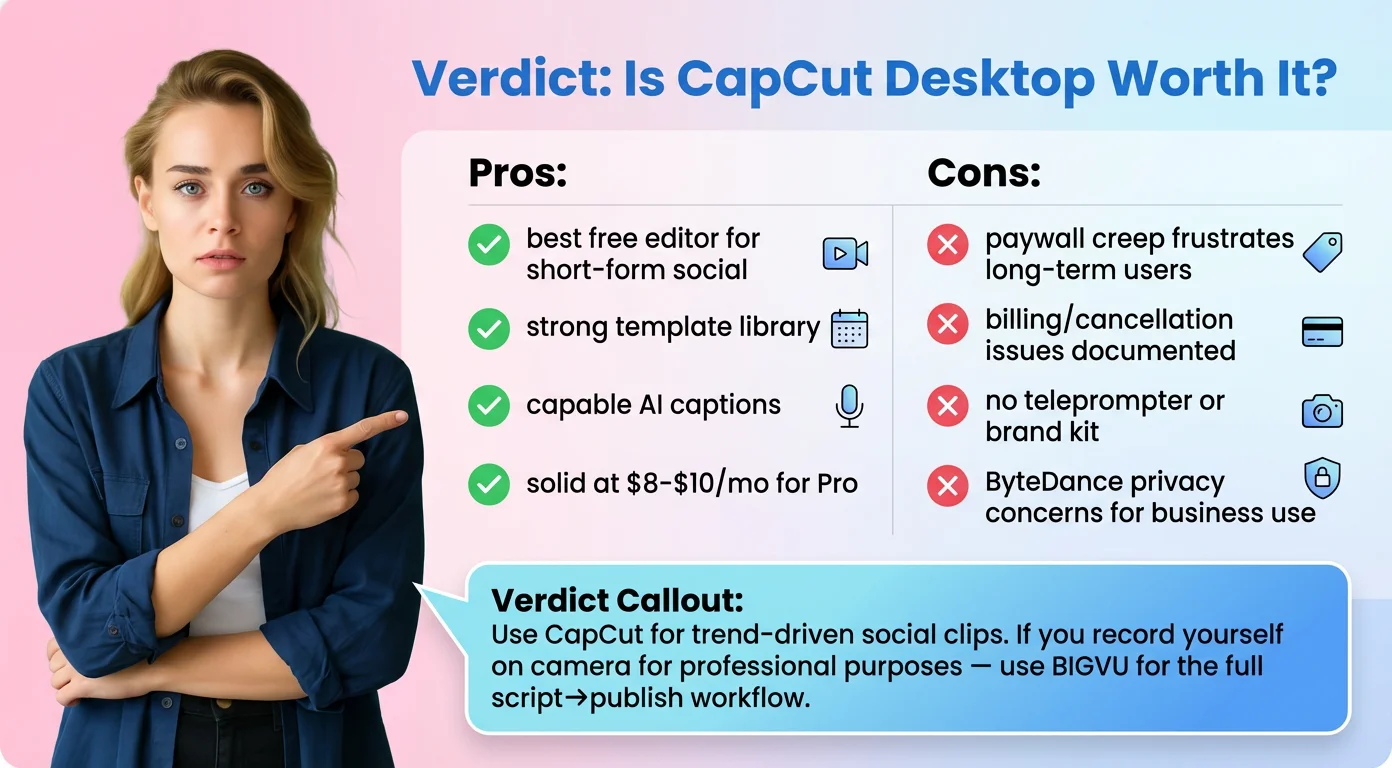
בהתבסס על התיעוד של CapCut ועל ידינו בזמן עם עורך CapCut, אלו היתרונות שיש לדעת:
- מכירות ותגים. תוויות פרו מופיעות בכל הכלים, ובעורך האינטרנט שלנו הצעות שדרוג עלו לעתים קרובות. הטבות המקצועניות קשורות לחשבון שלך באינטרנט, במחשב שולחני ובנייד, אז צפו לאותו חלוקה בין כלי חינמי לכלי Pro.
- AI רעב לחומרה. יצירת Seedance וקווי זמן של 4K זקוקים למכונה עדכנית.
- שאלות של ספקים. עבור משתמשים בארה"ב, התנאים של CapCut (עודכנו ב-15 באפריל 2026) מציבים את החוזה עם TikTok USDS Joint Venture LLC. בדוק זאת בהתאם למדיניות התוכנה של החברה שלך.
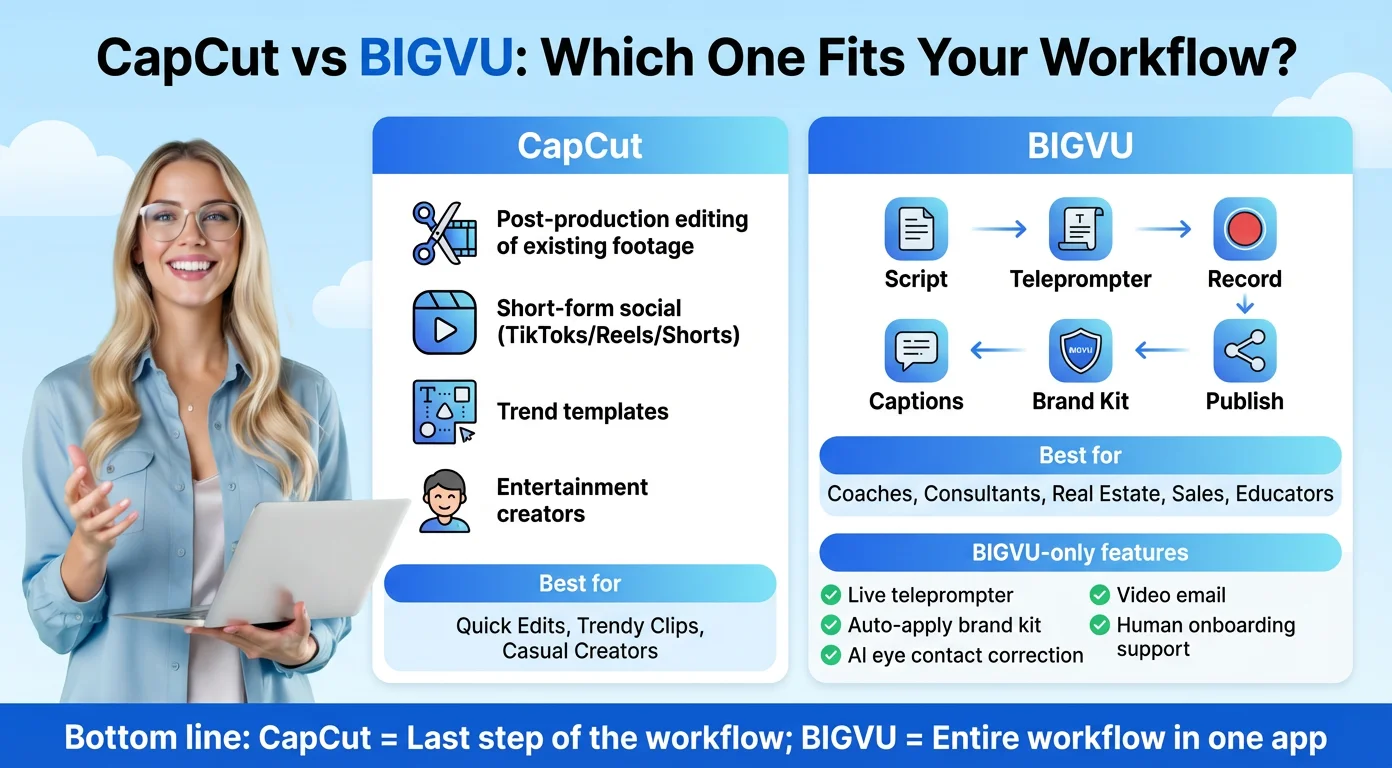
- ההקלטה אינה המוקד שלו. CapCut Desktop הוא עורך. אם אתה צריך לקרוא תסריט במצלמה, אתה עדיין צריך להקליט איפשהו קודם.
הנקודה האחרונה היא שבה BIGVU שונה. BIGVU מתחיל בהקלטה: סקריפטים של בינה מלאכותית וטלפרומפטר בתוכנית החינמית, ולאחר מכן ב-AI Pro (19 דולר לחודש, או 229 דולר לשנה מחויב מדי שנה) ייצוא HD ו-4K ללא סימן מים, כיתובים, החלפת רקע, תיקון קשר עין ודיבוב בינה מלאכותית ב-30+ שפות. אם אתה מעדיף לא לעשות את העבודה בכלל, BIGVU SuperAgent הוא שירות "עשה איתך" במחיר של $299 לחודש בחיוב חודשי, עם 8 סרטונים בחודש, אסטרטג ייעודי, עריכה, תמונות ממוזערות ופרסום.
פסק הדין שלנו: CapCut Desktop הוא עורך חינמי ויכול לסרטון חברתי קצר, והמקום הטוב ביותר להשתמש בכלי הייצוא וה-Seedance של CapCut של CapCut. אם רוב התוכן שלך הוא אתה מדבר למצלמה, הקלט ב-BIGVU ושמור CapCut לעריכות מגמה.