Dimensions des vidéos YouTube en 2026 : le tableau complet
Petite distinction avant les chiffres. Le ratio d'image, c'est la forme du cadre. La résolution, c'est le nombre de pixels qui tiennent dans cette forme. 720p, 1080p et 4K sont tous en 16:9 ; chaque palier ajoute simplement plus de détails. Tu choisis donc le ratio selon le rendu voulu, et la résolution selon la netteté que tu vises.
| Qualité | Paysage (16:9) | Vertical (9:16) | Quand l'utiliser |
|---|---|---|---|
| 8K (4320p) | 7680 x 4320 | 4320 x 7680 | Rarement utile. Fichiers énormes, et peu de spectateurs peuvent la lire sans saccades |
| 4K (2160p) | 3840 x 2160 | 2160 x 3840 | Vidéos intemporelles, voyage, plans produits, tout ce qui se regarde sur une télé |
| 2K (1440p) | 2560 x 1440 | 1440 x 2560 | Gaming et enregistrements d'écran détaillés |
| Full HD (1080p) | 1920 x 1080 | 1080 x 1920 | Le choix par défaut pour presque tout le monde |
| HD (720p) | 1280 x 720 | 720 x 1280 | Le réglage minimum pour avoir encore la mention HD |
| SD (480p) | 854 x 480 | 480 x 854 | Seulement si tu n'as rien d'autre |
| 360p | 640 x 360 | 360 x 640 | Anciennes images |
| 240p | 426 x 240 | 240 x 426 | Anciennes images |
Ce sont exactement les tailles indiquées par YouTube dans son centre d'aide. Reste sur ces valeurs. Depuis 2022, YouTube abandonne peu à peu la lecture des tailles intermédiaires comme la 5K, donc un export en 5K ne t'apportera rien de plus que la 4K.
Publie toujours la plus haute résolution dont tu disposes. YouTube génère tout seul les versions plus légères pour les connexions lentes, donc exporter en petit ne sert à rien.
Deux choses à savoir sur la 4K. Premier point : le traitement prend beaucoup plus de temps. Ta vidéo sera souvent en ligne en SD ou en HD au début, et la version 4K arrivera plus tard, parfois plusieurs heures après. Pas de panique si elle paraît floue juste après la publication. Deuxième point : certains créateurs exportent volontairement leurs images 1080p en 1440p, parce que YouTube a tendance à accorder plus de débit aux vidéos en haute résolution. La différence saute aux yeux sur du gaming ou des paysages, et elle est quasi invisible sur une vidéo face caméra.

Les ratios d'image sur YouTube : 16:9, 9:16, 1:1 et 4:3
Le lecteur sur ordinateur est conçu pour le 16:9. Pour tout autre format, il se redimensionne selon la vidéo et l'écran, et remplit l'espace restant avec des bandes (blanches par défaut, gris foncé avec le thème sombre) au lieu d'étirer l'image :
- Le pillarboxing, ce sont des bandes à gauche et à droite. Tu le vois quand un clip vertical, carré ou en 4:3 est lu dans le lecteur large.
- Le letterboxing, ce sont des bandes en haut et en bas. Ça arrive avec des images très larges, comme un export cinéma en 2.35:1.
Sur téléphone, le lecteur s'adapte à la vidéo, donc une vidéo verticale ou carrée occupe une plus grande partie de l'écran. C'est pour ça que le bon ratio dépend de l'endroit où ton public regarde vraiment.
| Ratio | Où il rend bien | Ce qui se passe ailleurs |
|---|---|---|
| 16:9 | Vidéos classiques sur tous les appareils | Rien. C'est le choix sûr |
| 9:16 | Shorts et spectateurs sur mobile | Grosses bandes latérales sur ordinateur |
| 1:1 | Clips que tu publies aussi sur les réseaux sociaux | Des bandes des deux côtés sur ordinateur |
| 4:3 | Un look rétro ou film de famille assumé | Des bandes sur les côtés sur ordinateur |
Une chose que YouTube te demande d'éviter : n'ajoute pas de bandes noires directement dans ta vidéo. Si tu exportes un clip 4:3 dans un cadre 16:9 avec des bandes incrustées, le lecteur ne peut pas s'adapter, et sur téléphone on se retrouve avec une petite image entourée de bandes sur les quatre côtés. Exporte la vidéo dans sa vraie forme et laisse YouTube gérer le reste.
Le réflexe le plus utile ici : règle le ratio de ton projet avant de commencer le montage, pas au moment de l'export. Si tu corriges à la fin, ton logiciel va soit rogner les bords (option Remplir), soit ajouter des bandes (option Ajuster), et dans les deux cas, ça ne fait pas voulu. Choisis la forme d'abord et cadre tes plans en fonction.

YouTube Shorts : taille, durée et zones de sécurité
Les Shorts utilisent 1080 x 1920 pixels en 9:16. Une vidéo carrée en 1080 x 1080 compte aussi comme un Short. Le 720 x 1280 passe si ta caméra ne fait pas mieux, mais le rendu est visiblement plus mou sur les téléphones récents.
Côté durée, beaucoup d'anciens guides se trompent encore. Depuis le 15 octobre 2024, un Short peut durer jusqu'à 3 minutes, contre 60 secondes avant. C'est la forme qui décide de la catégorie, pas la durée : une vidéo verticale ou carrée de moins de 3 minutes devient un Short, alors qu'une vidéo en 16:9 reste une vidéo classique, même très courte. Donc si tu veux qu'un clip de 2 minutes atterrisse sur la page de lecture plutôt que dans le flux Shorts, pense à l'exporter en 16:9.
Pas besoin d'utiliser les 3 minutes. La plupart des Shorts qui marchent durent toujours entre 20 et 45 secondes, parce qu'un Short regardé jusqu'au bout vaut mieux qu'un Short plus long qu'on fait défiler. Va droit au but dans les 3 premières secondes et affiche les mots importants en texte à l'écran, car beaucoup de gens scrollent sans le son.
La musique a ses propres règles. La plupart des titres de la bibliothèque audio des Shorts peuvent être utilisés jusqu'à 90 secondes dans un Short de 3 minutes, mais certains sont limités à 60, voire 30 secondes. Un changement récent mérite aussi d'être connu : depuis le 24 septembre 2026, les nouveaux Shorts de plus d'une minute qui font l'objet d'une revendication Content ID active ne sont plus bloqués automatiquement, ils restent donc lisibles le temps que la revendication soit réglée. Si tu préfères éviter complètement les revendications, les morceaux libres de droits de la YouTube Audio Library (Bibliothèque audio) dans YouTube Studio n'en recevront pas.
Garde l'essentiel au centre. Le titre, le nom de la chaîne et la légende se superposent au bas de l'image, et les boutons J'aime, Commenter et Partager descendent le long du bord droit. Sur une vidéo en 1080 x 1920, laisse les 300 pixels du bas environ sans texte. Une règle simple : place tout ce qui compte dans un cadre centré en 4:5 (environ 1080 x 1350), et considère les bandes du haut et du bas comme du décor. Le même fichier 9:16 fonctionne pour les Reels et TikTok, mais chaque appli place ses boutons à des endroits un peu différents, donc le centre est la seule zone sûre partout.
Recadrer une vidéo horizontale en Short
C'est là que la plupart des Shorts recyclés ratent. Un simple recadrage centré prend le tiers central d'une image 16:9 et croise les doigts. Dès que la personne se penche, marche ou s'assoit hors du centre, la moitié de son visage disparaît.
Le recadrage de BIGVU détecte le visage dans l'image et le garde au centre quand tu passes du 16:9 au 9:16 ou au 1:1. Pas besoin de poser des images clés ni d'ajuster le cadrage plan par plan. Ouvre la vidéo, choisis le nouveau ratio, et le cadre suit la personne qui parle. Les légendes bougent avec lui, donc elles ne glissent pas hors du nouveau cadre.
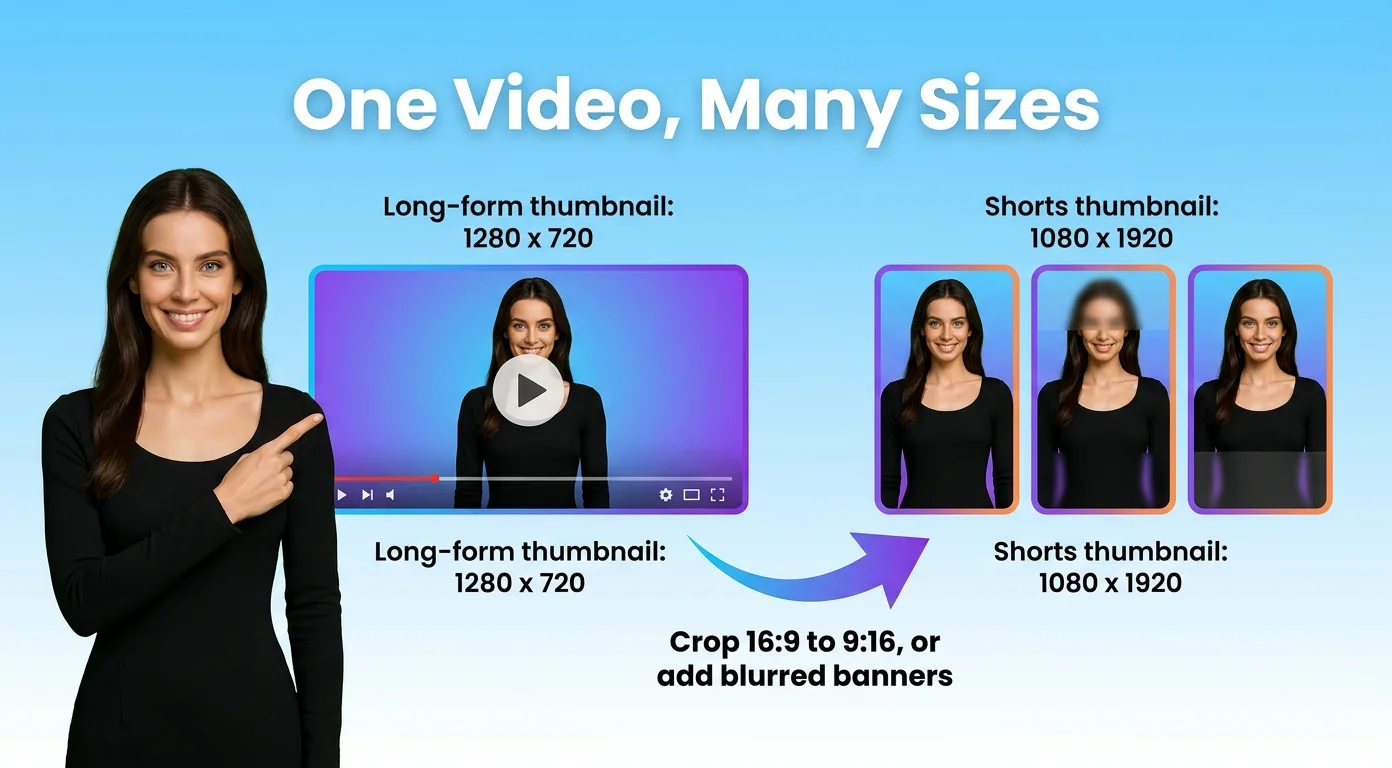
Parfois, tu ne veux rien perdre de l'image, par exemple pour un partage d'écran ou un plan large avec deux personnes. Dans ce cas, garde l'image 16:9 entière et remplis l'espace en haut et en bas avec une bannière floutée. Ça fait voulu, et rien d'important n'est coupé.

Les meilleurs réglages pour publier : format, débit et poids du fichier
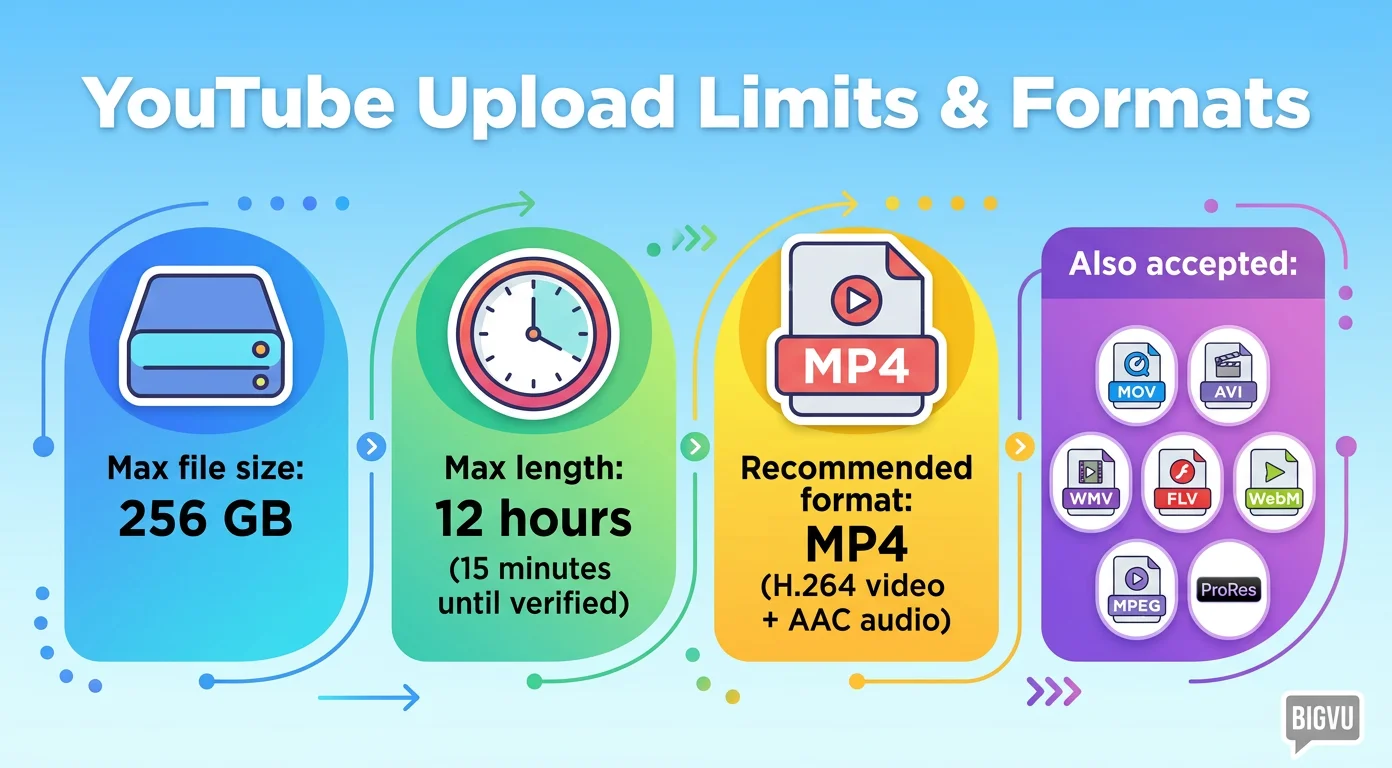
Si tu ne retiens qu'une ligne : MP4, H.264, audio AAC en 48 kHz, exporté à la fréquence d'images de ton tournage. C'est ce que YouTube recommande dans son propre guide d'encodage, et ça passe sans souci partout.
YouTube accepte aussi MOV, AVI, WMV, FLV, WebM, MPEG 1/2/4, 3GPP, ProRes, DNxHR, CineForm et HEVC (H.265), donc tu as rarement besoin de convertir quoi que ce soit. Le MP4 offre simplement le meilleur équilibre entre qualité et poids du fichier.
Débits vidéo recommandés pour les vidéos standard (SDR), directement selon YouTube :
| Résolution | 24, 25 ou 30 fps | 48, 50 ou 60 fps |
|---|---|---|
| 1080p | 8 Mbps | 12 Mbps |
| 1440p | 16 Mbps | 24 Mbps |
| 4K (2160p) | 35 à 45 Mbps | 53 à 68 Mbps |
Pour l'audio, vise 384 kbps en stéréo. Les vidéos HDR demandent un peu plus de débit vidéo (environ 10 Mbps en 1080p à 30 fps).
Ne convertis pas la fréquence d'images. Si tu as filmé en 24 ou 30 fps, exporte en 24 ou 30. Passer des images en 30 fps à 60 alourdit le fichier, et c'est tout.
Limites de fichier : le maximum est de 256 GB ou 12 heures, selon la limite atteinte en premier. Tant que tu n'as pas validé ton compte avec un numéro de téléphone, les vidéos sont limitées à 15 minutes.
Tailles de la miniature, de la bannière et de la photo de profil
Voici le reste des specs dont tu auras besoin pour une chaîne qui a l'air aboutie :
- Miniature de vidéo : 1280 x 720 pixels (16:9), au moins 640 pixels de large. JPG, PNG, GIF ou BMP. La limite de fichier est de 2 MB depuis des années, et YouTube a annoncé qu'il allait la passer à 50 MB pour que les créateurs puissent importer des miniatures en 4K. Si un gros fichier est refusé, exporte un JPG de moins de 2 MB. Éloigne le texte et les visages du coin inférieur droit, car c'est là que s'affiche la durée de la vidéo.
- Couverture des Shorts : tu la choisis dans l'appli mobile YouTube au moment de l'import. Prends une image où le visage et le texte sont au centre, car la couverture est recadrée différemment selon les endroits de l'appli.
- Bannière de chaîne : 2560 x 1440 pixels, jusqu'à 6 MB. Les télés l'affichent en entier, mais sur ordinateur on ne voit qu'une bande d'environ 2560 x 423, sur tablette environ 1855 x 423, et sur téléphone seulement la partie centrale de 1546 x 423. Mets ton logo et ton texte dans cette zone centrale et considère tout le reste comme du décor.
- Photo de profil : 800 x 800 pixels, jusqu'à 4 MB. Elle s'affiche en rond, parfois en tout petit (environ 36 pixels à côté des commentaires), donc un visage bien lisible ou un logo simple marche mieux qu'un visuel chargé. Elle se synchronise aussi avec ton compte Google.
- Annonces vidéo : 1920 x 1080 en horizontal, 1080 x 1920 en vertical et 1080 x 1080 en carré. Si tu fais de la pub, exporte les trois à partir du même montage pour que chaque emplacement ait une version adaptée.
Une miniature qui respecte la forme de la vidéo compte plus qu'on ne le pense. Si ta vidéo n'est pas en 16:9, YouTube comble le vide avec une copie floutée et zoomée de l'image, et le résultat est rarement joli.
Ce que font les plus grosses chaînes avec ces 1280 x 720
Trouver la bonne taille, c'est la partie facile. C'est ce que tu mets dedans qui décide si quelqu'un clique. Les miniatures de MrBeast sont le style le plus copié de la plateforme, et quand on regarde de près, la recette est assez simple :
- Un grand visage très expressif. Yeux écarquillés, bouche ouverte, choc ou panique. Ça reste lisible même quand la miniature fait la taille d'un timbre sur un téléphone.
- Un détourage serré avec un fort contraste. La personne est cadrée de près, bien éclairée et détachée du fond, avec les yeux et les dents éclaircis pour qu'ils ressortent.
- Une seule idée forte. Un bateau, une explosion, une pile de billets, une chemise déchirée. Une seule chose qui rend l'enjeu évident en un clin d'œil. Cinq idées qui se battent entre elles s'annulent.
- Beaucoup de versions. Son équipe dessinerait des idées de miniatures avant même le tournage, en ferait des dizaines de variantes par vidéo et continuerait à les tester après la sortie.
Pas besoin d'une équipe pour reprendre ce dernier point. La fonction Test and Compare (Tester et comparer) de YouTube Studio te permet d'importer jusqu'à trois miniatures pour une même vidéo et t'indique laquelle est la plus regardée. Commence par un gros plan de ton propre visage au moment où il est le plus expressif, ajoute quelques mots en gros caractères au maximum, et compare le résultat avec une autre version.
BIGVU gère presque tout ça au même endroit. Filme en 4K, 1080p ou 720p, change le ratio dans le Video Maker, recadre en vertical ou en carré avec la détection de visage qui garde la personne dans le cadre, et crée une miniature à la bonne taille. Crée ton compte gratuit et règle la taille avant de cliquer sur Publier.