Qu'est-ce qu'Opus Clips ?
Nous connaissons tous cette difficulté : vous avez une longue vidéo (un webinaire, un podcast ou une interview) remplie de contenu de qualité, mais la transformer en plusieurs clips courts et accrocheurs pour TikTok, Instagram ou YouTube peut vite ressembler à un travail supplémentaire à part entière.
Opus Clip est un outil vidéo alimenté par l’IA conçu précisément pour résoudre ce problème.
Il réutilise automatiquement les vidéos longues en clips courts optimisés pour les réseaux sociaux.
Vous lui fournissez une longue vidéo, et l’IA d’Opus Clip repère les meilleurs passages pour les transformer en vidéos verticales, partageables, avec des sous-titres accrocheurs, des emojis et même des plans de coupe pour rendre le tout plus dynamique.
C’est comme avoir un monteur virtuel astucieux qui travaille en quelques secondes au lieu de plusieurs heures.
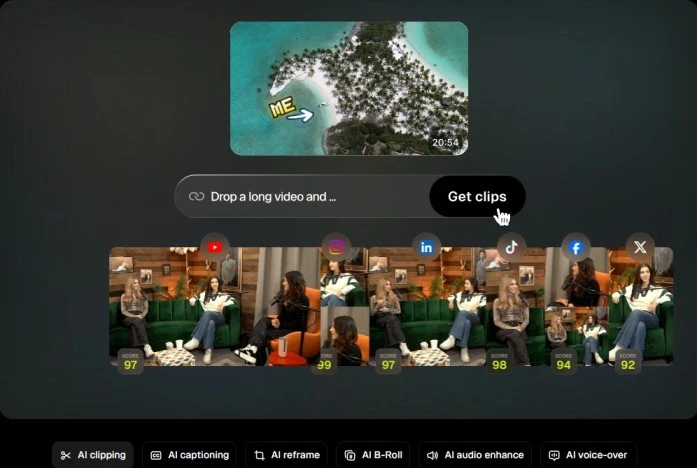
Par exemple, Opus Clip peut prendre un enregistrement de 45 minutes et le condenser rapidement en cinq clips ou plus, prêts à capter l’attention sur TikTok, Instagram Reels ou YouTube Shorts, en quelques minutes seulement.
À qui s’adresse Opus Clip ?
En résumé, il est conçu pour toute personne créant du contenu vidéo et souhaitant maximiser sa portée. Il est utile pour :
- Créateurs de contenu et influenceurs : Si vous êtes YouTubeur, podcasteur ou influenceur sur les réseaux sociaux, Opus Clip vous aide à transformer vos longs épisodes ou lives en extraits percutants qui fidélisent votre audience. Fini le casse-tête pour réduire une vidéo de 30 minutes.
- Marketeurs et marques : Vous êtes marketeur ou propriétaire de petite entreprise avec des démos produits, webinaires ou témoignages clients en vidéo ? Opus Clip peut générer instantanément des clips promotionnels accrocheurs à partir de ce contenu. Cela facilite la publication régulière sur LinkedIn, Instagram, TikTok et autres, en augmentant votre portée sans avoir à recruter une équipe vidéo complète.
- Équipes social media et agences : Pour ceux qui gèrent du contenu à grande échelle, comme les agences digitales ou les responsables réseaux sociaux, Opus Clip fait gagner un temps précieux. Vous pouvez produire plus de vidéos pour vos clients ou votre marque sans épuiser votre équipe avec des tâches de montage fastidieuses. En quelques minutes, vous disposez d’une bibliothèque de clips brandés prêts à être programmés sur plusieurs canaux.
Comment fonctionne Opus Clips – Guide étape par étape
Voyons comment découper vos longues vidéos en plusieurs formats courts :
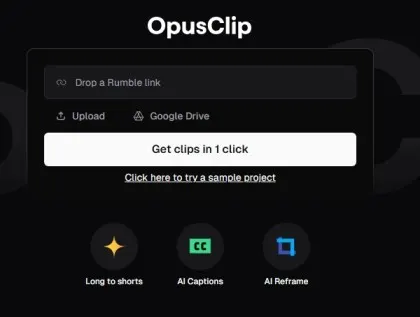
Étape 1 – Téléchargez votre vidéo ou collez un lien
Commencez par ajouter votre fichier vidéo ou simplement coller un lien. Cliquez sur « Obtenir des clips », et l’IA d’Opus Clips analysera votre vidéo pour en extraire les meilleurs moments. En quelques minutes, vous aurez des extraits prêts à être examinés.
Astuce : Les crédits sont utilisés en fonction de la durée de la vidéo, donc une vidéo de 5 minutes coûtera 5 crédits.
Étape 2 – Passez en revue vos clips
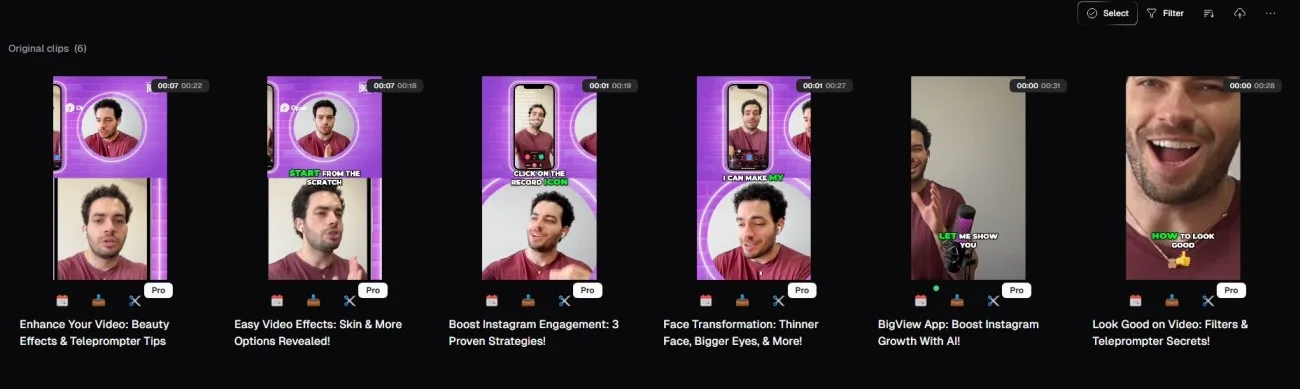
Une fois les clips générés, vous pouvez faire défiler et sélectionner ceux que vous préférez. Opus ajoute même un « score de viralité », une estimation IA de la probabilité qu’un clip génère des vues, des likes ou des partages.
Remarque : Ce score est disponible uniquement avec les offres payantes.
Étape 3 – Modifiez, téléchargez et publiez
Choisissez vos clips préférés, effectuez des modifications rapides et téléchargez-les sur votre appareil.
À noter : Les utilisateurs du plan gratuit doivent télécharger dans les 3 jours, et l’édition n’est possible qu’avec une offre payante.

Quelles sont les fonctionnalités clés d’Opus Clips ?
Conversion long-vers-court
Téléchargez une longue vidéo, et Opus Clips la découpe automatiquement en plusieurs formats courts prêts pour les réseaux sociaux.

Sous-titres IA
Générez des sous-titres en un clic, ou traduisez-les dans une autre langue pour toucher un public plus large.

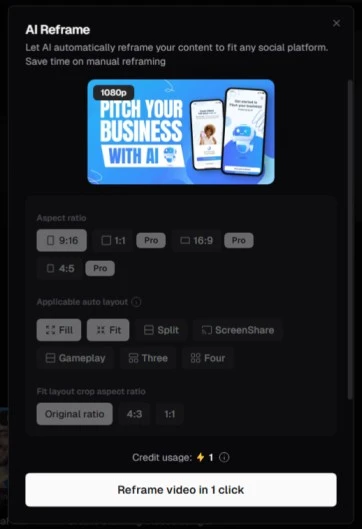
Reformatage IA
Vos clips sont automatiquement redimensionnés et recadrés pour s’adapter à chaque plateforme, des TikToks verticaux aux publications carrées sur Instagram.
Détail des tarifs : Combien coûte Opus Clips et est-ce gratuit ?
Lorsqu’on envisage un outil vidéo basé sur l’IA, le coût est souvent un facteur important – on comprend.
Alors, combien coûte Opus Clips, et est-ce gratuit ? Bonne nouvelle : il existe une offre Free Forever qui vous permet de l’essayer sans frais.
Au-delà, deux formules payantes principales (Starter et Pro) offrent des fonctionnalités supplémentaires pour ceux qui en ont besoin.
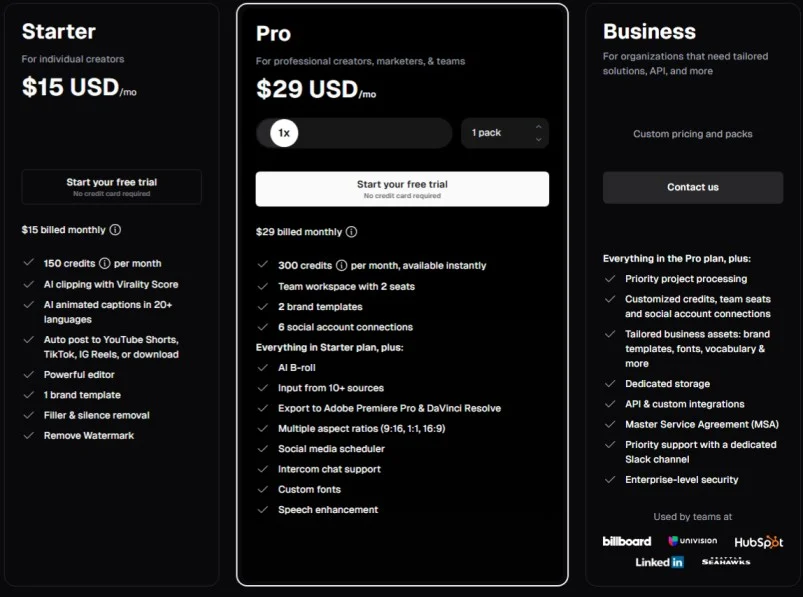
- Plan gratuit (0 $/mois) – Idéal pour tester. Ce plan vous offre 60 crédits par mois (environ 60 minutes de traitement vidéo) pour réutiliser votre contenu. Il inclut les fonctionnalités de base comme le découpage et les sous-titres IA, mais vos vidéos exportées auront un filigrane Opus Clips.
- Starter (15 $/mois) – Parfait pour les créateurs individuels qui veulent passer à la vitesse supérieure. Le plan Starter est l’offre payante d’entrée de gamme d’Opus Clips, avec environ 150 crédits par mois (environ 2,5 heures de vidéo). Plus de filigrane, vos clips sont professionnels. Vous pouvez éditer les clips et utiliser un modèle de marque personnalisé pour garder une cohérence visuelle.
- Pro (29 $/mois) – Idéal pour les créateurs prolifiques, les marketeurs ou les petites équipes. Le plan Pro offre 300 crédits par mois (le double du Starter), parfait si vous produisez beaucoup de contenu vidéo. En plus de tout ce qui est inclus dans Starter, Pro débloque des fonctionnalités IA avancées et des outils de productivité.
Opus Clips est-il fiable ? Notre avis
Que disent les utilisateurs ?
Les avis sur Opus Clip sont partagés, mais en général, les utilisateurs le trouvent efficace pour l’usage prévu. Sur G2, Opus Clip obtient environ 4,6 sur 5, avec des retours positifs sur son utilité.
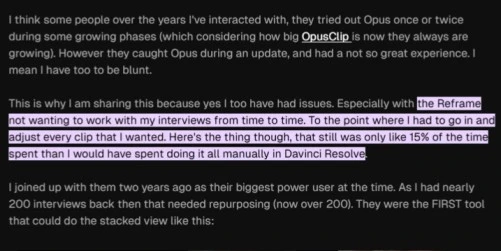
Les créateurs de contenu rapportent souvent que cela leur fait gagner énormément de temps en générant automatiquement de nombreux clips à partir d’une seule vidéo. Par exemple, un utilisateur a noté que même en devant ajuster manuellement certains éléments, utiliser Opus Clips ne lui prenait que 15 % du temps qu’il aurait fallu pour monter les clips de zéro.
De nombreux podcasteurs, YouTubeurs et marketeurs utilisent Opus Clip pour réutiliser rapidement leur contenu. Un podcast de 45 minutes, par exemple, peut devenir une douzaine de shorts d’une minute prêts pour TikTok, Instagram Reels ou YouTube Shorts – le tout avec un minimum d’effort.
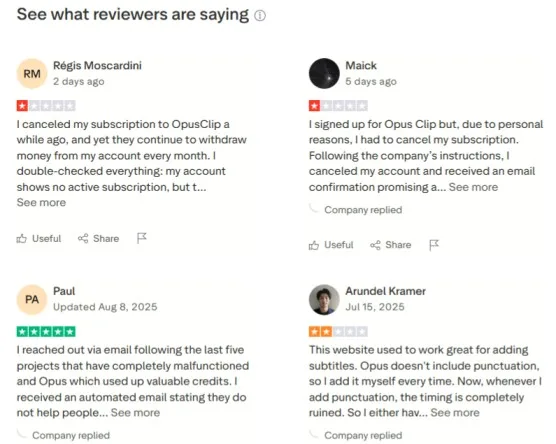
Mais tout le monde n’est pas 100 % satisfait – et c’est là que les questions de confiance apparaissent. Si vous parcourez les avis sur des sites comme Trustpilot, vous verrez quelques voix mécontentes. Le score Trustpilot est actuellement assez bas (environ 2,4 sur 5 en 2025), avec plusieurs plaintes à une étoile.
Certains utilisateurs ont signalé des problèmes techniques. Par exemple, un avis mentionne que le traitement des clips prenait « une éternité » et consommait tous ses crédits.
Pour vous donner une vision plus claire, voici quand Opus Clip fonctionne le mieux vs. quand il montre ses limites selon les retours les plus fréquents :
| Quand Opus Clip fonctionne le mieux ✅ | Quand Opus Clip montre ses limites ⚠️ |
|---|---|
| Idéal pour le contenu long comme les podcasts, webinaires et interviews – il les transforme rapidement en plusieurs clips courts. | A du mal avec le contenu qui nécessite de la nuance ou du contexte (ex. : narration ou montée émotionnelle). |
| Capture les phrases marquantes et les moments forts, prêts pour les réseaux sociaux. | Peut rater l’introduction ou couper un extrait en plein milieu d’une idée, donnant un résultat incomplet. |
| Parfait pour les créateurs qui privilégient la rapidité et la quantité à la perfection – production en masse en quelques minutes. | Génère parfois des clips qui manquent de logique et nécessitent une vérification manuelle. |
| Fonctionne particulièrement bien pour les vidéos éducatives ou de discussion où chaque insight peut être isolé. | L’humour subtil et la comédie passent souvent à côté car le timing/contexte se perd. |
| Fait gagner un temps considérable – une vidéo de 45 minutes peut devenir une douzaine de clips exploitables. | Sous-titres/reformatage automatiques parfois imprécis (mauvais intervenant cadré, sous-titres étranges). |
| À utiliser surtout comme assistant de brainstorming et de découpage rapide – il vous propose des options en un rien de temps. | Le flux de travail mobile est limité (meilleur sur ordinateur/web) |
![[object Object]](/blog/images/airtable/section1-opus-clips-worth-the-hype.webp)
Alternative à Opus Clips : la place des Auto-Shorts de BIGVU
Après avoir exploré Opus Clip et son ingénieux découpage par IA, vous vous demandez peut-être : où intervient l’Auto-Shorts de BIGVU ?
Considérez Auto-Shorts comme une alternative pratique – un outil de conversion “long-vers-court” qui poursuit le même objectif : transformer de longues vidéos en extraits partageables, avec une touche supplémentaire.
Comment utiliser BIGVU Auto-Shorts (disponible sur le Web et iOS) ?
Étape 1 : Ouvrir Auto-Shorts
Rendez-vous dans votre espace Projets sur BIGVU. En haut à droite, vous verrez le bouton Auto-Shorts. Cliquez dessus pour commencer.

Étape 2 : Sélectionnez votre vidéo
Il est temps de choisir la vidéo que vous souhaitez découper. Vous pouvez :
- Choisir parmi vos projets BIGVU existants
- Rechercher une vidéo par nom
- Importer directement depuis Google Drive ou Dropbox
- Ou téléverser un fichier depuis votre ordinateur

Étape 3 : Choisissez votre langue
Auto-Shorts prend en charge plusieurs langues. Sélectionnez la vôtre dans la liste, ou saisissez-la simplement. Cela garantit que les sous-titres et transcriptions correspondent à votre vidéo.
Vous pouvez aussi choisir votre préférence : peu, modéré ou beaucoup, afin d’obtenir le volume de contenu adapté à votre stratégie.
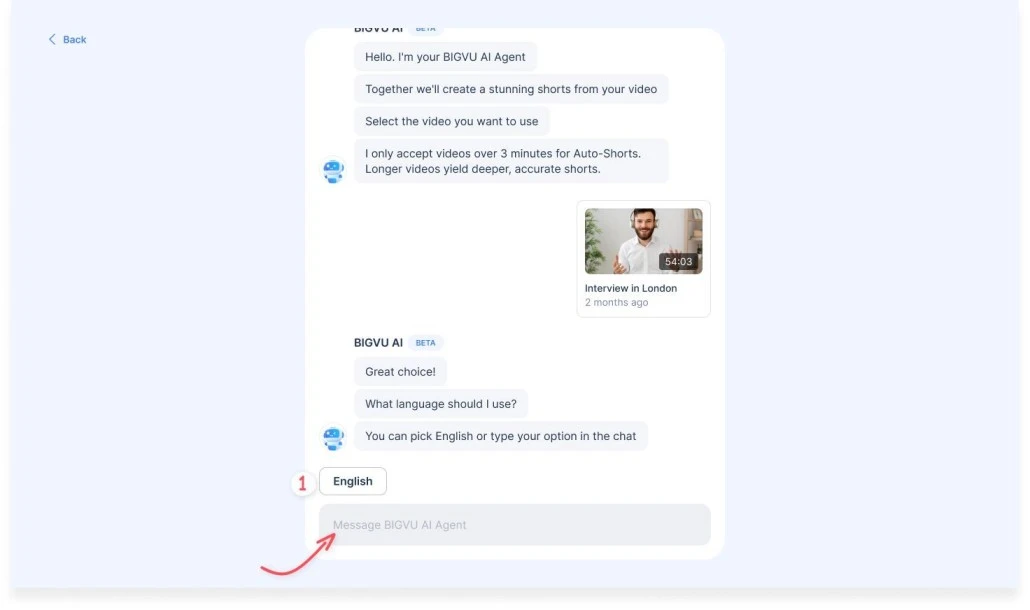
Étape 4 : Décidez du nombre de clips souhaités
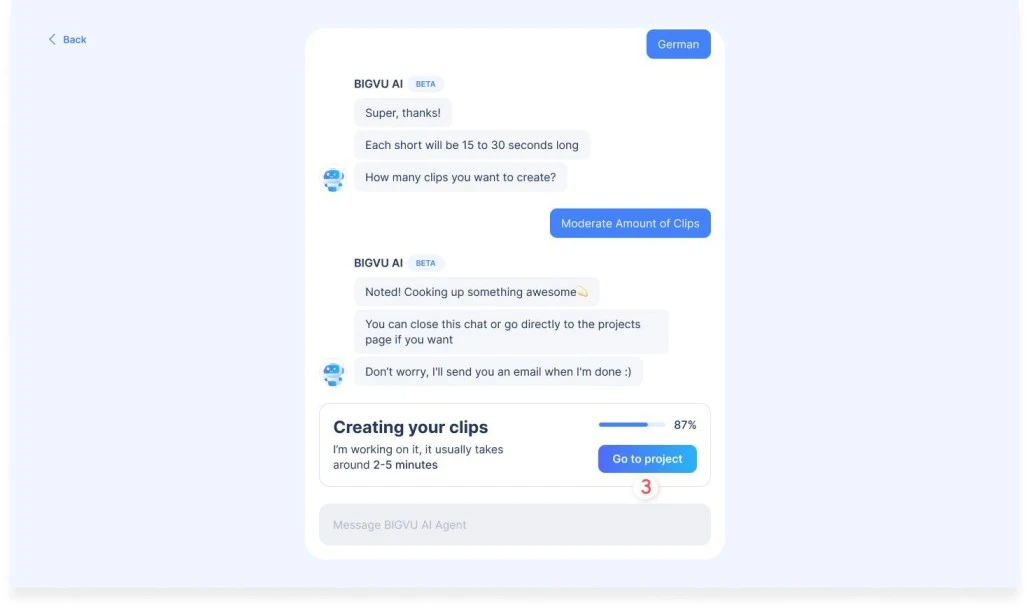
C’est ici que la magie opère. On vous demandera combien de shorts vous souhaitez qu’Auto-Shorts génère. L’IA vous proposera un nombre approximatif. Le nombre final dépendra de la longueur et du contexte de votre vidéo. Par exemple :
- Choisissez “peu” si vous ne voulez que 2 à 3 extraits soignés
- Choisissez “modéré” pour environ 4 à 6 shorts
- Choisissez “beaucoup” si vous souhaitez un lot plus important (idéal pour une semaine de contenu)

Étape 5 : Laissez l’IA travailler
Une fois votre choix effectué, l’Agent IA d’Auto-Shorts commence à créer vos clips. Inutile d’attendre devant l’écran. Vous pouvez fermer la fenêtre, l’IA continuera à travailler en arrière-plan.
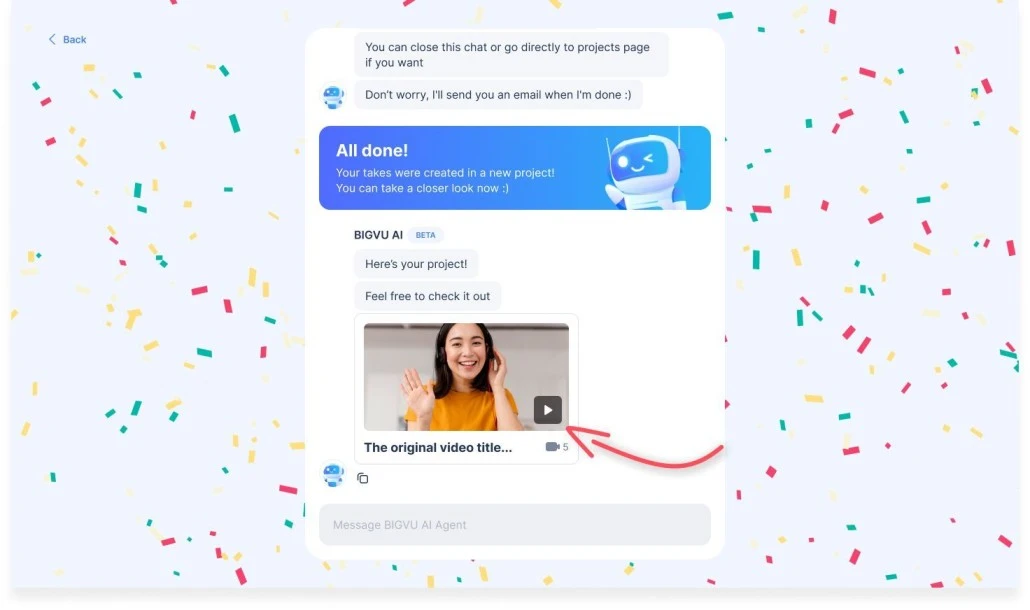
Étape 6 : Retrouvez vos shorts dans Projets
Quand Auto-Shorts a terminé, retournez sur votre tableau de bord. Vous verrez un nouveau projet portant le même titre que votre vidéo d’origine. Ouvrez-le, et vos clips prêts à l’emploi vous y attendent.
Pourquoi choisir BIGVU Auto-Shorts ?
Le charme d’Auto-Shorts se révèle lorsqu’on voit comment il s’intègre à la suite tout-en-un de création vidéo de BIGVU.
BIGVU n’est pas qu’un outil de découpage : il couvre tout, de la rédaction du script à la publication. Auto-Shorts est intégré dans un flux de travail plus large comprenant un générateur de script, un prompteur pour l’enregistrement, des sous-titres automatiques, des outils de branding et même la planification sur les réseaux sociaux.
Imaginez ce scénario : vous utilisez BIGVU pour rédiger votre script (ou en importer un) et enregistrez une vidéo face caméra avec le prompteur, assurant ainsi une prestation parfaite sans jamais détourner le regard de la caméra.
Une fois votre longue vidéo enregistrée, un simple clic sur Auto-Shorts la divise automatiquement en plusieurs shorts.
Chaque extrait est soigné et prêt à l’emploi – avec des sous-titres adaptés à votre style et format. Vous n’avez pas eu à quitter l’application ni à jongler entre différents services.
Du début à la fin, tout se passe au même endroit. BIGVU dispose de sa propre application mobile, ce qui signifie que votre travail est synchronisé sur tous vos appareils.
Branding cohérent, sans effort
Si préserver l’identité visuelle de votre marque est important, Auto-Shorts répond à vos besoins. BIGVU vous permet de configurer vos éléments de marque – logos, couleurs, polices et style des sous-titres.
Commodité tout-en-un
Auto-Shorts fait partie de la plateforme de création vidéo de bout en bout de BIGVU.
Si vous filmez une vidéo dans BIGVU (ou même en importez une), inutile de la télécharger puis de la réimporter ailleurs pour le découpage – elle est déjà dans votre bibliothèque de projets, prête pour Auto-Shorts. Un gain de temps considérable.
Intégré à un flux complet (bien plus que du découpage)
Parfois, vous avez besoin de plus que du découpage : il faut créer le contenu, le peaufiner et le diffuser.
C’est là que BIGVU excelle. Auto-Shorts s’intègre aux outils de rédaction de script, d’enregistrement avec prompteur, d’ajout automatique de sous-titres, d’insertion de B-roll généré par IA, et même de publication sur les réseaux sociaux.
En choisissant Auto-Shorts, vous n’obtenez pas seulement un outil de découpage par IA : vous accédez à un véritable studio capable de tout gérer.
Guide de décision rapide : Opus Clips vs. BIGVU Auto-Shorts
Vous hésitez encore sur l’outil qui vous convient ? Voici un guide rapide pour vous aider à choisir selon votre flux de travail et vos objectifs :
- Si vous voulez une rapidité maximale avec des montages légers → Opus Clips.
Opus Clips est conçu pour les créateurs qui souhaitent simplement des extraits rapides sans trop se soucier du branding.
- Si vous avez besoin d’une cohérence de marque entre équipes → BIGVU Auto-Shorts est le choix sûr.
Auto-Shorts applique automatiquement votre kit de marque, logo, couleurs et sous-titres à chaque clip. Un atout majeur pour les petites entreprises ou les équipes marketing. - Si votre contenu est réalisé avec un vidéaste professionnel → Opus Clips est plus adapté
L’enregistrement dans Opus Clips n’est pas optimal, donc si vous filmez sur d’autres plateformes et cherchez un outil dédié à la réutilisation, Opus Clips est une bonne option.
- Si vous scénarisez et enregistrez vos vidéos dans un seul outil → BIGVU Auto-Shorts l’emporte.
BIGVU ne se limite pas au découpage : c’est une plateforme tout-en-un. Vous pouvez rédiger votre script avec le Générateur de Script IA, enregistrer sereinement avec le Prompteur, puis laisser Auto-Shorts transformer instantanément la vidéo en plusieurs shorts. Par exemple, un coach qui enregistre une vidéo pédagogique de 10 minutes repart avec 6 shorts brandés, sans jamais quitter BIGVU.
- Si vous travaillez mobile-first (en déplacement, rapidement et facilement)→ BIGVU Auto-Shorts gagne. Enregistrez avec le prompteur ou importez votre vidéo, générez des shorts, appliquez vos styles de marque et publiez – tout sur iOS.
| Besoins du workflow | Opus Clips | BIGVU Auto-Shorts |
|---|---|---|
| Tout-en-un sur mobile (enregistrer → découper → éditer → brander → publier) | Non conçu pour un flux mobile complet (priorité web) | Oui (application iOS) – workflow complet sur mobile |
| Kits de marque & styles de sous-titres | Modèles basiques | Kits de marque avancés + sous-titres stylisés |
| Idéal pour | Lots de temps forts rapides | Création et réutilisation de bout en bout |
Qui est le gagnant ?
Soyons clairs, Opus Clips fait bien son travail. Il découpe vos vidéos rapidement.
Mais face à BIGVU, la différence saute aux yeux.
Là où cela devient vraiment intéressant – BIGVU Auto-Shorts fonctionne sur votre téléphone (iOS uniquement). Et cela fonctionne vraiment.
De plus, vous pouvez enregistrer, découper, éditer et partager directement depuis votre téléphone. Pas besoin d’ordinateur, ni de logiciel complexe. Pour les créateurs, coachs et marketeurs en déplacement, c’est un atout majeur.
Vous filmez une session pédagogique rapide sur votre téléphone, la transformez en cinq clips brandés avec Auto-Shorts, puis les publiez sur Instagram ou TikTok.
C’est aussi simple que ça.
C’est pourquoi BIGVU est tout simplement plus logique. Il ne cherche pas à exceller dans une seule petite tâche : il est conçu pour la façon dont vous créez réellement du contenu.
<![[object Object]](/blog/images/airtable/section2-opus-clips-worth-the-hype.webp)
Conclusion
La vidéo courte n’est pas près de disparaître, et des outils comme Opus Clips et BIGVU Auto-Shorts rendent plus facile que jamais de suivre le rythme.
Si votre objectif est la rapidité et la création de montages de moments forts, Opus Clips peut être un allié précieux. Mais si vous souhaitez que vos vidéos soient cohérentes, portent votre marque et passent du script à la publication au même endroit, Auto-Shorts vous offre ce flux de travail complet.
Dans tous les cas, le message est clair : vos longues vidéos ont plus de valeur que vous ne le pensez. Découpez-les, partagez-les largement et laissez-les travailler davantage pour vous.
Essayez BIGVU gratuitement dès maintenant.