Trois façons dont CapCut supprime un arrière-plan
Le guide de CapCut Comment utiliser l'écran vert sur CapCut : 3 méthodes simples répertorie trois options, toutes situées dans le panneau Supprimer BG :
- Clé chroma. Vous choisissez la couleur d'arrière-plan avec un sélecteur de couleurs et CapCut la supprime. CapCut l'appelle "la meilleure option si vous avez un écran vert/bleu uni". Il est livré avec des commandes Force et Ombre, ainsi qu'un curseur de bord dans les étapes du bureau.
- Suppression automatique. L'IA de CapCut trouve la personne ou l'objet et supprime tout le reste, "même s'il n'y a pas d'écran vert".
- Suppression personnalisée. Un pinceau et une gomme pour le masquage manuel, pour les scènes où le résultat automatique manque de cheveux, de mains ou d'accessoires.
Lequel utiliser dépend de vos images. Avec un écran vert ou bleu uniformément éclairé, l'incrustation chromatique offre les bords les plus nets et le plus de contrôle. Avec une pièce normale derrière vous, la suppression automatique est le choix réaliste. La suppression personnalisée sert à corriger ce qui ne va pas avec les deux autres.
Le même guide mentionne également des modèles d'écran vert. Vous en appliquez un et remplacez la zone verte par votre propre clip, ce qui constitue l'itinéraire le plus rapide si vous n'avez besoin que d'un effet populaire.

Étape par étape : écran vert sur CapCut Desktop
Ces étapes suivent le guide de CapCut du 31 août 2026 pour Windows et Mac.
- Importez votre clip. Ouvrez CapCut Desktop, cliquez sur Importer et faites glisser votre séquence d'écran vert sur la chronologie.
- Ouvrez Supprimer BG. Sélectionnez le clip, ouvrez le panneau Paramètres vidéo et choisissez Supprimer BG.
- Activez la clé Chroma. Utilisez le sélecteur de couleurs pour échantillonner la zone verte. CapCut le supprime immédiatement.
- Nettoyez les bords. Ajustez les curseurs de force, d'ombre et de bord pour supprimer les déversements verts et mélanger votre sujet avec le nouvel arrière-plan.
- Ajoutez le nouvel arrière-plan. Placez votre vidéo ou image d'arrière-plan sur un deuxième calque et redimensionnez-la pour remplir le cadre.
- Polissage et exportation. Ajoutez des autocollants, des filtres ou des effets si vous le souhaitez, prévisualisez la découpe pour vérifier les bords, puis cliquez sur Exporter et choisissez le format, la résolution et le débit.
Si vous n'avez pas d'écran vert, l'étape 3 devient Suppression automatique dans le même panneau. Si le résultat est salissant au niveau des cheveux ou des doigts, passez en Retrait personnalisé et peignez les zones à conserver ou à retirer.
Un conseil du guide CapCut qui vous fait gagner du temps : effectuez d'abord un montage approximatif et coupez votre clip à la longueur souhaitée avant de le saisir. Il ne sert à rien d’affiner les bords des images que vous êtes sur le point de supprimer.

Écran vert sur CapCut Mobile et Web : ce que nous avons pu confirmer
Les outils existent sur chaque version de CapCut, mais nous ne pouvons garantir que ce que CapCut documente.
- Mobile. La liste Google Play indique que l'application peut "utiliser la clé chroma pour supprimer des couleurs spécifiques des vidéos" et propose la suppression automatique de l'arrière-plan. Nous n'avons pas vérifié les étiquettes exactes des menus dans l'application mobile actuelle, nous ne donnons donc pas d'étapes mobiles tap par tap ici. Si les étiquettes d'un didacticiel ne correspondent pas à votre application, recherchez Supprimer BG ou Découpe dans le menu du clip.
- Internet. La page d'édition vidéo en ligne de CapCut répertorie Supprimer l'arrière-plan parmi ses outils intelligents.
Est-ce gratuit ? Le guide sur écran vert de CapCut ne dit pas que l'incrustation chromatique nécessite un forfait payant, et la liste Play la présente comme une fonctionnalité d'édition standard. Cependant, nous ne l'avons pas testé sur tous les plans et CapCut marque les outils payants avec un badge Pro. Si vous voyez le badge à côté d'un outil en arrière-plan dans votre version, ce projet vous demandera de le mettre à niveau lors de l'exportation.
Si vous payez, le prix du Web aux États-Unis au 3 novembre 2026 était de 19,99 USD par mois pour Pro. Notre guide Free vs Pro explique ce que l'on achète d'autre.

Qu'est-ce qui décide de la qualité de l'écran vert avant d'ouvrir une application
La plupart des mauvais résultats sur écran vert proviennent du tournage et non du logiciel. Quelques habitudes corrigent la plupart d’entre eux :
- Éclairez l'écran uniformément. Les ombres et les points chauds se transforment en patchs que le keyer ne peut pas supprimer. Éclairez l'arrière-plan séparément de vous-même si vous le pouvez.
- Laissez la distance. Placez-vous quelques pas devant l'écran. Être proche fait rebondir la lumière verte sur vos épaules et vos cheveux, ce qui est le déversement que vous combattez ensuite avec des curseurs.
- Évitez les vêtements verts et les accessoires brillants. Tout ce qui se rapproche de la couleur clé disparaît avec l'arrière-plan. Les lunettes et les bijoux peuvent refléter l'écran.
- Lissez le tissu. Les rides créent des lignes plus sombres qui apparaissent de manière inégale.
- Utilisez du bleu si vous devez porter du vert. L'incrustation chroma de CapCut fonctionne avec le vert ou le bleu.
- Enregistrez à un débit binaire décent. Les images fortement compressées présentent des bords en blocs, en particulier autour des cheveux.
Si vous ne pouvez pas contrôler la pièce, ignorez l'écran et passez directement à la suppression de l'arrière-plan de l'IA. Il gère les arrière-plans normaux sans feuille derrière vous, au prix de certains détails de bord.
Remplacement de l'arrière-plan BIGVU : la voie la plus rapide pour les vidéos Talking Head
CapCut est un choix judicieux lorsque l'arrière-plan est le point créatif, par exemple des mèmes, des effets ou le fait de vous placer dans une scène. De nombreuses vidéos professionnelles sont plus simples. Vous parlez à la caméra, lisez un script et souhaitez avoir un arrière-plan de marque propre derrière vous.
C'est le flux de travail pour lequel BIGVU est conçu. Vous écrivez ou générez le script, le lisez à partir du téléprompteur pendant que vous enregistrez, et le montage s'effectue dans la même application. Sur le forfait AI Pro, proposé à 19 $ par mois ou 229 $ par an facturé annuellement, BIGVU comprend le remplacement de l'arrière-plan (écran vert), la correction du contact visuel, les sous-titres, l'exportation HD et 4K sans filigrane et le doublage IA dans plus de 30 langues. Le forfait gratuit vous permet d'essayer le téléprompteur, les scripts d'IA et la planification sociale en 720p avec un filigrane.
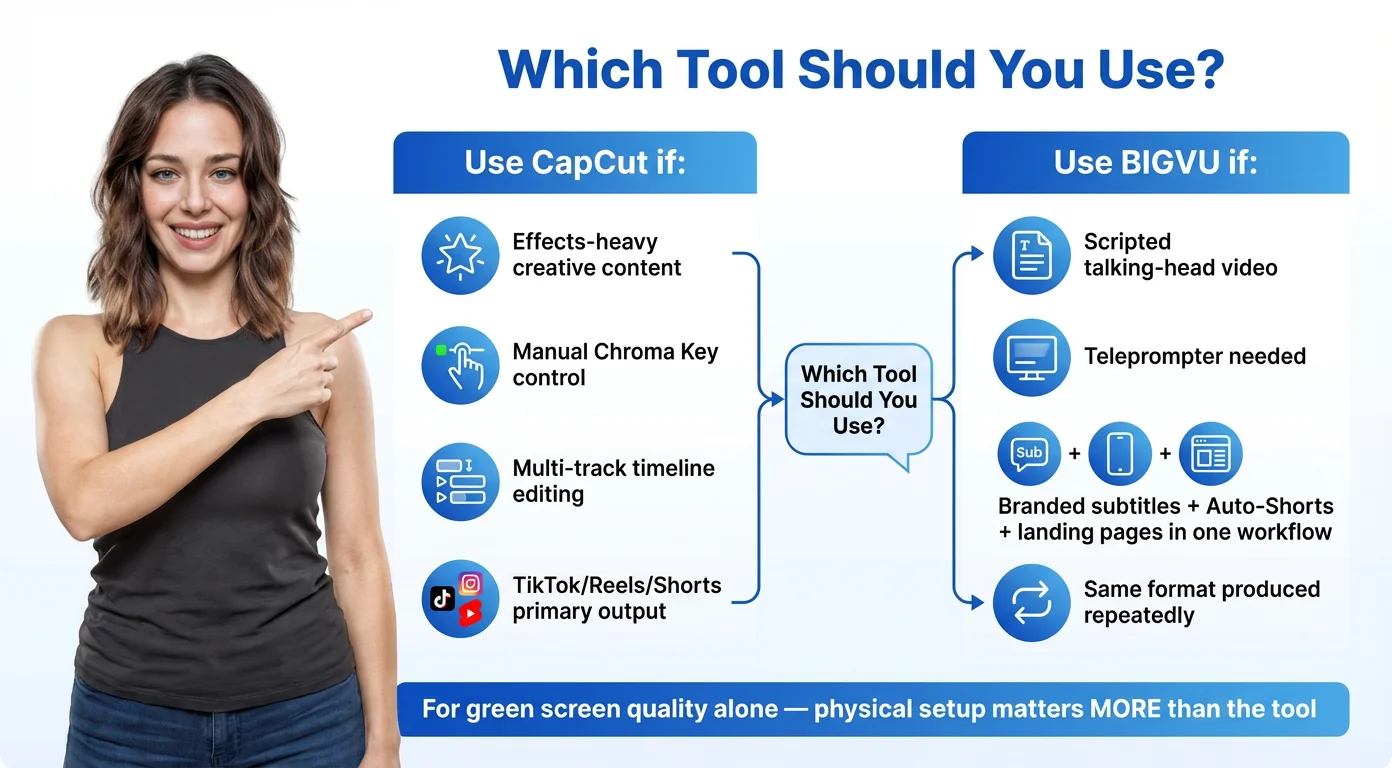
Une façon simple de décider :
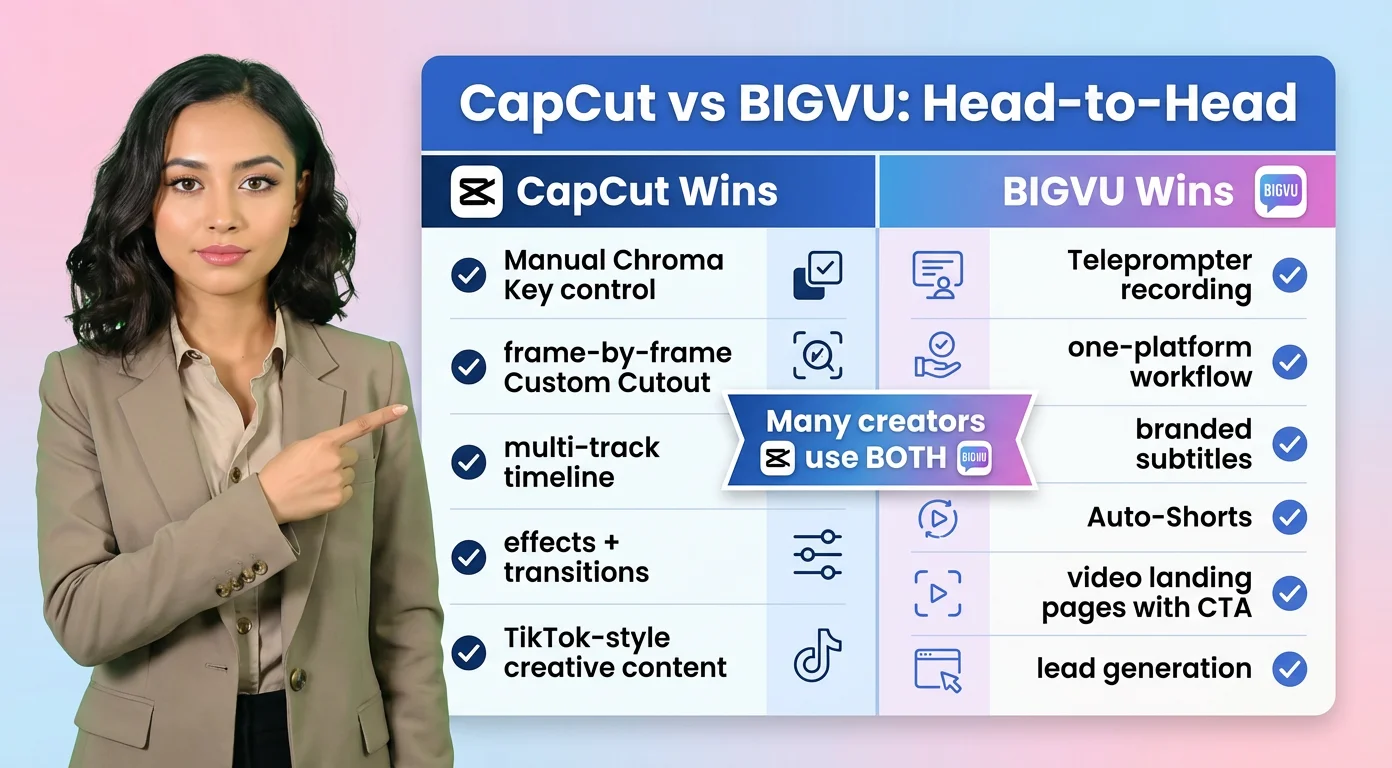
- Utilisez CapCut si vous avez un véritable écran vert, si vous souhaitez un contrôle manuel sur la touche ou si vous créez des modifications lourdes d'effets pour TikTok et Reels.
- Utilisez BIGVU si vous vous enregistrez en train de lire un script, si vous souhaitez que l'arrière-plan soit échangé dans la même application et si vous souhaitez que les sous-titres et la publication soient au même endroit.
De nombreux créateurs utilisent à la fois BIGVU pour l'enregistrement et CapCut pour les modifications de tendances.