Limites des pièces jointes aux e-mails en 2026 et pourquoi votre vidéo rebondit
Voici ce que dit chaque fournisseur aujourd’hui :
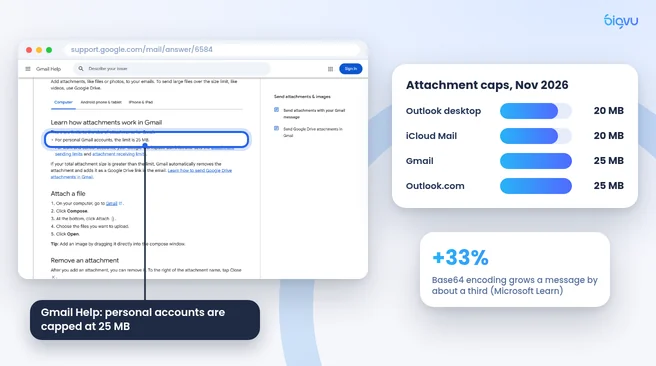
- Gmail : la page d'aide de Google indique que pour les comptes personnels "la limite est de 25 Mo". Les limites professionnelles et scolaires sont définies par l'administrateur Google Workspace.
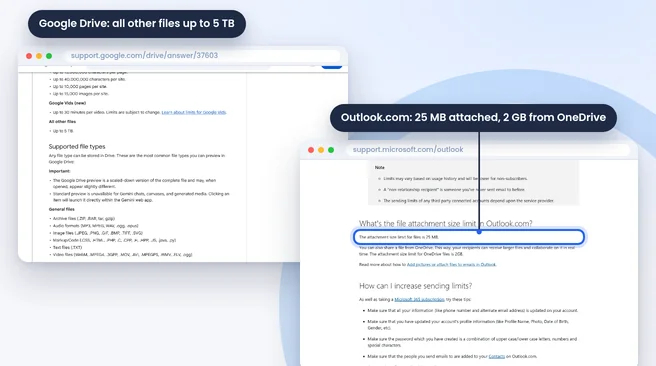
- Outlook.com : la page des limites d'envoi de Microsoft répertorie 25 Mo pour les fichiers joints et 2 Go pour les fichiers partagés depuis OneDrive.
- Application de bureau Outlook : selon Microsoft Learn , Outlook 2013 et versions ultérieures sont par défaut de 20 Mo pour les comptes Internet (POP3, IMAP) et de 10 Mo pour les boîtes aux lettres Exchange, sauf si un administrateur le modifie.
- iCloud Mail : Apple répertorie 20 Mo par message, ou jusqu'à 5 Go avec Mail Drop activé.
Il y a une seconde pression cachée. Les pièces jointes sont converties en texte avant leur déplacement, et la documentation Exchange de Microsoft indique que ce codage Base64 « augmente la taille du message d'environ 33 % ». Un fichier qui semble tenir sur votre bureau peut toujours être rejeté par le serveur, et le fournisseur du destinataire applique également sa propre limite.
Le courrier électronique diminue-t-il la qualité d'une vidéo ? Une pièce jointe arrive sous la forme du même fichier que vous avez envoyé. La qualité est perdue lorsque les gens compressent, coupent ou réduisent la taille d'une vidéo pour la glisser sous le capuchon. C'est pourquoi les cinq méthodes ci-dessous envoient plutôt un lien vers le fichier d'origine.
Méthodes 1 et 2 : liens cloud dans Gmail et Outlook
Méthode 1 : Google Drive dans Gmail
Si vous joignez quelque chose de plus de 25 Mo dans Gmail, Google indique que Gmail "supprime automatiquement la pièce jointe et l'ajoute en tant que lien Google Drive dans l'e-mail". Vous pouvez également cliquer sur l'icône Drive dans la fenêtre de rédaction et choisir un fichier que vous avez déjà téléchargé. Selon l'aide de Google Drive , les fichiers vidéo peuvent atteindre 5 To, la véritable limite est donc votre plan de stockage.
Avant d'envoyer, définissez le partage sur « Toute personne disposant du lien » ou ajoutez l'adresse du destinataire. Sinon, ils verront un écran de demande d'accès au lieu de votre vidéo.
Méthode 2 : OneDrive dans Outlook
Dans Outlook, choisissez de partager le fichier sous forme de lien OneDrive au lieu de joindre une copie. Microsoft autorise les fichiers OneDrive jusqu'à 2 Go à partir d'Outlook.com, ce qui couvre la plupart des vidéos marketing, des mises à jour client et des enregistrements d'écran.
Les deux méthodes conservent le fichier d’origine intact. Le destinataire peut diffuser un aperçu dans le navigateur ou télécharger la version pleine résolution.
Méthode 3 : Mail Drop sur iPhone et Mac
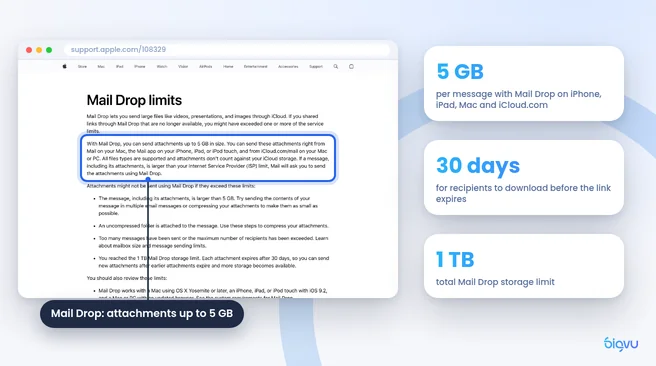
Les utilisateurs Apple disposent d'une option intégrée. La page Mail Drop d'Apple indique que vous pouvez « envoyer des pièces jointes d'une taille maximale de 5 Go » à partir de Mail sur un Mac, de l'application Mail sur iPhone ou iPad et d'iCloud.com. Les fichiers sont téléchargés sur iCloud et ne sont pas pris en compte dans votre stockage iCloud.
Pour envoyer une vidéo depuis l'iPhone : ouvrez Photos, sélectionnez la vidéo, appuyez sur Partager, puis sur Mail. Écrivez votre message et appuyez sur Envoyer. Si le fichier est trop volumineux pour une pièce jointe normale, Mail propose d'utiliser Mail Drop. Appuyez dessus et le destinataire reçoit un lien de téléchargement.
Quelques limites à connaître, toutes signées Apple :
- Les destinataires disposent de 30 jours pour télécharger le fichier avant l'expiration du lien.
- La limite totale de stockage de Mail Drop est de 1 To.
- Les dossiers non compressés ne peuvent pas être envoyés, alors compressez d'abord un dossier de clips.
Mail Drop fonctionne avec n'importe quel destinataire, y compris les utilisateurs de Gmail et Outlook, ce qui en fait le choix le plus simple si vous photographiez et envoyez depuis un iPhone.
Méthode 4 : Dropbox et WeTransfer pour les gros fichiers
Lorsqu'un fichier est trop volumineux pour être téléchargé par courrier électronique, un service de stockage ou de transfert dédié constitue l'étape suivante.
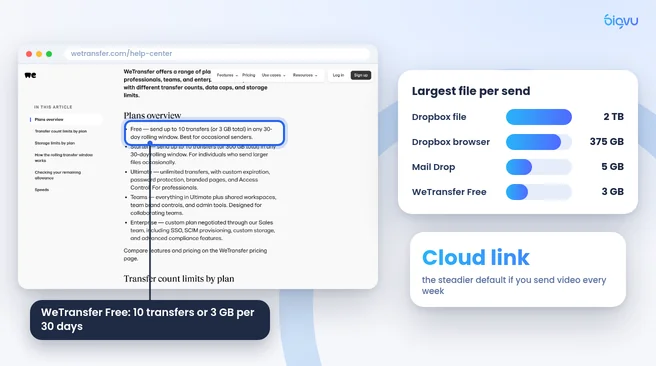
Dropbox accepte des fichiers uniques jusqu'à 2 To, selon l'aide de Dropbox , mais il avertit que les téléchargements de plus de 375 Go dans un navigateur Web peuvent expirer et recommande l'application de bureau pour les fichiers très volumineux. Pour télécharger, connectez-vous à dropbox.com, cliquez sur Télécharger, choisissez le fichier, puis cliquez sur Partager et copiez le lien dans votre courrier électronique.
WeTransfer n'a besoin d'aucun dossier partagé. Sa page de limites de forfait (données du fournisseur) indique que le forfait gratuit vous permet "d'envoyer jusqu'à 10 transferts (ou 3 Go au total) dans n'importe quelle fenêtre glissante de 30 jours". Les forfaits payants augmentent cette limite.
Le monteur vidéo à distance Hamed Derakhshani donne le même conseil à ses clients dans un guide de préparation de séquences : "N'envoyez pas de fichiers en pièces jointes à des e-mails. Utilisez des outils conçus pour les transferts volumineux et la collaboration." Il suggère Google Drive ou Dropbox pour les dossiers de projet organisés et WeTransfer pour les livraisons ponctuelles.
Un contrepoint juste : les niveaux de transfert gratuit sont devenus plus stricts au fil du temps et un quota de 3 Go par mois s'épuise rapidement avec les images 4K. Si vous envoyez des vidéos chaque semaine, un dossier cloud pour lequel vous payez déjà est la solution par défaut la plus fiable, et les services de transfert fonctionnent mieux pour une livraison occasionnelle.
Méthode 5 : envoyer une page de courrier électronique vidéo au lieu d'un fichier
Parfois, le but n’est pas de remettre un dossier mais d’amener quelqu’un à le surveiller. Un suivi de vente, une visite de propriété ou une mise à jour client fonctionne mieux comme une vidéo que le destinataire peut visionner en un seul clic.
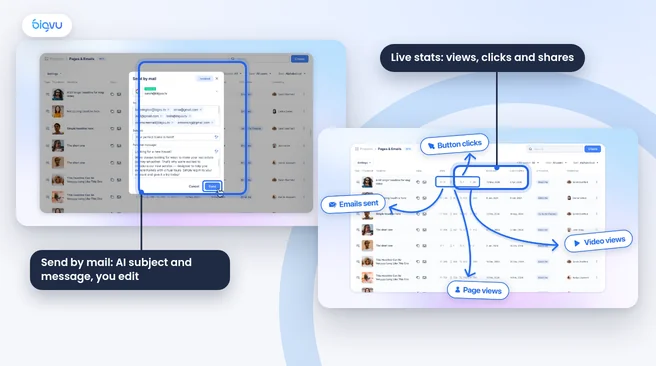
C'est ce que fait le courrier électronique vidéo BIGVU . Vous enregistrez avec le téléprompteur BIGVU ou créez une vidéo avec un avatar IA, et BIGVU crée une page de destination de marque pour cela. Selon le didacticiel BIGVU , l'e-mail est envoyé « avec la vidéo sous forme de vignette GIF animée, un CTA Regarder la vidéo et votre message personnel », et le tableau de bord affiche ensuite les vues, les clics et les partages, afin que vous puissiez voir qui a regardé.
Étant donné que la vidéo est diffusée sur une page Web, l'e-mail lui-même reste petit et arrive dans n'importe quelle boîte de réception. BIGVU rédige également une ligne d'objet et un message suggérés basés sur la vidéo, que vous pouvez modifier.
Deux limites honnêtes. Premièrement, les e-mails vidéo font partie du forfait AI Pro et au-dessus sur la page de tarification de BIGVU (AI Pro coûte 19 $ par mois) ; le forfait gratuit comprend le téléprompteur et 500 crédits IA par mois, avec une vidéo filigranée 720p. Deuxièmement, le destinataire regarde une vidéo hébergée plutôt que de recevoir votre fichier original, donc si un éditeur a besoin de vos images brutes, utilisez plutôt Drive, Dropbox ou WeTransfer.
Pour une comparaison plus approfondie des outils de messagerie vidéo, consultez notre guide sur BombBomb, Sendspark et BIGVU .