Ce que fait CapCut Desktop en 2026
La page CapCut Desktop décrit l'application comme un endroit pour "créer des vidéos IA avec Dreamina Seedance 2.5, puis les affiner dans CapCut". En pratique, cela signifie deux types de travail dans un seul programme :
- Montage classique : une chronologie multipiste, des images clés et des courbes, des roues chromatiques pour l'étalonnage, des effets, des transitions, des raccourcis et une recherche intelligente sur vos médias.
- Outils d'IA : génération de vidéo IA avec Seedance, script vers vidéo, rédacteur IA, sous-titres automatiques de la vidéo et de l'audio et recadrage automatique qui maintient le sujet principal dans le cadre lorsque vous modifiez le rapport hauteur/largeur.
Les projets vivent dans votre espace CapCut, vous pouvez donc démarrer sur le bureau et ouvrir le même projet sur un autre appareil. La page met également en avant le partage en un clic sur YouTube et les « modèles viraux » pour les créateurs de TikTok.
C'est pour qui ? La propre FAQ de CapCut dit « des débutants aux experts ». Notre lecture honnête est plus étroite. Il est plus efficace pour les courtes vidéos sociales, surtout si vous utilisez déjà CapCut sur votre téléphone et souhaitez un écran plus grand et un contrôle plus précis de la chronologie. Les personnes qui montent de longues interviews, des tournages multicam ou des projets clients avec des spécifications de livraison strictes trouveront toujours les monteurs professionnels dédiés plus prévisibles.

Configuration système requise et comment le télécharger
Les propres pages de CapCut donnent deux minimums légèrement différents, voici donc les deux.
- FAQ sur la page produit de bureau : « Windows 7 ou supérieur, avec Windows 10 recommandé » et « macOS 10.14 ou supérieur ».
- Guide de téléchargement de bureau ( daté du 20 août 2026 ) : Windows 10 64 bits ou version ultérieure, un processeur Intel Core i3 ou AMD équivalent, au moins 4 Go de RAM, une carte graphique intégrée ou 2 Go de VRAM et 10 Go d'espace libre. Il recommande Windows 10 ou 11, un Core i5 ou Ryzen 5, 8 Go à 16 Go de RAM et un GPU dédié avec 4 Go ou plus pour un montage 4K fluide.
Si vous utilisez une ancienne machine Windows 7, l'application peut s'installer, mais le guide le plus récent est la cible la plus sûre. La génération d’IA et les délais 4K sont les domaines où le matériel bas de gamme rencontre des difficultés.
Pour l'installer, téléchargez à partir de la page de bureau officielle, qui propose des installateurs Windows et Mac distincts. Le guide de CapCut indique que les utilisateurs Windows peuvent également l'obtenir sur le Microsoft Store et que les utilisateurs Mac obtiennent un fichier DMG. La section d'aide de téléchargement et d'installation de CapCut recommande fortement d'exécuter la dernière version et explique les mises à jour forcées comme mesure de sécurité et de stabilité. Évitez les sites de téléchargement non officiels, car les conditions de CapCut indiquent que les versions non officielles ne sont pas autorisées.

Exporter sur le bureau : 4K, 60 ips et ce qui peut vous bloquer
C'est sur le bureau que CapCut est le plus confiant en matière d'exportation haute résolution. Son article d'aide « Pourquoi n'y a-t-il pas d'option d'exportation 2K/4K dans CapCut ? » indique CapCut Desktop "permet d'exporter jusqu'à 4K (3840 × 2160) à 60 ips, à condition que votre métrage source le prenne en charge", et ce bureau "offre l'expérience d'exportation 2K/4K la plus fiable et la plus flexible sur toutes les plates-formes CapCut".
Il donne également les conditions. Pour 4K sur ordinateur de bureau, CapCut répertorie macOS 11 ou version ultérieure sur un Intel Core i5 ou Apple Silicon Mac, ou Windows 10 ou 11 64 bits avec 8 Go de RAM ou plus recommandés. Si 2K ou 4K est grisé, la page d'aide suggère de vérifier que la résolution de votre projet n'est pas définie sur 1080p et de mettre à jour votre pilote graphique.
Ce que la page d'aide ne règle pas, c'est le plan dont vous avez besoin. La page Rejoindre CapCut Pro de CapCut répertorie l'exportation 4K et 60 ips parmi les avantages Pro et donne « l'exportation 4K » comme exemple de fonctionnalité Pro sur le bureau. Nous n'avons pas effectué d'exportation 4K sur un compte de bureau gratuit, nous ne pouvons donc pas confirmer la 4K gratuite. Les résultats de recherche qui le promettent ne sont pas soutenus par les propres pages de CapCut.
L'autre bloqueur courant est un seul élément Pro dans votre timeline. Si un effet, un modèle ou un style de légende porte le diamant Pro, l'exportation vous demande de procéder à une mise à niveau. Vérifiez avant de commencer le rendu d'un long projet.

Payer pour Pro sur ordinateur
Vous ne pouvez pas payer dans l'application de bureau. Selon le centre d'aide de CapCut, choisir Mettre à niveau vers Pro sur le bureau ouvre votre navigateur et vous renvoie à la page d'abonnement Web, car « les applications de bureau ne peuvent pas traiter les paiements directs ». Après avoir payé, le statut Pro s'actualise dans l'application dans un délai d'environ 10 à 30 secondes.
Puisque vous achetez sur le web, vous bénéficiez des prix du web. Le 3 novembre 2026, la page de tarification américaine indiquait Pro à 19,99 USD par mois, Ultra à 79 USD par mois et Teams à 12,49 USD par siège. Pro comprend 1 200 crédits IA mensuels et 1 To de stockage. Étant donné que la génération Seedance fonctionne avec des crédits, les gros utilisateurs d’IA les brûlent plus rapidement. CapCut répertorie Seedance 2.5 sur Pro « à partir de 0,12 $/s (premier mois) ».
Le forfait Standard que vous pouvez voir sur votre téléphone est un forfait de magasin mobile. Le centre d'aide de CapCut le décrit comme étant axé sur les mobiles. Si vous modifiez sur un ordinateur, comparez Free et Pro, pas Standard.
Où CapCut Desktop échoue et quand BIGVU s'adapte mieux
Sur la base de la documentation de CapCut et de notre temps passé avec l'éditeur CapCut, voici les compromis à connaître :
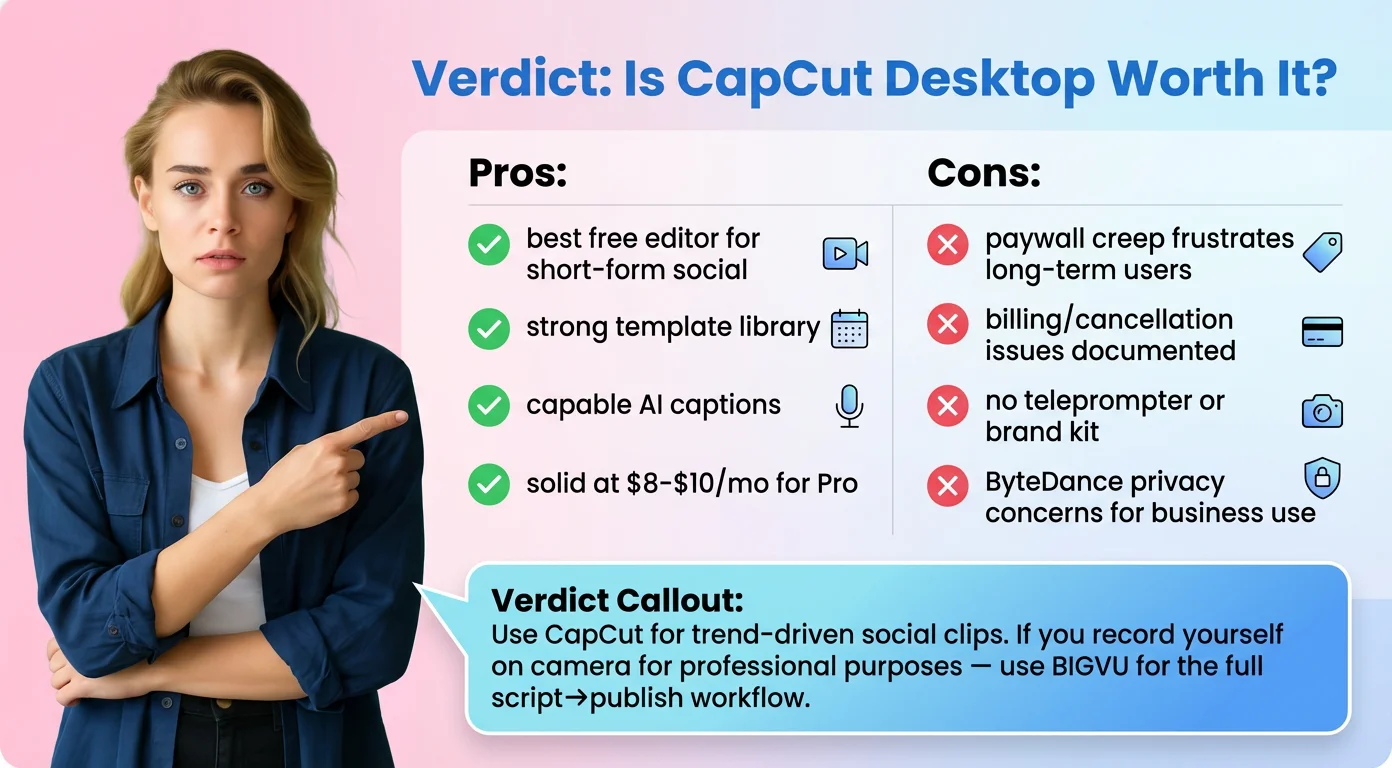
- Ventes incitatives et badges. Des labels Pro apparaissent dans tous les outils, et dans notre éditeur Web, des offres de mise à niveau de test sont apparues souvent. Les avantages Pro sont liés à votre compte sur le Web, sur ordinateur et sur mobile, alors attendez-vous à la même répartition entre les outils gratuits et Pro.
- Une IA gourmande en matériel. La génération Seedance et les timelines 4K nécessitent une machine récente.
- Questions des vendeurs. Pour les utilisateurs américains, les conditions de CapCut (mises à jour le 15 avril 2026) mettent le contrat avec TikTok USDS Joint Venture LLC. Vérifiez cela par rapport à la politique logicielle de votre entreprise.
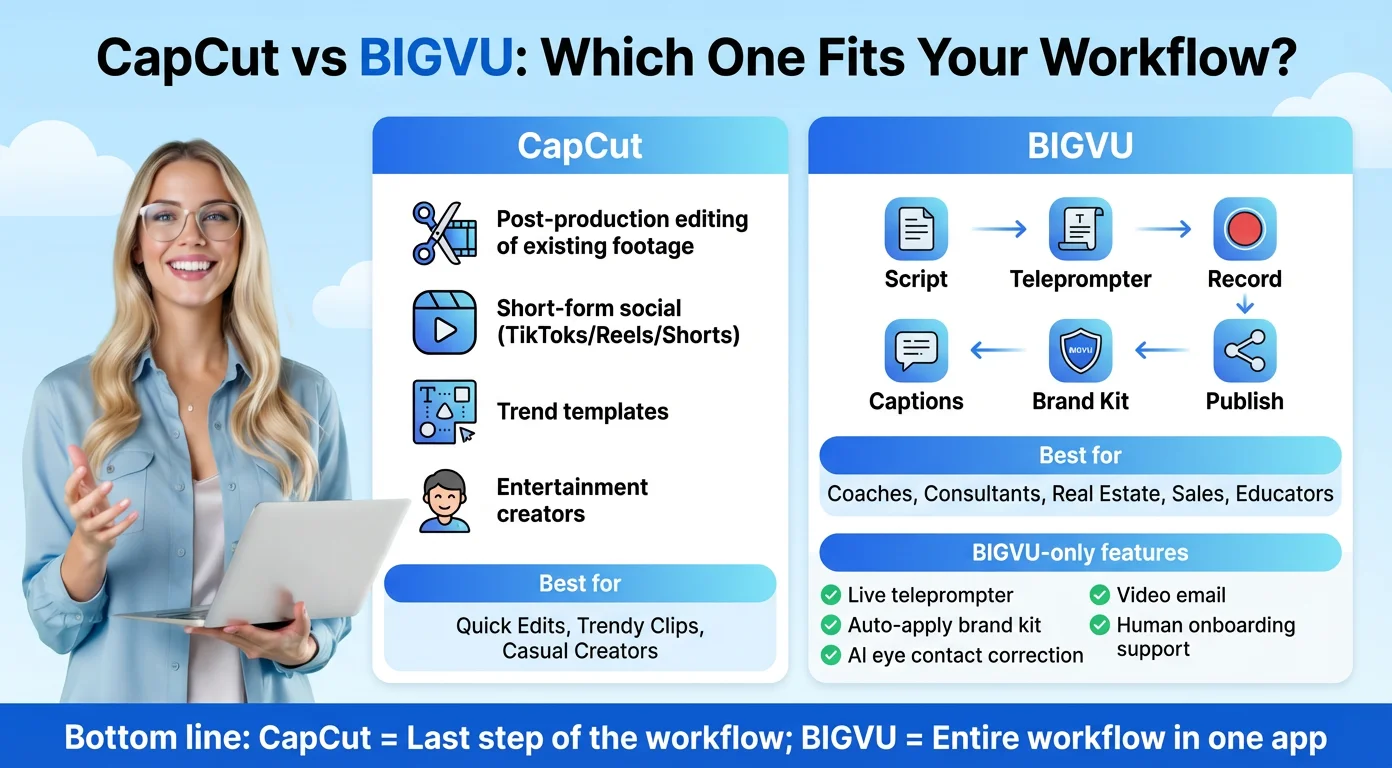
- L’enregistrement n’est pas son objectif. CapCut Desktop est un éditeur. Si vous avez besoin de lire un script devant la caméra, vous devez d’abord enregistrer quelque part.
C’est sur ce dernier point que BIGVU est différent. BIGVU commence par l'enregistrement : scripts AI et téléprompteur sur le forfait gratuit, puis sur AI Pro (19 $ par mois ou 229 $ par an facturé annuellement), exportation HD et 4K sans filigrane, sous-titres, remplacement de l'arrière-plan, correction du contact visuel et doublage IA dans plus de 30 langues. Si vous préférez ne pas faire le travail du tout, BIGVU SuperAgent est un service terminé avec vous à 299 $ par mois facturé mensuellement, avec 8 vidéos par mois, un stratège dédié, l'édition, les miniatures et la publication.
Notre verdict : CapCut Desktop est un éditeur gratuit performant pour les courtes vidéos sociales et le meilleur endroit pour utiliser les outils d'exportation 4K et Seedance de CapCut. Si vous parlez la plupart de votre contenu à la caméra, enregistrez dans BIGVU et conservez CapCut pour les modifications de tendances.