Fortalezas de CapCut para escritorio
CapCut fue creado por ByteDance —la empresa matriz de TikTok— y ese origen se nota en todo lo que la herramienta hace bien. Está optimizado para contenido vertical de formato corto, y en ese terreno es realmente difícil de superar.
Biblioteca de plantillas y alineación con las tendencias
La biblioteca de plantillas es amplia y se actualiza con frecuencia para reflejar las tendencias actuales. Si un estilo de edición en particular está dominando TikTok esta semana, CapCut normalmente tiene una plantilla para ello en cuestión de días. Para los creadores cuyo contenido depende de subirse a las tendencias de formato —transiciones, animaciones de texto, estéticas visuales específicas—, esto representa una ventaja competitiva significativa frente a editores que se actualizan en ciclos más lentos.
Funciones de IA
CapCut ha añadido un conjunto relevante de herramientas de IA en las versiones recientes. La conversión de texto a voz transforma guiones escritos en locuciones con una variedad de estilos de voz —útil para canales sin rostro o para cualquiera que quiera audio sin grabar. La función de Video largo a Shorts analiza el metraje cargado y genera sugerencias de clips, lo que funciona razonablemente bien para reutilizar contenido rápidamente. El generador de guiones con IA produce ideas y borradores de guion a partir de un tema, aunque los resultados no siguen ninguna voz de marca específica.
Los subtítulos automáticos son una de las funciones más utilizadas de CapCut. La transcripción es rápida —los subtítulos aparecen a los pocos segundos del procesamiento—, aunque la precisión varía. Con audio claro y un ritmo estándar, funciona bien. Con habla acentuada, dicción rápida o vocabulario técnico, normalmente se necesita corrección manual. Hay opciones de estilo para los subtítulos —fuentes, colores, animaciones—, pero las opciones más pulidas requieren una suscripción Pro.
Herramientas de edición principales
El editor de línea de tiempo maneja lo básico con solvencia: recorte, ajuste de velocidad, limpieza de audio, eliminación de fondo y transiciones, todo está accesible sin necesidad de un tutorial. La mejora de audio —reducción de ruido de fondo y mejora de la claridad de la voz— funciona lo suficientemente bien como para rescatar clips grabados en entornos no ideales. La función de pantalla verde (croma key) funciona de manera fiable. La calidad de exportación llega hasta 4K, aunque el rendimiento con archivos grandes depende en gran medida de la RAM de tu equipo y de la conexión a internet.
Para un creador individual que produce contenido social de formato corto con un presupuesto limitado, estas herramientas cubren la mayor parte de lo necesario.
![[object Object]](/blog/images/airtable/section1-capcut-desktop-review-2026-features-pricing-smart-alternativ.webp)
Limitaciones de CapCut para escritorio
El mismo origen que hace que CapCut sea potente para el contenido de TikTok crea carencias reales cuando se usa para vídeo empresarial profesional. Varias de estas limitaciones se han vuelto más pronunciadas a medida que CapCut ha ampliado su modelo freemium.
Avance del muro de pago
La queja más constante entre los usuarios veteranos de CapCut es que funciones que antes eran gratuitas han pasado progresivamente a estar detrás de la suscripción Pro. Los subtítulos automáticos, ciertos efectos, la eliminación de la marca de agua en las exportaciones y las funciones avanzadas de IA han cambiado en distintos momentos. La experiencia práctica es frustrante: dedicas tiempo a crear un proyecto, llegas a la fase de exportación y descubres que la resolución que necesitas o el efecto que usaste requiere una mejora de plan. Varias reseñas en Trustpilot documentan específicamente esta experiencia.
Un crítico lo resumió así: "Paso varias horas haciendo un vídeo solo para que me digan que el 99 % de las transiciones, etc., eran solo para Pro." Otro informó que le cobraron 179 dólares después de cancelar una prueba gratuita, sin ninguna resolución por parte del soporte. No son quejas aisladas: la confusión con la facturación y la dificultad para cancelar suscripciones aparecen de forma constante en plataformas de reseñas independientes.
No hay un teleprompter real
La aplicación móvil tiene un modo básico de teleprompter. El editor de escritorio y navegador no permite grabar y leer un guion simultáneamente de ninguna manera realmente útil. Para cualquiera que cree contenido de talking-head —vídeos de coaching, actualizaciones de ventas, explicaciones educativas, recorridos inmobiliarios— esto es una carencia en el flujo de trabajo que requiere una herramienta aparte.
Limitaciones de marca
CapCut te permite añadir un logotipo y aplicar superposiciones de texto manualmente. No tiene un kit de marca que guarde tus fuentes, colores, estilo de subtítulos y ubicación del logotipo y los aplique de forma consistente en todos los proyectos. Cada vídeo requiere configuración manual. Para un creador independiente que hace un vídeo por semana, esto es manejable. Para una empresa que produce contenido constante en cualquier volumen, genera una carga operativa considerable y un riesgo real de inconsistencia.
Consideraciones de privacidad
Como producto de ByteDance, CapCut está sujeto a las mismas políticas de recopilación de datos que han atraído el escrutinio gubernamental en varios países con respecto a TikTok. Para creadores individuales que hacen contenido de entretenimiento, esto es una decisión personal. Para empresas que manejan datos de clientes, graban presentaciones sensibles o operan en industrias reguladas, conviene tenerlo en cuenta al elegir la herramienta.
Soporte
La atención al cliente es un punto débil documentado. Varias reseñas independientes describen respuestas automatizadas, disputas de facturación no resueltas y la ausencia de un canal de soporte humano accesible. CapCut no ofrece incorporación, acompañamiento ni asistencia en vivo para resolver problemas.
![[object Object]](/blog/images/airtable/section2-capcut-desktop-review-2026-features-pricing-smart-alternativ.webp)
Precios de CapCut: qué incluye cada plan
CapCut opera con un modelo freemium, y la brecha entre la experiencia gratuita y la de pago se ha ampliado significativamente en las versiones recientes.
El plan gratuito te da acceso al editor principal, plantillas, efectos básicos y subtítulos automáticos. Las exportaciones en el plan gratuito llevan una marca de agua de CapCut, y ciertos efectos, funciones avanzadas de IA y opciones de exportación de mayor calidad requieren una actualización. Las funciones exactas bloqueadas detrás de Pro han cambiado con el tiempo, y esa es la raíz de la mayor parte de la frustración de los usuarios.
CapCut Pro cuesta aproximadamente entre $7.99 y $9.99 al mes, según tu región y plataforma, con una opción anual que reduce la tarifa mensual. Pro elimina la marca de agua, desbloquea herramientas avanzadas de IA, una mayor calidad de exportación y la biblioteca completa de efectos y plantillas. También existe un nivel CapCut para Equipos orientado a empresas, con un precio independiente y diseñado para la colaboración entre varios usuarios, pero la mayoría de los creadores individuales y pequeños negocios no lo necesitarán.
El problema práctico no es el precio en sí: entre $8 y $10 al mes es razonable para un editor capaz. El problema es la previsibilidad. La disponibilidad de funciones en el nivel gratuito cambia sin previo aviso, y el proceso de facturación y cancelación ha generado suficientes quejas constantes como para que valga la pena abordar la suscripción Pro con una comprensión clara de los términos de cancelación antes de comprometerse.
Como contexto: CapCut Pro cubre la edición y la exportación. No añade un teleprónter, un kit de marca que se aplique automáticamente en todos los proyectos, correo electrónico en video, corrección de contacto visual con IA ni un programador para redes sociales. Esas capacidades requieren herramientas adicionales o una plataforma completamente diferente.
![[object Object]](/blog/images/airtable/section3-capcut-desktop-review-2026-features-pricing-smart-alternativ.webp)
CapCut vs BIGVU: ¿cuál se adapta mejor a tu flujo de trabajo?
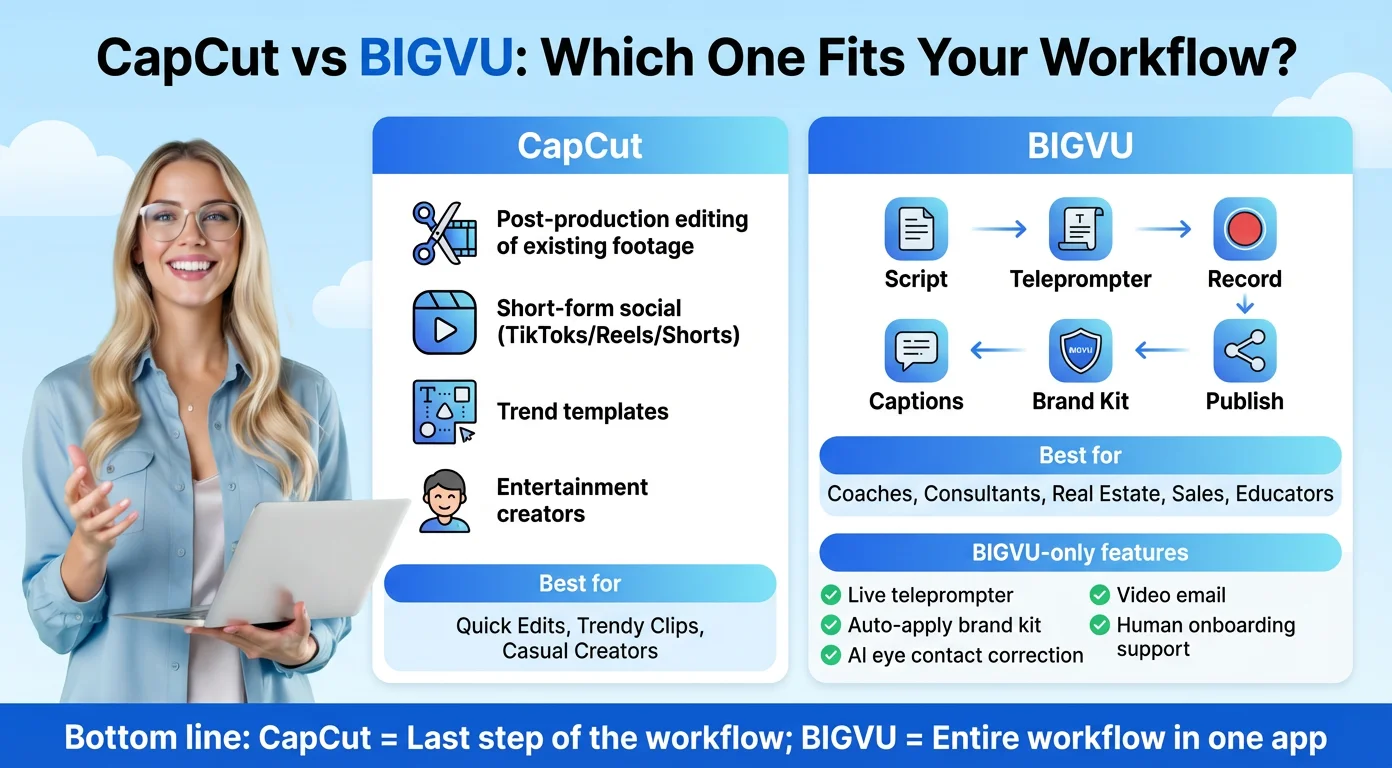
CapCut y BIGVU están orientados a diferentes casos de uso principales, y la decisión entre ambos está determinada sobre todo por el tipo de contenido que creas, más que por una comparación función por función.
CapCut está diseñado para la edición de posproducción del material que ya has grabado. Llevas tus clips a CapCut, y te ayuda a recortarlos, subtitularlos, darles estilo y exportarlos. Destaca cuando el resultado es contenido social de formato corto — TikToks, Reels, Shorts — y cuando las plantillas alineadas con las tendencias y una amplia biblioteca de efectos aportan valor. Para creadores de entretenimiento y gestores de redes sociales que trabajan principalmente con material grabado, CapCut es una herramienta realmente sólida.
BIGVU cubre un proceso diferente. Comienza antes de la grabación: el Generador de Guiones con IA te ayuda a escribir el contenido, el teleprompter te permite presentarlo ante la cámara mientras lees tu guion, y después de grabar la plataforma se encarga de los subtítulos, la aplicación del Brand Kit, la edición y la publicación, todo sin cambiar de aplicación. Para cualquiera que aparezca regularmente ante la cámara — coaches, consultores, agentes inmobiliarios, profesionales de ventas, educadores — este flujo de trabajo integrado elimina la fricción de usar varias aplicaciones que CapCut sí genera.
Las carencias específicas en las que BIGVU cubre lo que le falta a CapCut: un teleprompter en vivo durante la grabación, un kit de marca que guarda y aplica automáticamente tu identidad visual, corrección de contacto visual con IA para grabaciones con teleprompter, video email para enviar clips directamente desde Gmail o Outlook, y soporte humano con ayuda durante la incorporación.
El resumen honesto: si tu contenido se centra principalmente en clips cortos orientados al entretenimiento y te sientes cómodo en un editor de línea de tiempo, CapCut lo maneja bien a un precio razonable. Si te grabas hablando a cámara con fines profesionales y necesitas un flujo de trabajo que vaya del guion al video publicado de forma eficiente, CapCut solo cubre la parte de posproducción, y no las partes que más importan para ese caso de uso.
Veredicto: ¿vale la pena CapCut Desktop?
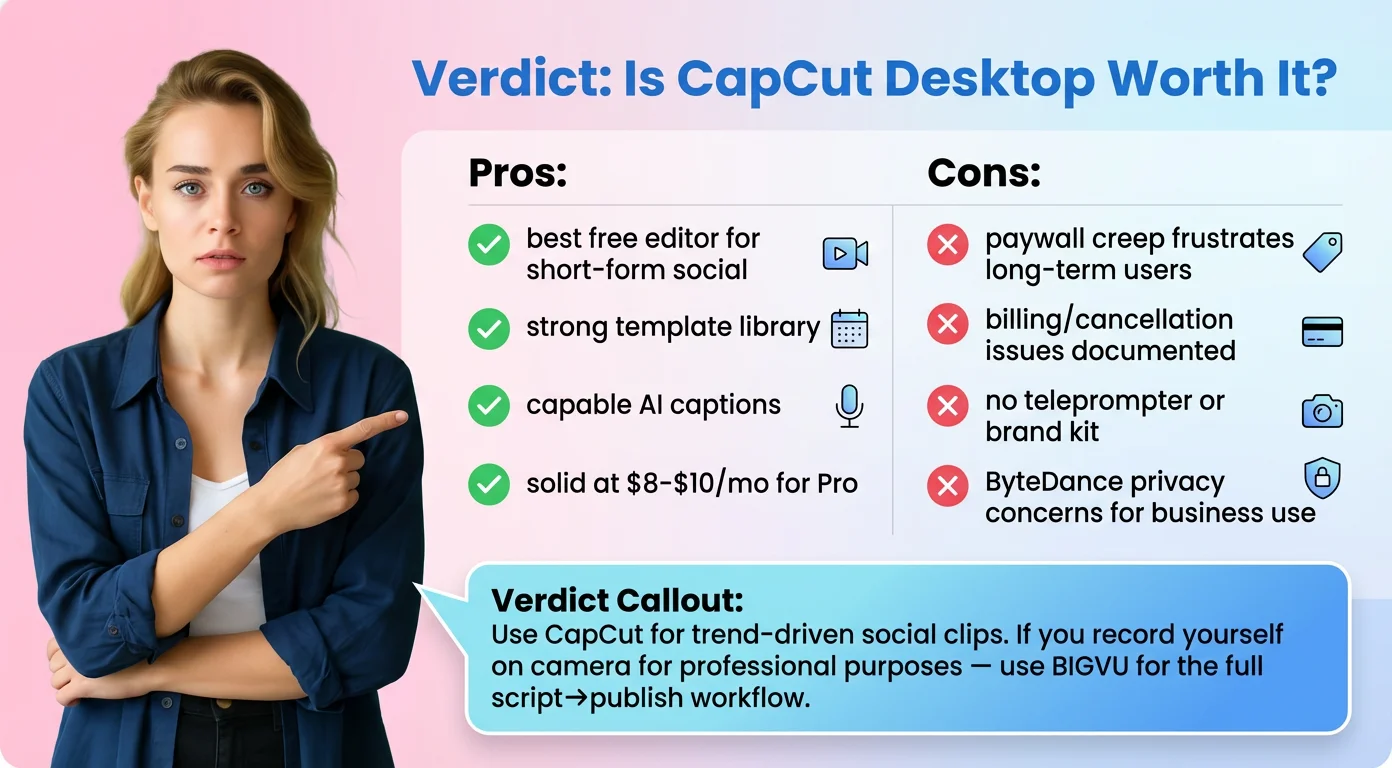
Para contenido social de formato corto, CapCut Desktop es uno de los mejores editores gratuitos disponibles. La biblioteca de plantillas, los subtítulos con IA y las herramientas de edición son realmente capaces para TikToks, Reels y Shorts. A $8 a $10 al mes por Pro, tiene un precio razonable para lo que ofrece en ese ámbito.
Sin embargo, las advertencias son reales. La creciente presencia del muro de pago es frustrante y ha alejado a usuarios de largo plazo. El proceso de facturación y cancelación ha generado quejas documentadas. No hay un teleprompter significativo ni un kit de marca. Y como producto de ByteDance, las consideraciones de privacidad son legítimas para uso empresarial.
Para creadores cuyo trabajo comienza frente a la cámara en lugar de en la línea de edición —cualquiera que hable directamente a una audiencia sobre su experiencia, sus propiedades, sus servicios o sus ideas— CapCut es el punto de partida equivocado. El flujo de trabajo que cubre es el último paso. BIGVU cubre el ciclo completo, incluidos los pasos antes de presionar grabar y los pasos de distribución después de exportar.
Usa CapCut para aquello para lo que fue creado: clips sociales rápidos y guiados por tendencias. Usa otra cosa cuando tu contenido requiera más.