Cómo usar un teleprompter: configúralo en 5 pasos
El teleprompter nació como rollos de papel motorizados; uno de sus primeros momentos más conocidos fue cuando el expresidente Herbert Hoover lo usó en la Convención Nacional Republicana de 1952. Hoy funciona en el teléfono que llevas en el bolsillo. Así puedes configurarlo para lograr una toma natural.
- Escribe o carga tu guion. Pega tu texto o genera un borrador con el AI Script Generator. Usa frases cortas y agrega Cues donde quieras una pausa o un recordatorio.
- Coloca el dispositivo a la altura de tus ojos. Monta tu teléfono o tableta para que el lente quede al nivel de tus ojos, y ubica la ventana del guion justo debajo del lente.
- Ajusta la legibilidad y la luz. Texto blanco sobre fondo oscuro, un tamaño de letra que puedas leer sin forzar la vista y márgenes estrechos para que tus ojos no recorran la pantalla de lado a lado. En un cuarto oscuro, activa Light Ring para que los bordes de la pantalla iluminen tu rostro.
- Elige cómo se mueve el guion. Define una velocidad en palabras por minuto (de 130 a 170 es un ritmo de conversación) o activa Voice Control para que el guion siga tu voz. En computadora, el Online Teleprompter te deja pausar con la barra espaciadora.
- Haz una toma de prueba. Mírala para revisar el ritmo y el movimiento de tus ojos, ajusta y luego graba la toma definitiva.
Ventajas y desventajas del teleprompter
- Constancia: cubres todos los puntos clave sin olvidar detalles ni datos.
- Menos repeticiones: no tienes que memorizar, así que los videos cortos toman minutos, no horas.
- La trampa de sonar "poco natural": el mayor riesgo es sonar robotizado por perseguir el texto. Los consejos de abajo lo resuelven.
- Señales visuales: un texto muy ancho o una cámara demasiado cerca hacen que se note cómo tus ojos leen.
![[object Object]](/blog/images/airtable/section1-master-the-teleprompter-proven-tips-for-natural.webp)
Consejos 1 y 2: un ritmo que sigue tu cadencia natural
Consejo 1: Deja que el guion siga tu voz
El error más común es tratar el teleprompter como una carrera. Si el texto avanza a velocidad fija, o te apuras para alcanzarlo o te quedas trabado mientras se adelanta. Voice Control en BIGVU elimina esa presión: el guion se desplaza mientras hablas y se detiene cuando haces una pausa, mostrando "Waiting for voice…" (Esperando tu voz…) hasta que vuelves a hablar. Puedes respirar, sonreír o dejar que una idea cale, y el guion te espera.
- Ajusta el umbral: arrastra el control del medidor del micrófono para que tu voz normal mueva el guion, pero el ruido de fondo no.
- Conserva tu velocidad: Voice Control solo inicia y detiene el desplazamiento; tu velocidad en palabras por minuto no cambia.
- Tú tienes el control: un toque pausa manualmente, y una pausa manual siempre tiene prioridad sobre la voz.
Consejo 2: Planea tus pausas con Cues
Un ritmo normal de conversación va de 130 a 170 palabras por minuto. Ajusta la herramienta a tu voz, nunca tu voz a la herramienta. Luego incorpora el ritmo al guion mismo con Cues:
- Pause: el teleprompter se detiene en ese punto hasta que tocas la pantalla (o presionas la barra espaciadora en la web). Úsala antes de un punto clave o una demostración.
- Pause for a few seconds: una pausa de unos segundos y luego el guion sigue solo. Ideal para que una frase cale.
- Note: un recordatorio privado como "Sonríe, mira al lente". Aparece en tu teleprompter, pero nunca se lee en voz alta ni aparece en los subtítulos o las exportaciones.
¿Tu app no tiene marcas? Señala las pausas con un salto de línea o una barra diagonal, y pon en negrita las palabras que quieres enfatizar.
![[object Object]](/blog/images/airtable/section2-master-the-teleprompter-proven-tips-for-natural.webp)
Consejos 3 y 4: contacto visual y encuadre que no delatan que estás leyendo
Consejo 3: Mantén la mirada cerca del lente
La señal más común de que usas un teleprompter son los ojos inquietos. Pasa cuando el texto es demasiado ancho o estás muy cerca de la cámara.
- La distancia es tu aliada: cuanto más lejos estés de la cámara, menos se nota el movimiento de tus ojos.
- Estrecha el texto: usa márgenes ajustados y coloca la ventana del guion justo debajo del lente para reducir el recorrido de lado a lado.
- No te fijes en el desplazamiento: parpadea con normalidad y deja que tu mirada descanse en frases, no en palabras sueltas.
- Corrígelo después: AI Eye Contact Fix de BIGVU corrige cualquier mirada hacia abajo que quede después de grabar.
Consejo 4: Ajusta tu energía al encuadre
Un primer plano cerrado es una conversación íntima: expresiones sutiles y un tono más suave. Un plano de cuerpo entero necesita más proyección y gestos más amplios para llenar el cuadro. Si grabas con DualShot, que te da una versión horizontal y otra vertical en una sola toma, quédate al centro y mantén tus gestos dentro del marco horizontal para que ambas versiones funcionen.
![[object Object]](/blog/images/airtable/section3-master-the-teleprompter-proven-tips-for-natural.webp)
Consejos 5 y 6: escribe para el oído, no para la vista
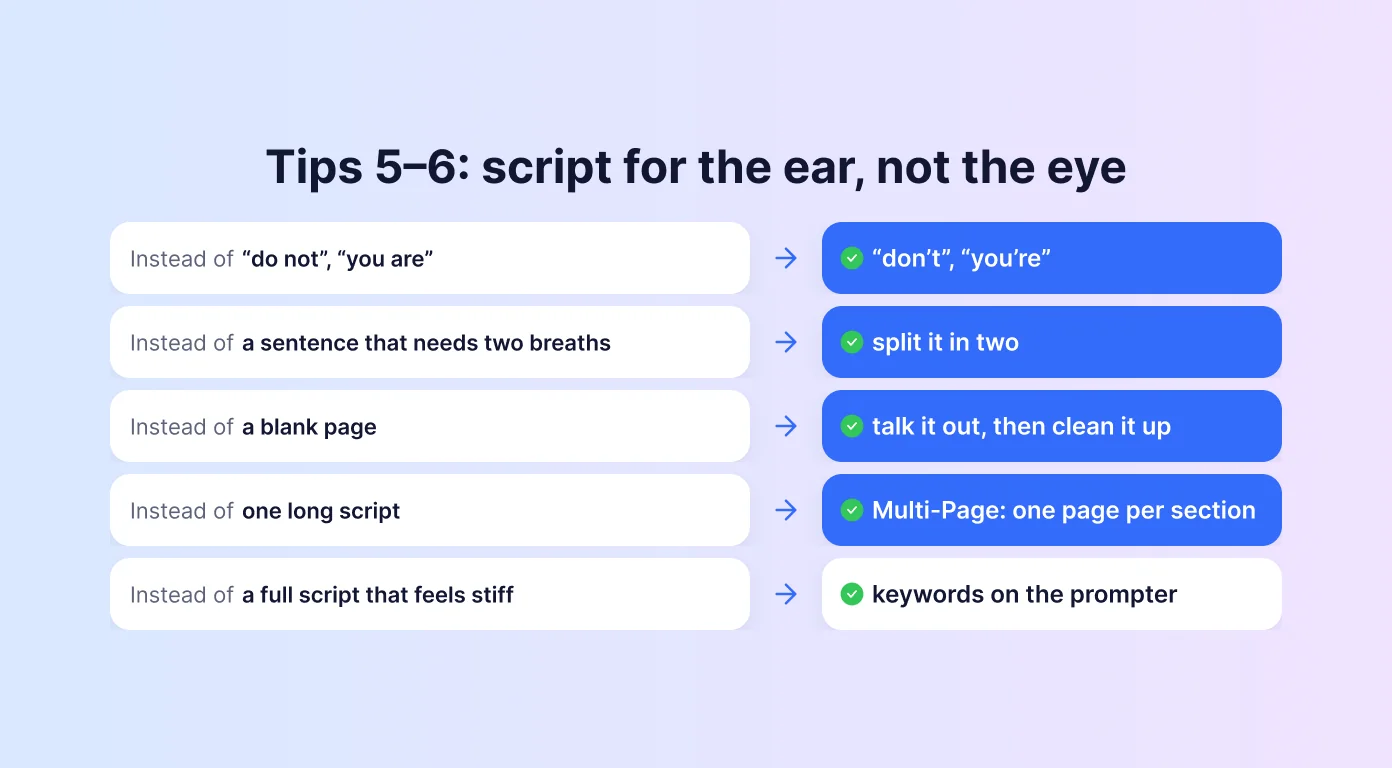
Consejo 5: Escribe exactamente como hablas
Los guiones escritos no suenan como hablamos. Un guion escrito para leerse va a sonar leído, por muy buena que sea tu presentación.
- Primero dilo en voz alta: grábate explicando la idea y luego limpia la transcripción en lugar de empezar con una página en blanco.
- Usa un lenguaje coloquial: "vamos a ver" en lugar de "procederemos a analizar", "te cuento" en lugar de "a continuación se explica".
- Frases cortas y verbos activos: si una frase necesita una segunda respiración, divídela.
- Léelo en voz alta una vez: reescribe todo lo que te haga trabarte.
Consejo 6: Divide los guiones largos en páginas o en palabras clave
En los guiones largos es donde la presentación se cae. En BIGVU, Multi-Page Mode divide el guion en páginas: el teleprompter se detiene al final de cada una, mantiene las últimas líneas en pantalla y espera a que toques "Tap for next page" (Toca para la siguiente página). Así tienes una pausa natural entre las secciones de una lección o un webinar.
Si leer un guion completo todavía te limita, pon palabras clave o viñetas en el teleprompter y habla a partir de ellas. El teleprompter se convierte en una red de seguridad, no en un guion.
En cualquier caso, no ensayes de más. Conoce el flujo y las pausas lo suficiente para sentirte seguro, pero no tanto como para que tu presentación pierda la chispa.
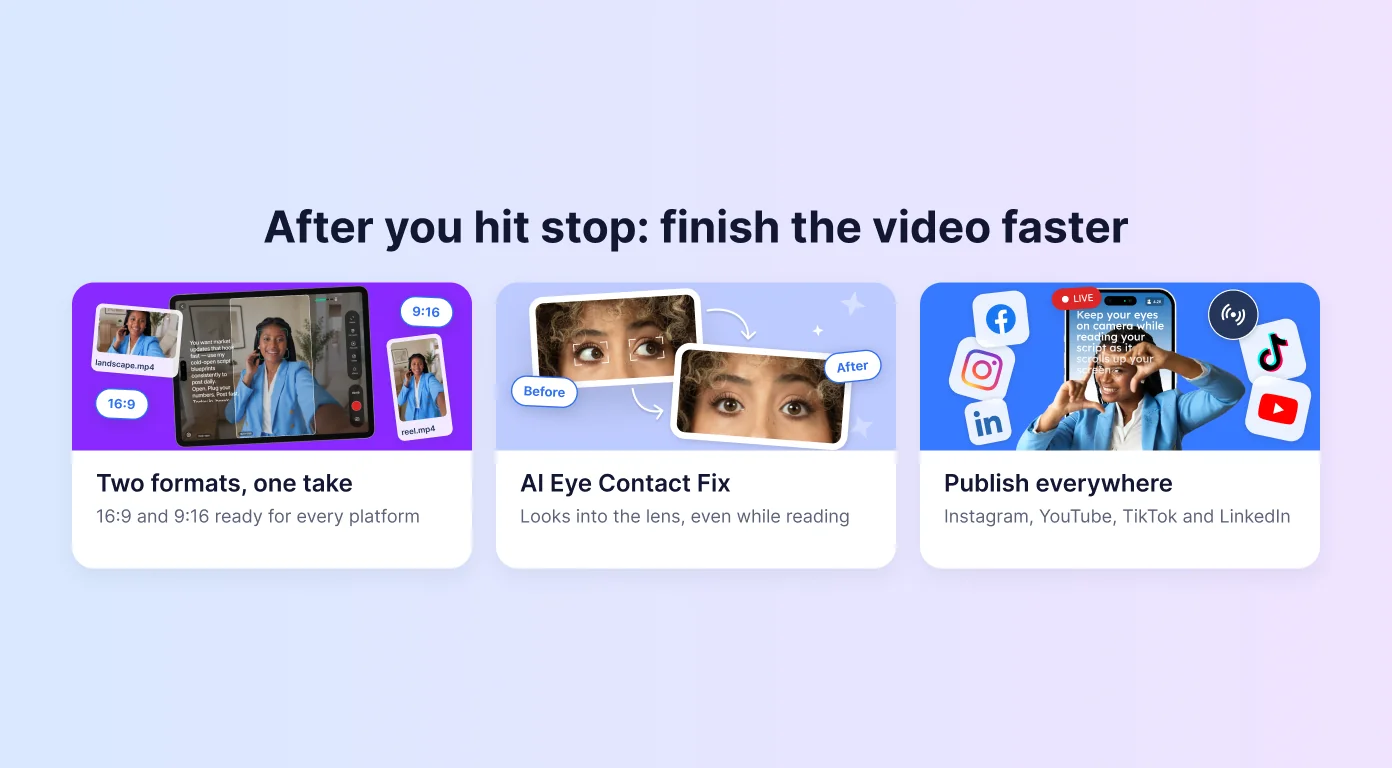
Después de grabar: termina tu video más rápido
Una buena toma es solo la mitad del trabajo. En BIGVU, los pasos posteriores a la grabación se hacen en la misma app:
- Recorte y subtítulos: corta el inicio y el final, y agrega subtítulos automáticos para quienes ven sin sonido.
- Brand Kit: aplica tu logo, tus colores y tus rótulos con un solo toque.
- Dos formatos: con DualShot activado, ya tienes una versión 16:9 y otra 9:16 listas para cada plataforma.
- Publica: publica directamente en Instagram, YouTube, TikTok y LinkedIn.
¿Estás comparando apps? Mira nuestra guía de las mejores apps de teleprompter, o las mejores apps de teleprompter para iPad si grabas con una tableta.