¿Qué es una clave de transmisión de TikTok y quién puede obtenerla?
Qué hace realmente la clave de transmisión
Una clave de transmisión de TikTok es un código alfanumérico único que autentica la conexión entre el software de transmisión y tu cuenta de TikTok. Cuando la pegas en OBS, Streamlabs, Restream o cualquier herramienta compatible con RTMP, ese software puede enviar una señal de video en vivo directamente a TikTok como si estuvieras transmitiendo desde la aplicación.
La clave de transmisión funciona junto con una URL de servidor: TikTok proporciona ambos cuando inicias una sesión en vivo desde el escritorio. La URL del servidor le indica al software a dónde enviar la transmisión; la clave autentica quién la está enviando. Nunca compartas tu clave de transmisión con nadie en quien no confíes plenamente. Otorga acceso de transmisión a tu perfil de TikTok y, aunque expira después de cada sesión (o cuando cierras sesión), una clave filtrada puede ser utilizada antes de que expire.
Requisitos de elegibilidad
No todas las cuentas de TikTok pueden transmitir en vivo. Para acceder a la transmisión en vivo —incluida la clave de transmisión— necesitas un mínimo de 1,000 seguidores. Las cuentas por debajo de ese umbral no verán la opción Ir en vivo en el escritorio ni en el móvil. No hay forma de evitar esto; debes cumplir con el requisito de seguidores antes de que la función se desbloquee.
Una vez que seas elegible, verás un botón de Ir en vivo en la barra lateral izquierda al iniciar sesión en TikTok.com desde el escritorio. Si ese botón no aparece, tu cuenta aún no ha alcanzado el umbral.
Duración y seguridad de la clave de transmisión
Cada clave de transmisión es válida por un máximo de 2 horas. Si tu sesión dura más o inicias una nueva, TikTok genera una clave nueva. La clave también se restablece cuando cierras sesión. Esto significa que debes copiar una nueva clave de transmisión cada vez que inicies una sesión en vivo; no puedes reutilizar la clave del día anterior.
![[object Object]](/blog/images/airtable/section1-how-to-get-a-tiktok-stream-key.webp)
Cómo encontrar tu clave de transmisión de TikTok: paso a paso
Paso 1 — Inicia sesión en TikTok desde el escritorio
Ve a TikTok.com en tu navegador e inicia sesión en tu cuenta. En la barra lateral izquierda, busca el botón Ir en vivo. Si no lo ves, tu cuenta aún no cumple con el requisito de 1,000 seguidores.
Paso 2 — Configura tu transmisión en el Centro de Live
Al hacer clic en Ir en vivo se abre el Centro de Live. Aquí configuras lo básico antes de que tu transmisión sea pública: elige una imagen de portada, escribe un título y selecciona una categoría de tema. Estas configuraciones afectan la visibilidad: un título claro y específico ayuda a que TikTok muestre tu transmisión a los espectadores relevantes. Una vez configurado, haz clic en Guardar e Ir en vivo.
Paso 3 — Copia tu URL del servidor y la clave de transmisión
Después de hacer clic en Guardar e Ir en vivo, TikTok genera tu URL del servidor y la clave de transmisión. Ambas aparecen en pantalla — cópialas. La URL del servidor suele ser rtmp://push.live.tiktok.com/live (o similar). La clave de transmisión es la cadena larga y única que aparece debajo. Deberás pegar ambas en tu software de transmisión en el siguiente paso. La clave solo es válida por 2 horas, así que comienza la configuración de tu transmisión inmediatamente después de copiarla.
![[object Object]](/blog/images/airtable/section2-how-to-get-a-tiktok-stream-key.webp)
Cómo configurar la transmisión de TikTok en OBS y software de terceros
Configuración en OBS Studio
OBS Studio es la herramienta de transmisión gratuita más utilizada y funciona bien con TikTok. Después de copiar tu URL del servidor y la clave de transmisión desde TikTok, abre OBS y ve a Configuración → Transmisión. Establece el Servicio en Personalizado, pega la URL del servidor en el campo Servidor y pega tu clave de transmisión en el campo Clave de transmisión. Haz clic en Aplicar y luego en Aceptar.
De vuelta en la ventana principal de OBS, configura tu escena: agrega tu cámara web como fuente de Dispositivo de Captura de Video, añade cualquier superposición, gráfico o entrada adicional que desees. Cuando tu escena esté lista, haz clic en Iniciar transmisión. OBS enviará la señal a TikTok y tu sesión en vivo comenzará.
Otras herramientas compatibles
El mismo proceso funciona en Streamlabs OBS, XSplit y Restream Studio: todos admiten RTMP personalizado, por lo que la URL del servidor y la clave de transmisión de TikTok se pegan de la misma manera. Restream es especialmente útil si deseas transmitir a TikTok y a otra plataforma (YouTube, Twitch, LinkedIn) simultáneamente desde una sola salida de transmisión.
Problemas comunes de configuración
La transmisión no se conecta: verifica que hayas copiado la URL completa del servidor y la clave de transmisión sin espacios adicionales. Las claves de transmisión expiran después de 2 horas; si la copiaste hace más de 2 horas o cerraste sesión entre medio, vuelve a TikTok y genera una nueva.
Pantalla negra o sin video: asegúrate de que tu dispositivo de captura de video esté seleccionado en OBS y que ninguna otra aplicación esté usando la cámara de forma exclusiva.
Salida de baja calidad: en Configuración de OBS → Salida, establece la tasa de bits de video en al menos 3000 Kbps para 1080p. Haz coincidir la resolución del lienzo en la configuración de Video para evitar artefactos por reducción de escala.
![[object Object]](/blog/images/airtable/section3-how-to-get-a-tiktok-stream-key.webp)
Cómo BIGVU Hace que tu TikTok Live Sea Más Profesional
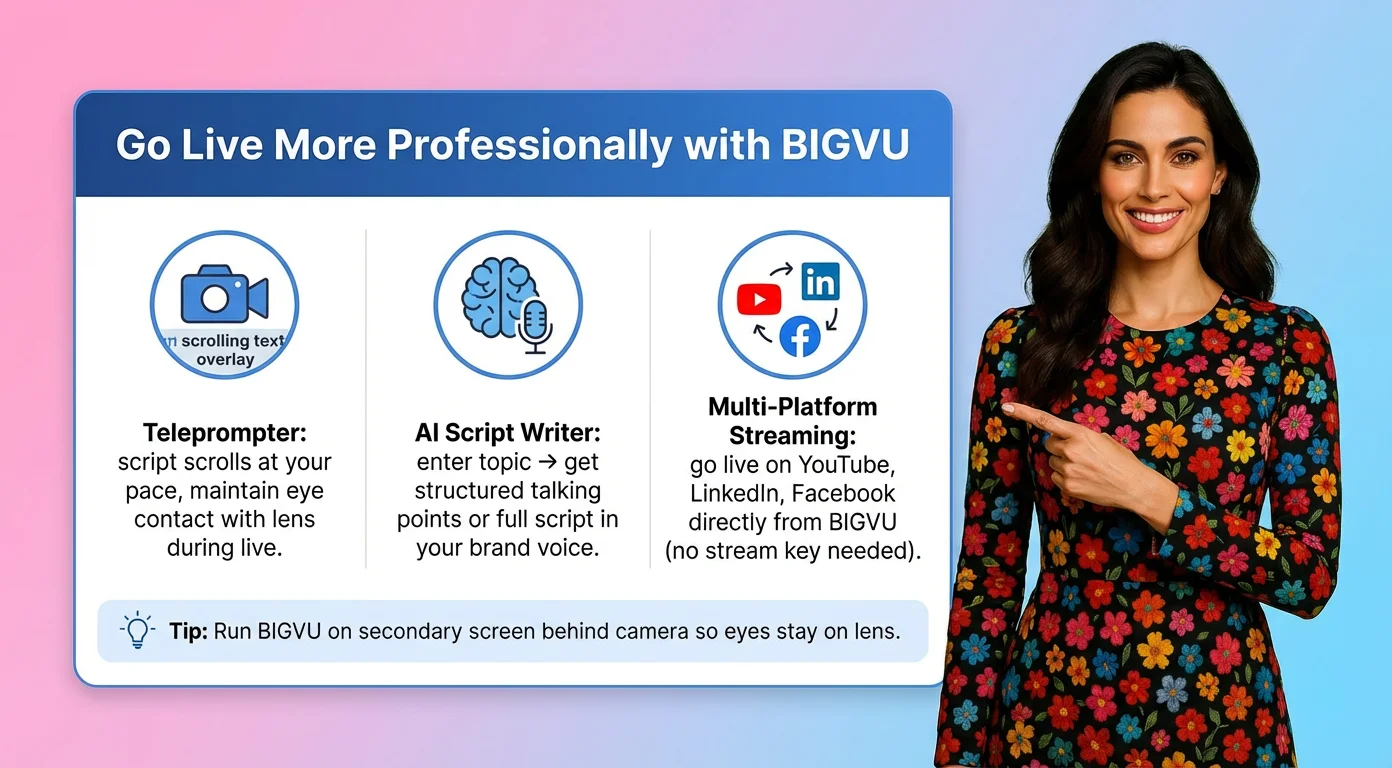
Teleprompter durante transmisiones en vivo
El mayor desafío en la transmisión en vivo no es la configuración técnica, sino saber qué decir y decirlo con confianza frente a la cámara sin trabarse. El teleprompter de BIGVU desplaza tu guion al ritmo de tu lectura mientras mantienes el contacto visual con el lente. Para transmisiones en vivo en las que presentas contenido estructurado —una introducción de preguntas y respuestas, una demostración de producto, puntos clave para una discusión— esto elimina el problema de quedarse en blanco o titubear, lo que afecta la credibilidad profesional.
BIGVU funciona en escritorio, iOS y Android, por lo que puedes usarlo junto con tu configuración de transmisión. Ejecuta BIGVU en una pantalla secundaria o dispositivo colocado detrás de tu cámara para que tus ojos permanezcan en el lente mientras tu guion sigue siendo legible.
Redacción de guiones con IA antes de salir en vivo
Salir en vivo sin un plan es la forma más rápida de llenar el tiempo con contenido de relleno. El generador de guiones con IA de BIGVU crea puntos clave estructurados, guiones completos o esquemas de preguntas y respuestas según tu tema: introduces un asunto y produce contenido con la voz de tu marca. Repasar tu guion en BIGVU antes de que comience la transmisión significa que tienes una estructura clara a seguir, incluso cuando el chat en vivo desvía tu atención en diferentes direcciones.
Transmisión en vivo multiplataforma
BIGVU permite transmitir en vivo directamente a YouTube, LinkedIn y Facebook, plataformas que no requieren una solución alternativa con clave de transmisión. Si tu audiencia está dividida entre plataformas, puedes salir en vivo en esos canales a través de BIGVU mientras transmites simultáneamente a TikTok mediante OBS y tu clave de transmisión. Este enfoque multiplataforma maximiza el alcance sin requerir configuraciones separadas para cada plataforma.
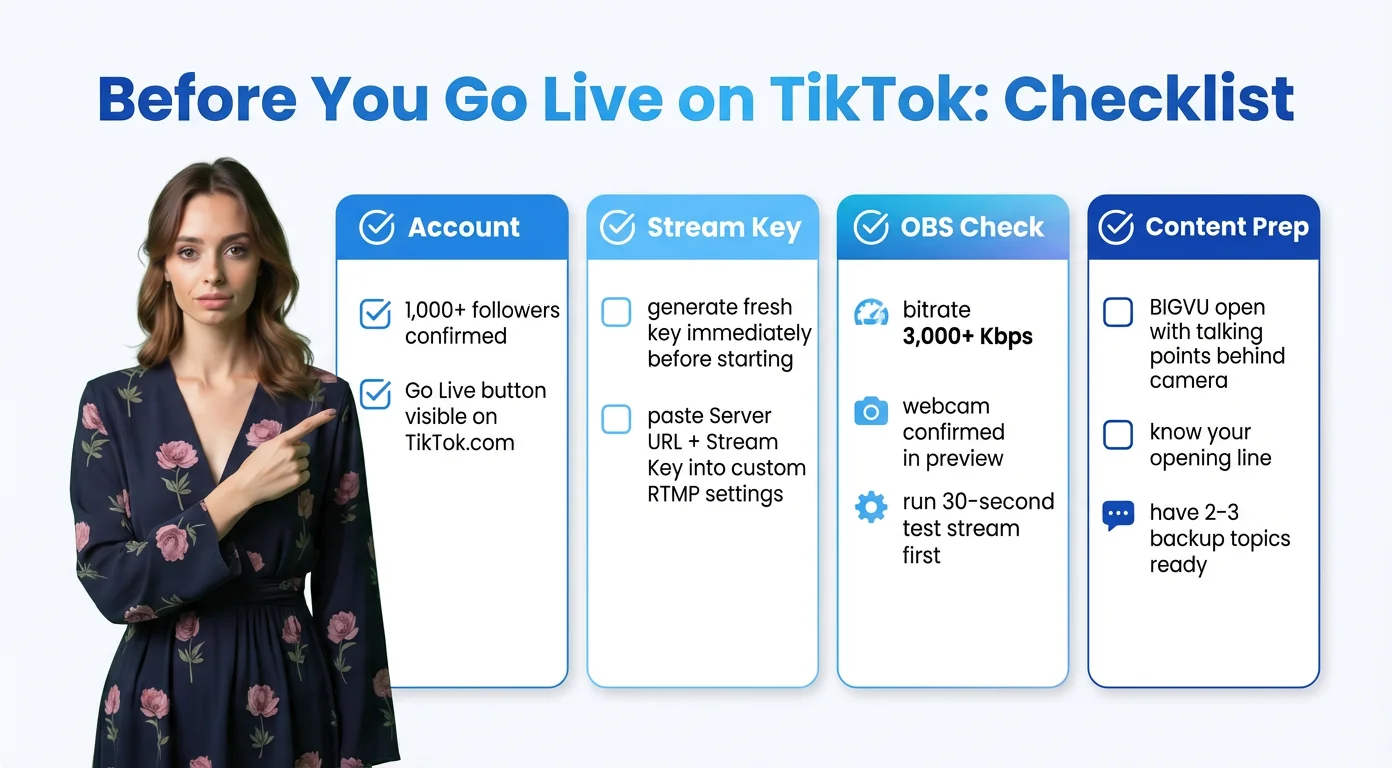
Lista de verificación para transmisiones en vivo de TikTok en PC: antes de comenzar
Cuenta y elegibilidad
Confirma que tu cuenta tenga más de 1,000 seguidores y que el botón de Ir en Vivo aparezca en TikTok.com. Si no aparece, aún no eres elegible sin importar los demás ajustes que modifiques.
Configuración de la clave de transmisión
Genera una clave de transmisión nueva desde el Centro de TikTok Live inmediatamente antes de comenzar; no uses una clave de una sesión anterior. Copia tanto la URL del servidor como la clave de transmisión con precisión, pégalas en tu software de transmisión bajo la configuración personalizada de RTMP y prueba tu conexión antes de salir al público.
Verificación de OBS / Software
Configura la tasa de bits de video en al menos 3,000 Kbps. Confirma que tu cámara web esté seleccionada y se muestre correctamente en la vista previa. Agrega cualquier superposición, título o gráfico a tu escena. Realiza una transmisión de prueba de 30 segundos a un destino privado o no listado para verificar la calidad de audio y video antes de salir en vivo en TikTok.
Preparación de contenido
Ten tus puntos de conversación o guion listos en BIGVU — abierto y posicionado detrás de tu cámara antes de que comience la transmisión. Conoce tu tiempo aproximado de duración, tu frase de apertura y al menos 2–3 temas a los que recurrir si la conversación se estanca. Un inicio preparado elimina los incómodos primeros 30 segundos que hacen que los espectadores se vayan antes de decidir quedarse.