Was ist Opus Clips?
Wir kennen alle das Problem: Du hast ein langes Video (ein Webinar, einen Podcast oder ein Interview) voller großartiger Inhalte, aber daraus mehrere kurze, ansprechende Clips für TikTok, Instagram oder YouTube zu machen, fühlt sich wie ein zusätzlicher Job an.
Opus Clip ist ein KI-gestütztes Videotool, das genau dieses Problem löst.
Es wandelt automatisch Langform-Videos in Kurzclips um, die für soziale Medien optimiert sind.
Du lädst ein langes Video hoch, und die KI von Opus Clip findet die besten Stellen und verwandelt sie in vertikale, teilbare Videos – inklusive aufmerksamkeitsstarker Untertitel, Emojis und sogar B-Roll-Material, damit alles spannend bleibt.
Es ist, als hättest du einen cleveren virtuellen Editor, der in Sekunden statt in Stunden arbeitet.
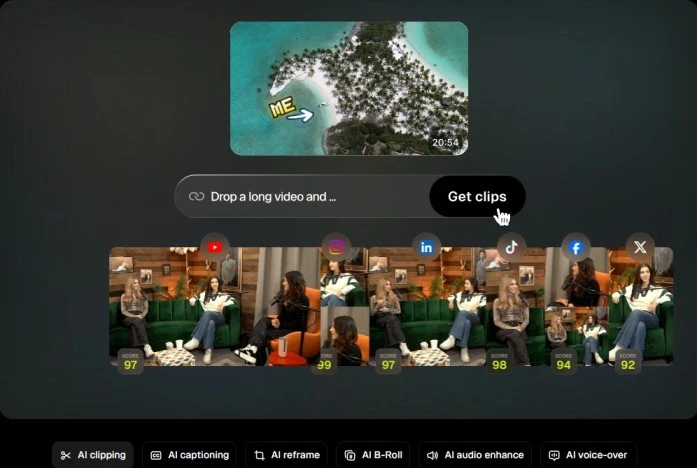
Zum Beispiel kann Opus Clip eine 45-minütige Aufnahme nehmen und sie innerhalb weniger Minuten in fünf oder mehr scroll-stoppende Clips verwandeln, die sofort auf Plattformen wie TikTok, Instagram Reels oder YouTube Shorts gepostet werden können.
Für wen ist Opus Clip gemacht?
Kurz gesagt: Für alle, die Videoinhalte erstellen und deren Reichweite maximieren möchten. Es ist nützlich für:
- Content Creator und Influencer: Wenn du YouTuber, Podcaster oder Social-Media-Influencer bist, hilft dir Opus Clip, deine langen Episoden oder Streams in kurze Highlights zu verwandeln, die deine Follower fesseln und immer wieder zurückkommen lassen. Kein Kopfzerbrechen mehr darüber, wie du das 30-minütige Video kürzen sollst.
- Marketing-Profis und Marken: Bist du Marketer oder Kleinunternehmer mit Produktdemos, Webinaren oder Kundenreferenzen auf Video? Opus Clip kann daraus sofort aufmerksamkeitsstarke Promo-Clips generieren. So kannst du regelmäßig auf LinkedIn, Instagram, TikTok und anderen Plattformen posten und deine Reichweite steigern – ganz ohne ein komplettes Videoteam.
- Social-Media-Teams und Agenturen: Für alle, die Inhalte in großem Umfang verwalten, wie Digitalagenturen oder Social-Media-Manager, ist Opus Clip ein riesiger Zeitgewinn. Du kannst mehr Video-Assets für deine Kunden oder Marke produzieren, ohne dein Team mit mühsamen Schnittaufgaben zu überlasten. In wenigen Minuten hast du eine Bibliothek gebrandeter Clips, die du auf mehreren Kanälen einplanen kannst.
Wie funktioniert Opus Clips – Schritt-für-Schritt-Anleitung
So kannst du deine langen Videos in mehrere kurze Clips verwandeln:
Schritt 1 – Video hochladen oder Link einfügen
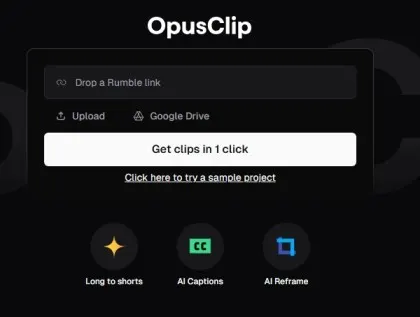
Füge deine Videodatei hinzu oder kopiere einfach einen Link. Klicke auf „Get Clips“ und die Opus Clips KI scannt dein Video, um die besten Momente zu finden. Nach wenigen Minuten hast du Highlights zur Überprüfung bereit.
Tipp: Credits werden je nach Videolänge verwendet, also kostet ein 5-Minuten-Video 5 Credits.
Schritt 2 – Clips überprüfen
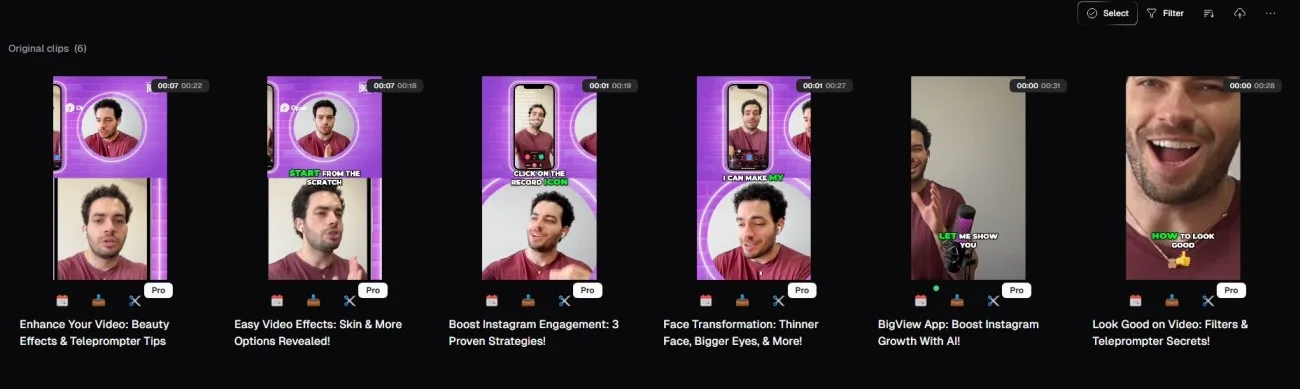
Sobald die Clips generiert sind, kannst du durchscrollen und deine Favoriten auswählen. Opus fügt sogar einen „Virality Score“ hinzu – eine KI-Schätzung, wie wahrscheinlich es ist, dass ein Clip Aufrufe, Likes oder Shares erhält.
Hinweis: Dieser Score ist nur in kostenpflichtigen Tarifen verfügbar.
Schritt 3 – Bearbeiten, Herunterladen und Veröffentlichen
Wähle deine Lieblingsclips aus, nimm schnelle Bearbeitungen vor und lade sie auf dein Gerät herunter.
Achtung: Nutzer des kostenlosen Tarifs müssen innerhalb von 3 Tagen herunterladen, und Bearbeitungen sind nur mit einem kostenpflichtigen Tarif möglich.

Was sind die wichtigsten Funktionen von Opus Clips?
Long-to-Short-Konvertierung
Lade ein langes Video hoch, und Opus Clips schneidet es automatisch in mehrere Shorts, die sofort für Social Media bereit sind.

KI-Untertitel
Erstelle Untertitel mit nur einem Klick oder übersetze sie in eine andere Sprache, um ein größeres Publikum zu erreichen.

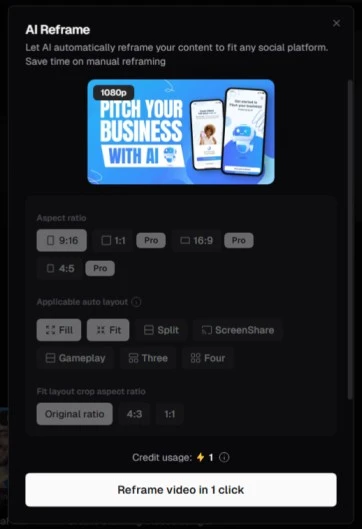
KI-Reframing
Deine Clips werden automatisch in Größe und Format angepasst, damit sie auf jede Plattform passen – von vertikalen TikToks bis zu quadratischen Instagram-Posts.
Preisübersicht: Was kostet Opus Clips und ist es kostenlos?
Beim Einsatz eines KI-Videotools spielt der Preis oft eine große Rolle – das verstehen wir.
Wie viel kostet Opus Clips und ist es kostenlos nutzbar? Die gute Nachricht: Es gibt einen Free-Forever-Tarif, mit dem du es kostenlos ausprobieren kannst.
Darüber hinaus gibt es zwei Haupttarife (Starter und Pro) mit zusätzlichen Funktionen für alle, die mehr benötigen.
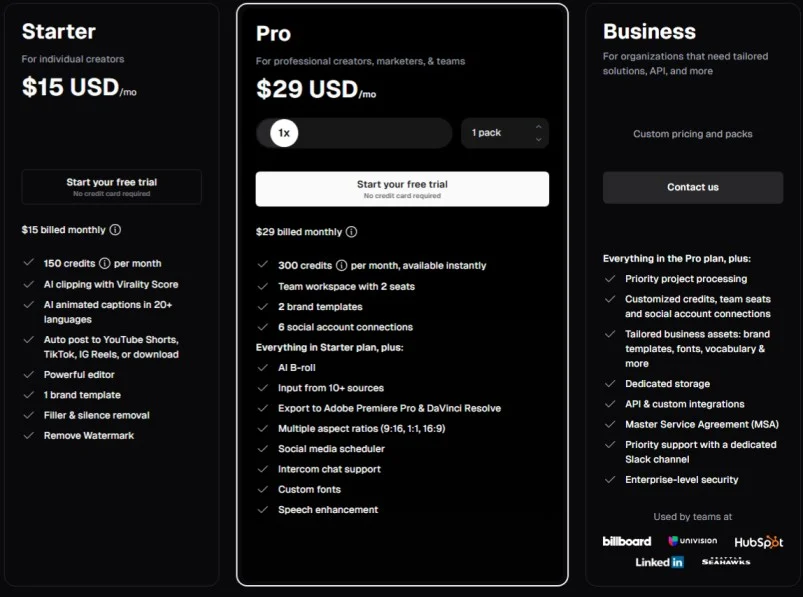
- Free Plan (0 $/Monat) – Ideal zum Ausprobieren. Dieser Tarif bietet dir 60 Credits pro Monat (etwa 60 Minuten Videobearbeitung), um deine Inhalte umzuwandeln. Er enthält Kernfunktionen wie KI-gestützten Schnitt und Untertitel, aber deine exportierten Videos haben ein Opus Clips Wasserzeichen.
- Starter Plan (15 $/Monat) – Perfekt für Einzelpersonen, die den nächsten Schritt machen wollen. Der Starter-Tarif ist die Einstiegslösung und bietet etwa 150 Credits pro Monat (ca. 2,5 Stunden Video). Keine Wasserzeichen mehr – deine Clips sehen ab jetzt professionell aus. Du kannst Clips bearbeiten und eine eigene Marken-Vorlage nutzen, um deinen Stil konsistent zu halten.
- Pro Plan (29 $/Monat) – Am besten für Vielnutzer, Marketer oder kleine Teams. Der Pro-Tarif bietet 300 Credits pro Monat (doppelt so viel wie Starter) – ideal, wenn du viele Videos produzierst. Zusätzlich zu allen Starter-Funktionen schaltet Pro erweiterte KI-Features und Komfortfunktionen frei.
Ist Opus Clips seriös? – Unsere Meinung
Was sagen echte Nutzer?
Die Bewertungen zu Opus Clip sind gemischt, aber im Allgemeinen finden die Leute es für den vorgesehenen Zweck effektiv. Auf G2 erzielt Opus Clip etwa 4,6 von 5 Punkten, wobei Nutzer den Nutzen loben.
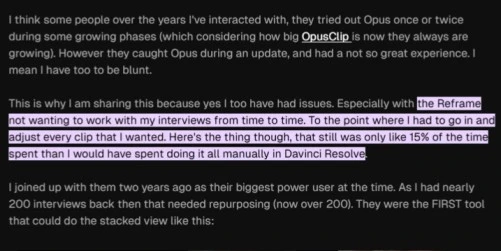
Content Creator berichten oft, dass sie enorm viel Zeit sparen, weil viele Clips automatisch aus einem einzigen Video generiert werden. Ein Nutzer merkte zum Beispiel an, dass er selbst mit manuellen Anpassungen mit Opus Clips nur 15 % der Zeit benötigte, die er sonst für den manuellen Schnitt gebraucht hätte.
Viele Podcaster, YouTuber und Marketer nutzen Opus Clip als schnellen Weg, Inhalte wiederzuverwenden. Ein 45-minütiger Podcast kann so zum Beispiel in ein Dutzend ansprechender 1-Minuten-Shorts für TikTok, Instagram Reels oder YouTube Shorts verwandelt werden – und das mit minimalem Aufwand.
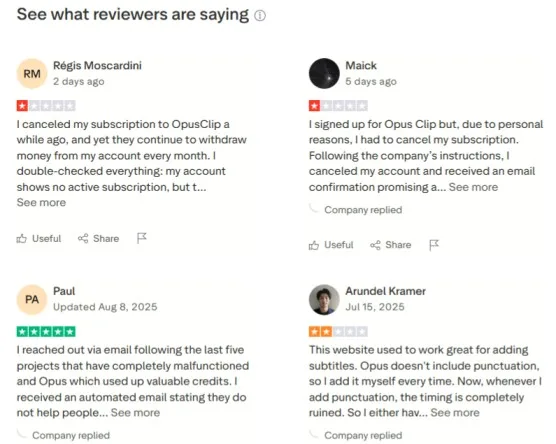
Aber nicht alle sind zu 100 % zufrieden – und hier kommen die Vertrauensfragen ins Spiel. Wenn du Bewertungen auf Seiten wie Trustpilot durchgehst, findest du auch frustrierte Stimmen. Aktuell hat Opus Clip dort eine relativ niedrige Bewertung (etwa 2,4 von 5, Stand 2025), mit mehreren 1-Stern-Beschwerden.
Einige Nutzer berichten von technischen Problemen. Ein Rezensent beschwerte sich zum Beispiel, dass das Verarbeiten der Clips „ewig“ dauerte und dabei alle Credits verbraucht wurden.
Um dir einen besseren Überblick zu geben, hier wann Opus Clip besonders gut funktioniert und wann es Schwächen zeigt – basierend auf häufigem Nutzerfeedback:
| Wann Opus Clip am besten funktioniert ✅ | Wann Opus Clip Schwächen zeigt ⚠️ |
|---|---|
| Ideal für Langform-Inhalte wie Podcasts, Webinare und Interviews – verwandelt sie schnell in mehrere kurze Clips. | Hat Schwierigkeiten mit Inhalten, die Nuancen oder Kontext benötigen (z. B. Storytelling oder emotionaler Aufbau). |
| Erkennt prägnante Zitate und wirkungsvolle Aussagen und macht sie social-media-tauglich. | Kann das Setup verpassen oder Clips mitten im Gedanken abschneiden, sodass sie unvollständig wirken. |
| Ideal für Creator, die Schnelligkeit und Menge über Perfektion stellen – Batch-Ausgabe in Minuten. | Manchmal entstehen Clips, die logisch nicht zusammenpassen und manuell überprüft werden müssen. |
| Funktioniert besonders gut bei lehrreichen oder diskussionsbasierten Videos, bei denen einzelne Erkenntnisse für sich stehen. | Comedy und subtiler Humor funktionieren oft nicht, weil Timing/Kontext verloren gehen. |
| Spart enorm viel Zeit – aus einem 45-minütigen Video werden ein Dutzend nutzbare Clips. | Auto-Untertitel/Reframing können fehlerhaft sein (falsche Person im Bild, seltsame Untertitel). |
| Am besten als Brainstorming- und Rohschnitt-Assistent – liefert schnell viele Optionen. | Mobile Nutzung eingeschränkt (am besten am Desktop/Web) |
![[object Object]](/blog/images/airtable/section1-opus-clips-worth-the-hype.webp)
Opus Clips Alternative – Wie BIGVUs Auto-Shorts ins Bild passt
Nachdem Sie Opus Clip und dessen clevere KI-Clipping-Funktion kennengelernt haben, fragen Sie sich vielleicht: Wo kommt BIGVUs Auto-Shorts ins Spiel?
Stellen Sie sich Auto-Shorts als eine praktische Alternative vor – ein „Long-to-Short“-Konvertierungstool, das das gleiche Ziel verfolgt: Lange Videos in teilbare Kurzclips umzuwandeln, mit einem besonderen Extra.
Wie nutzt man BIGVU Auto-Shorts (verfügbar im Web und auf iOS)?
Schritt 1: Auto-Shorts öffnen
Gehen Sie in Ihren Projektbereich in BIGVU. Oben rechts finden Sie den Auto-Shorts-Button. Klicken Sie darauf, um zu starten.

Schritt 2: Wählen Sie Ihr Video aus
Jetzt wählen Sie das Video, das Sie kürzen möchten. Sie können:
- Aus Ihren bestehenden BIGVU-Projekten auswählen
- Nach einem Video anhand des Namens suchen
- Direkt von Google Drive oder Dropbox importieren
- Oder eine Datei von Ihrem Computer hochladen

Schritt 3: Wählen Sie Ihre Sprache
Auto-Shorts unterstützt mehrere Sprachen. Wählen Sie Ihre Sprache aus der Liste oder geben Sie sie einfach ein. So stimmen Untertitel und Transkripte mit Ihrem Video überein.
Sie können Ihre Präferenz wählen: wenige, moderate oder viele, damit Sie die richtige Menge an Content für Ihre Strategie erhalten.
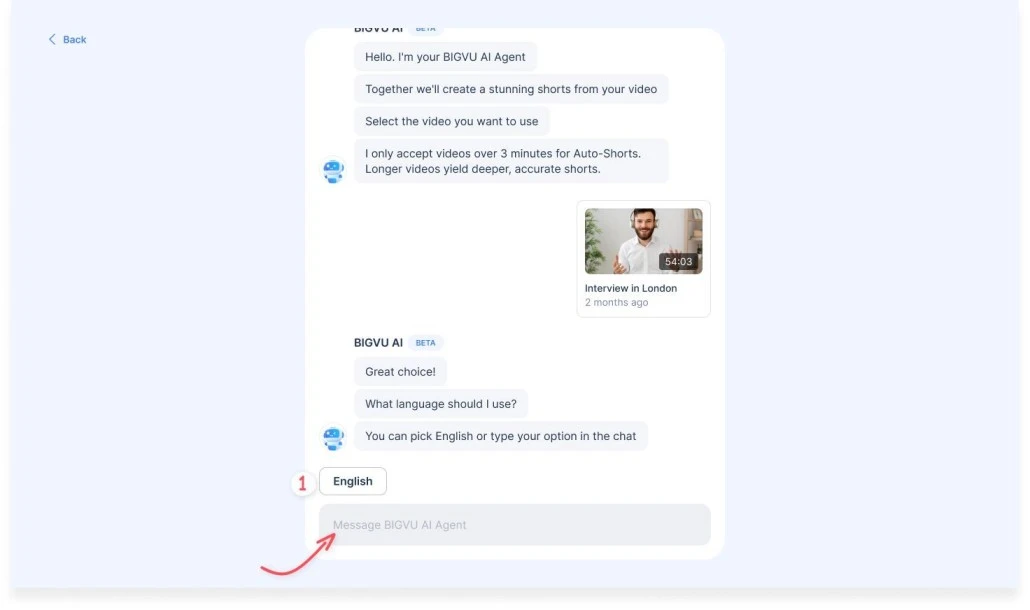
Schritt 4: Entscheiden Sie, wie viele Clips Sie möchten
Hier passiert die Magie. Sie werden gefragt, wie viele Shorts Auto-Shorts generieren soll. Die KI gibt Ihnen eine ungefähre Anzahl an. Die endgültige Zahl hängt von der Länge und dem Kontext Ihres Videos ab. Zum Beispiel:
- Wählen Sie „wenige“, wenn Sie nur 2–3 ausgefeilte Highlights möchten
- Wählen Sie „moderat“ für etwa 4–6 Shorts
- Wählen Sie „viele“, wenn Sie eine größere Menge möchten (ideal für eine Woche Content auf einmal)

Schritt 5: Lassen Sie die KI arbeiten
Sobald Sie Ihre Auswahl getroffen haben, beginnt der KI-Agent von Auto-Shorts mit der Erstellung Ihrer Clips. Sie müssen nicht warten – Sie können das Fenster schließen, die KI arbeitet im Hintergrund weiter.
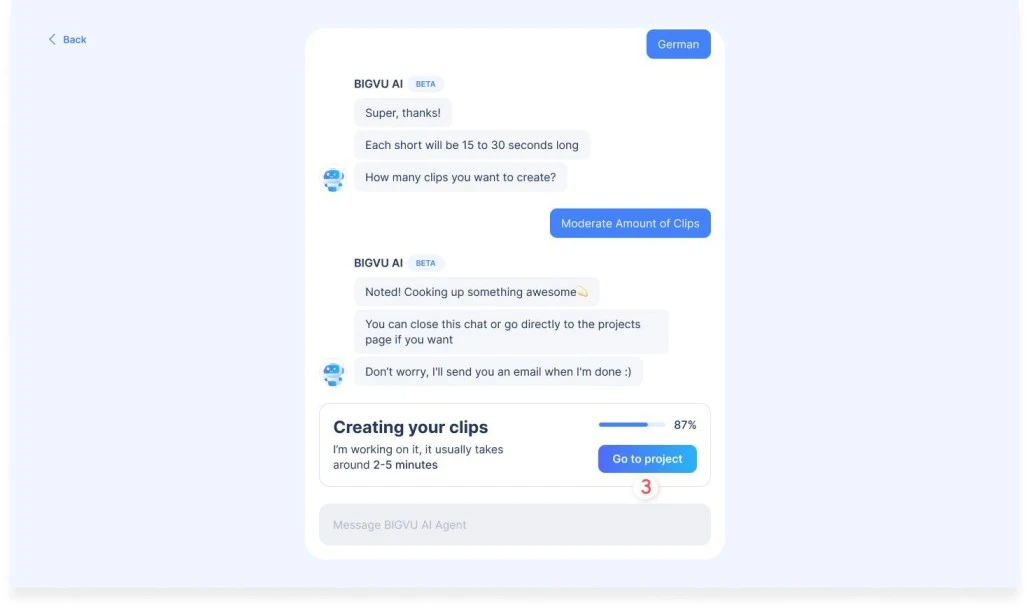
Schritt 6: Finden Sie Ihre Shorts in den Projekten
Wenn Auto-Shorts fertig ist, gehen Sie zurück zu Ihrem Dashboard. Dort sehen Sie ein neues Projekt mit dem gleichen Titel wie Ihr Originalvideo. Öffnen Sie es, und Ihre einsatzbereiten Clips warten bereits auf Sie.
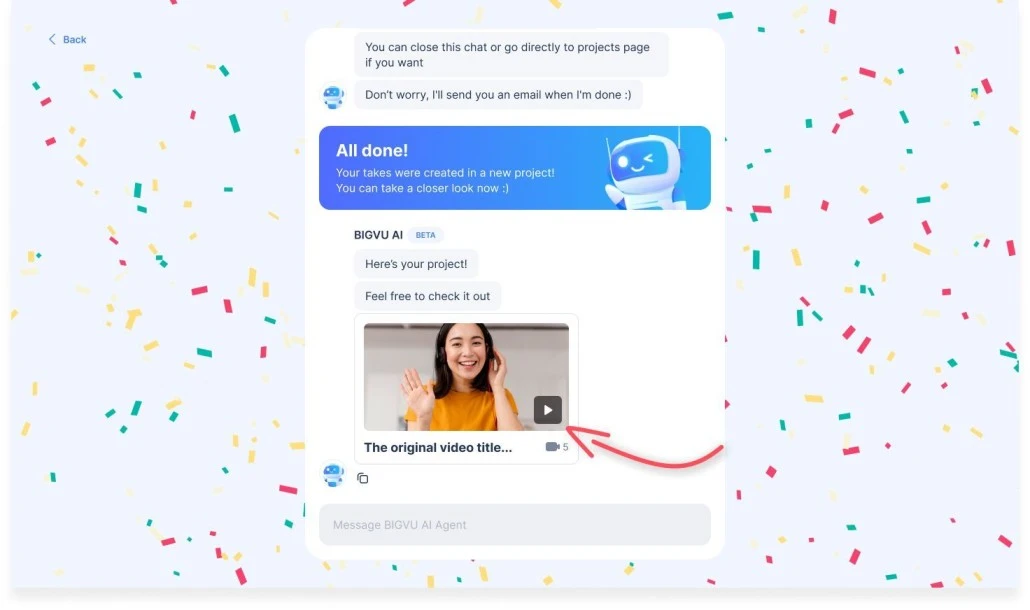
Warum BIGVU Auto-Shorts wählen?
Der Charme von Auto-Shorts zeigt sich, wenn Sie sehen, wie es sich in die All-in-One-Videosuite von BIGVU einfügt.
BIGVU ist nicht nur ein Clipping-Tool; es bietet alles von der Skripterstellung bis zur Veröffentlichung. Auto-Shorts ist in einen größeren Workflow integriert, der einen Skriptgenerator, einen Teleprompter für die Aufnahme, automatische Untertitel, Branding-Tools und sogar Social-Media-Planung umfasst.
Stellen Sie sich folgendes Szenario vor: Sie nutzen BIGVU, um Ihr Skript zu schreiben (oder importieren eines) und nehmen ein Talking-Head-Video mit dem Teleprompter auf, sodass Sie Ihre Präsentation perfekt abliefern, ohne jemals von der Kamera wegzuschauen.
Sobald Sie das lange Video haben, genügt ein Klick auf Auto-Shorts, um es automatisch in mehrere Shorts zu teilen.
Jeder Clip ist fertig bearbeitet und einsatzbereit – inklusive Untertitel im gewünschten Stil und Format. Sie mussten die App nicht verlassen oder Dateien zwischen verschiedenen Diensten hin- und herschieben.
Von Anfang bis Ende passiert alles an einem Ort. BIGVU bietet eine eigene mobile App, sodass Ihre Arbeit auf allen Geräten synchronisiert ist.
Konsistentes Branding, ganz einfach
Wenn Ihnen ein einheitlicher Markenauftritt wichtig ist, sind Sie mit Auto-Shorts bestens versorgt. In BIGVU können Sie Ihre Branding-Elemente – Logos, Farben, Schriftarten und Untertitelstil – festlegen.
All-in-One-Komfort
Auto-Shorts ist Teil der End-to-End-Videoplattform von BIGVU.
Wenn Sie ein Video in BIGVU aufnehmen (oder sogar importieren), müssen Sie es nicht herunterladen und woanders wieder hochladen, um es zu kürzen – es ist bereits in Ihrer Projektbibliothek und bereit für Auto-Shorts. Das spart enorm viel Zeit.
Teil eines vollständigen Workflows (mehr als nur Clips)
Manchmal brauchen Sie mehr als nur das Clipping – Sie müssen den Content erstellen, verfeinern und veröffentlichen.
Hier glänzt BIGVU. Auto-Shorts ist Teil von Tools für das Skripten Ihres Videos, Aufnehmen mit Teleprompter, automatisches Hinzufügen von Untertiteln, Einfügen von KI-generiertem B-Roll und sogar das Veröffentlichen in sozialen Medien.
Mit Auto-Shorts erhalten Sie nicht nur ein KI-Clipping-Tool, sondern ein komplettes Studio, das alles abdeckt.
Schneller Entscheidungs-Guide: Opus Clips vs. BIGVU Auto-Shorts
Sie sind sich noch nicht sicher, welches Tool das richtige für Sie ist? Hier ein schneller Leitfaden, der Ihnen die Entscheidung je nach Workflow und Ziel erleichtert:
- Wenn Sie maximale Geschwindigkeit mit leichten Bearbeitungen wollen → Wählen Sie Opus Clips.
Opus Clips ist für Creator gemacht, die einfach schnelle Videoclips wollen, ohne sich groß um Branding zu kümmern.
- Wenn Sie Markenkonsistenz über Teams hinweg brauchen → BIGVU Auto-Shorts ist die sichere Wahl.
Auto-Shorts wendet automatisch Ihr Brand-Kit, Logo, Farben und Untertitel auf jeden Clip an. Ein riesiger Vorteil für kleine Unternehmen oder Marketing-Teams. - Wenn Ihr Content mit einem professionellen Videografen erstellt wird → Opus Clips passt besser
Die Aufnahmefunktion in Opus Clips ist nicht optimal. Wenn Sie Ihr Video auf anderen Plattformen aufnehmen und ein Tool speziell zum Repurposing suchen, ist Opus Clips eine gute Option.
- Wenn Sie Videos skripten und in einem Tool aufnehmen → BIGVU Auto-Shorts gewinnt hier.
BIGVU ist mehr als nur Clipping; es ist eine All-in-One-Plattform. Sie können Ihr Skript mit dem AI Script Generator schreiben, mit dem Teleprompter sicher aufnehmen und dann mit Auto-Shorts das Video sofort in mehrere Shorts umwandeln. Zum Beispiel kann ein Coach, der ein 10-minütiges Lehrvideo aufnimmt, mit 6 gebrandeten Shorts aus BIGVU herausgehen – ohne die Plattform zu verlassen.
- Wenn Sie mobil arbeiten (unterwegs, schnell und einfach)→ BIGVU Auto-Shorts gewinnt. Nehmen Sie mit dem Teleprompter auf oder laden Sie Ihr Video hoch, generieren Sie Shorts, wenden Sie Markenstile an und posten Sie – alles auf iOS.
| Workflow-Bedarf | Opus Clips | BIGVU Auto-Shorts |
|---|---|---|
| All-in-One am Handy (aufnehmen → clippen → bearbeiten → branden → veröffentlichen) | Nicht als kompletter mobiler Workflow konzipiert (Web-first) | Ja (iOS-App) – vollständiger Handy-Workflow |
| Brand-Kits & Untertitel-Stile | Einfache Vorlagen | Umfangreiche Brand-Kits + gestaltete Untertitel |
| Am besten geeignet für | Schnelle Highlight-Batches | End-to-End-Erstellung + Repurposing |
Wer ist der Gewinner?
Klar, Opus Clips macht seinen Job gut. Es schneidet Ihre Videos ziemlich schnell.
Aber im Vergleich zu BIGVU wird der Unterschied deutlich.
Jetzt wird es richtig spannend – BIGVU Auto-Shorts funktioniert auf Ihrem Handy (nur iOS). Und das wirklich richtig gut.
Außerdem können Sie direkt vom Handy aus aufnehmen, schneiden, bearbeiten und teilen. Kein Desktop nötig, keine komplizierte Software. Für Creator, Coaches und Marketer unterwegs ist das ein riesiger Vorteil.
Sie filmen eine kurze Unterrichtseinheit auf dem Handy, verwandeln sie mit Auto-Shorts in fünf gebrandete Clips und posten sie auf Instagram oder TikTok.
So einfach ist das.
Deshalb ergibt BIGVU einfach mehr Sinn. Es will nicht nur in einem kleinen Bereich das Beste sein – es ist für die echte Content-Erstellung gemacht.
![[object Object]](/blog/images/airtable/section2-opus-clips-worth-the-hype.webp)