So funktionieren Erzählvideos in BIGVU
Ein Erzählvideo in BIGVU wird direkt aus Ihrem Skript erstellt – Satz für Satz. Anstatt eine präsentierende Person zu filmen, verwenden Sie Portrait to Video, um ein Porträt in einen KI-Avatar zu verwandeln, der Ihre Zeilen mit einer natürlichen Stimme spricht.
Der Trick, damit es professionell aussieht, ist Abwechslung. Sie rendern jeden Satz als eigenen kurzen Clip, eine sogenannte „Take“, und wechseln zwischen den Takes den Winkel des Avatars und den Hintergrund. Dieselbe präsentierende Person erscheint aus unterschiedlichen Perspektiven – genau wie bei einem echten Multi-Kamera-Dreh.
Laden Sie Ihre eigenen Avatar-Bilder hoch oder wählen Sie aus vorhandenen Optionen. Sie können auch Ihren eigenen Influencer gestalten, damit er zu Ihrer Marke oder dem Ton Ihres Videos passt.Sobald für jede Zeile ein Take vorhanden ist, fügen Sie sie zu einem durchgehenden Video zusammen und runden es mit B-Roll, Übergängen und Untertiteln ab. Für den Start brauchen Sie nur ein BIGVU-Konto, ein Porträt als Avatar und ein kurzes Skript. Drei bis fünf Sätze sind für Ihr erstes Video ideal.
![[object Object]](/blog/images/airtable/section1-create-narration-video-bigvu-portrait.webp)
Schritt 1: Erstellen Sie Ihre Takes Zeile für Zeile mit Portrait zu Video
Öffnen Sie den Skript-Editor und geben Sie Ihren gesprochenen Text Satz für Satz ein. Dieser zeilenweise Ansatz ermöglicht es Ihnen, jedem Moment seinen eigenen Look zu geben. Klicken Sie auf Emotion, um mehr Persönlichkeit hinzuzufügen.
Verwenden Sie für jeden Satz Porträt zu Video: Wählen oder laden Sie Ihr Porträt für genau diese Zeile hoch. Variieren Sie dabei den Winkel, zum Beispiel eine Frontalaufnahme für eine Zeile und eine Dreivierteldrehung für die nächste (demnächst verfügbar!). Diese Abwechslung sorgt dafür, dass das Video dynamisch bleibt, statt wie ein statischer sprechender Kopf zu wirken.
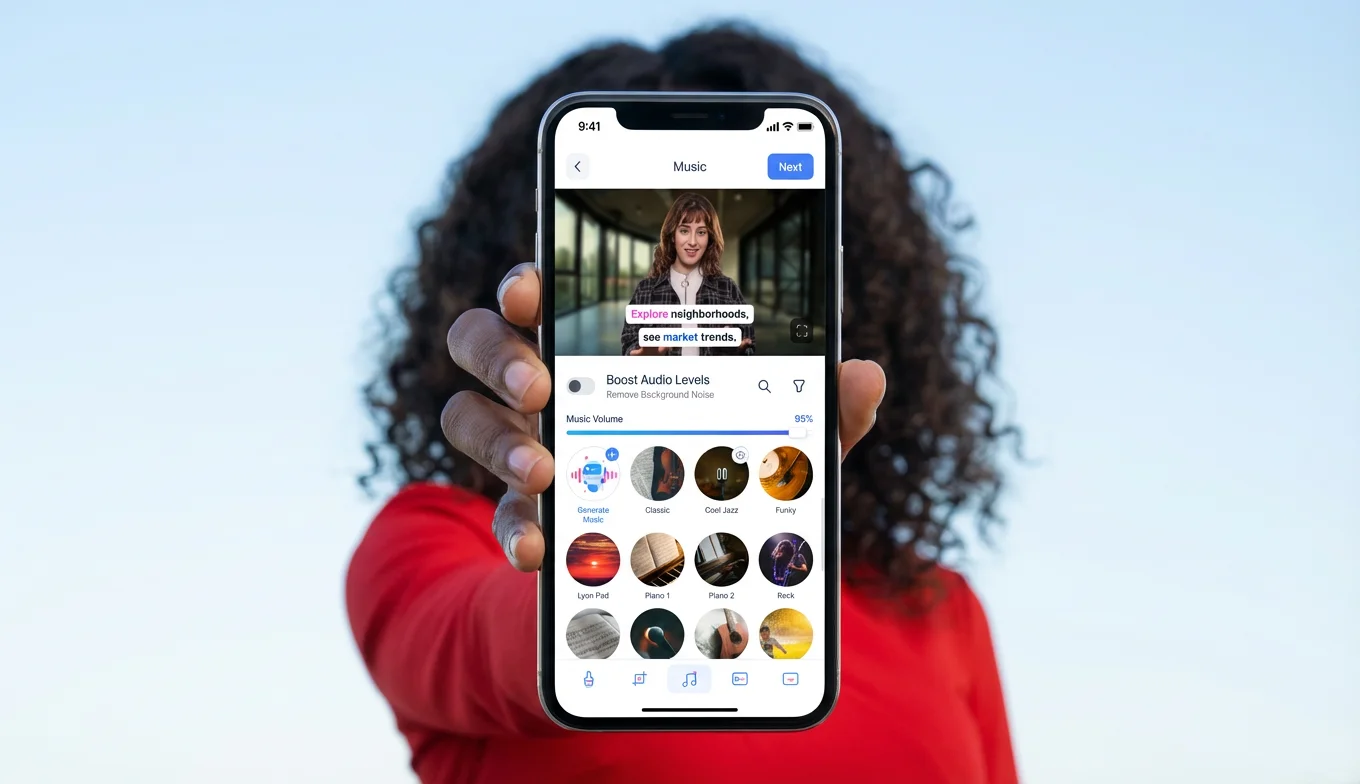
Wählen Sie dann die KI-Stimme aus, die die Zeile spricht, oder klonen Sie Ihre eigene Stimme. BIGVU bietet natürlich klingende Stimmen in mehreren Sprachen, also wählen Sie eine, die zu Ihrem Publikum passt, und gestalten Sie die Wiedergabe mit Bewegungs- und Toneinstellungen, zum Beispiel in einem energiegeladenen, lehrreichen Stil. Sehen Sie sich die Vorschau der Zeile an, rendern Sie sie, und die Aufnahme wird Ihrem Projekt hinzugefügt.
Klicken Sie im Projekt oben rechts auf Skript, um dies für jeden Satz zu wiederholen, bis jede Zeile ihre eigene Aufnahme mit ihrem eigenen Winkel hat.
![[object Object]](/blog/images/airtable/section2-create-narration-video-bigvu-portrait.webp)
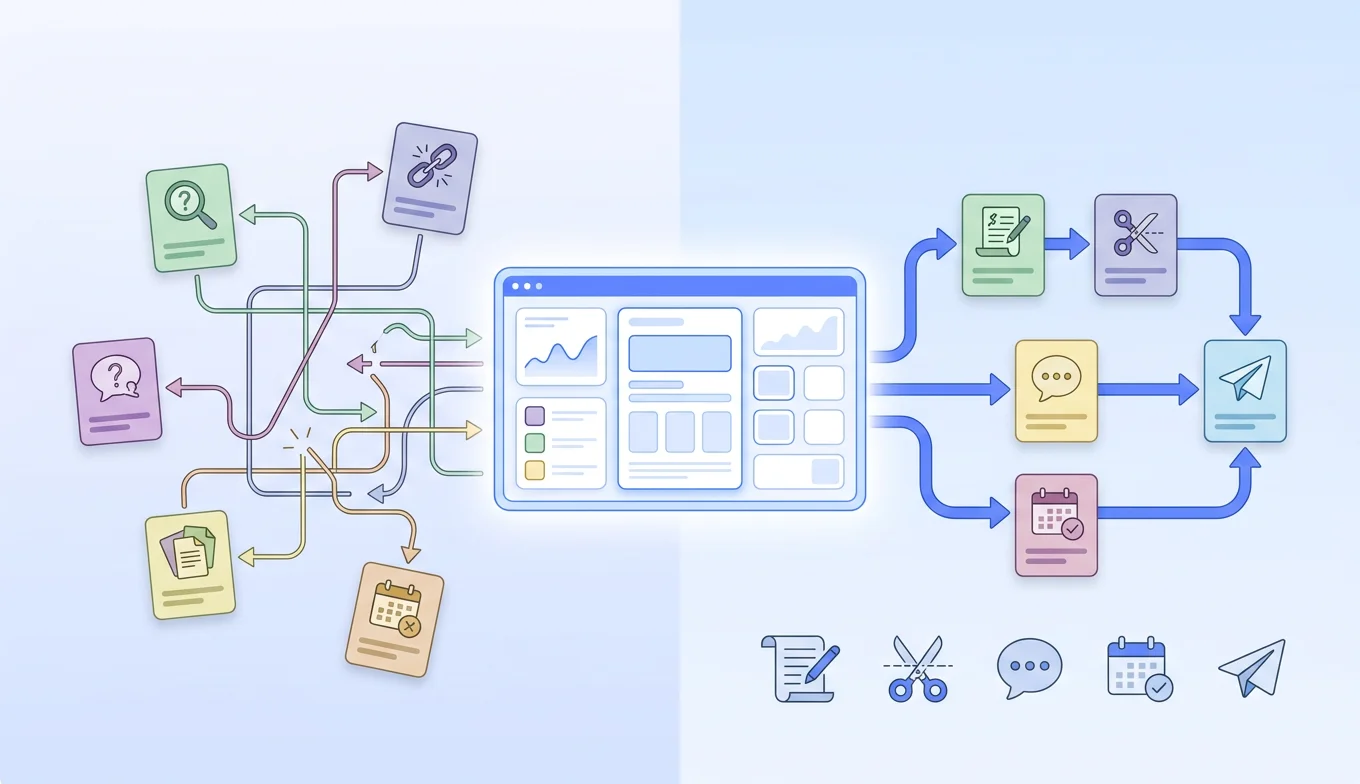
Schritt 2: Fügen Sie Ihre Aufnahmen zu einem Video zusammen
![[object Object]](/blog/images/airtable/section3-create-narration-video-bigvu-portrait.webp)
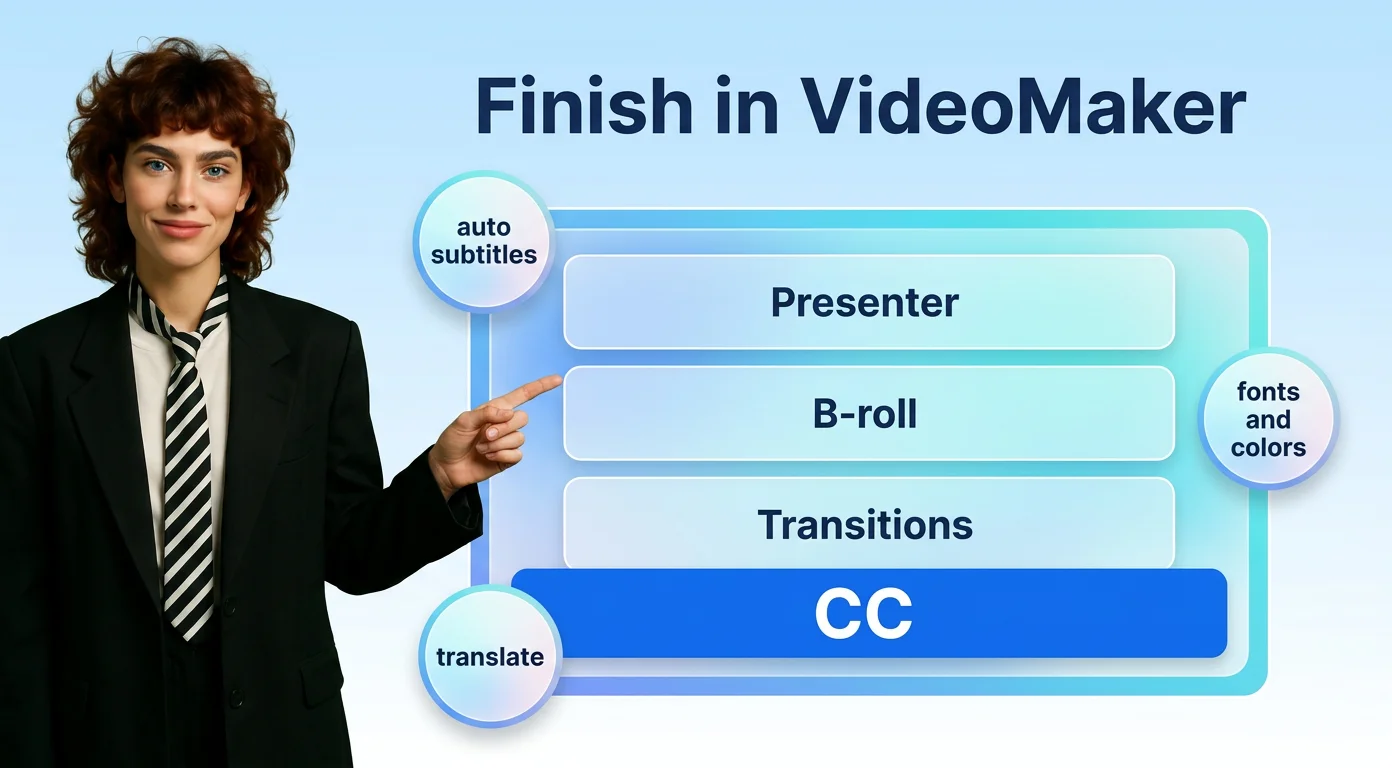
Schritt 3: B-Roll, Übergänge und Untertitel in VideoMaker hinzufügen
Mit Ihrem fertig geschnittenen Video öffnen Sie es im VideoMaker von BIGVU, um alles an einem Ort abzuschließen – ein externer Editor ist nicht nötig.
Legen Sie zunächst B-Roll darüber, damit das Video nicht nur aus Ihrem Avatar besteht. Unterstützendes Filmmaterial, Bildschirmaufnahmen und animierte Screenshots helfen dabei, Ihre Erzählung zu veranschaulichen. Fügen Sie Übergänge und Effekte hinzu, um die Schnitte zwischen Ihren Aufnahmen zu glätten und das Video ansprechend genug für Werbung und soziale Medien zu gestalten.
Danach ist es Zeit für Untertitel. BIGVU generiert automatisch Untertitel in der Sprache Ihres Skripts und kann diese in andere Sprachen übersetzen. Legen Sie Ausrichtung, Untertitelsprache, Wörter pro Szene und Layout fest und wenden Sie diese Einstellungen an. Anschließend können Sie den Untertiteltext feinabstimmen sowie Position und Stil des Themas mit eigenen Schriftarten und Farben gestalten.
Wenn alles passt, generieren Sie Ihr finales Video, das direkt zum Download und zur Veröffentlichung bereitsteht.
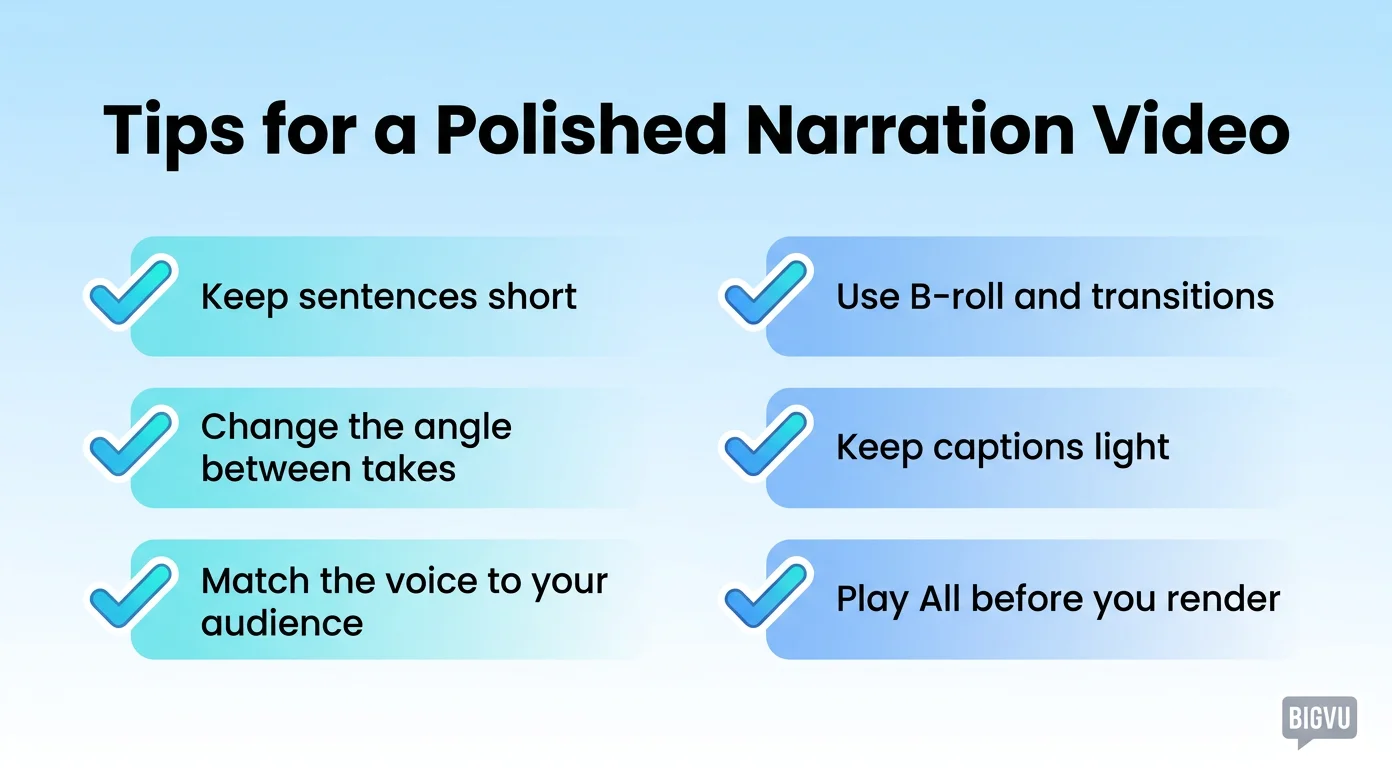
Tipps für ein gelungenes Erzählvideo
Ein paar Gewohnheiten lassen dein erstes Erzählvideo so wirken, als käme es direkt aus einem Studio:
- Halte die Sätze kurz. So lassen sie sich sauber als einzelne Takes umsetzen und viel leichter aneinanderreihen.
- Wechsle den Winkel zwischen den Takes. Unterschiedliche Blickwinkel des Avatars und wechselnde Hintergründe lassen es wie einen Dreh mit mehreren Kameras wirken, nicht wie eine einzige starre Aufnahme. Bald in BIGVU verfügbar, oder lade deine eigenen Avatar-Bilder mit verschiedenen Winkeln hoch.
- Stimme die Stimme auf dein Publikum ab. Eine natürliche Sprechweise in der richtigen Sprache ist entscheidend dafür, dass die Erzählung überzeugt.
- Nutze B-Roll und Übergänge. Sie verbinden deine Takes und ermöglichen es dir, zu zeigen statt nur zu erzählen.
- Halte Untertitel dezent. Wenige Wörter pro Szene sorgen dafür, dass der Text auf Smartphones gut lesbar bleibt, wo die meisten Kurzvideos angesehen werden.
- Spiele vor dem Rendern alles ab. Ein Problem beim Tempo oder ein unpassender Winkel lässt sich jetzt leichter erkennen als später nach dem erneuten Export.
Nach deinem ersten Erzählvideo geht dir die ganze Methode in Fleisch und Blut über, und das nächste ist in einem Bruchteil der Zeit fertig.