Was ist ein TikTok-Stream-Key und wer kann ihn bekommen?
Was der Stream Key tatsächlich macht
Ein TikTok-Stream-Key ist ein einzigartiger alphanumerischer Code, der die Verbindung zwischen deiner Broadcasting-Software und deinem TikTok-Konto authentifiziert. Wenn du ihn in OBS, Streamlabs, Restream oder ein anderes RTMP-kompatibles Tool einfügst, kann diese Software ein Live-Videosignal direkt an TikTok senden, als würdest du direkt aus der App streamen.
Der Stream-Key funktioniert zusammen mit einer Server-URL – TikTok stellt beides bereit, wenn du eine Live-Session vom Desktop aus startest. Die Server-URL gibt der Software an, wohin der Stream gesendet werden soll; der Key authentifiziert, wer ihn sendet. Teile deinen Stream-Key niemals mit jemandem, dem du nicht vollkommen vertraust. Er gewährt Zugriff auf das Senden von Live-Inhalten über dein TikTok-Profil, und obwohl er nach jeder Session (oder beim Ausloggen) abläuft, kann ein geleakter Key bis zum Ablauf verwendet werden.
Voraussetzungen für die Nutzung
Nicht jedes TikTok-Konto kann live gehen. Um Zugriff auf das Live-Streaming – einschließlich des Stream-Keys – zu erhalten, benötigst du mindestens 1.000 Follower. Konten unterhalb dieser Schwelle sehen die Option „Go Live“ weder auf dem Desktop noch auf dem Handy. Es gibt hierfür keinen Umweg; du musst die Follower-Anforderung erfüllen, bevor die Funktion freigeschaltet wird.
Sobald du berechtigt bist, erscheint beim Einloggen auf TikTok.com am Desktop ein „Go Live“-Button in der linken Seitenleiste. Ist dieser Button nicht sichtbar, hat dein Konto die Schwelle noch nicht überschritten.
Dauer und Sicherheit des Stream Keys
Jeder Stream-Key ist maximal 2 Stunden gültig. Wenn deine Session länger dauert oder du eine neue startest, generiert TikTok einen neuen Key. Der Key wird auch beim Ausloggen zurückgesetzt. Das bedeutet, du musst bei jedem Start einer Live-Session einen neuen Stream-Key kopieren – der Key von gestern kann nicht wiederverwendet werden.
![[object Object]](/blog/images/airtable/section1-how-to-get-a-tiktok-stream-key.webp)
So findest du deinen TikTok-Stream-Schlüssel: Schritt-für-Schritt-Anleitung
Schritt 1 — Bei TikTok am Desktop anmelden
Gehe in deinem Browser auf TikTok.com und melde dich bei deinem Konto an. Suche in der linken Seitenleiste nach dem Go Live-Button. Wenn du ihn nicht siehst, erfüllt dein Konto noch nicht die Voraussetzung von 1.000 Followern.
Schritt 2 — Dein Live im Live Center konfigurieren
Wenn du auf Go Live klickst, öffnet sich das Live Center. Hier richtest du die Grundlagen ein, bevor dein Stream öffentlich wird: Wähle ein Titelbild, schreibe einen Titel und wähle eine Themenkategorie aus. Diese Einstellungen beeinflussen die Auffindbarkeit — ein klarer, spezifischer Titel hilft TikTok, deinen Stream relevanten Zuschauern anzuzeigen. Nachdem du alles konfiguriert hast, klicke auf Speichern und Live gehen.
Schritt 3 — Server-URL und Stream-Schlüssel kopieren
Nachdem du auf Speichern und Live gehen geklickt hast, generiert TikTok deine Server-URL und deinen Stream-Schlüssel. Beide werden auf dem Bildschirm angezeigt — kopiere sie. Die Server-URL lautet in der Regel rtmp://push.live.tiktok.com/live (oder ähnlich). Der Stream-Schlüssel ist die lange, einzigartige Zeichenfolge darunter. Du wirst beide im nächsten Schritt in deine Streaming-Software einfügen. Der Schlüssel ist nur 2 Stunden gültig, beginne daher sofort nach dem Kopieren mit dem Einrichten deines Streams.
![[object Object]](/blog/images/airtable/section2-how-to-get-a-tiktok-stream-key.webp)
TikTok-Streaming in OBS und Drittanbieter-Software einrichten
Einrichtung in OBS Studio
OBS Studio ist das am weitesten verbreitete kostenlose Broadcasting-Tool und funktioniert hervorragend mit TikTok. Nachdem Sie Ihre Server-URL und den Stream-Schlüssel von TikTok kopiert haben, öffnen Sie OBS und gehen Sie zu Einstellungen → Stream. Setzen Sie den Dienst auf Benutzerdefiniert, fügen Sie die Server-URL in das Server-Feld ein und den Stream-Schlüssel in das Stream-Schlüssel-Feld. Klicken Sie auf Übernehmen und OK.
Zurück im Hauptfenster von OBS richten Sie Ihre Szene ein – fügen Sie Ihre Webcam als Videoaufnahmegerät-Quelle hinzu, ergänzen Sie beliebige Overlays, Grafiken oder weitere Eingaben nach Wunsch. Wenn Ihre Szene bereit ist, klicken Sie auf Stream starten. OBS überträgt das Signal an TikTok und Ihre Live-Session beginnt.
Weitere kompatible Tools
Der gleiche Ablauf funktioniert in Streamlabs OBS, XSplit und Restream Studio – alle unterstützen benutzerdefiniertes RTMP, sodass Sie die Server-URL und den Stream-Schlüssel von TikTok auf die gleiche Weise einfügen können. Restream ist besonders nützlich, wenn Sie gleichzeitig auf TikTok und eine weitere Plattform (YouTube, Twitch, LinkedIn) von einem einzigen Stream aus senden möchten.
Häufige Einrichtungsprobleme
Stream verbindet nicht: Überprüfen Sie, ob Sie die vollständige Server-URL und den Stream-Schlüssel ohne zusätzliche Leerzeichen kopiert haben. Stream-Schlüssel verfallen nach 2 Stunden – falls Sie ihn vor mehr als 2 Stunden kopiert oder sich zwischendurch abgemeldet haben, gehen Sie zurück zu TikTok und generieren Sie einen neuen.
Schwarzer Bildschirm oder kein Video: Prüfen Sie, ob Ihr Videoaufnahmegerät in OBS ausgewählt ist und keine andere Anwendung die Kamera exklusiv verwendet.
Niedrige Ausgabequalität: Stellen Sie in den OBS-Einstellungen → Ausgabe die Video-Bitrate auf mindestens 3000 Kbps für 1080p. Passen Sie die Canvas-Auflösung in den Videoeinstellungen an, um Downscaling-Artefakte zu vermeiden.
![[object Object]](/blog/images/airtable/section3-how-to-get-a-tiktok-stream-key.webp)
So macht BIGVU deinen TikTok-Livestream professioneller
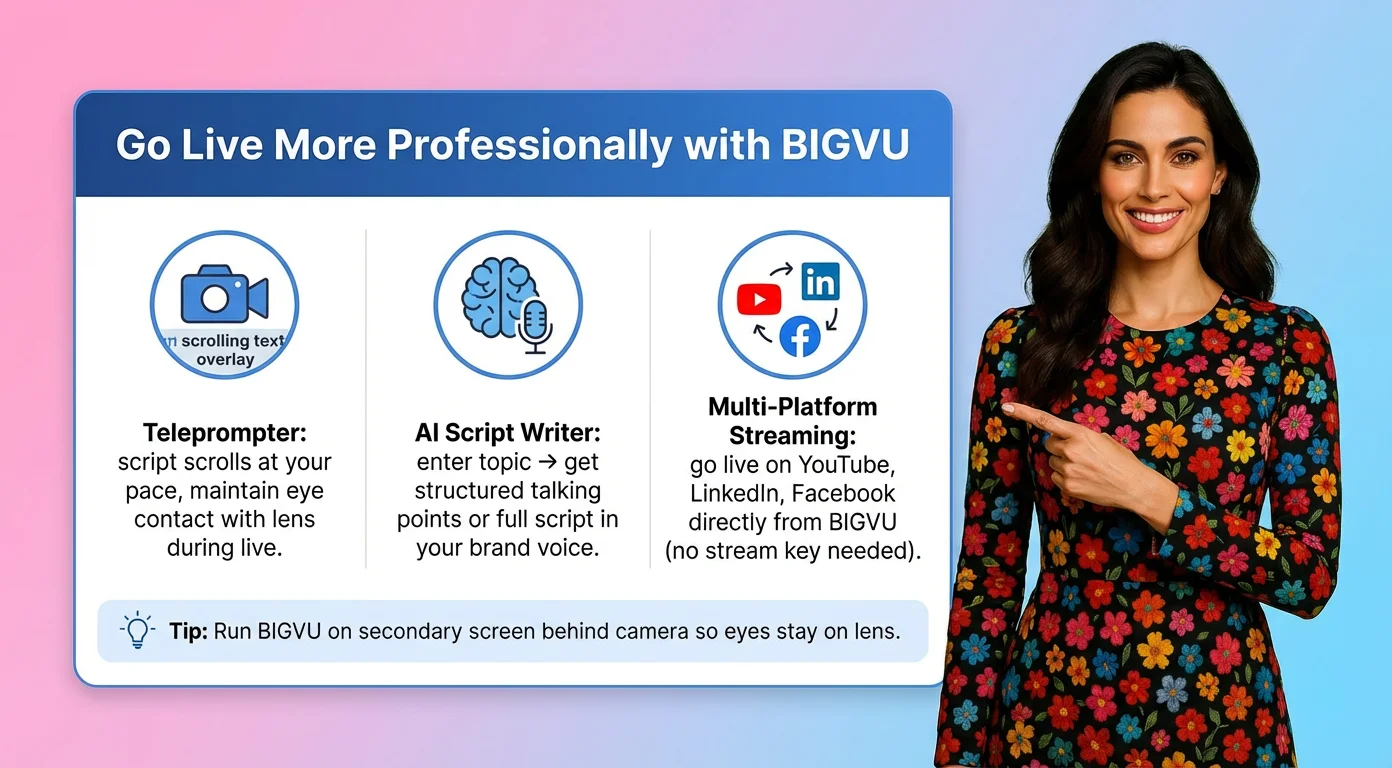
Teleprompter während Live-Streams
Die größte Herausforderung beim Live-Streaming ist nicht das technische Setup – sondern zu wissen, was man sagen soll, und dies selbstbewusst vor der Kamera zu tun, ohne ins Stocken zu geraten. Der Teleprompter von BIGVU scrollt Ihr Skript in Ihrem Lesetempo, während Sie den Blickkontakt mit der Linse halten. Bei Live-Streams, in denen Sie strukturierte Inhalte präsentieren – etwa einen Q&A-Auftakt, eine Produktvorstellung oder Gesprächspunkte für eine Diskussion – beseitigt dies das Problem des Einfrierens und Stotterns, das die professionelle Glaubwürdigkeit untergräbt.
BIGVU funktioniert auf Desktop, iOS und Android, sodass Sie es parallel zu Ihrem Streaming-Setup nutzen können. Starten Sie BIGVU auf einem zweiten Bildschirm oder Gerät, das hinter Ihrer Kamera positioniert ist, damit Ihre Augen auf der Linse bleiben, während Ihr Skript gut lesbar bleibt.
KI-gestützte Skripterstellung vor dem Livegang
Ohne Plan live zu gehen, ist der schnellste Weg, Sendezeit mit Füllwörtern zu füllen. Der KI-Skriptersteller von BIGVU generiert strukturierte Gesprächspunkte, vollständige Skripte oder Q&A-Gliederungen basierend auf Ihrem Thema – Sie geben ein Thema ein und erhalten Inhalte in Ihrer Markenstimme. Wenn Sie Ihr Skript vor dem Stream in BIGVU durchgehen, haben Sie eine klare Struktur, der Sie folgen können, selbst wenn der Live-Chat Ihre Aufmerksamkeit in verschiedene Richtungen lenkt.
Multi-Plattform-Live-Streaming
BIGVU unterstützt das Live-Streaming direkt auf YouTube, LinkedIn und Facebook – Plattformen, die keinen Stream-Key-Workaround erfordern. Wenn Ihr Publikum auf verschiedene Plattformen verteilt ist, können Sie über BIGVU auf diesen Kanälen live gehen und gleichzeitig via OBS und Ihrem Stream-Key auf TikTok streamen. Dieser Multi-Plattform-Ansatz maximiert die Reichweite, ohne dass für jede Plattform ein separates Setup erforderlich ist.
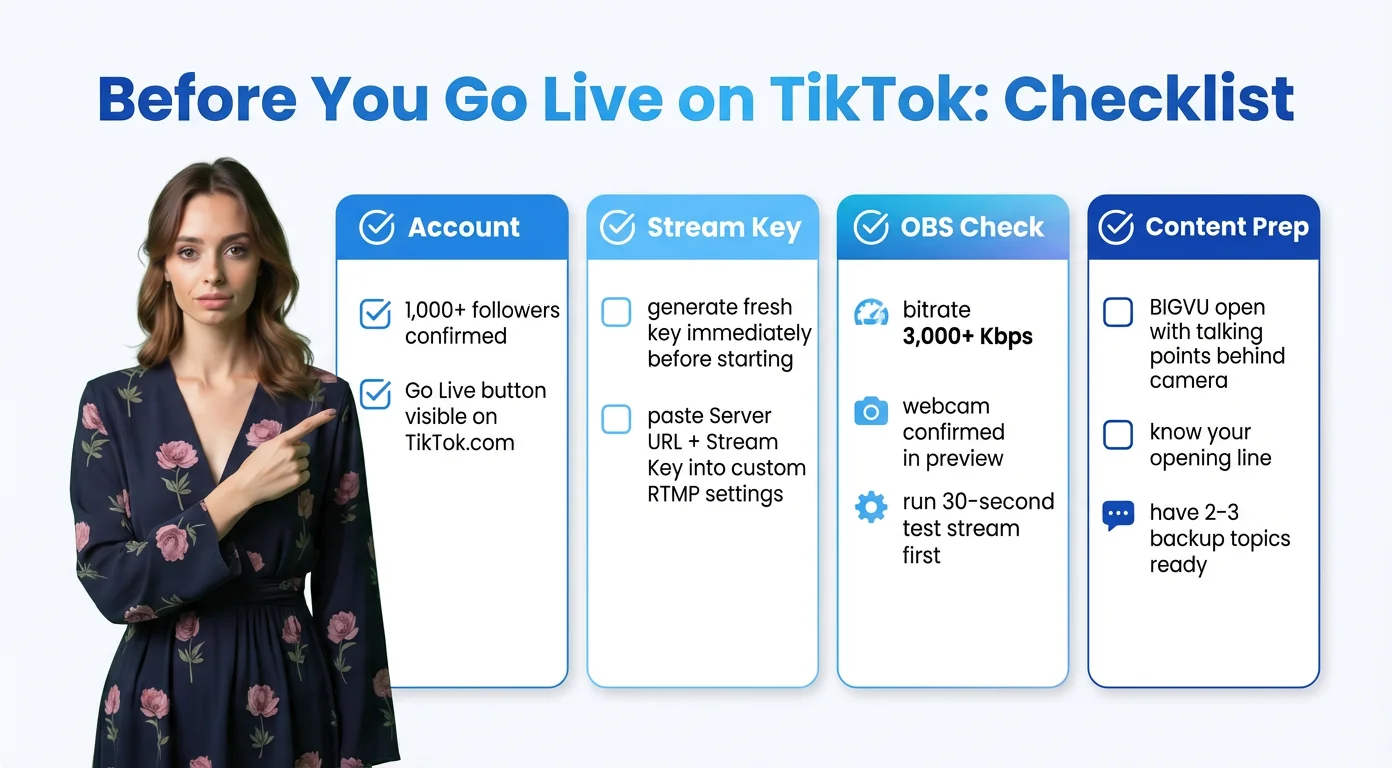
TikTok PC Live Checkliste: Was vor dem Start zu beachten ist
Konto und Berechtigung
Stellen Sie sicher, dass Ihr Konto mindestens 1.000 Follower hat und dass der „Go Live“-Button auf TikTok.com angezeigt wird. Falls dieser Button nicht erscheint, sind Sie unabhängig von anderen Einstellungen noch nicht berechtigt.
Stream-Key-Einrichtung
Generieren Sie unmittelbar vor dem Start einen neuen Stream-Key im TikTok Live Center – verwenden Sie keinen Key aus einer vorherigen Sitzung. Kopieren Sie sowohl die Server-URL als auch den Stream-Key exakt und fügen Sie diese in Ihrer Streaming-Software unter den benutzerdefinierten RTMP-Einstellungen ein. Testen Sie Ihre Verbindung, bevor Sie live gehen.
OBS / Software-Check
Stellen Sie Ihre Video-Bitrate auf mindestens 3.000 Kbps ein. Vergewissern Sie sich, dass Ihre Webcam ausgewählt ist und im Vorschaubild korrekt angezeigt wird. Fügen Sie Overlays, Titel oder Grafiken zu Ihrer Szene hinzu. Führen Sie einen 30-sekündigen Test-Stream zu einem privaten oder nicht gelisteten Ziel durch, um die Audio- und Videoqualität zu überprüfen, bevor Sie auf TikTok live gehen.
Inhaltsvorbereitung
Halten Sie Ihre Stichpunkte oder Ihr Skript in BIGVU bereit – geöffnet und hinter Ihrer Kamera positioniert, bevor der Stream startet. Kennen Sie Ihre ungefähre Laufzeit, Ihre Eröffnungszeile und mindestens 2–3 Themen, auf die Sie zurückgreifen können, falls das Gespräch ins Stocken gerät. Ein vorbereiteter Einstieg eliminiert die unangenehmen ersten 30 Sekunden, in denen Zuschauer abspringen, bevor sie sich zum Bleiben entschieden haben.