CapCut: Der schnellste Weg vom Telefonclip zum geposteten Reel
CapCut hat sich seinen Ruf auf Mobiltelefonen erworben, und die Webversion behält den gleichen Gespür für Geschwindigkeit bei. Öffnen Sie ein neues Projekt, wählen Sie eine Vorlage aus, fügen Sie Ihr Filmmaterial ein und schon haben Sie innerhalb weniger Minuten etwas, das typisch für TikTok aussieht. Als wir den kostenlosen Web-Editor getestet haben, konnten Vorlagen mit einem Klick angewendet werden, ganz ohne Paywall. Das allein erklärt, warum so viele Leute, die online nach einem kostenlosen Videoeditor suchen, hier landen.
Was Ihnen das kostenlose Konto tatsächlich bietet
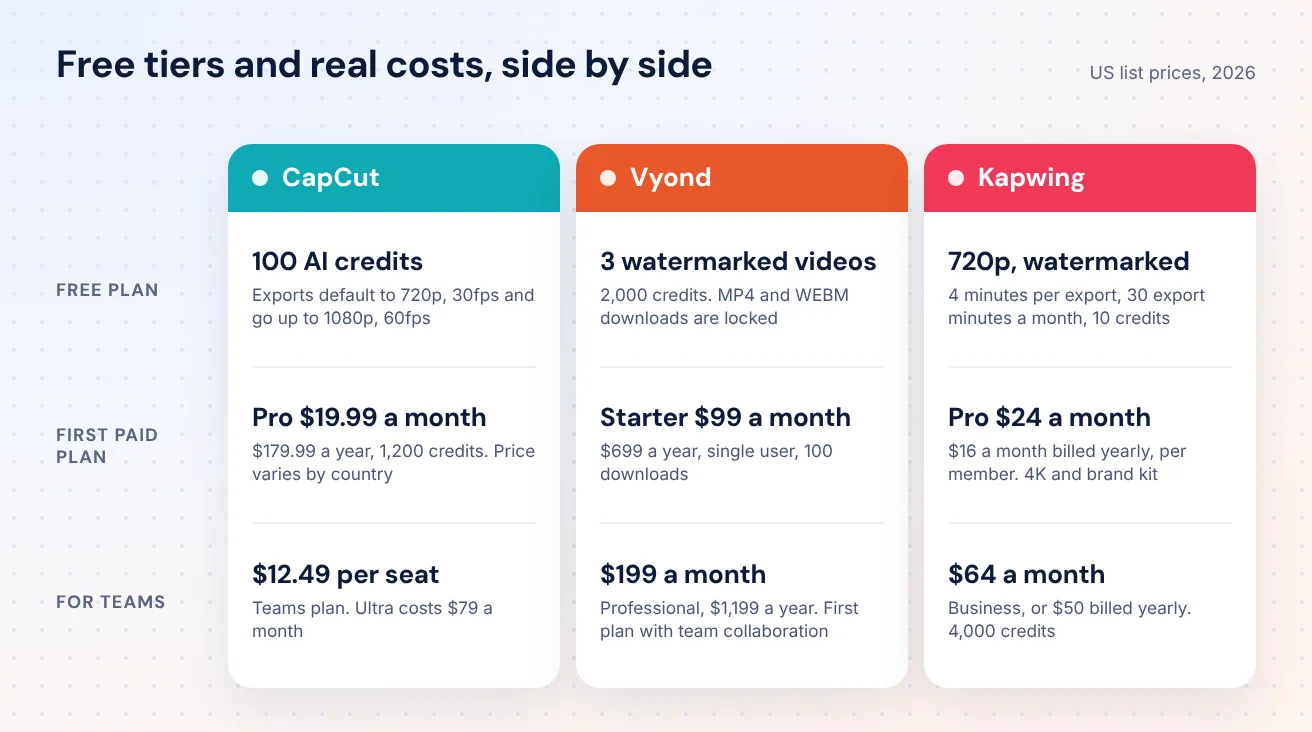
Im Lieferumfang war ein kostenloses CapCut-Konto mit 100 AI-Credits enthalten. Die Erstellung eines kurzen KI-Videoclips kostet 5 Stück, sodass Sie experimentieren können, ohne dafür zu bezahlen. Ein paar weitere Details fielen auf:
- Exportieren: Die Standardeinstellung ist 720p bei 30 Bildern pro Sekunde, aber Sie können es auf 1080p und 60 Bilder pro Sekunde erhöhen, ohne ein Pro-Logo zu erhalten.
- Veröffentlichen: Sie können direkt auf TikTok, YouTube Shorts, einer Facebook-Seite und Instagram Reels posten und die Planung von Beiträgen ist kostenlos.
- Untertitel: Automatische Untertitel tragen ein Pro-Logo, obwohl uns das Klicken auf „Generieren“ nicht von einer Paywall abgehalten hat. Sie können auch Ihre eigene .srt- oder .ass-Untertiteldatei hochladen.
- Teilen: In freigegebenen Bereichen können Sie Personen per E-Mail als Redakteure oder Zuschauer einladen. Außerdem gibt es ein Markenkit für Logos und Farben.
Wo CapCut im Weg steht
Der Web-Editor verzögerte sich auf unserem Rechner, es tauchten immer wieder Tooltips für Tutorials auf und es erschienen ständig Upgrade-Angebote. Nichts davon ist fatal, aber es summiert sich, wenn man jeden Tag bearbeitet.
Zusammenarbeit ist die größere Frage. In einem Thread auf r/CapCut beschrieben Benutzer, die CapCut Teams ausprobierten, das erneute Herunterladen und Hochladen von Projekten, sodass immer nur eine Person gleichzeitig Änderungen vornehmen kann, was nicht wirklich eine Zusammenarbeit darstellt. Das Project Access-Team der National University machte einen ähnlichen Aufruf öffentlich. Sie begannen mit CapCut, fanden es verwirrend und nicht kooperativ genug, neue studentische Redakteure darauf auszubilden, und wechselten zu Kapwing.
Was es kostet
Am 3. November 2026 wurde auf der US-Webpreisseite von CapCut Free für 0 USD, Pro für 19,99 USD pro Monat, Ultra für 79 USD pro Monat und Teams für 12,49 USD pro Sitzplatz und Monat angezeigt. Im Oktober betrug der jährliche Pro-Preis 179,99 $, mit 1.200 AI-Credits pro Monat. Die Preise schwanken stark von Land zu Land: Die monatliche Preisspanne für Pro reichte von etwa 11 US-Dollar in Vietnam bis etwa 27 US-Dollar in Frankreich, und CapCut weist darauf hin, dass die endgültigen Preise erst angezeigt werden, nachdem Sie sich angemeldet haben.
Zwei weitere Änderungen sind für einen Geschäftskäufer von Bedeutung. Erstens gibt es jetzt einen Standardplan, allerdings nur innerhalb der iOS- und Android-Apps. Das CapCut-Hilfecenter beschreibt es als auf Mobilgeräte ausgerichtet mit 100 GB Speicher, während Pro mit 1 TB Mobilgeräte, Desktops und das Web abdeckt. Zweitens: Wenn Sie sich in den USA befinden, nennen die aktuellen CapCut-Bedingungen, zuletzt aktualisiert am 15. April 2026, TikTok USDS Joint Venture LLC als das Unternehmen, mit dem Sie einen Vertrag abschließen. Lesen Sie sie, wenn es Ihrem Rechts- oder IT-Team wichtig ist, wer über Ihre Projektdateien verfügt.
Meine Meinung: CapCut ist die richtige Wahl für jemanden, der kurze vertikale Videos erstellt und mehr Wert auf Geschwindigkeit als auf Glanz legt. Sobald ein zweiter Redakteur hinzukommt, wird es anstrengend.

Vyond: Animierte Erklärfilme für Leute, die lieber nicht filmen möchten
Vyond ist kein wirklicher Konkurrent von CapCut. Es löst ein anderes Problem. Anstatt bereits aufgenommenes Filmmaterial zuzuschneiden, erstellen Sie Szenen aus Charakteren, Requisiten und Text. Dadurch eignet es sich hervorragend für Onboarding-Videos, Schulungsmodule und Produkterklärungen, die Art von Inhalten, bei denen sich ein Cartoon-Moderator normal anfühlt, ein verwackeltes Selfie-Video jedoch nicht.
Der Charakterersteller ist der wahre Reiz
Rued Riis, ein Vyond-Trainer, der die wichtigsten Charakterersteller miteinander verglich, stellte fest, dass Vyond über die umfassendsten Bibliotheken verfügte: fünf Körpertypen, 147 Oberteile, 71 Unterteile und 35 Paar Schuhe, weit mehr als Powtoon oder Animaker. Das wichtigste Detail für das Video-Branding ist die Farbe. Mit Vyond können Sie exakte Hex-Codes eingeben, sodass die Jacke eines Moderators genau zu Ihrer Markenausrüstung passen kann. Riis weist darauf hin, dass Sie einen 2D-Charakter nie genau wie eine echte Person aussehen lassen werden, aber wenn Sie das Outfit an die Farben Ihrer Marke anpassen, entsteht eine unbewusste Verbindung, die überraschend gut funktioniert.
Vyond Go und der kostenlose Plan
Vyond Go verwandelt eine Eingabeaufforderung, ein Dokument, ein Skript oder eine URL in einen Videoentwurf. In unserem Test wurde in etwa 40 Sekunden ein sprechender Kopf-Avatar mit Text auf dem Bildschirm erstellt, mit Layouts für sprechender Kopf, Konversation und Erzählung. Der kostenlose Plan ist jedoch eher eine Testversion als eine Stufe:
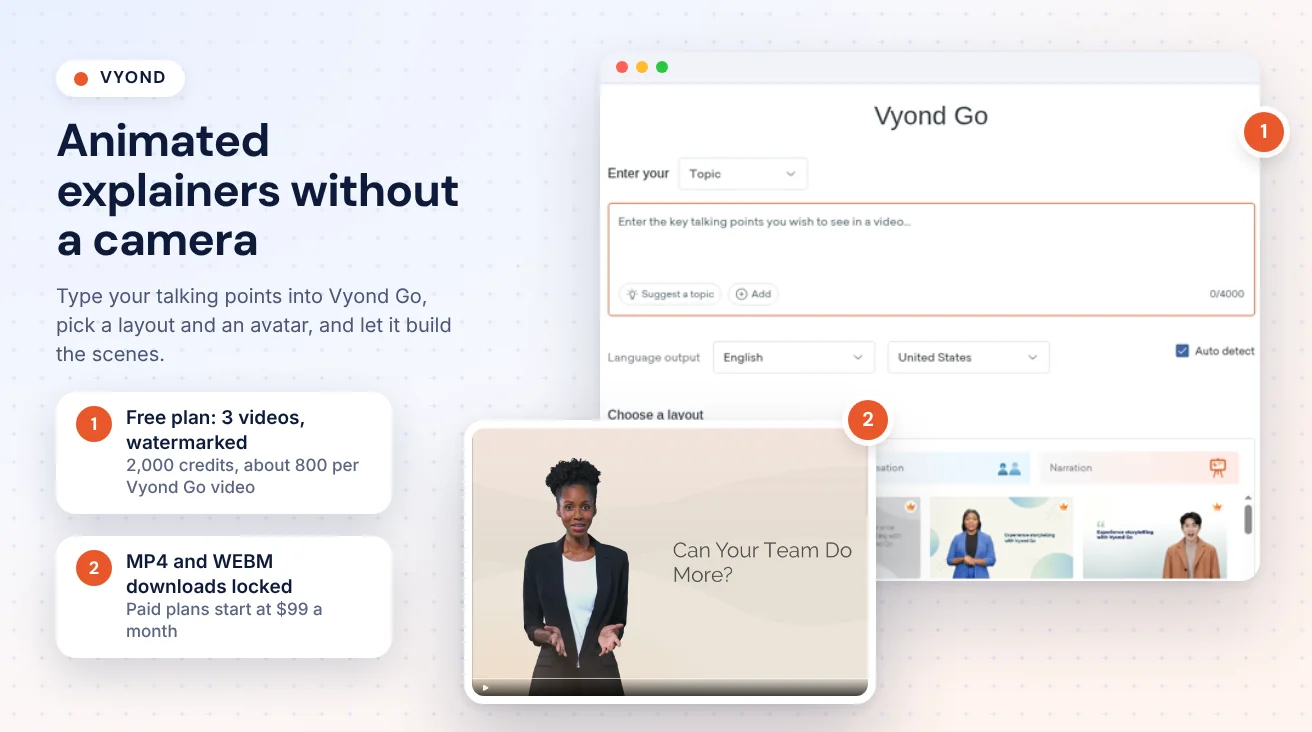
- Drei Videos: Das Dashboard zählt von 3 herunter und fordert Sie auf, ein Upgrade durchzuführen, um mehr zu erstellen und das Wasserzeichen zu entfernen.
- Die Credits gehen schnell zur Neige: Jede Vyond Go-Generation kostete etwa 800 Credits, und das kostenlose Konto begann mit 2.000, sodass Sie ungefähr zwei Versuche haben.
- Exporte sind kostenpflichtig: MP4- und WEBM-Downloads mit 720p und 1080p waren alle gesperrt, ebenso das Teilen per Link.
Was es kostet
Auf der Preisseite von Vyond vom 3. November 2026 wurde Starter für 99 US-Dollar pro Monat bei monatlicher Abrechnung oder 58 US-Dollar pro Monat bei jährlicher Abrechnung (699 US-Dollar pro Jahr) für einen einzelnen Benutzer mit 10.000 Credits, 100 Downloads pro Monat und Videos mit einer Länge von bis zu 25 Minuten aufgeführt. Professional kostete 100 US-Dollar pro Monat und Benutzer mit jährlicher Abrechnung (1.199 US-Dollar pro Jahr), mit 20.000 Credits, 200 Downloads pro Monat und Videos bis zu 40 Minuten, und das ist der erste Plan mit Teamzusammenarbeit. Darüber liegen Enterprise- und Agency-Pläne. Der Export ist bei 1080p am höchsten. Da Vyond Go-Entwürfe in unserem Test jeweils etwa 800 Credits kosten, funktioniert Starter bei etwa 12 Generationen pro Monat.
Meine Meinung: Vyond ist sein Geld wert, wenn Animation das Produkt ist, zum Beispiel eine Schulungsbibliothek oder eine Reihe von Erklärvideos. Als allgemeiner Redakteur für Social-Media-Beiträge ist es übertrieben und teuer.
Kapwing: Der gemeinsame Editor für Teams, die Entwürfe weitergeben
Kapwing fühlt sich einem Dokumenteneditor am nächsten. Projekte sind online verfügbar, Sie senden einen Link und Ihr Manager kann ihn auf seinem eigenen Laptop öffnen und Kommentare direkt im Editor hinterlassen. Für Marketingteams kleiner Unternehmen, in denen drei Personen jedes Video bearbeiten, beseitigt diese eine Angewohnheit überraschend viel Reibung.
Was in unserem Test funktioniert hat
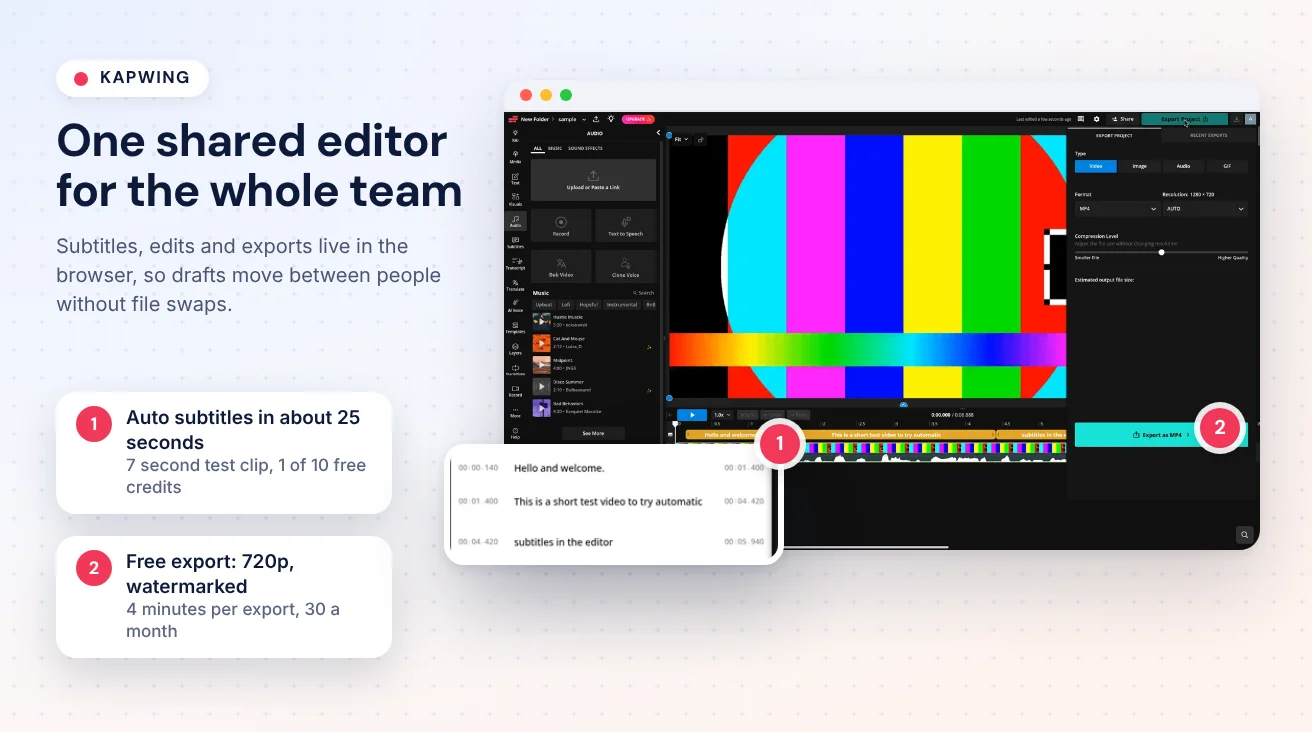
Bei der Anmeldung wurde ein Code per E-Mail gesendet, kein Passwort. Der Startbildschirm wird mit einer KI-Eingabeaufforderung und Verknüpfungen für Untertitel, Übersetzung, Zuschneiden nach Transkript, KI-Clips, Text-to-Speech und Größenänderung geöffnet. Die automatische Untertitelung eines 7-Sekunden-Clips dauerte etwa 25 Sekunden, verbrauchte 1 der 10 kostenlosen Credits und war korrekt.
Der eingebaute Rekorder ist eine stille Stärke. Minvo, das einen konkurrierenden Editor herstellt, würdigt Kapwing hier dennoch: Wenn Ihnen in der Mitte einer Bearbeitung ein fehlender Abschnitt auffällt, können Sie ihn in Kapwing aufzeichnen und er landet in Ihrer Timeline. Es ist nicht nötig, woanders aufzunehmen, herunterzuladen und erneut hochzuladen.
Die Fänge
- Paywall beim Export: Smart Cut, das Stillen entfernt, kann kostenlos in der Vorschau angezeigt werden, Sie müssen jedoch ein Upgrade durchführen, um ein Projekt zu exportieren, das es verwendet.
- Kostenlose Exporte sind klein: 720p mit Kapwing-Wasserzeichen, maximal 4 Minuten pro Export und 30 Exportminuten pro Monat. Dateien im kostenlosen Plan werden nur 3 Tage lang aufbewahrt.
- Lernkurve: Minvo stellte fest, dass das Umrahmen eines Gastes in einer Zwei-Personen-Aufnahme viel manuelles Zuschneiden und Ziehen erforderte. Das ist die Meinung eines Mitbewerbers, aber es entspricht unserer Auffassung, dass Kapwing Menschen belohnt, die Zeit investieren, um herauszufinden, wo Dinge sind.
Online versus Desktop, in Zahlen
Kapwing hat sein eigenes Experiment gegen Final Cut Pro auf einem MacBook Pro 2019 durchgeführt, also betrachten Sie es als einen Herstellertest. Der Batterieverbrauch war bei beiden identisch, 40 Minuten von 51 % auf 1 %. Der Browser beanspruchte etwa 33 bis 37 % der CPU, während Final Cut viel höher schwankte. Ein 12-minütiger Export hatte eine Größe von etwa 26 MB, und da der Export auf den Servern von Kapwing läuft, können Sie die Registerkarte schließen und später zurückkehren. Wenn Ihr Laptop alt ist, ist das wichtiger als jede Funktionsliste.
Was es kostet
Am 3. November 2026 wurde auf der Preisseite von Kapwing Pro für 16 $ pro Monat und Business für 50 $ pro Monat angezeigt. In unserem Oktober-Check waren das die Tarife mit jährlicher Abrechnung, und die monatliche Abrechnung betrug 24 $ für Pro und 64 $ für Business. Pro umfasst 1.000 Credits, kein Wasserzeichen, Exporte bis zu 2 Stunden, 4K, 200 GB Speicher und ein Markenkit sowie einen gemeinsamen Arbeitsbereich. Business fügt 4.000 Credits, 800 GB Speicher und Sprachklone hinzu. Kapwing sagt, dass es für die kostenpflichtigen Pläne keine kostenlose Testversion gibt und der Pro-Preis pro Mitglied berechnet wird, sodass ein vierköpfiges Team das Vierfache zahlt.
Kostenlose Kontingente, Wasserzeichen und tatsächliche Kosten im Vergleich
Jedes dieser Tools vermarktet sich selbst als kostenlose Videobearbeitungssoftware. In der Praxis bedeutet „kostenlos“ jeweils etwas anderes.
Wo jeder kostenlose Plan aufhört
- CapCut: Das großzügigste der drei in unserem Test. Vorlagen, 1080p-Exporteinstellungen und Postplanung waren alle geöffnet. Da wir keinen vollständigen Export durchgeführt haben, können wir nicht bestätigen, ob ein Wasserzeichen angezeigt wird.
- Vyond: Drei Videos mit Wasserzeichen und jede MP4-Download-Option war gesperrt. Betrachten Sie es als Demo.
- Kapwing: Für kurze Clips verwendbar, aber 720p, mit Wasserzeichen versehen, auf 4 Minuten pro Export begrenzt, wobei die Dateien nach 3 Tagen gelöscht werden.
Bezahlte Einsteigerpläne auf einen Blick
- CapCut Pro: 19,99 USD pro Monat auf der US-Webseite (3. November 2026), 179,99 USD pro Jahr in unserem Oktober-Check, wobei die Preise je nach Land und App-Store variieren.
- Kapwing Pro: 16 $ pro Monat auf der Preisseite für November, was dem jährlichen Abrechnungssatz im Oktober entspricht, oder 24 $ monatliche Abrechnung pro Mitglied.
- Vyond Starter: 99 US-Dollar pro Monat oder 699 US-Dollar pro Jahr bei jährlicher Abrechnung, Einzelbenutzer.
Die Kreditfalle
Alle drei führen jetzt KI-Funktionen für Credits aus, und bei den Credits schwanken die Budgets. Ein Vyond Go-Entwurf kostete etwa 800 Credits. Eine Kapwing-Untertitelung für ein paar Sekunden Video kostet 1 Credit, was trivial klingt, bis man bedenkt, dass der kostenlose Plan nur 10 Credits hat. Die Pro-Credits von CapCut unterscheiden sich sogar je nach Land: 1.200 pro Monat in den USA, 800 in Japan. Bevor Sie sich verpflichten, führen Sie Ihr tatsächliches wöchentliches Arbeitspensum durch das kostenlose Kontingent und zählen Sie, wie viel es verbraucht.
Eine praktische Regel: Wenn Ihre Videos kurz und vertikal sind und von einer Person erstellt wurden, kostet CapCut am wenigsten. Wenn mehrere Personen jeden Schnitt überprüfen, erhalten Sie mit dem Kapwing-Preis pro Mitglied den Arbeitsablauf. Wenn Sie Animation benötigen, ist Vyond der einzige der drei, der das wirklich kann, und Sie zahlen dafür.
Das Urteil: Korrigieren Sie zuerst die Aufnahme und wählen Sie dann den Editor aus
Hier ist der Teil, den die meisten Vergleiche überspringen. Der Editor, den Sie wählen, ist weniger wichtig als das, was Sie ihm geben. Eine ausschweifende zwölfminütige Aufnahme erfordert harte Arbeit in jedem Werkzeug. Eine saubere Drei-Minuten-Aufnahme braucht fast nichts. Deshalb würde ich mit der Aufnahme beginnen und den Schnitt als zweiten Schritt betrachten.
Welcher Editor passt zu welchem Ziel?
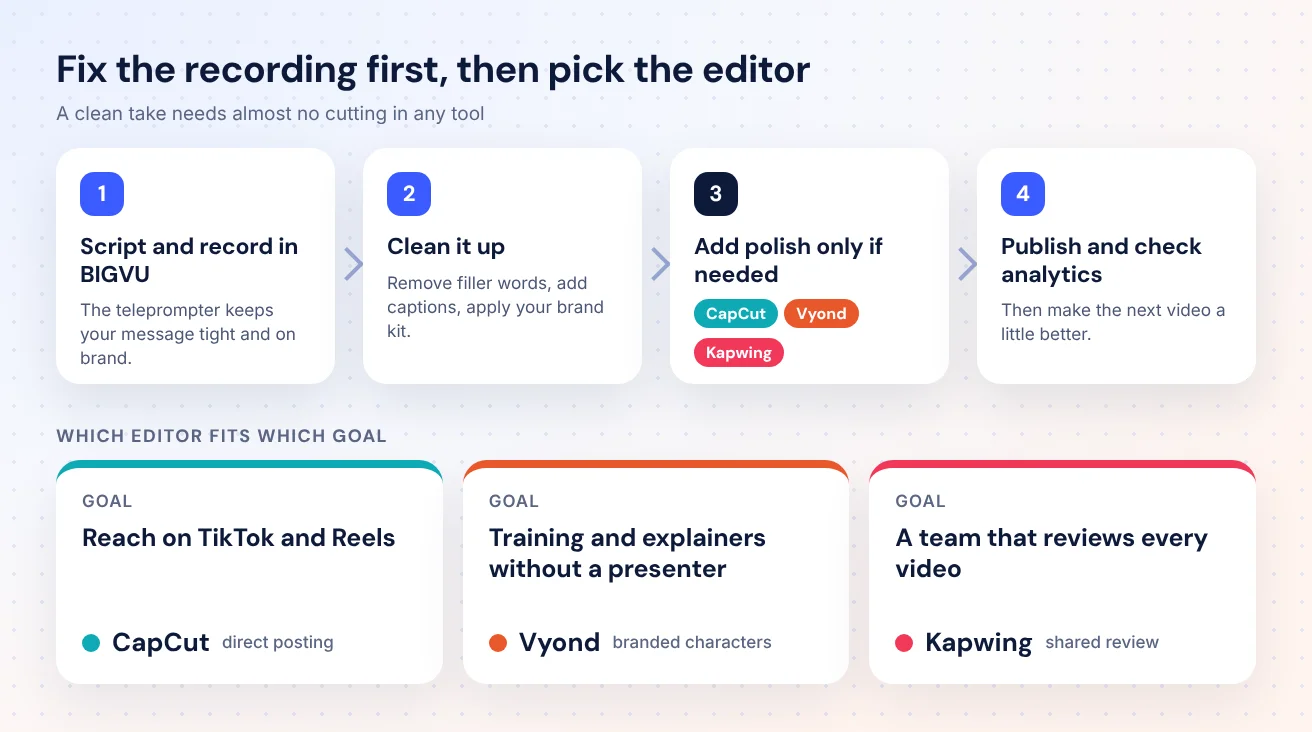
- Erreichen Sie auf TikTok und Reels: CapCut mit seinen Vorlagen und der direkten Veröffentlichung.
- Schulungen und Erklärer ohne Moderator: Vyond, für Charaktere können Sie sich in Ihren Markenfarben kleiden.
- Ein Team, das jedes Video überprüft: Kapwing, für geteilte Links, Kommentare und ein gemeinsames Markenkit.
Wo BIGVU passt
BIGVU wurde für die Personen im Video entwickelt, insbesondere wenn es um persönliches Branding geht. Sie lesen Ihr Skript von einem Teleprompter aus, der in Ihrem Tempo scrollt, während Sie Augenkontakt mit der Linse halten, sodass die erste Aufnahme oft die brauchbare ist. Beauty-Filter gleichen Beleuchtung und Haut aus, und der Editor entfernt „ähm“ und „äh“ automatisch oder ermöglicht das Trimmen durch Auswahl von Wörtern im Transkript. Automatische Untertitel, ausgeschnittenes Filmmaterial, animierte Titel und ein Markenkit mit Ihrem Logo und Ihren Farben sorgen für die Markenkonsistenz, und Sie können die Veröffentlichung auf Ihren sozialen Kanälen mit einem Klick oder im Voraus planen.
Der kostenlose Plan umfasst KI-Skripte, den Teleprompter und die Planung in 720p mit Wasserzeichen. AI Pro kostet 19 US-Dollar pro Monat bzw. 229 US-Dollar pro Jahr bei jährlicher Abrechnung und bietet außerdem 4K-Export ohne Wasserzeichen, Hintergrundersetzung, Augenkontaktkorrektur und KI-Synchronisation in über 30 Sprachen, was in etwa dem US-Monatspreis von CapCut Pro entspricht. Für viele kleine Unternehmen deckt dies die gesamte Arbeit ab und es ist kein zweiter Redakteur erforderlich. Wenn Sie die Trendeffekte von CapCut oder die Teambewertung von Kapwing wünschen, beginnen Sie mit einem sauberen Clip mit Untertiteln und nicht mit einer Rohdatei.
Vergleichsvideos werden immer einfacher
BIGVU fügt im November 2026 neue Layoutvorlagen hinzu, die für diese Art der Toolüberprüfung geeignet sind. „Side by Side“ stellt zwei Videos nebeneinander oder vertikal gestapelt dar, was ideal ist, um zwei Tools gleichzeitig anzuzeigen. Mit Card Overlap füllen Ihre Aufnahmen den Rahmen mit Ihnen in einer abgerundeten Karte auf einer Seite und Corner Cam hält Sie in einer kleinen Blase in der Ecke, während Sie durch eine App gehen.
- Skript erstellen und in BIGVU aufzeichnen: Verwenden Sie den Teleprompter, damit Ihre Botschaft prägnant und markenkonform bleibt.
- Räumen Sie auf: Entfernen Sie Füllwörter, fügen Sie Bildunterschriften hinzu und wenden Sie Ihr Markenkit an.
- Fügen Sie nur dann spezielle Politur hinzu, wenn Sie sie benötigen: CapCut für soziale Effekte, Vyond für ein animiertes Segment, Kapwing für die Teamabmeldung.
- Veröffentlichen und überprüfen Sie die Analysen: Machen Sie dann die nächste etwas besser.
Wählen Sie das Tool aus, das zu dem Video passt, das Sie am häufigsten erstellen, und nicht das mit der längsten Funktionsliste. Sie werden es häufiger nutzen, und im Videomarketing ist es das, was die Zahlen tatsächlich bewegt.