CapCut: Der schnellste Weg vom Handyclip zum fertigen Reel
CapCut hat sich seinen Ruf auf dem Smartphone erarbeitet, und die Webversion hat denselben Hang zur Geschwindigkeit. Neues Projekt öffnen, Vorlage auswählen, Material hineinziehen, und nach wenigen Minuten haben Sie etwas, das aussieht, als wäre es direkt für TikTok gemacht. Im Test des kostenlosen Webeditors ließen sich Vorlagen mit einem Klick anwenden, ganz ohne Bezahlschranke. Das allein erklärt, warum so viele, die einen kostenlosen Online-Videoeditor suchen, hier landen.
Was das kostenlose Konto wirklich bietet
Ein neues, kostenloses CapCut-Konto kam mit 100 KI-Credits. Ein kurzer KI-Videoclip kostete 5 davon, Sie können also ausprobieren, ohne zu zahlen. Ein paar weitere Details sind uns aufgefallen:- Export: Standard sind 720p bei 30 fps, Sie können aber auf 1080p und 60 fps hochgehen, ohne auf ein Pro-Abzeichen zu stoßen.
- Veröffentlichen: Sie können direkt auf TikTok, YouTube Shorts, einer Facebook-Seite und Instagram Reels posten, und das Planen von Beiträgen ist kostenlos.
- Untertitel: Automatische Untertitel tragen ein Pro-Abzeichen, beim Klick auf Generieren hat uns aber keine Bezahlschranke gestoppt. Eigene .srt- oder .ass-Untertiteldateien lassen sich ebenfalls hochladen.
- Teilen: In geteilten Bereichen laden Sie andere per E-Mail als Bearbeiter oder Betrachter ein, und es gibt ein Brand Kit für Logos und Farben.
Wo CapCut im Weg steht
Auf unserem Rechner ruckelte der Webeditor, Tutorial-Hinweise tauchten immer wieder auf, und Upgrade-Angebote erschienen ständig. Nichts davon ist ein K.o.-Kriterium, aber wer jeden Tag schneidet, merkt es. Die größere Frage ist die Zusammenarbeit. In einem Thread auf r/CapCut berichteten Nutzer, die CapCut Teams ausprobierten, dass sie Projekte herunterladen und erneut hochladen mussten, damit immer nur eine Person bearbeitet. Mit echter Zusammenarbeit hat das wenig zu tun. Das Project Access Team der National University kam öffentlich zu einem ähnlichen Schluss. Es startete mit CapCut, fand es schwierig, neue studentische Editoren darauf einzuarbeiten, und zu wenig kollaborativ, und wechselte zu Kapwing.Was es kostet
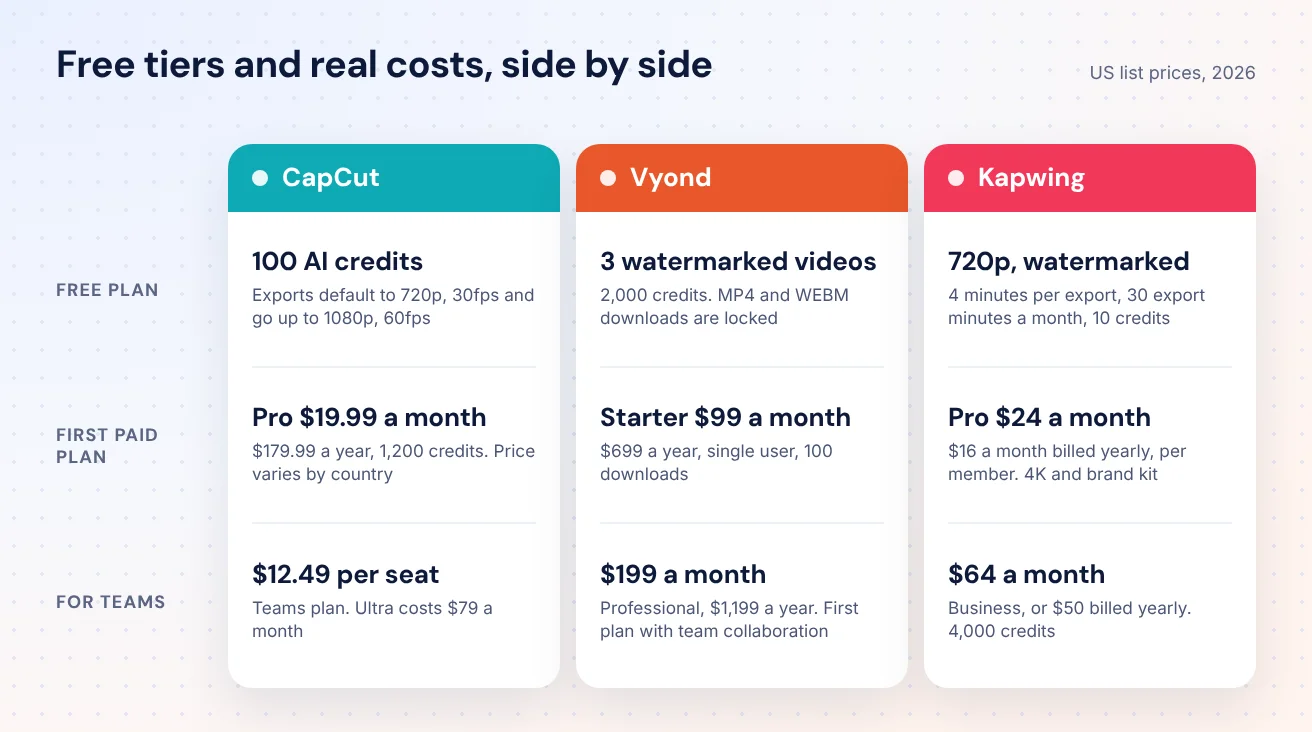
In den USA kostete CapCut Pro zum Zeitpunkt unseres Tests 19,99 $ im Monat oder 179,99 $ im Jahr, mit 1.200 KI-Credits pro Monat. Ultra lag bei 79 $ im Monat, Teams bei 12,49 $ pro Nutzer. Die Preise schwanken je nach Land stark: Pro im Monatsabo reichte von etwa 11 $ in Vietnam bis etwa 27 $ in Frankreich, und CapCut weist darauf hin, dass der Endpreis erst nach der Anmeldung angezeigt wird. Mein Fazit: CapCut ist die richtige Wahl für eine einzelne Person, die kurze Hochformatvideos macht und der Tempo wichtiger ist als Feinschliff. Sobald ein zweiter Editor dazukommt, stößt es an seine Grenzen.![[object Object]](/blog/images/airtable/section1-choose-the-best-online-video-editor-capcut.webp)
Vyond: Animierte Erklärvideos für alle, die nicht vor die Kamera wollen
Vyond ist eigentlich kein Konkurrent von CapCut. Es löst ein anderes Problem. Statt bereits gedrehtes Material zu schneiden, bauen Sie Szenen aus Figuren, Requisiten und Text. Damit passt es hervorragend zu Onboarding-Videos, Schulungsmodulen und Produkterklärungen, also zu Inhalten, bei denen ein Zeichentrick-Moderator ganz normal wirkt und ein verwackeltes Selfie-Video eben nicht.
Der Figuren-Baukasten ist der eigentliche Magnet
Rued Riis, ein Vyond-Trainer, der die großen Figuren-Editoren direkt miteinander verglichen hat, fand bei Vyond die umfangreichsten Bibliotheken: fünf Körpertypen, 147 Oberteile, 71 Unterteile und 35 Paar Schuhe, weit mehr als bei Powtoon oder Animaker. Das Detail, das für Video Branding am meisten zählt, ist die Farbe. In Vyond können Sie exakte Hex-Codes eingeben, sodass die Jacke Ihres Moderators genau zu Ihrem Brand Kit passt. Wie Riis anmerkt, wird eine 2D-Figur nie exakt wie ein echter Mensch aussehen. Wenn die Kleidung aber Ihre Markenfarben trägt, entsteht eine unbewusste Verbindung, die überraschend gut funktioniert.Vyond Go und der kostenlose Tarif
Vyond Go macht aus einem Prompt, einem Dokument, einem Skript oder einer URL einen Videoentwurf. In unserem Test entstand in etwa 40 Sekunden ein sprechender Avatar mit eingeblendetem Text, mit den Layouts Talking head, Conversation und Narration. Der kostenlose Tarif ist allerdings eher eine Testphase als ein echter Tarif:- Drei Videos: Das Dashboard zählt von 3 herunter und fordert Sie zum Upgrade auf, wenn Sie mehr erstellen und das Wasserzeichen entfernen wollen.
- Credits sind schnell weg: Jede Generierung mit Vyond Go kostete rund 800 Credits, das kostenlose Konto startete mit 2.000. Sie haben also ungefähr zwei Versuche.
- Exporte kosten Geld: MP4- und WEBM-Downloads in 720p und 1080p waren alle gesperrt, ebenso das Teilen per Link.
Was es kostet
Starter kostete 99 $ im Monat oder 699 $ im Jahr (rund 58 $ im Monat) für einen einzelnen Nutzer mit 100 Downloads pro Monat und Videos bis 25 Minuten Länge. Professional kostete 199 $ im Monat oder 1.199 $ im Jahr und ist der erste Tarif mit Teamzusammenarbeit. Im Starter-Tarif kommen Sie mit Vyond Go auf etwa 12 Generierungen im Monat. Mein Fazit: Vyond ist sein Geld wert, wenn die Animation selbst das Produkt ist, etwa eine Schulungsbibliothek oder eine Reihe von Erklärvideos. Als allgemeiner Editor für Social-Media-Posts ist es überdimensioniert und teuer.![[object Object]](/blog/images/airtable/section2-choose-the-best-online-video-editor-capcut.webp)
Kapwing: Der gemeinsame Editor für Teams, die Entwürfe weiterreichen
Kapwing fühlt sich am ehesten wie ein Dokumenteneditor an. Projekte liegen online, Sie schicken einen Link, und Ihre Vorgesetzte kann ihn auf ihrem eigenen Laptop öffnen und direkt im Editor Kommentare hinterlassen. In Marketingteams kleiner Unternehmen, in denen drei Personen jedes Video anfassen, spart allein diese Gewohnheit erstaunlich viel Reibung.
Was in unserem Test funktioniert hat
Die Anmeldung lief über einen Code per E-Mail, ganz ohne Passwort. Der Startbildschirm öffnet sich mit einem KI-Prompt und Abkürzungen für Untertitel, Übersetzung, Schnitt per Transkript, KI-Clips, Text zu Sprache und Größenänderung. Automatische Untertitel für einen 7 Sekunden langen Clip dauerten etwa 25 Sekunden, verbrauchten 1 der 10 kostenlosen Credits und waren korrekt. Der eingebaute Rekorder ist eine unauffällige Stärke. Selbst Minvo, Anbieter eines konkurrierenden Editors, rechnet Kapwing das hoch an: Wenn Ihnen mitten im Schnitt auffällt, dass ein Abschnitt fehlt, nehmen Sie ihn direkt in Kapwing auf, und er landet in Ihrer Timeline. Woanders aufnehmen, herunterladen und wieder hochladen entfällt.Die Haken
- Bezahlschranke beim Export: Smart Cut, das Pausen entfernt, lässt sich kostenlos in der Vorschau testen, aber für den Export eines Projekts, das es nutzt, brauchen Sie ein Upgrade.
- Kostenlose Exporte sind klein: 720p mit Kapwing-Wasserzeichen, maximal 4 Minuten pro Export und 30 Exportminuten im Monat. Im kostenlosen Tarif werden Dateien nur 3 Tage aufbewahrt.
- Lernkurve: Minvo stellte fest, dass das Neuausrichten eines Gasts in einer Zweieraufnahme viel manuelles Zuschneiden und Ziehen erforderte. Das ist die Sicht eines Konkurrenten, deckt sich aber mit unserem Eindruck, dass Kapwing alle belohnt, die Zeit investieren, um sich zurechtzufinden.
Online oder Desktop: die Zahlen
Kapwing hat selbst einen Vergleich mit Final Cut Pro auf einem MacBook Pro von 2019 durchgeführt, betrachten Sie ihn also als Herstellertest. Der Akkuverbrauch war identisch: 40 Minuten von 51 % auf 1 % in beiden Fällen. Der Browser nutzte etwa 33 bis 37 % der CPU, während Final Cut deutlich höher ausschlug. Ein 12 Minuten langer Export war rund 26 MB groß, und weil der Export auf den Servern von Kapwing läuft, können Sie den Tab schließen und später zurückkommen. Wenn Ihr Laptop schon ein paar Jahre alt ist, zählt das mehr als jede Funktionsliste.Was es kostet
Pro kostete 24 $ im Monat oder 16 $ im Monat bei jährlicher Abrechnung, mit 1.000 Credits, 4K-Export sowie Brand Kit und gemeinsamem Arbeitsbereich. Business kostete 64 $ im Monat oder 50 $ bei jährlicher Zahlung, mit 4.000 Credits und Stimmklonen. Pro wird pro Mitglied berechnet, ein Team aus vier Personen zahlt also viermal.![[object Object]](/blog/images/airtable/section3-choose-the-best-online-video-editor-capcut.webp)
Gratistarife, Wasserzeichen und echte Kosten im Vergleich
Jedes dieser Tools bewirbt sich als kostenloses Videoschnittprogramm. In der Praxis bedeutet "kostenlos" bei jedem etwas anderes.
Wo der jeweilige Gratistarif endet
- CapCut: In unserem Test der großzügigste der drei. Vorlagen, Exporteinstellungen in 1080p und das Planen von Beiträgen waren frei zugänglich. Einen kompletten Export haben wir nicht abgeschlossen, daher können wir nicht bestätigen, ob ein Wasserzeichen erscheint.
- Vyond: Drei Videos mit Wasserzeichen, und jede MP4-Downloadoption war gesperrt. Sehen Sie es als Demo.
- Kapwing: Für kurze Clips brauchbar, aber in 720p, mit Wasserzeichen, auf 4 Minuten pro Export begrenzt, und Dateien werden nach 3 Tagen gelöscht.
Die günstigsten Bezahltarife auf einen Blick
- CapCut Pro: 19,99 $ im Monat oder 179,99 $ im Jahr in den USA, mit Preisen, die je nach Land variieren.
- Kapwing Pro: 24 $ im Monat oder 16 $ im Monat bei jährlicher Abrechnung, pro Mitglied.
- Vyond Starter: 99 $ im Monat oder 699 $ im Jahr, für einen Nutzer.
Die Credit-Falle
Alle drei rechnen KI-Funktionen inzwischen über Credits ab, und genau dort geraten Budgets ins Rutschen. Ein Entwurf mit Vyond Go kostete rund 800 Credits. Ein Untertitel-Job in Kapwing für ein paar Sekunden Video kostete 1 Credit. Das klingt nach nichts, bis Sie daran denken, dass der Gratistarif nur 10 hat. Die Credits von CapCut Pro unterscheiden sich sogar je nach Land: 1.200 pro Monat in den USA, 800 in Japan. Bevor Sie sich festlegen, schicken Sie Ihr echtes Wochenpensum durch den Gratistarif und zählen nach, was es verbraucht. Eine praktische Faustregel: Sind Ihre Videos kurz, im Hochformat und von einer Person gemacht, ist CapCut am günstigsten. Wenn mehrere Leute jeden Schnitt prüfen, kaufen Sie sich mit dem Preis pro Mitglied bei Kapwing genau diesen Workflow. Brauchen Sie Animation, ist Vyond der einzige der drei, der das wirklich kann, und das hat seinen Preis.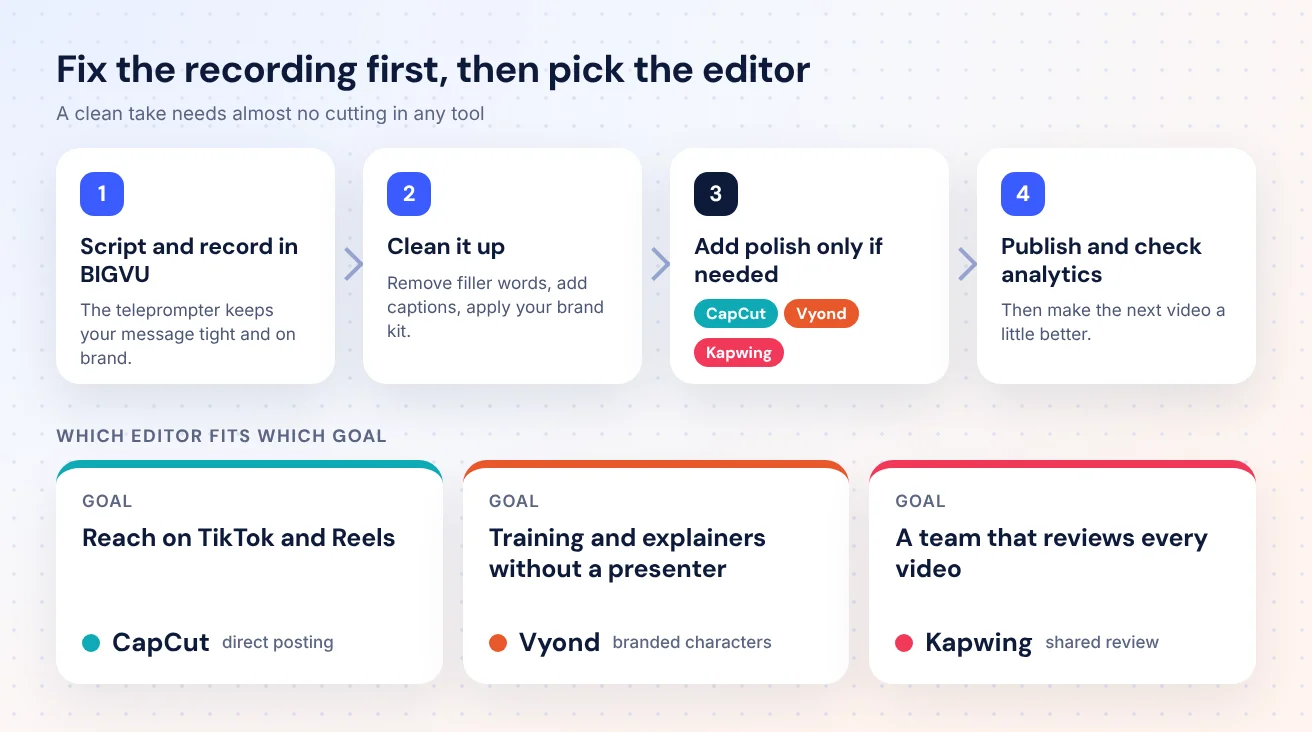
Das Fazit: Erst die Aufnahme verbessern, dann den Editor wählen
Jetzt kommt der Teil, den die meisten Vergleiche auslassen. Welchen Editor Sie wählen, ist weniger wichtig als das, was Sie hineingeben. Eine weitschweifige Aufnahme von zwölf Minuten braucht in jedem Tool viele Schnitte. Eine saubere Aufnahme von drei Minuten braucht fast keine. Deshalb würde ich bei der Aufnahme anfangen und den Editor als zweiten Schritt betrachten.
Welcher Editor zu welchem Ziel passt
- Reichweite auf TikTok und Reels: CapCut, wegen der Vorlagen und der direkten Veröffentlichung.
- Schulungen und Erklärvideos ohne Moderator: Vyond, wegen der Figuren, die Sie in Ihre Markenfarben kleiden können.
- Ein Team, das jedes Video prüft: Kapwing, wegen geteilter Links, Kommentare und eines gemeinsamen Brand Kits.
Wo BIGVU ins Spiel kommt
BIGVU ist für die Menschen im Video gemacht, vor allem wenn es um Personal Branding geht. Sie lesen Ihr Skript von einem Teleprompter ab, der in Ihrem Tempo scrollt, während Sie den Blickkontakt zur Linse halten. So ist oft schon die erste Aufnahme brauchbar. Beauty-Filter gleichen Licht und Haut aus, und der Editor entfernt "äh" und "ähm" automatisch oder lässt Sie schneiden, indem Sie Wörter im Transkript markieren. Automatische Untertitel, Zwischenschnitte, animierte Titel und ein Brand Kit mit Ihrem Logo und Ihren Farben sorgen für Markenkonsistenz, und Sie können mit einem Klick auf Ihren Social-Media-Kanälen veröffentlichen oder vorab planen. Für viele kleine Unternehmen ist damit die ganze Arbeit erledigt, ein zweiter Editor ist nicht nötig. Wenn Sie doch die Trendeffekte von CapCut oder die Teamabnahme in Kapwing wollen, starten Sie mit einem sauberen, untertitelten Clip statt mit einer Rohdatei.Vergleichsvideos werden einfacher
Im November 2026 führt BIGVU neue Layoutvorlagen ein, die genau zu solchen Toolvergleichen passen. Side by Side zeigt zwei Videos nebeneinander oder im Hochformat übereinander, ideal, um zwei Tools gleichzeitig zu zeigen. Bei Card Overlap füllt Ihr Material das Bild, während Sie selbst in einer abgerundeten Karte am Rand zu sehen sind, und Corner Cam hält Sie in einer kleinen Blase in der Ecke, während Sie durch eine App führen.- In BIGVU schreiben und aufnehmen: Nutzen Sie den Teleprompter, damit Ihre Botschaft knapp bleibt und zur Marke passt.
- Aufräumen: Füllwörter entfernen, Untertitel hinzufügen und Ihr Brand Kit anwenden.
- Feinschliff mit Spezialtools nur bei Bedarf: CapCut für Social-Effekte, Vyond für einen animierten Abschnitt, Kapwing für die Freigabe im Team.
- Veröffentlichen und Statistiken prüfen: Und das nächste Video ein bisschen besser machen.