Drei Möglichkeiten, wie CapCut einen Hintergrund entfernt
CapCuts Anleitung „So verwenden Sie Green Screen auf CapCut: 3 einfache Methoden“ listet drei Optionen auf, alle im Bedienfeld „BG entfernen“:
- Chroma-Key. Sie wählen die Hintergrundfarbe mit einem Farbwähler aus und CapCut entfernt sie. CapCut nennt es „die beste Option, wenn Sie einen durchgehend grün/blauen Bildschirm haben.“ Es verfügt über Steuerelemente für Stärke und Schatten sowie einen Kantenschieberegler in den Desktop-Schritten.
- Automatische Entfernung. Die KI von CapCut findet die Person oder das Objekt und entfernt alles andere, „auch wenn kein Greenscreen vorhanden ist“.
- Benutzerdefinierte Entfernung. Ein Pinsel und Radiergummi zum manuellen Maskieren für Szenen, bei denen das automatische Ergebnis Haare, Hände oder Requisiten übersieht.
Welches Sie verwenden, hängt von Ihrem Filmmaterial ab. Bei einem gleichmäßig beleuchteten grünen oder blauen Bildschirm bietet Chroma Key die saubersten Kanten und die größte Kontrolle. Wenn sich hinter Ihnen ein normaler Raum befindet, ist die automatische Entfernung die realistische Wahl. Durch die benutzerdefinierte Entfernung wird behoben, was bei den anderen beiden Fehlern passiert.
In derselben Anleitung werden auch Greenscreen-Vorlagen erwähnt. Sie wenden einen an und ersetzen den grünen Bereich durch Ihren eigenen Clip. Dies ist der schnellste Weg, wenn Sie nur einen beliebten Effekt benötigen.

Schritt für Schritt: Green Screen auf CapCut Desktop
Diese Schritte folgen der CapCut-Anleitung vom 31. August 2026 für Windows und Mac.
- Importieren Sie Ihren Clip. Öffnen Sie CapCut Desktop, klicken Sie auf „Importieren“ und ziehen Sie Ihr Greenscreen-Filmmaterial auf die Timeline.
- Öffnen Sie BG entfernen. Wählen Sie den Clip aus, öffnen Sie das Videoeinstellungsfeld und wählen Sie „Hintergrundbild entfernen“.
- Aktivieren Sie den Chroma-Key. Verwenden Sie den Farbwähler, um den grünen Bereich abzutasten. CapCut entfernt es sofort.
- Reinigen Sie die Kanten. Passen Sie die Schieberegler für Stärke, Schatten und Rand an, um grüne Flecken zu entfernen und Ihr Motiv mit dem neuen Hintergrund zu verschmelzen.
- Fügen Sie den neuen Hintergrund hinzu. Platzieren Sie Ihr Hintergrundvideo oder -bild auf einer zweiten Ebene und ändern Sie die Größe, um den Rahmen auszufüllen.
- Polnisch und Export. Fügen Sie bei Bedarf Aufkleber, Filter oder Effekte hinzu, zeigen Sie eine Vorschau des Ausschnitts an, um die Kanten zu überprüfen, klicken Sie dann auf „Exportieren“ und wählen Sie Format, Auflösung und Bitrate.
Wenn Sie keinen Greenscreen haben, wird Schritt 3 im selben Bereich zur automatischen Entfernung. Wenn das Ergebnis im Bereich der Haare oder Finger unordentlich ist, wechseln Sie zur individuellen Entfernung und bemalen Sie die Bereiche, die Sie behalten oder entfernen möchten.
Ein zeitsparender Tipp aus der CapCut-Anleitung: Nehmen Sie zunächst eine grobe Bearbeitung vor und schneiden Sie Ihren Clip auf die Länge zu, bevor Sie ihn einfügen. Es macht keinen Sinn, die Kanten des Filmmaterials, das Sie löschen möchten, fein abzustimmen.

Green Screen auf CapCut Mobile und Web: Was wir bestätigen konnten
Die Tools sind in jeder Version von CapCut vorhanden, wir können jedoch nur für das garantieren, was CapCut dokumentiert.
- Mobile. Im Google Play-Eintrag heißt es, dass die App „den Chroma-Key verwenden kann, um bestimmte Farben aus Videos zu entfernen“ und eine automatische Hintergrundentfernung bietet. Wir haben die genauen Menübezeichnungen in der aktuellen mobilen App nicht überprüft, daher geben wir hier keine Tap-by-Tap-Schritte für Mobilgeräte an. Wenn die Beschriftungen eines Tutorials nicht mit Ihrer App übereinstimmen, suchen Sie im Menü des Clips nach „Hintergrundbild entfernen“ oder „Ausschnitt“.
- Web. Auf der Online-Video-Editor-Seite von CapCut ist das Entfernen des Hintergrunds eines seiner intelligenten Tools aufgeführt.
Ist es kostenlos? In der Greenscreen-Anleitung von CapCut heißt es nicht, dass für Chroma Key ein kostenpflichtiger Plan erforderlich ist, und in der Play-Liste wird es als Standardbearbeitungsfunktion angezeigt. Wir haben es jedoch nicht bei jedem Plan getestet und CapCut kennzeichnet kostenpflichtige Tools mit einem Pro-Logo. Wenn Sie das Abzeichen neben einem Hintergrundtool in Ihrer Version sehen, werden Sie beim Export von diesem Projekt aufgefordert, ein Upgrade durchzuführen.
Wenn Sie zahlen, betrug der US-Webpreis am 3. November 2026 19,99 USD pro Monat für Pro. Unser Free vs. Pro-Leitfaden erklärt, was man sonst noch kaufen kann.

Was entscheidet über die Greenscreen-Qualität, bevor Sie eine App öffnen?
Die meisten schlechten Greenscreen-Ergebnisse entstehen durch die Aufnahme, nicht durch die Software. Ein paar Gewohnheiten lösen die meisten davon:
- Beleuchten Sie den Bildschirm gleichmäßig. Schatten und Hot Spots werden zu Flecken, die der Keyer nicht entfernen kann. Beleuchten Sie den Hintergrund möglichst getrennt von sich selbst.
- Abstand lassen. Stellen Sie sich ein paar Schritte vor den Bildschirm. Wenn Sie sich in der Nähe befinden, fällt grünes Licht auf Ihre Schultern und Haare, was der Austritt ist, den Sie dann mit Schiebereglern bekämpfen.
- Vermeiden Sie grüne Kleidung und glänzende Requisiten. Alles, was der Schlüsselfarbe nahe kommt, verschwindet mit dem Hintergrund. Brillen und Schmuck können den Bildschirm reflektieren.
- Glätten Sie den Stoff. Falten erzeugen dunklere Linien, die ungleichmäßig verlaufen.
- Verwenden Sie Blau, wenn Sie Grün tragen müssen. Der Chroma-Key von CapCut funktioniert mit Grün oder Blau.
- Nehmen Sie mit einer anständigen Bitrate auf. Stark komprimiertes Filmmaterial weist blockartige Kanten auf, insbesondere im Bereich der Haare.
Wenn Sie den Raum nicht kontrollieren können, überspringen Sie den Bildschirm und fahren Sie direkt mit der Entfernung des KI-Hintergrunds fort. Es verarbeitet normale Hintergründe ohne ein Blatt hinter Ihnen, allerdings auf Kosten einiger Kantendetails.
BIGVU-Hintergrundaktualisierung: Der schnellere Weg für Talking-Head-Videos
CapCut ist eine gute Wahl, wenn der Hintergrund der kreative Punkt ist, zum Beispiel bei Memes, Effekten oder wenn Sie sich selbst in eine Szene versetzen. Viele Geschäftsvideos sind einfacher. Sie sprechen in die Kamera, lesen ein Drehbuch und möchten einen sauberen Markenhintergrund hinter sich haben.
Für diesen Workflow ist BIGVU konzipiert. Sie schreiben oder generieren das Skript, lesen es während der Aufnahme vom Teleprompter und die Bearbeitung erfolgt in derselben App. Im AI Pro-Plan, der bei 19 US-Dollar pro Monat oder 229 US-Dollar pro Jahr bei jährlicher Abrechnung aufgeführt ist, umfasst BIGVU Hintergrundersetzung (Green Screen), Augenkontaktkorrektur, Untertitel, HD- und 4K-Export ohne Wasserzeichen und KI-Synchronisation in über 30 Sprachen. Mit dem kostenlosen Plan können Sie den Teleprompter, KI-Skripte und die soziale Planung in 720p mit Wasserzeichen ausprobieren.
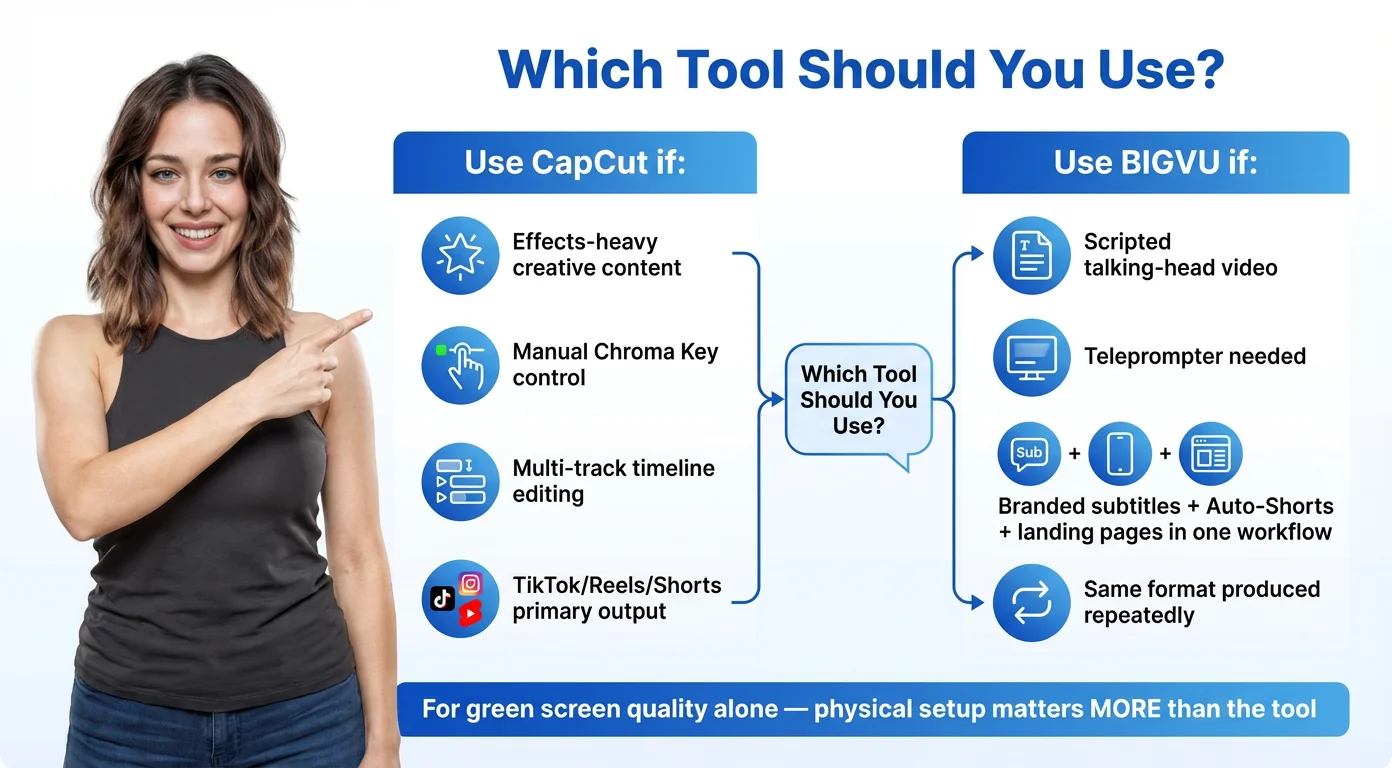
Eine einfache Möglichkeit zur Entscheidung:
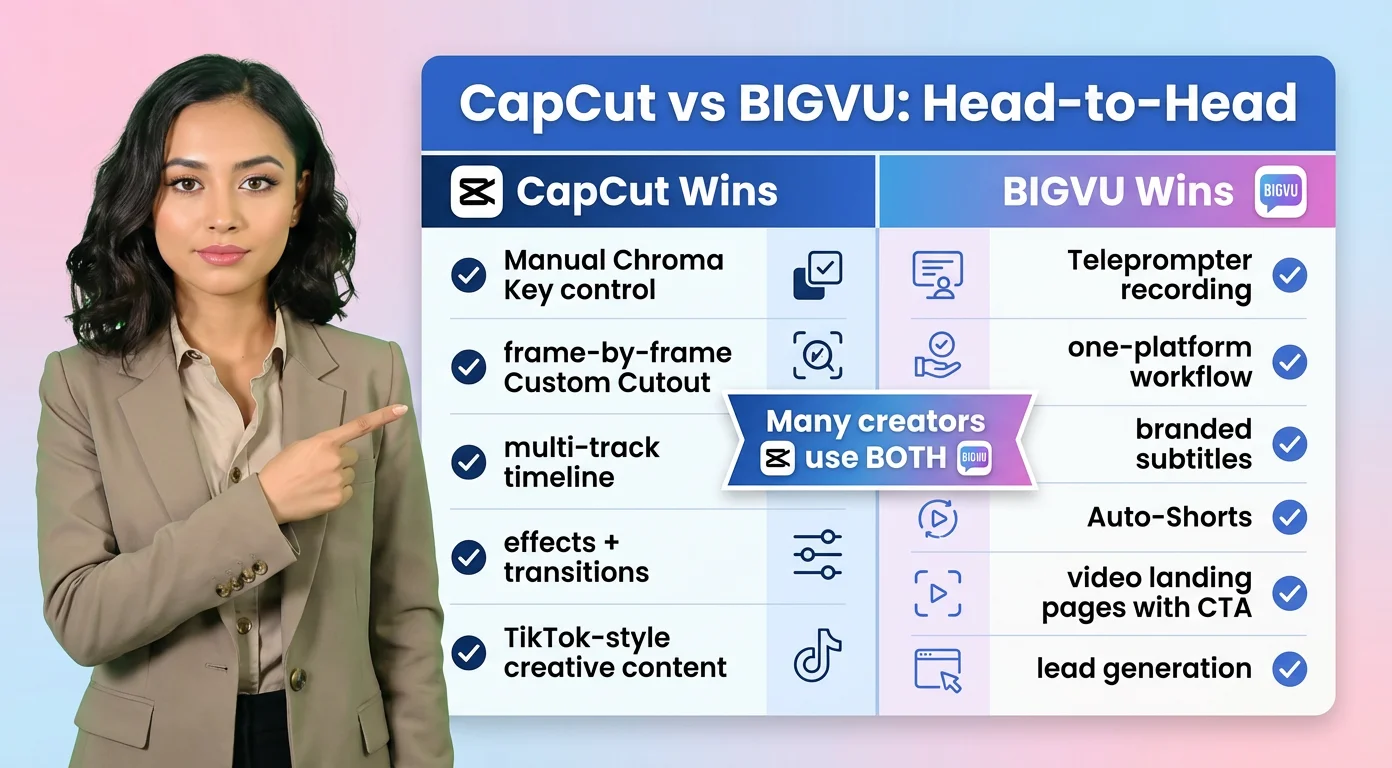
- Verwenden Sie CapCut, wenn Sie einen echten Greenscreen haben, die Taste manuell steuern möchten oder effektintensive Bearbeitungen für TikTok und Reels erstellen.
- Verwenden Sie BIGVU, wenn Sie sich beim Lesen eines Skripts aufzeichnen, den Hintergrund in derselben App austauschen möchten und Untertitel und Veröffentlichungen an derselben Stelle wünschen.
Viele Entwickler verwenden sowohl BIGVU für die Aufzeichnung als auch CapCut für Trendbearbeitungen.