كيف تعمل الشاشة الخضراء في CapCut: أداة Chroma Key، والقص التلقائي، والقص المخصص
أداة Chroma Key: التحديد اليدوي للألوان
تُعد Chroma Key هي الطريقة التقليدية للشاشة الخضراء في CapCut، وهي متاحة على إصداري سطح المكتب والهاتف الجوال. تقوم بسحب وسائط الخلفية إلى المسار الرئيسي في الخط الزمني، وتضع فيديو الشاشة الخضراء في مسار الطبقة الفوقية (Overlay) أعلاه، ثم تفتح تبويب 'القص (Cutout)' وتفعل Chroma Key. من هناك، تستخدم أداة القطارة (Eyedropper) لأخذ عينة من اللون الأخضر في فيديوك، ثم تضبط شريطي التمرير للقوة (Strength) والظل (Shadow) حتى تبدو حواف جسمك نظيفة وطبيعية.
تعتمد جودة النتيجة النهائية تقريباً بشكل كامل على مدى انتظام إضاءة خلفيتك. فالظلال، والتجعدات، والبقع الضوئية الساطعة (Hot spots) تخلق تباينات في درجات اللون الأخضر لا تستطيع القطارة تعويضها بالكامل — مما يؤدي إلى ظهور هالات خضراء مزعجة أو بقع شبه شفافة حول الشعر والأكتاف. الإضاءة المنتظمة هي الحل الجذري، وليس التعديل المستمر لشريط التمرير في البرنامج.
القص التلقائي (Auto Cutout): إزالة الخلفية بالذكاء الاصطناعي دون شاشة خضراء
يستخدم القص التلقائي تقنية اكتشاف العنصر بالذكاء الاصطناعي لإزالة الخلفيات دون الحاجة وجود شاشة خضراء فعلية على الإطلاق. تضع فيديو الشخص فوق مقطع الخلفية في الخط الزمني، وتحدد مقطع الشخص، ثم تذهب إلى تبويب القص وتضغط على Auto Cutout. يتعرف CapCut على الشخص الموجود في الإطار ويمحو تلقائياً كل ما خلفه.
تعمل هذه الميزة بامتياز في الظروف الخاضعة للتحكم — مثل الخلفيات النظيفة، والتباين العالي بين الشخص ومحيطه، وجود شخص واحد فقط في الإطار. ولكنها غالباً ما تواجه صعوبات مع خصلات الشعر المتطايرة، وأنماط الملابس المعقدة، والخلفيات التي تشارك الشخص في نفس ألوان ملابسه. احرص دائماً على معاينة الفيديو إطاراً بإطار قبل التصدير، لأن القص التلقائي قد يحذف أحياناً أجزاء من ملابسك أو يقطع طرف الأذن دون سابق إنذار.
القص المخصص (Custom Cutout): التحكم اليدوي الدقيق بفرشاة التحديد
القص المخصص هو الخيار الذي يتطلب أكبر قدر من التدخل اليدوي. بعد ترتيب مقاطعك في طبقات، حدد مقطع الشخص، واذهب إلى Remove BG → Custom Removal، واستخدم الفرشاة الذكية (Smart Brush) للطلاء فوق المناطق التي ترغب في الاحتفاظ بها. وتعمل الممحاة الذكية (Smart Eraser) على تنظيف الأجزاء التي تريد إزالتها. كلتا الأداتين الذكيتين حصريتان للنسخة المدفوعة Pro؛ أما الممحاة العادية المجانية فهي تعمل ولكنها تتطلب حركة يد دقيقة للغاية وصبر شديد.
تمنحك هذه الطريقة النتيجة الأكثر دقة عندما يفشل القص التلقائي — ولكنها أيضاً الأكثر استهلاكاً للوقت. لمقطع معقد مدته 60 ثانية، توقع أن تقضي ما بين 10 إلى 20 دقيقة في ضبط الحدود وتنقيحها. لذا يُفضل استخدام هذه الأداة كوسيلة للتصحيح والمعالجة بدلاً من الاعتماد عليها كمسار عمل أساسي لجميع فيديوهاتك.
![[object Object]](/blog/images/airtable/section1-capcut-vs-bigvu-choose-the-best-tool.webp)
إعداد الشاشة الخضراء: ما يحدد جودة الصورة قبل فتح أي تطبيق
الإضاءة المنتظمة شرط لا يقبل المساومة
الإضاءة غير المنتظمة هي السبب الرئيسي وراء ظهور نتائج الشاشة الخضراء بمظهر رخيص وباهت — وليس العيب في البرنامج نفسه. فالظلال المتكونة على خلفيتك تخلق بقعاً خضراء داكنة يقرأها البرنامج كألوان مختلفة تماماً، مما يعني أن أداة Chroma Key لا يمكنها إزالتها بنظافة دون أن تمحو معها أجزاء من جسمك. الحل العملي هو استخدام مصدرين للإضاءة موجهين نحو الخلفية من كلا الجانبين بزاوية 45 درجة تقريباً، وموضوعين بعناية للتخلص نهائياً من أي ظلال على كامل مساحة الخلفية التي تظهر خلفك.
تؤدي لوحات إضاءة LED الناعمة هذا الدور بامتياز. لست بحاجة لمعدات استوديو باهظة الثمن؛ فحلقتا إضاءة (Ring lights) أو مصباحا Softbox بأسعار معقولة وموضوعان بالشكل الصحيح سيعطيان نتائج تتفوق بمراحل على أحدث المعدات التي تم توزيعها بعشوائية.
المسافة وانعكاس اللون الأخضر (Color Spill)
قف على بعد متر إلى متر ونصف (3–5 أقدام) على الأقل بعيداً عن الشاشة الخضراء. عندما تقف قريباً جداً، ينعكس الضوء الأخضر من قماش الخلفية مباشرة على بشرتك، وشعر، وملابسك — وهي ظاهرة تُعرف باسم 'انعكاس اللون' (Color spill) — والتي تظهر كإطار أو هالة خضراء لا يمكن لأي تعديل برمجي إزالتها بنسبة 100%. كلما زادت المسافة بينك وبين الشاشة الخضراء، زادت نظافة ودقة عملية القص.
اختيار الملابس يلعب دوراً حاسماً أيضاً. تجنب ارتداء الملابس الخضراء، أو الليمونية، أو أي ألوان باردة ساطعة التشبع. الألوان الثابتة والداكنة — مثل الكحلي، والعنابي، والرمادي الداكن، والأبيض — يسهل جداً فصلها بدقة متناهية. تجنب كذلك الملابس ذات النقوش والخطوط الكثيرة، والتي قد تسبب تشويشاً وإجهاداً بصرياً عند دمجها مع خلفية جديدة.
حالة قماش الخلفية والبدائل الذكية
تؤدي الشاشة الخضراء المجعدة أو المثنية إلى عكس الضوء بشكل غير متساوٍ — وهي نفس مشكلة الإضاءة الضعيفة ولكن من الصعب جداً معالجتها بالإضاءة وحدها. إذا كنت تستخدم خلفية قماشية، فاحرص دائماً على كيها أو تبخيرها قبل التصوير. وإذا لم تكن تمتلك شاشة خضراء مخصصة، فإن جداراً نظيفاً ومدهوناً بانتظام باللون الأخضر أو الأزرق سيفي بالغرض تماماً. كما أن الطلاء غير اللامع (Matte) يمتص الضوء بتساوٍ أكبر بكثير من الأسطح اللامعة.
بالنسبة لميزة إزالة الخلفية بالذكاء الاصطناعي من BIGVU، لا يزال إعداد بيئة التصوير الفعلية أمراً مهماً — فالذكاء الاصطناعي يعمل بكفاءة أعلى عندما يكون هناك فصل بصري واضح بين الشخص والخلفية، حتى في حال عدم وجود شاشة خضراء. التباين العالي في الألوان بينك وبين محيطك (مثل الوقوف أمام جدار فاتح وأنت ترتدي ملابس داكنة) يعزز دقة الفصل بغض النظر عن طريقة الإزالة التي تعتمدها.
![[object Object]](/blog/images/airtable/section2-capcut-vs-bigvu-choose-the-best-tool.webp)
كيف يتعامل BIGVU مع إزالة الخلفية — والمنظومة المتكاملة التي تدعمه
إزالة الخلفية بالذكاء الاصطناعي دون تعقيدات الخط الزمني
تعمل أداة إزالة الخلفية في BIGVU بأسلوب مختلف تماماً عن نهج الطبقات المتبع في CapCut. بدلاً من بناء خط زمني معقد متعدد المسارات ووضع نفسك فوق خلفية، فإنك تقوم بالتسجيل مباشرة في تطبيق BIGVU باستخدام ملقن النصوص (Teleprompter)، ثم تطبق استبدال الخلفية كخطوة سريعة وبسيطة بعد الانتهاء من التصوير. اختر 'استبدال الخلفية (Replace Background)' في المحرر، وانتقِ إحدى الخلفيات من مكتبة BIGVU أو قم بتحميل صورة علامتك التجارية، وسيطبق الذكاء الاصطناعي إزالة الخلفية الأصلية ويدمجك بسلاسة مع الجديدة.
النتيجة تضاهي ميزة القص التلقائي في CapCut عند التصوير في إضاءة جيدة، ويوفر BIGVU كلاً من تقنية Chroma Key (للشاشات الخضراء الفعلية) والإزالة بالذكاء الاصطناعي (للخلفيات العادية دون شاشة خضراء). ورغم أنك لا تستطيع الطلاء اليدوي بالفرشاة للتصحيح كما في القص المخصص بـ CapCut — إلا أنه في حال واجه الذكاء الاصطناعي صعوبة في لقطة معقدة، فإن الحل الأسرع والأكثر احترافية هو إعادة التحدث والتصوير أمام خلفية أكثر ترتيباً وهدوءاً.
ملقن النصوص يغير ديناميكية التصوير بالكامل
الفرق الأكثر جوهرية بين المنصتين لا يكمن في تقنية إزالة الخلفية نفسها — بل في المنظومة التي تحيط بها. عندما تسجل في BIGVU، يتحرك نصك بسلاسة على الشاشة أثناء حديثك، مما يعني أنك تحافظ على تواصل بصري مثالي ومستمر مع عدسة الكاميرا بدلاً من النظر بعيداً لمراجعة أوراقك وملاحظاتك. بالنسبة لفيديوهات التحدث المباشر (Talking-head content) — مثل نصائح التدريب، والعروض التوضيحية للمنتجات، وتثقيف العملاء، وتحليلات السوق — ينتج هذا أداءً أكثر ثقة واحترافية ومصداقية بكثير مقارنة بمحاولة حفظ النص غيباً أو الارتجال.
في المقابل، لا يمتلك CapCut ملقن نصوص مدمجاً. يجب عليك التسجيل بشكل منفصل (باستخدام تطبيق كاميرا هاتفك، أو تطبيق ملقن نصوص خارجي، أو كاميرا CapCut الأساسية)، ثم استيراد اللقطات للمونتاج. هذا يعني الاعتماد على أداة إضافية، وخطوة عمل إضافية، واشتراك مدفوع إضافي إذا كنت تبحث عن تجربة ملقن نصوص عالية الجودة.
مجموعات الهوية التجارية، والترجمة التلقائية، وما يحدث بعد تبديل الخلفية
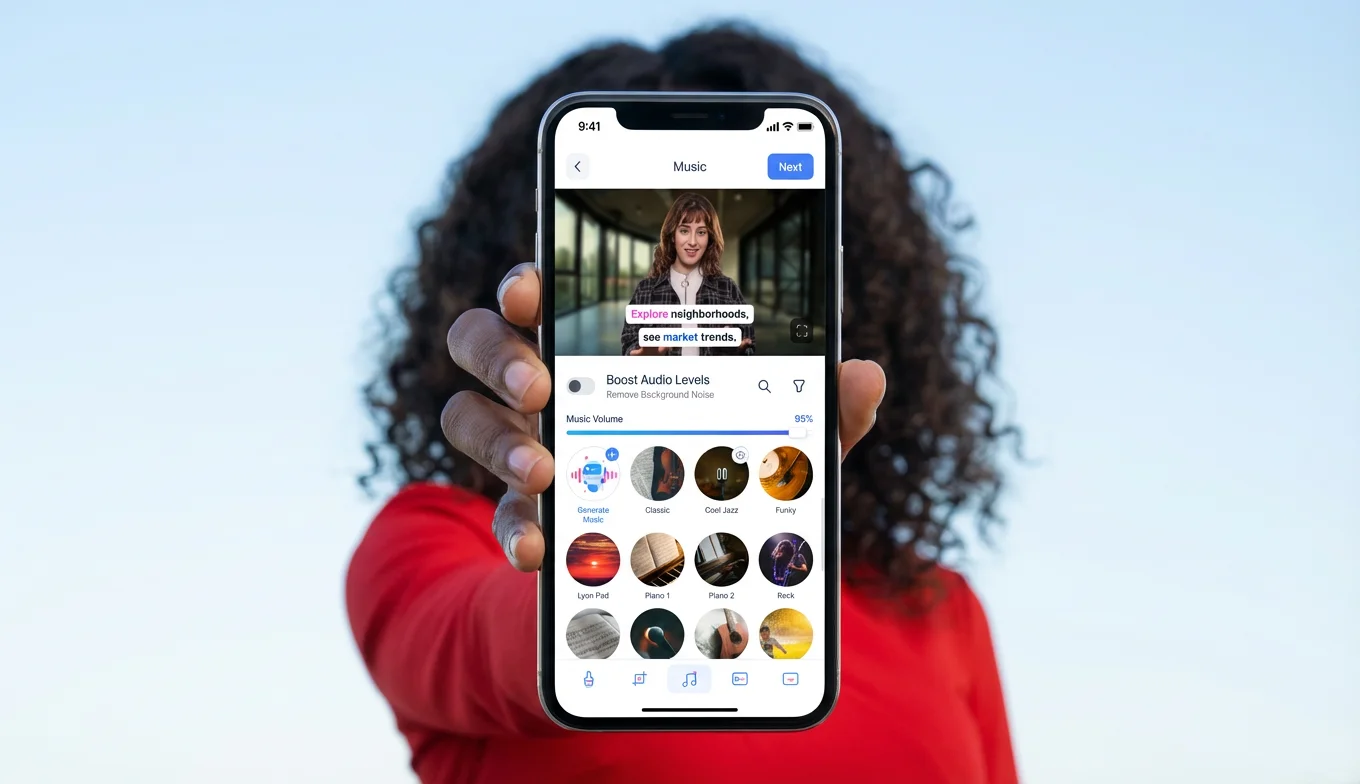
بمجرد استبدال خلفيتك في BIGVU، تظل بقية خطوات عملك داخل نفس المنصة دون تنقل. يتم يتم إنشاء الترجمة التلقائية بالذكاء الاصطناعي مع تطبيق خطوط وألوان علامتك التجارية مباشرة. وتقوم ميزة Auto-Shorts بقطع الفيديوهات الطويلة وتحويلها إلى مقاطع قصيرة عمودية تحمل شعارك وهويتك مسبقاً. تضمن مجموعات الهوية التجارية (Brand kits) تطبيق شعارك، ولوحة ألوانك، وخطوطك المعتمدة على كل فيديو تلقائياً دون إعداد يدوي متكرر. كما تتيح لك صفحات الهبوط المخصصة للفيديوهات مع أزرار اتخاذ القرار (CTA) تحويل كل فيديو إلى أداة فعالة لجذب العملاء المحتملين، بدلاً من مجرد منشور عابر على شبكات التواصل.
لا توجد أي من هذه الميزات المهنية المتقدمة في CapCut في أي باقة اشتراك. للوصول إلى نفس المخرجات، ستحتاج إلى الجمع بين تطبيق ملقن نصوص، وخدمة كتابة ترجمة بهوية تجارية، وأداة لإنشاء صفحات الهبوط — وهي حزمة برمجية تكلف عادة ما بين 35 إلى 95 دولاراً شهرياً قبل إضافة تكاليف ميزات التوليد بالذكاء الاصطناعي.
![[object Object]](/blog/images/airtable/section3-capcut-vs-bigvu-choose-the-best-tool.webp)
CapCut مقابل BIGVU للشاشة الخضراء: مواجهة مباشرة
أين يتفوق CapCut
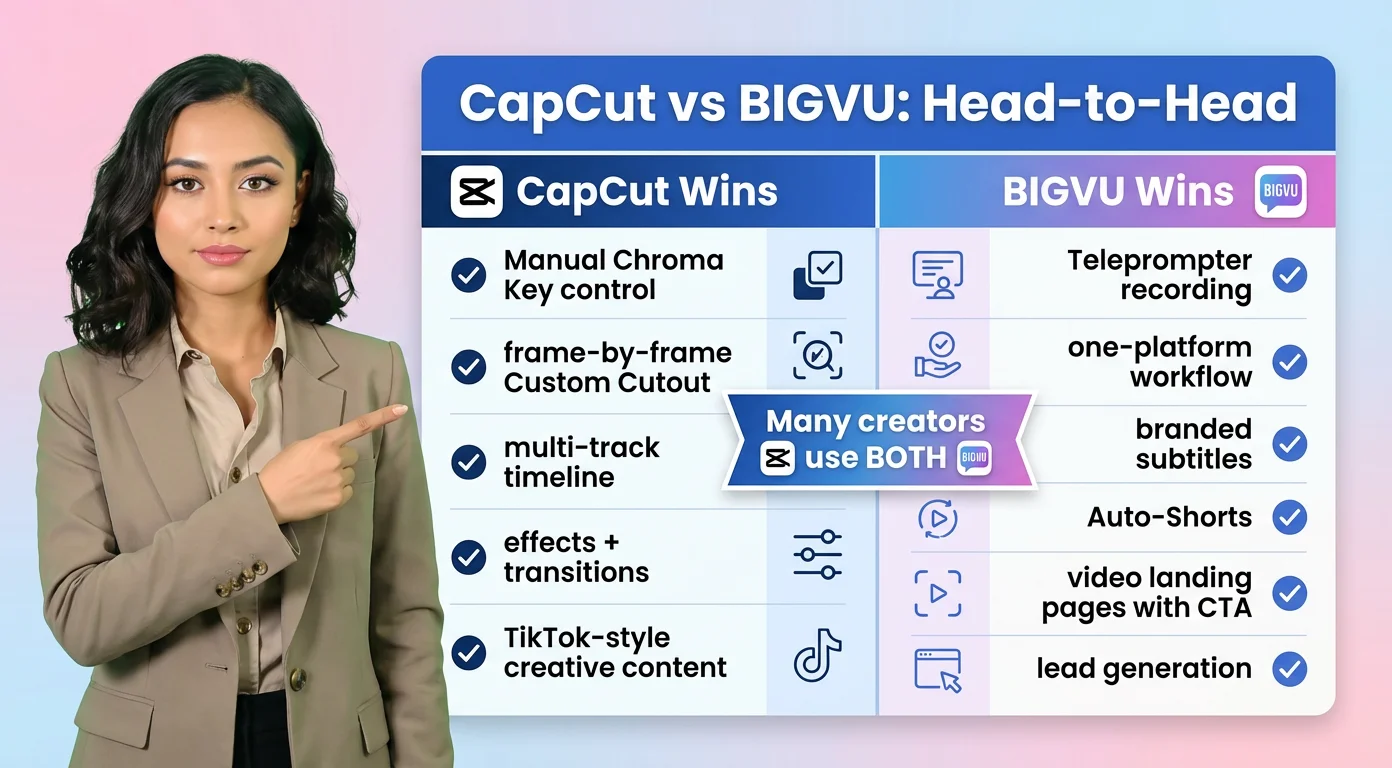
مجموعة أدوات الشاشة الخضراء في CapCut أكثر مرونة لأعمال التحرير الإبداعية. توفر أداة Chroma Key تحكمًا يدويًا لا توفره إزالة الخلفية بالذكاء الاصطناعي في BIGVU. تتيح لك أداة Custom Cutout تصحيح أخطاء الذكاء الاصطناعي إطارًا بإطار. يتيح لك محرر الجدول الزمني الكامل تركيب طبقات من عدة مقاطع، وإضافة تأثيرات وانتقالات، ودمج لقطات الشاشة الخضراء مع لقطات B-roll، وبناء تسلسلات معقدة بصريًا لا يمكن لأداة أحادية المقطع تكرارها.
بالنسبة للمحتوى القائم على التأثيرات — مقاطع الفيديو بأسلوب TikTok حيث تكون المعالجة البصرية جزءًا من جاذبية المحتوى، والمونتاج بأسلوب المونتاج المتسلسل، والأعمال الإبداعية القصيرة — يُعد عمق التحرير في CapCut أفضل بالفعل. كما أنه أفضل إذا كنت ترغب في التصوير مرة واحدة وبناء عدة مخرجات مختلفة المظهر من نفس اللقطات الخام.
أين يتفوق BIGVU
يتفوق BIGVU في كفاءة سير العمل بالنسبة للمحتوى المكتوب مسبقًا الذي يعتمد على ظهور المتحدث. تسجيل الفيديو باستخدام جهاز التلقين، واستبدال الخلفية، وإضافة ترجمات تحمل هوية العلامة التجارية، والنشر على صفحة هبوط فيديو، كل ذلك يحدث ضمن منصة واحدة دون الحاجة إلى التصدير وإعادة الاستيراد بين الأدوات. بالنسبة لصناع المحتوى الذين ينتجون نفس التنسيق بشكل متكرر — محتوى تدريبي، عروض توضيحية، فيديوهات تعليمية، تحديثات السوق — يوفر هذا الدمج وقتًا مهمًا لكل فيديو.
يتفوق BIGVU أيضًا في توليد العملاء المحتملين. ينتج CapCut ملفات فيديو تقوم بنشرها على منصات التواصل الاجتماعي. أما BIGVU فينتج صفحات هبوط فيديو تحتوي على أزرار دعوة لاتخاذ إجراء (CTA) تُحوّل المشاهدين إلى عملاء محتملين. إذا كان من المفترض أن يحقق محتوى الفيديو الخاص بك نتائج تجارية بدلًا من مجرد المشاهدات، فهذا فرق كبير.
التداخل الواقعي
يستخدم العديد من صناع المحتوى الأداتين معًا: CapCut للمحتوى الموجه بشكل أساسي للتواصل الاجتماعي والقائم على التأثيرات حيث يكون الإبداع البصري مهمًا، وBIGVU للفيديو الاحترافي المكتوب مسبقًا الذي يحتاج إلى توليد عملاء محتملين أو ترسيخ المصداقية. الأداتان ليستا منافستين مباشرتين — فهما تخدمان أنماط إنتاج مختلفة. الخطأ هو محاولة إجبار إحداهما على القيام بدور الأخرى.
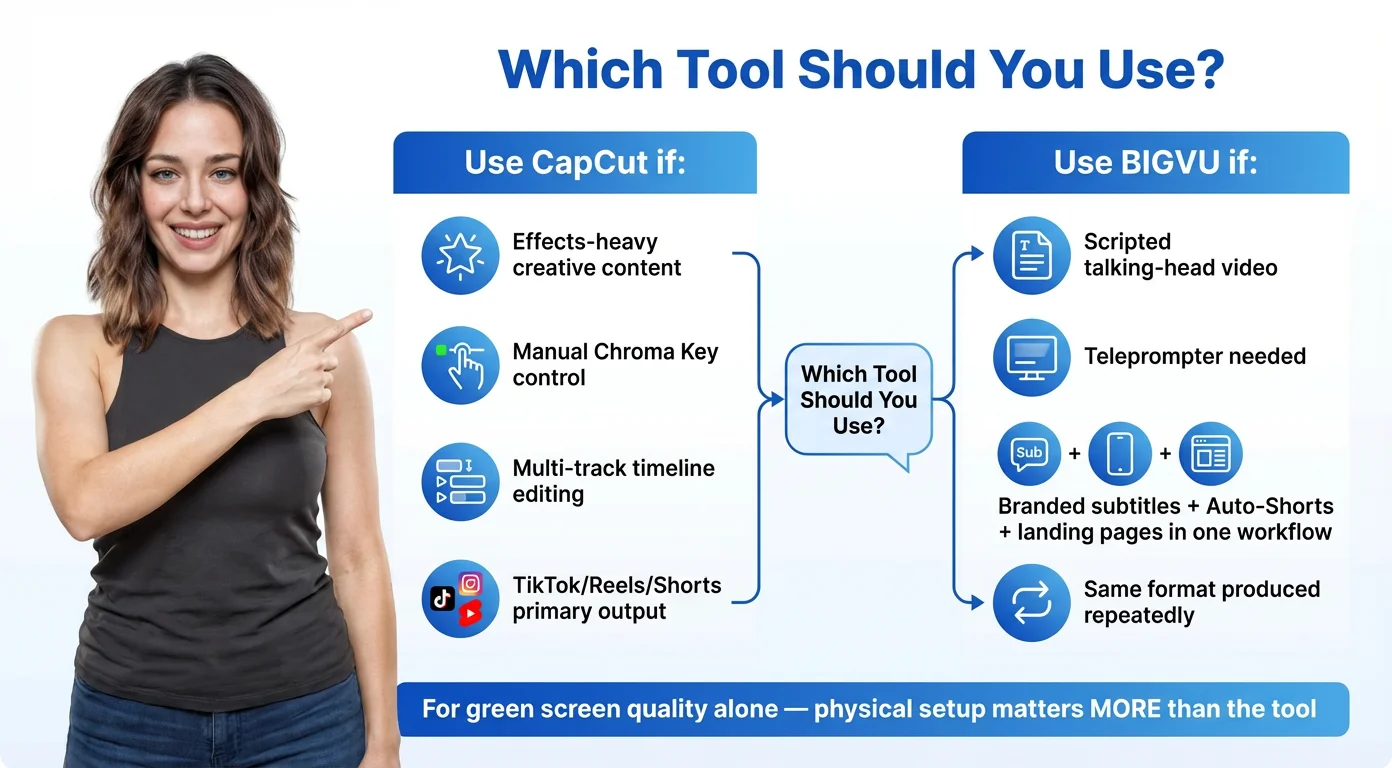
أي أداة يجب أن تستخدمها؟ إطار عمل بسيط لاتخاذ القرار
استخدم CapCut للشاشة الخضراء إذا...
كنت تصنع محتوى غنيًا بالتأثيرات وإبداعيًا بصريًا حيث يكون أسلوب التحرير جزءًا من المنتج نفسه. وتريد تحكمًا يدويًا في إعدادات Chroma Key والقدرة على تصحيح أخطاء إزالة الخلفية بالذكاء الاصطناعي باستخدام Custom Cutout. وتشعر بالارتياح للعمل مع جدول زمني متعدد المسارات وتريد دمج لقطات الشاشة الخضراء مع لقطات B-roll والانتقالات والتأثيرات المتعددة الطبقات في مشروع واحد. ومخرجك الأساسي هو محتوى اجتماعي — TikTok وReels وShorts — حيث تضيف مكتبة القوالب والتأثيرات المواكبة للاتجاهات في CapCut قيمة حقيقية.
استخدم BIGVU للشاشة الخضراء إذا...
كان تنسيقك الرئيسي هو فيديو المتحدث المباشر المكتوب مسبقًا — التدريب، والعروض التوضيحية، والقيادة الفكرية، وتثقيف العملاء. وتريد التسجيل باستخدام جهاز التلقين حتى يكون أداؤك واثقًا ووفقًا للنص دون الحاجة للحفظ. وتحتاج إلى ترجمات تحمل هوية العلامة التجارية، وAuto-Shorts، وصفحات هبوط فيديو مدمجة ضمن سير العمل نفسه بدلًا من تجميعها من عدة اشتراكات منفصلة. وتنتج نفس التنسيق بشكل متكرر وتريد الاتساق عبر مكتبة المحتوى الخاصة بك دون الحاجة إلى اختيار قالب لكل فيديو.
إذا كنت تقرر بناءً على جودة الشاشة الخضراء فقط
تنتج كلتا الأداتين نتائج متقاربة في ظروف تصوير نظيفة. يوفر CapCut خيارات تصحيح يدوي أكثر عندما تفشل إزالة الخلفية بالذكاء الاصطناعي. إزالة الخلفية بالذكاء الاصطناعي في BIGVU أسرع وتتطلب خطوات أقل للقطة متحدث مباشر بسيطة. الإعداد المادي — إضاءة متساوية، ومسافة تتراوح بين متر ومتر ونصف عن الخلفية، وألوان ملابس ثابتة — يهم أكثر من الأداة التي تستخدمها.