ثلاث طرق لإزالة الخلفية باستخدام CapCut
دليل CapCut كيفية استخدام الشاشة الخضراء على CapCut: 3 طرق سهلة يسرد ثلاثة خيارات، كلها داخل لوحة Remove BG:
- مفتاح كروما. يمكنك اختيار لون الخلفية باستخدام منتقي الألوان ويقوم CapCut بإزالته. يطلق عليه CapCut "الخيار الأفضل إذا كان لديك شاشة خضراء/زرقاء صلبة." يأتي مزودًا بعناصر تحكم القوة والظل، بالإضافة إلى شريط تمرير حافة في خطوات سطح المكتب.
- الإزالة التلقائية. يعثر الذكاء الاصطناعي الخاص بـ CapCut على الشخص أو الشيء ويزيل كل شيء آخر، "حتى لو لم تكن هناك شاشة خضراء".
- إزالة مخصصة. فرشاة وممحاة للإخفاء اليدوي، للمشاهد التي تفتقد فيها النتيجة التلقائية الشعر أو اليدين أو الدعائم.
أي واحد يجب استخدامه يعود إلى اللقطات الخاصة بك. مع شاشة خضراء أو زرقاء مضاءة بشكل متساوٍ، يوفر مفتاح chroma أفضل الحواف وأقصى قدر من التحكم. مع وجود غرفة عادية خلفك، فإن الإزالة التلقائية هي الخيار الواقعي. الإزالة المخصصة مخصصة لإصلاح الأخطاء التي أخطأ فيها الاثنان الآخران.
يذكر الدليل نفسه أيضًا قوالب الشاشة الخضراء. يمكنك تطبيق واحد واستبدال المنطقة الخضراء بالمقطع الخاص بك، وهو أسرع طريق إذا كنت تحتاج فقط إلى تأثير شائع.

خطوة بخطوة: شاشة خضراء على CapCut Desktop
تتبع هذه الخطوات دليل CapCut الصادر في 31 أغسطس 2026 لنظامي التشغيل Windows وMac.
- قم باستيراد المقطع الخاص بك. افتح CapCut Desktop، وانقر فوق Import، واسحب لقطات الشاشة الخضراء إلى المخطط الزمني.
- افتح إزالة BG. حدد المقطع، وافتح لوحة إعدادات الفيديو واختر إزالة BG.
- قم بتشغيل مفتاح Chroma. استخدم منتقي الألوان لأخذ عينات من المنطقة الخضراء. يقوم CapCut بإزالته على الفور.
- تنظيف الحواف. اضبط أشرطة تمرير القوة والظل والحافة لإزالة الانسكاب الأخضر ومزج موضوعك مع الخلفية الجديدة.
- أضف الخلفية الجديدة. ضع الفيديو أو الصورة الخلفية الخاصة بك على طبقة ثانية وقم بتغيير حجمها لملء الإطار.
- البولندية والتصدير. أضف ملصقات أو مرشحات أو تأثيرات إذا كنت تريد ذلك، وقم بمعاينة المقطع للتحقق من الحواف، ثم انقر فوق "تصدير" واختر التنسيق والدقة ومعدل البت.
إذا لم تكن لديك شاشة خضراء، فستصبح الخطوة 3 هي الإزالة التلقائية في نفس اللوحة. إذا كانت النتيجة فوضوية حول الشعر أو الأصابع، فانتقل إلى إزالة مخصصة وقم بطلاء المناطق المراد الاحتفاظ بها أو إزالتها.
نصيحة من دليل CapCut لتوفير الوقت: قم بإجراء تعديل تقريبي أولاً ثم قص مقطعك بالطول قبل أن تقوم بمفتاحه. ليس هناك فائدة من ضبط حواف اللقطات التي توشك على حذفها.

الشاشة الخضراء على CapCut Mobile والويب: ما يمكننا تأكيده
الأدوات موجودة في كل إصدار من CapCut، لكن لا يمكننا إلا أن نضمن ما يوثقه CapCut.
- متحرك. تقول قائمة Google Play أن التطبيق يمكنه "استخدام مفتاح chroma لإزالة ألوان معينة من مقاطع الفيديو" ويوفر إزالة الخلفية تلقائيًا. لم نتحقق من تسميات القائمة الدقيقة في تطبيق الهاتف المحمول الحالي، لذلك نحن لا نقدم خطوات النقر على الهاتف المحمول هنا. إذا كانت تسميات البرنامج التعليمي لا تتطابق مع تطبيقك، فابحث عن Remove BG أو Cutout في قائمة المقطع.
- ويب. تسرد صفحة محرر الفيديو عبر الإنترنت الخاصة بـ CapCut إزالة الخلفية من بين أدواتها الذكية.
هل هو مجاني؟ لا يشير دليل الشاشة الخضراء الخاص بـ CapCut إلى أن مفتاح chroma يحتاج إلى خطة مدفوعة، وتعرضه قائمة التشغيل كميزة تحرير قياسية. ومع ذلك، لم نختبره في كل خطة، ويميز CapCut الأدوات المدفوعة بشارة Pro. إذا رأيت الشارة بجوار أداة الخلفية في الإصدار الخاص بك، فسيطلب منك هذا المشروع الترقية عند التصدير.
إذا كنت تدفع، فإن سعر الويب الأمريكي في 3 نوفمبر 2026 كان 19.99 دولارًا أمريكيًا شهريًا لـ Pro. يشرح دليل Free vs Pro الخاص بنا الأشياء الأخرى التي يتم شراؤها.

ما الذي يحدد جودة الشاشة الخضراء قبل فتح أي تطبيق؟
تأتي معظم نتائج الشاشة الخضراء السيئة من جلسة التصوير، وليس من البرنامج. بعض العادات تصلح معظمها:
- قم بإضاءة الشاشة بالتساوي. تتحول الظلال والنقاط الساخنة إلى بقع لا يستطيع المفتاح إزالتها. قم بإضاءة الخلفية بشكل منفصل عن نفسك إذا استطعت.
- اترك المسافة. قف بضع خطوات أمام الشاشة. كونك قريبًا يتسبب في ارتداد الضوء الأخضر على كتفيك وشعرك، وهو الانسكاب الذي تقاتله بعد ذلك باستخدام أشرطة التمرير.
- تجنب الملابس الخضراء والدعائم اللامعة. أي شيء قريب من اللون الرئيسي يختفي مع الخلفية. النظارات والمجوهرات يمكن أن تعكس الشاشة.
- قم بتنعيم القماش. التجاعيد تخلق خطوطًا داكنة غير متساوية.
- استخدم اللون الأزرق إذا كان عليك ارتداء اللون الأخضر. يعمل مفتاح الكروما الخاص بـ CapCut باللون الأخضر أو الأزرق.
- سجل بمعدل بت لائق. تحتوي اللقطات المضغوطة بشدة على حواف ممتلئة، خاصة حول الشعر.
إذا لم تتمكن من التحكم في الغرفة، فتخط الشاشة وانتقل مباشرة إلى إزالة الخلفية بالذكاء الاصطناعي. فهو يتعامل مع الخلفيات العادية دون وجود ورقة خلفك، على حساب بعض تفاصيل الحواف.
استبدال خلفية BIGVU: الطريق الأسرع لمقاطع فيديو Talking Head
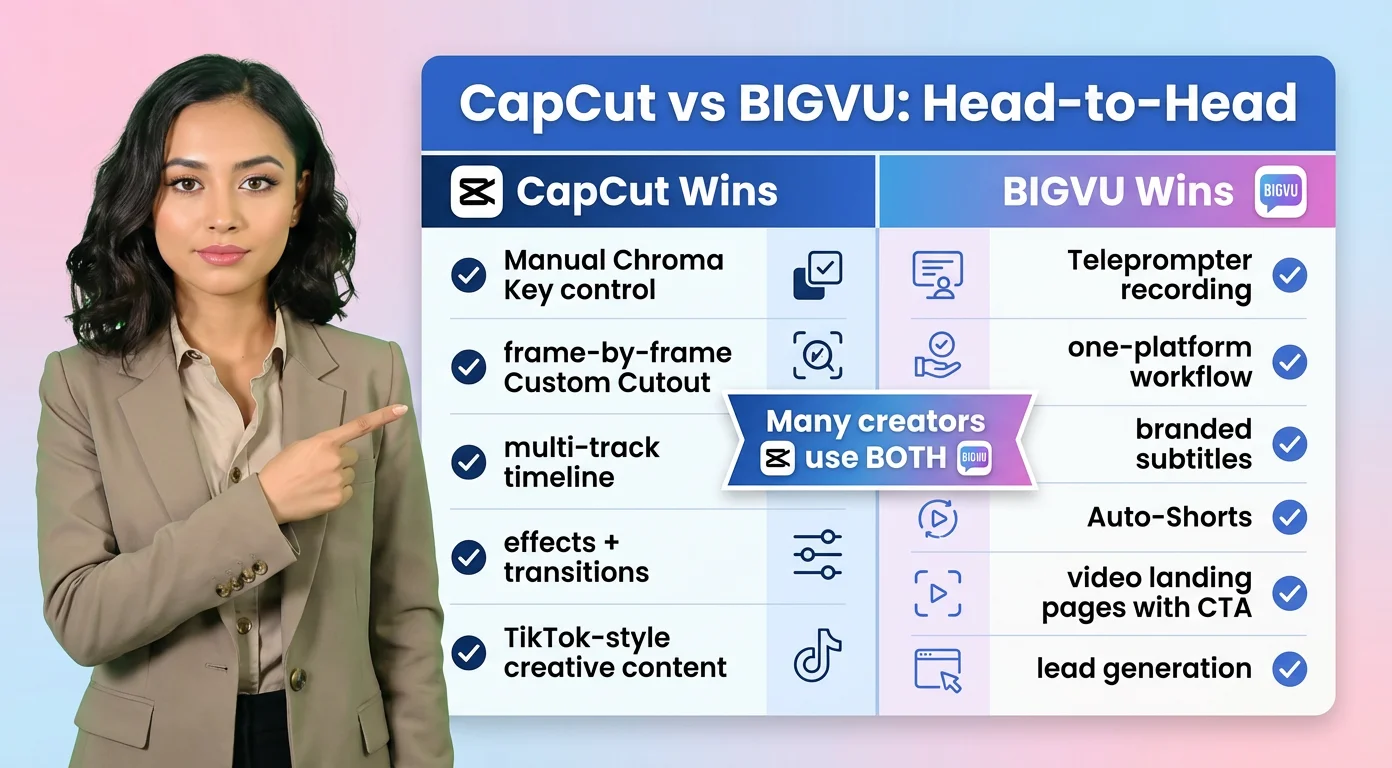
يعد CapCut خيارًا قويًا عندما تكون الخلفية هي النقطة الإبداعية، على سبيل المثال الميمات أو التأثيرات أو وضع نفسك داخل مشهد ما. العديد من مقاطع الفيديو التجارية أبسط. أنت تتحدث إلى الكاميرا، وتقرأ السيناريو، وتريد خلفية واضحة للعلامة التجارية خلفك.
هذا هو سير العمل الذي تم تصميم BIGVU من أجله. تقوم بكتابة أو إنشاء البرنامج النصي، وقراءته من الملقن أثناء التسجيل، ويتم التحرير في نفس التطبيق. في خطة AI Pro، المُدرجة بسعر 19 دولارًا شهريًا أو 229 دولارًا سنويًا يتم إصدار فاتورة بها سنويًا، تتضمن BIGVU استبدال الخلفية (الشاشة الخضراء)، وإصلاح الاتصال بالعين، والتسميات التوضيحية، والتصدير بدقة HD و4K بدون علامة مائية ودبلجة الذكاء الاصطناعي بأكثر من 30 لغة. تتيح لك الخطة المجانية تجربة الملقن والبرامج النصية للذكاء الاصطناعي والجدولة الاجتماعية بدقة 720 بكسل مع علامة مائية.
طريقة بسيطة لاتخاذ القرار:
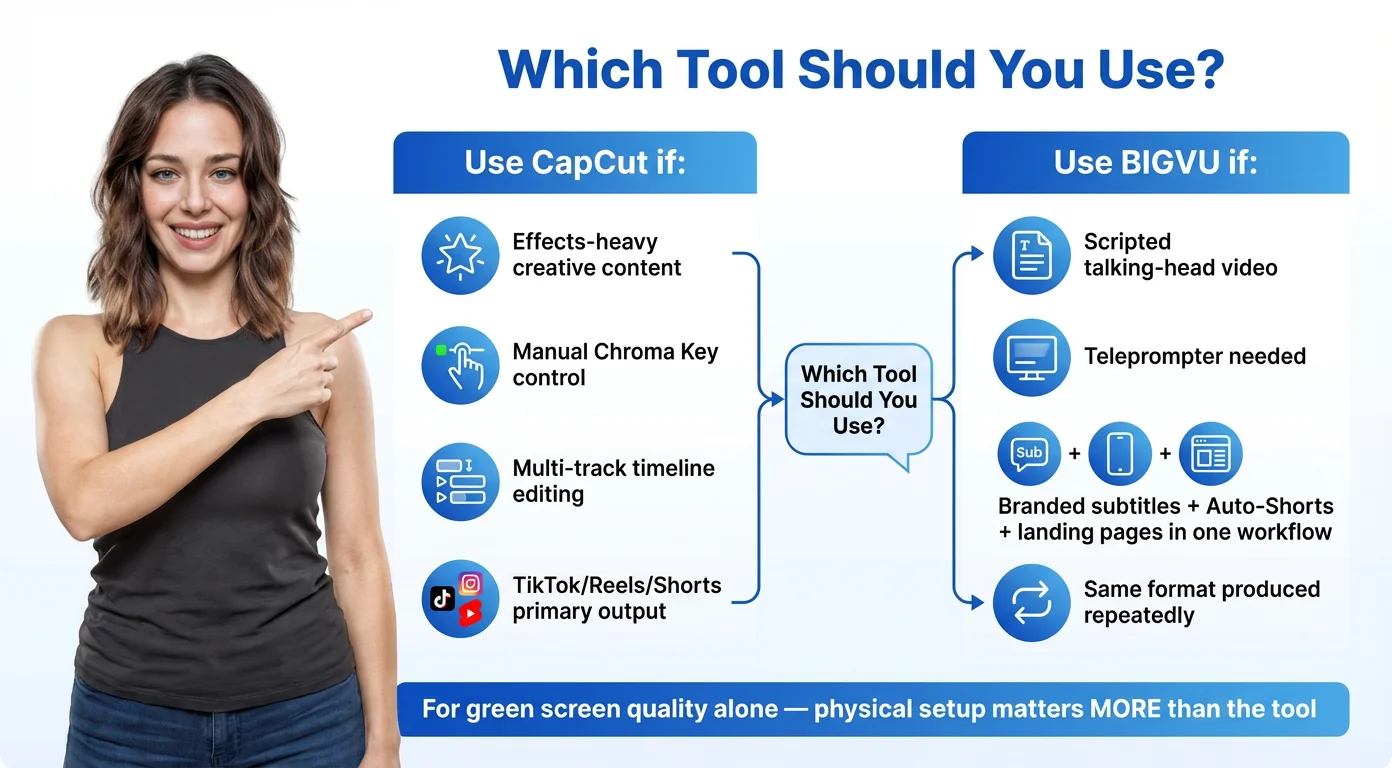
- استخدم CapCut إذا كانت لديك شاشة خضراء حقيقية، أو تريد التحكم اليدوي في المفتاح، أو تقوم بإنشاء تأثيرات وتعديلات ثقيلة لـ TikTok وReels.
- استخدم BIGVU إذا كنت تسجل نفسك وأنت تقرأ برنامجًا نصيًا، وتريد تبديل الخلفية في نفس التطبيق، وتريد التسميات التوضيحية والنشر في نفس المكان.
يستخدم العديد من منشئي المحتوى كلاً من BIGVU للتسجيل وCapCut لتعديلات الاتجاه في الأعلى.